Повернення (чеки)
1 Загальна інформація
Сторінка Повернення (чеки) призначена для фармацевта / касира, який працює в розділі Каса у Skarb Pro і проводить поворотні операції: повернення раніше проданого товару покупцю з формуванням поворотного чека.
Переглянути повернені чеки також можна в Документи → Повернення (чеки) на сторінці Список: Поворотні чеки.
Виконання основних операцій див. у Базі знань → Повернені чеки.
2 Як швидко оформити повернення
2.1 Передумови
| № | Умова | Як перевірити / налаштувати |
|---|---|---|
| 1 | Користувач увійшов у Skarb Pro | Вхід у систему |
| 2 | РРО підключений (для фіскального повернення) | Підключитись до РРО |
| 3 | Відомий ID чека, фіскальний номер або товар з оригінального чека | Чеки |
2.2 Кроки в системі
- Відкрийте Каса → Повернення (чеки) або натисніть [Ctrl]+[F6] (перехід у розділ).
- На панелі інструментів натисніть Додати (Додати поворотний чек).
- У фільтрі пошуку вкажіть товар, ID чека або фіскальний номер (або залиште поле порожнім і натисніть Пошук).
- Виберіть потрібний чек → Вибрати (або подвійний клік).
- За потреби відредагуйте кількості / видаліть зайві рядки (Редагувати рядок).
- Закрийте документ [ESC] і підтвердіть друк: Друкувати повернений чек.
- Перевірка: поворотний чек у списку; товар повернено на залишок; чек надруковано (якщо підтверджено).
- Додати поворотний чек — пошук і вибір оригінального чека.
- Редагувати рядок — часткове повернення (не весь чек).
Пояснення термінів — у Глосарії Skarb Pro.
3 Перехід у розділ
Щоб відкрити Повернення (чеки), скористайтеся одним зі способів:
- Через меню: Каса → Повернення (чеки).
- Комбінацією клавіш [Ctrl]+[F6].
- Для перегляду: Документи → Повернення (чеки).
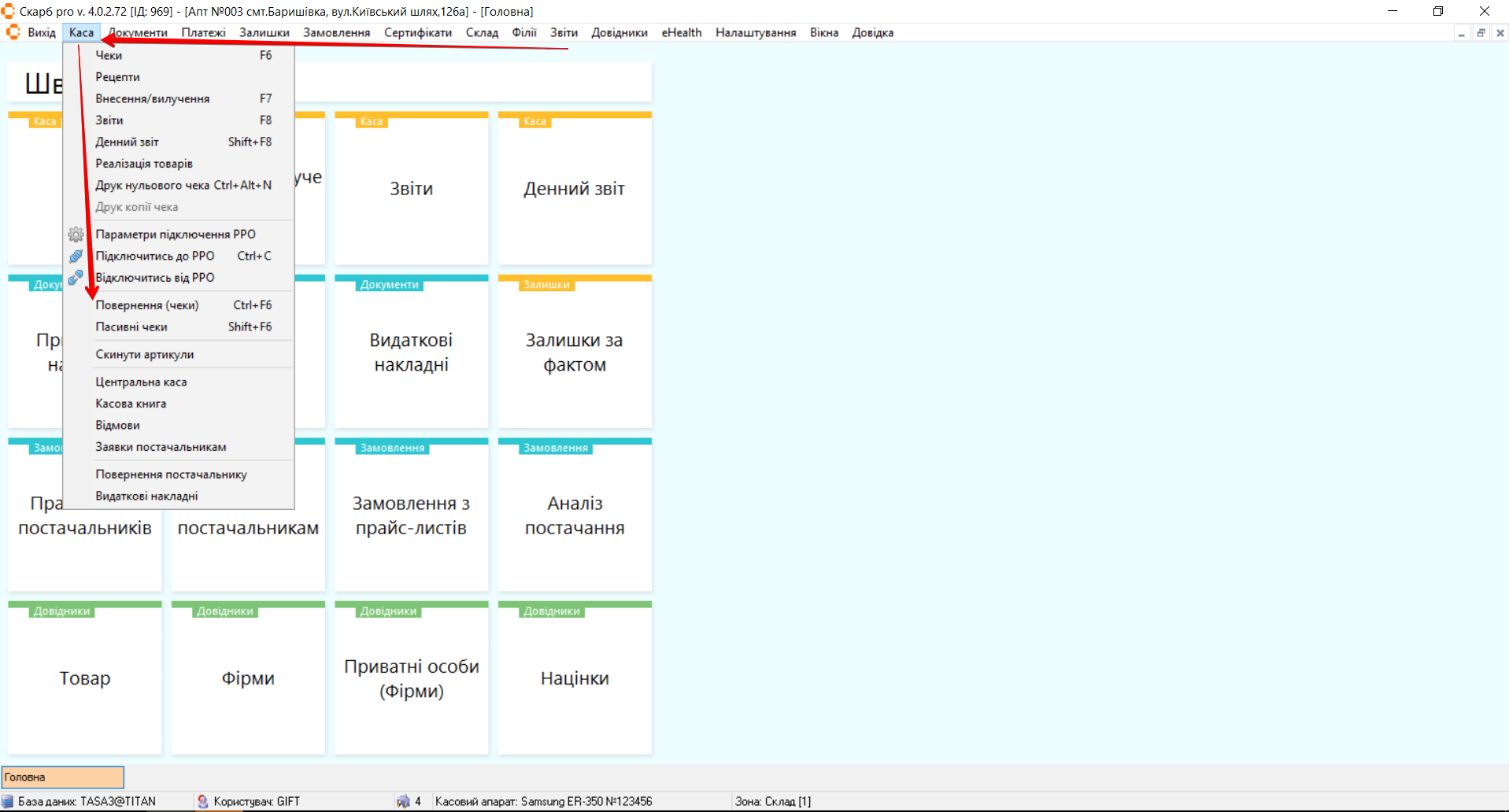
Результат: відкриється головна сторінка Список: Поворотні чеки.
4 Огляд сторінки
Сторінка Список: Поворотні чеки містить блоки:
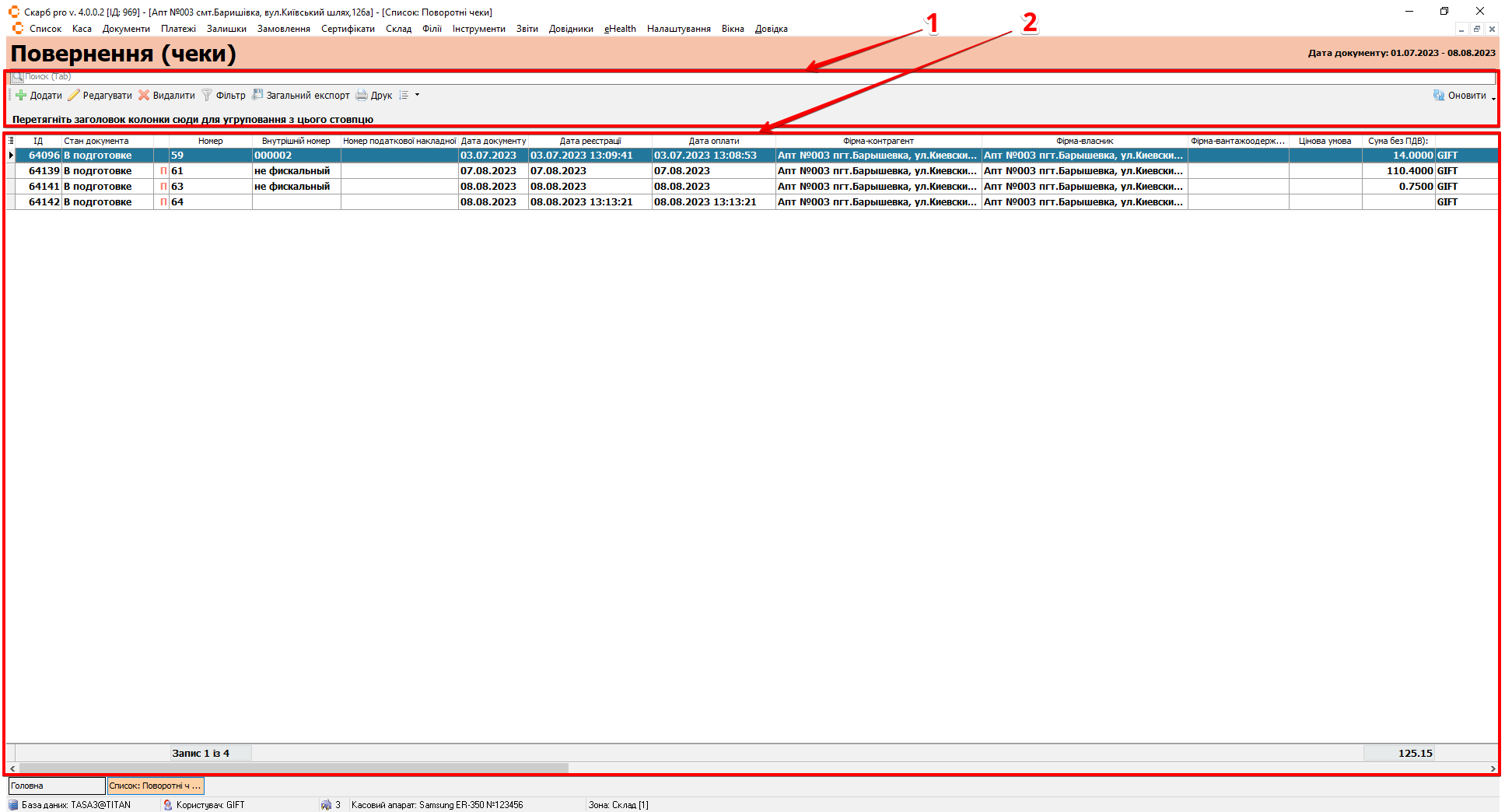
| № | Блок | Опис |
|---|---|---|
| 1 | Панель інструментів | Рядок пошуку та кнопки:
|
| 2 | Таблиця з записами | Список повернених чеків та інформація по них |
У Таблиці з записами можна додатково відфільтрувати чеки за будь-яким стовпцем: наведіть мишею на назву стовпчика, натисніть стрілку вниз і позначте потрібні записи.
5 Додати поворотний чек
Щоб створити поворотний чек:
- На головній сторінці за потреби виділіть запис клавішами [↓] / [↑] або мишею.
- На панелі інструментів натисніть Додати.
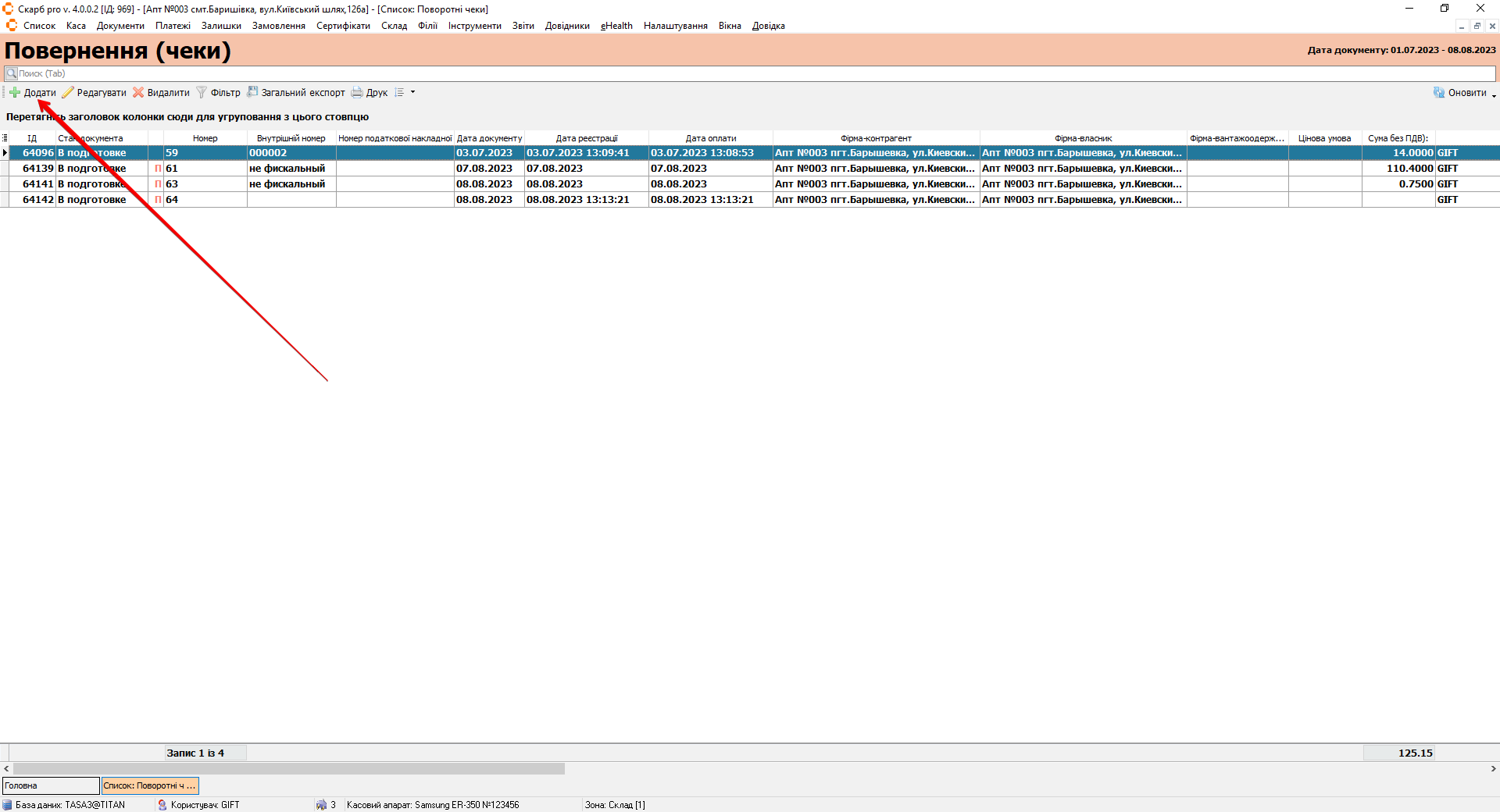
- У фільтрі пошуку на сторінці Повернення чек (№ чека у базі) вкажіть найменування товару, ID чека або фіскальний номер. Для повного списку залиште поле порожнім і натисніть Пошук.
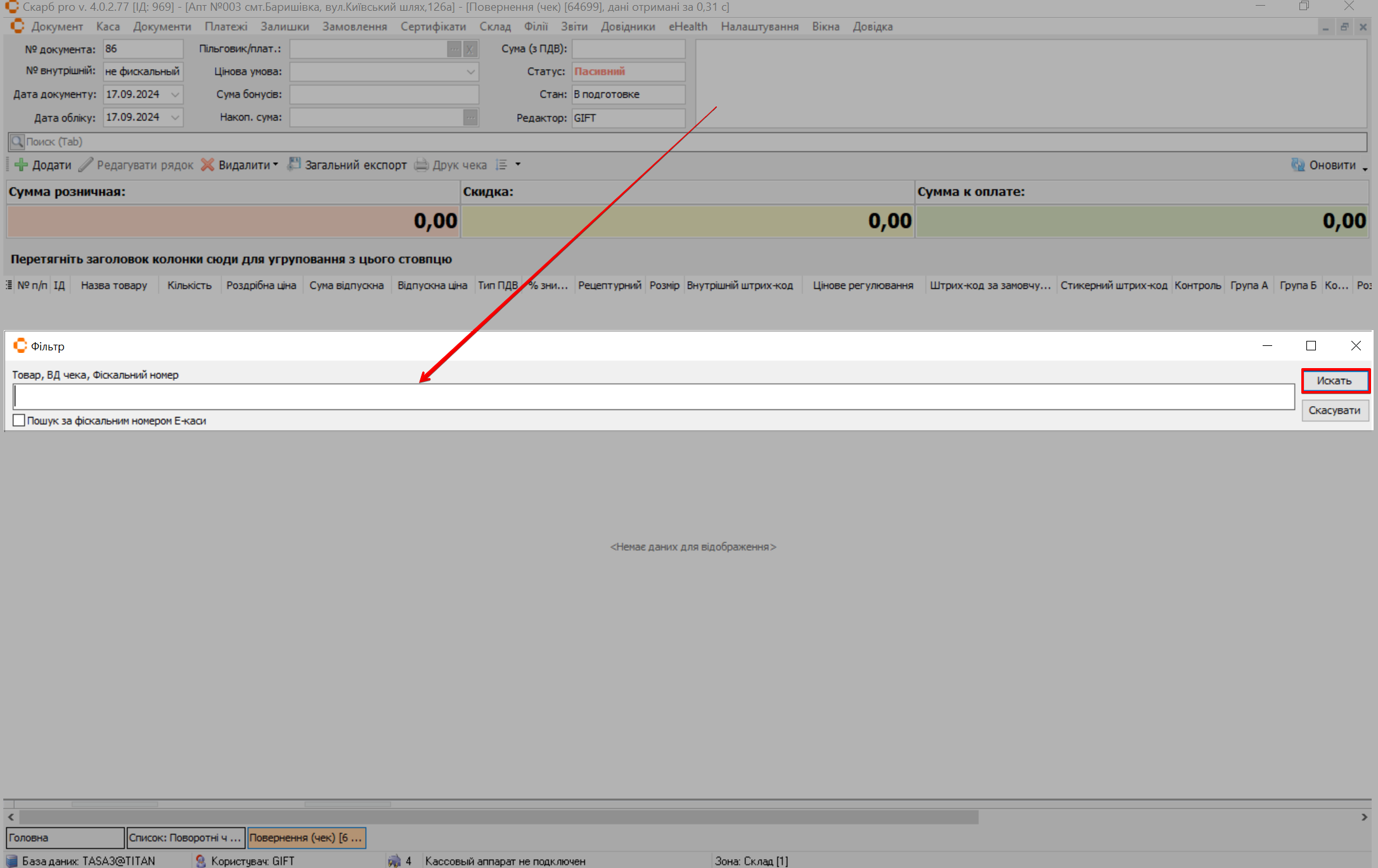
При виборі повернення за номером або ID чека відкривається фільтр Пошук за фіскальним номером Е-каси, де за фіскальним номером можна знайти й вибрати один із чеків.
- Виберіть чек зі списку клавішами [↓] / [↑] або мишею.
- Натисніть Вибрати або зробіть подвійний клік лівою кнопкою миші.
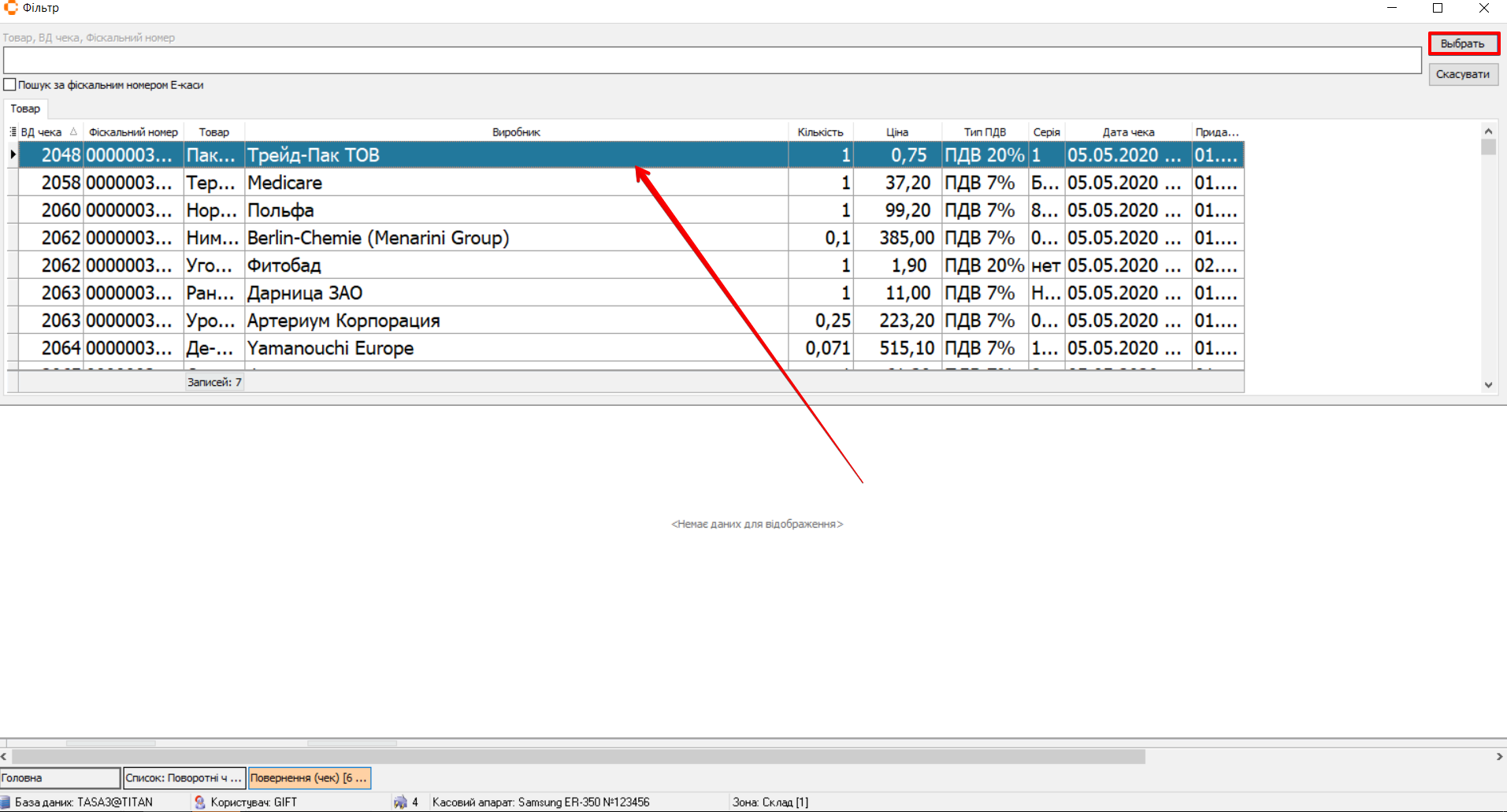
Результат: відкриється поворотний чек на основі вибраного оригінального чека.
6 Редагувати рядок
Повернення створюється на повний обсяг чека. Якщо повертають не всі товари — зайві рядки видаліть, кількості відредагуйте.
Щоб змінити кількість у рядку поворотного чека:
- Виділіть товар клавішами [↓] / [↑] або мишею.
- На панелі інструментів натисніть Редагувати рядок.
- У вікні Рядок зворотнього чека (ID чека у програмі Skarb Pro) вкажіть кількість.
- Натисніть Так.
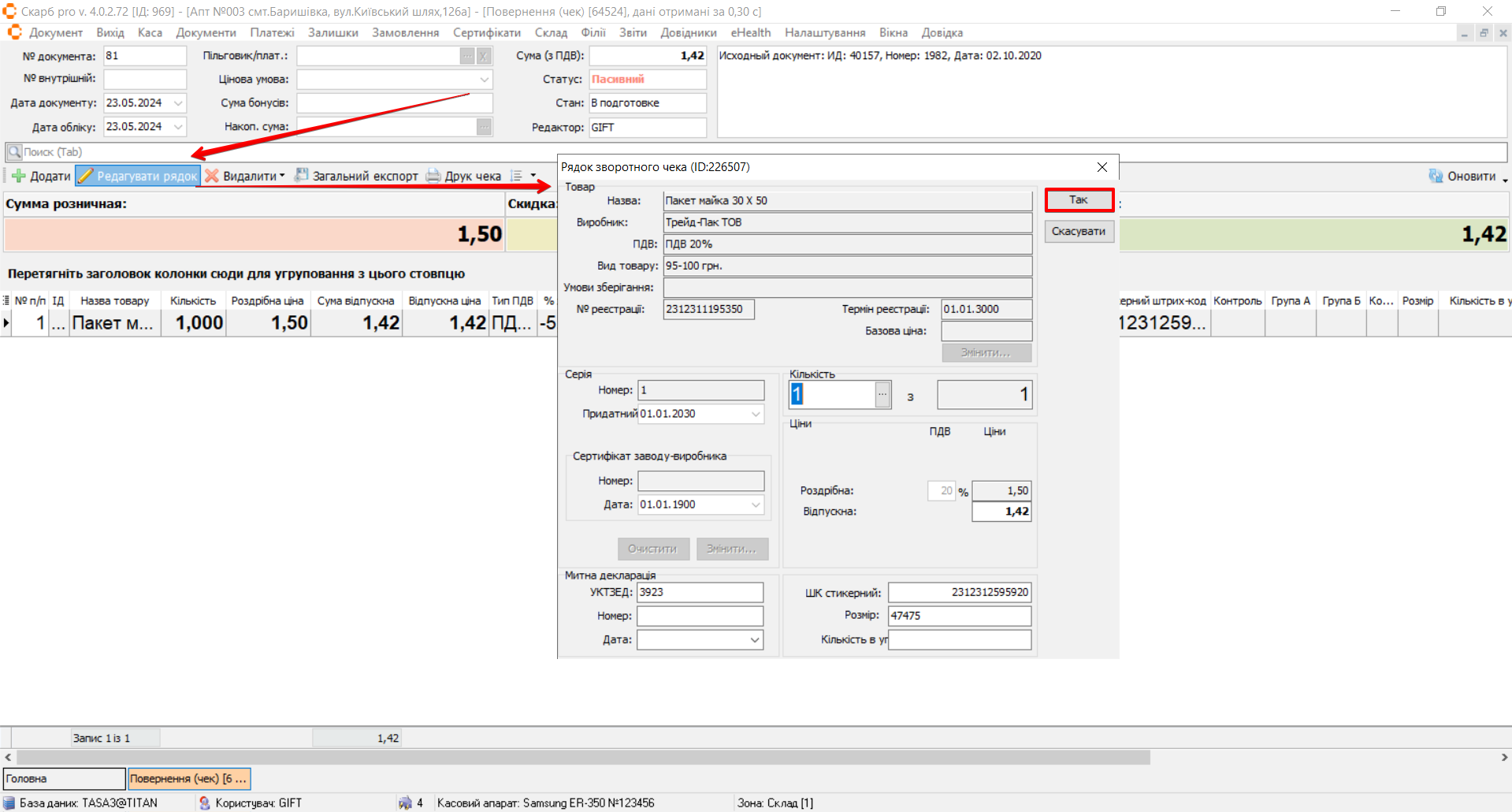
- Закрийте відредагований повернений чек клавішею [ESC] і підтвердіть: Друкувати повернений чек.
Результат: поворотний чек збережено; за підтвердженням — надруковано на РРО.
7 Типові помилки та рішення
| Симптом / повідомлення | Ймовірна причина | Що зробити |
|---|---|---|
| Чек не знаходиться в пошуку | Невірний номер / ID або інший період | Перевірте фіскальний номер чи ID; залиште поле порожнім і натисніть Пошук |
| Повертається весь чек, а потрібна частина | За замовчуванням — повний обсяг | Видаліть зайві рядки / змініть кількість (Редагувати рядок) |
| Не друкується поворотний чек | Не підтверджено друк після [ESC] або РРО не підключений | Підтвердіть Друкувати повернений чек; Підключитись до РРО |
| Потрібно відкласти чек, а не повернути | Інша операція | Пасивні чеки; Чеки → Відкладені |
8 Пов’язані матеріали
- Глосарій Skarb Pro — терміни каси та повернень
- Каса — усі пункти меню каси
- Чеки — продаж і фіскалізація
- Підключитись до РРО — підключення реєстратора
- База знань → Повернені чеки — опис можливостей
- Інтерфейс — панель інструментів
Повернутися до Каса.