Денний звіт
1 Загальна інформація
Сторінка Денний звіт призначена для фармацевта / касира, який працює в розділі Каса у Skarb Pro і звіряє дані програми з фіскальним реєстратором.
Денний звіт — аналог Х-звіту фіскального реєстратора: містить інформацію про операції, проведені в Skarb Pro, і дає змогу перевірити збіг сум перед зняттям Z-звіту.
Виконання основних операцій див. у Базі знань → Денний звіт.
2 Як швидко відкрити денний звіт
2.1 Передумови
| № | Умова | Як перевірити / налаштувати |
|---|---|---|
| 1 | Користувач увійшов у Skarb Pro | Вхід у систему |
| 2 | У касі є проведені операції за потрібний період | Чеки; за потреби перевірте Пасивні чеки |
| 3 | Для звірки з РРО — РРО підключений і знято Х-звіт | Підключитись до РРО, Звіти → Х-звіт |
2.2 Кроки в системі
- Відкрийте Каса → Денний звіт, Швидкий запуск → Денний звіт або натисніть [Shift]+[F8] (перехід у розділ).
- У блоці Фільтри задайте період, за потреби — оператора та ЕКА.
- Натисніть Оновити або [F12] — звіт сформується автоматично (Оновити звіт).
- Звірте суми з Х-звітом РРО (готівка, безготівка, ПДВ).
- За потреби натисніть Друк, оберіть шаблон → Вибрати (Друк).
- Перевірка: суми денного звіту збігаються з Х-звітом; можна знімати Z-звіт.
- Оновлення та друк — зміна періоду й друк звіту.
- Зняття Z-звіту — лише після збігу з Х-звітом.
- Вирівнювання розбіжностей — Звіти → Вирівнювання сум.
Пояснення термінів — у Глосарії Skarb Pro.
3 Перехід у розділ
Щоб відкрити Денний звіт, скористайтеся одним зі способів:
- Через меню: Каса → Денний звіт.
- Через Швидкий запуск → Денний звіт.
- Комбінацією клавіш [Shift]+[F8].
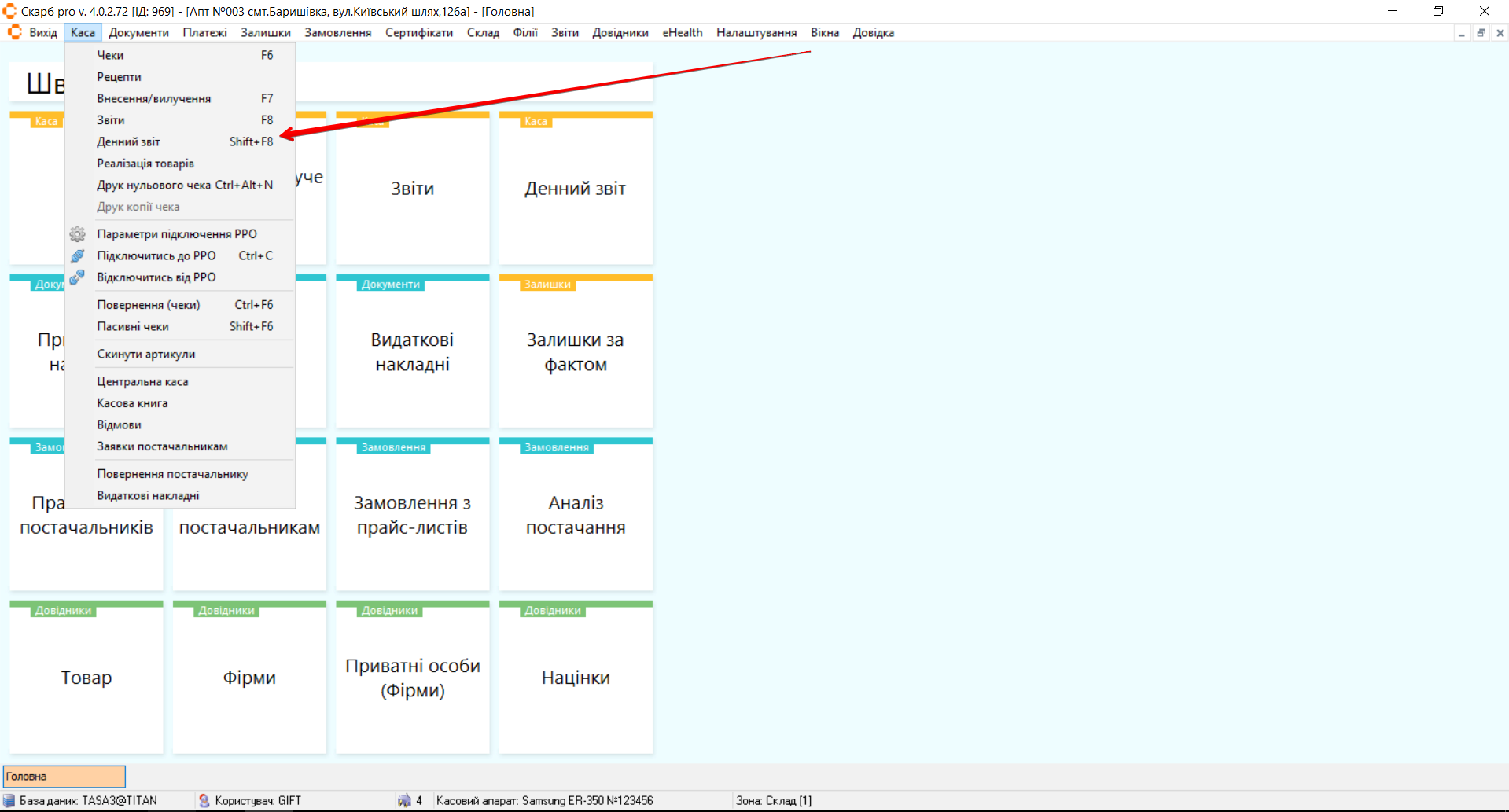
Результат: відкриється вікно Денний звіт.
4 Огляд вікна
Вікно Денний звіт містить блоки:
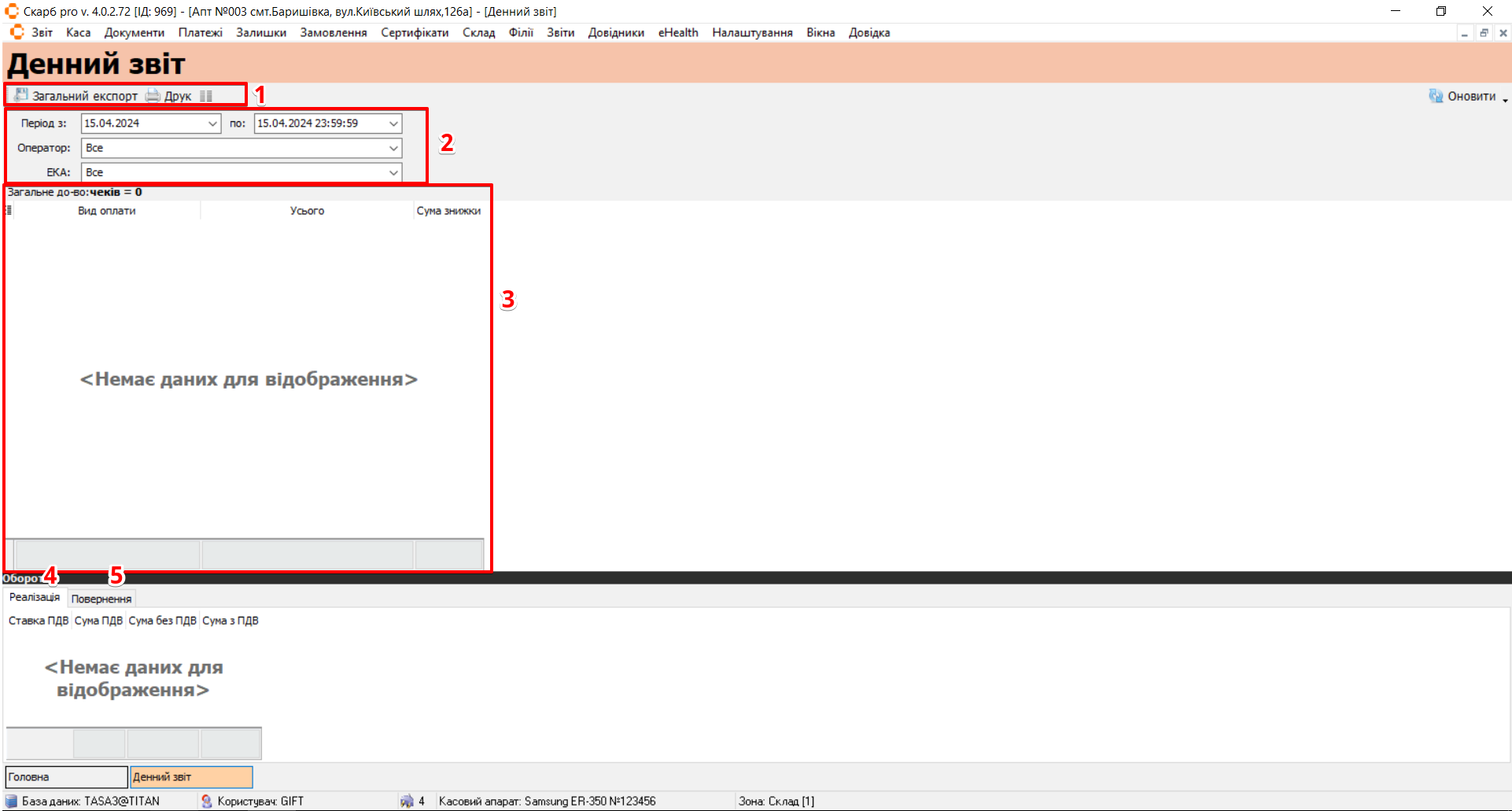
| № | Блок | Опис |
|---|---|---|
| 1 | Панель інструментів | Інструменти:
|
| 2 | Фільтри | Параметри пошуку:
|
| 3 | Таблиця | Загальна інформація за операціями в програмі. Дозволяє звірити суми оборотів за готівковим і безготівковим видами оплати зі звітом і Х-звітом:
|
| 4 | Реалізація | Деталі коштів, що надійшли за реалізацію товару; перевірка сум ПДВ за групами |
| 5 | Повернення | Деталі коштів, повернених покупцю; перевірка сум ПДВ за групами |
5 Оновлення та друк
5.1 Оновити звіт
У вікні Денний звіт звіт формується автоматично за вказаний період. За замовчуванням — поточна дата.
Щоб оновити звіт:
- У блоці Фільтри задайте потрібні параметри пошуку.
- Натисніть Оновити або [F12].
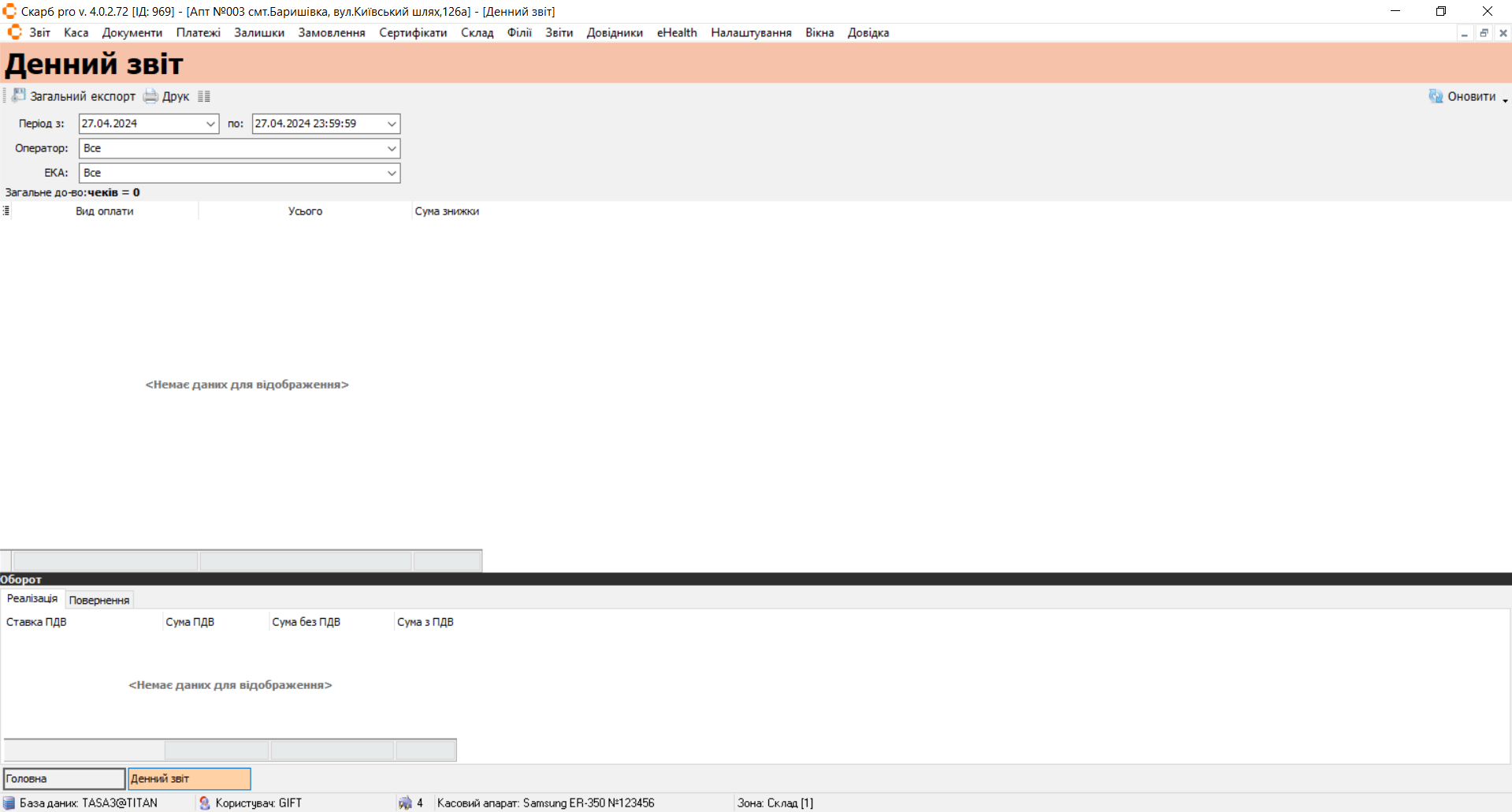
Результат: у вікні відображено денний звіт за заданими параметрами.
5.2 Друк денного звіту
Щоб роздрукувати денний звіт:
- Натисніть Друк.
- У вікні Вибір шаблону для друку документа оберіть шаблон.
- Натисніть Вибрати (або Скасувати, щоб вийти без друку).
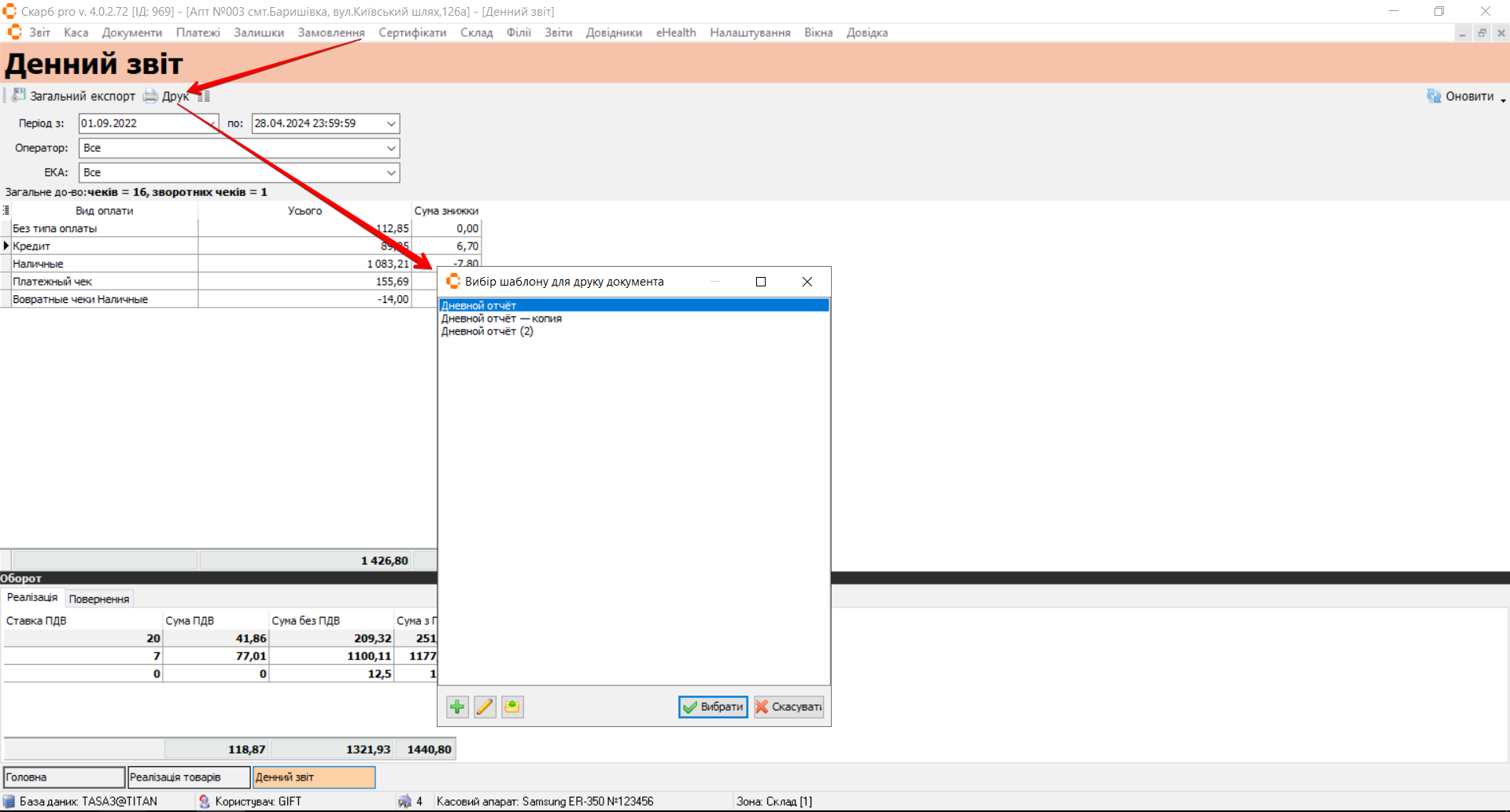
Результат: звіт надіслано на друк.
Зовнішній вигляд роздрукованого звіту залежить від моделі фіскального реєстратора і задається виробником.
6 Зняття Z-звіту
Зняття Z-звіту — закриття зміни роботи з фіскальним реєстратором. Доступне за відповідних налаштувань контролю (див. Звіти → Z-звіт).
Знімати Z-звіт з фіскального реєстратора можна лише тоді, коли Х-звіт з цього реєстратора повністю збігається з Денним звітом програми.
Якщо кількість чеків і суми не збігаються — вирівняйте їх: Звіти → Вирівнювання сум.
Щоб зняти Z-звіт після звірки:
- Переконайтеся, що суми Денного звіту збігаються з Х-звітом.
- Перейдіть у Звіти → Z-звіт і виконайте зняття.
7 Типові помилки та рішення
| Симптом / повідомлення | Ймовірна причина | Що зробити |
|---|---|---|
| Суми не збігаються з Х-звітом | Пасивний або непробитий чек | Вирівнювання сум; Пасивні чеки |
| Звіт порожній / не ті суми | Невірний період або фільтри | Змініть період / оператора / ЕКА й натисніть Оновити (Оновлення та друк) |
| Не можна зняти Z-звіт | Немає збігу з Х-звітом або вимкнено контроль | Вирівняйте суми; перевірте Z-звіт |
| Друк не запускається | Не обрано шаблон або скасовано вікно | Повторіть Друк → Вибрати |
8 Пов’язані матеріали
- Глосарій Skarb Pro — терміни каси та звітів
- Каса — усі пункти меню каси
- Звіти — Х-звіт і Z-звіт
- Пасивні чеки — відновлення чеків при розбіжностях
- База знань → Денний звіт — повний опис можливостей
Повернутися до Каса.