Внесення/вилучення
1 Загальна інформація
Сторінка Внесення/вилучення призначена для фармацевта / касира, який працює в розділі Каса у Skarb Pro і виконує службове внесення коштів у касу або вилучення готівки з каси (без продажу товару).
В інструкції описані основні елементи вікна, дії та порядок роботи зі службовими сумами.
Виконання основних операцій див. у Базі знань → Внесення / вилучення.
2 Як швидко внести / вилучити кошти
2.1 Передумови
| № | Умова | Як перевірити / налаштувати |
|---|---|---|
| 1 | Користувач увійшов у Skarb Pro | Вхід у систему |
| 2 | РРО підключений (якщо операція фіскалізується на РРО) | Підключитись до РРО |
| 3 | Відомий потрібний бухгалтерський рахунок (за замовчуванням — 301) | Вилучення — зміна рахунку; за потреби Бухгалтерські рахунки |
| 4 | Відома сума та тип операції (Внесення або Вилучення) | Огляд вікна |
2.2 Кроки в системі
- Відкрийте Каса → Внесення/вилучення, Швидкий запуск → Внесення/вилучення або натисніть [F7] (перехід у розділ).
- У вікні Службове внесення/вилучення сум оберіть операцію: Вилучення (за замовчуванням) або Внесення.
- За потреби змініть Бухгалтерський рахунок (кнопка з трьома крапками → Вибір).
- Вкажіть Суму з клавіатури (копійки — через кому) або через Калькулятор купюр.
- Підтвердіть Так або [Enter] (або Скасувати, щоб вийти без збереження).
- Перевірка: операцію підтверджено; сума врахована в касовому обліку (за потреби — Касова книга, Денний звіт).
Пояснення термінів — у Глосарії Skarb Pro.
3 Перехід у розділ
Щоб відкрити Внесення/вилучення, скористайтеся одним зі способів:
- Через меню: Каса → Внесення/вилучення.
- Через Швидкий запуск → Внесення/вилучення.
- Гарячою клавішею [F7].
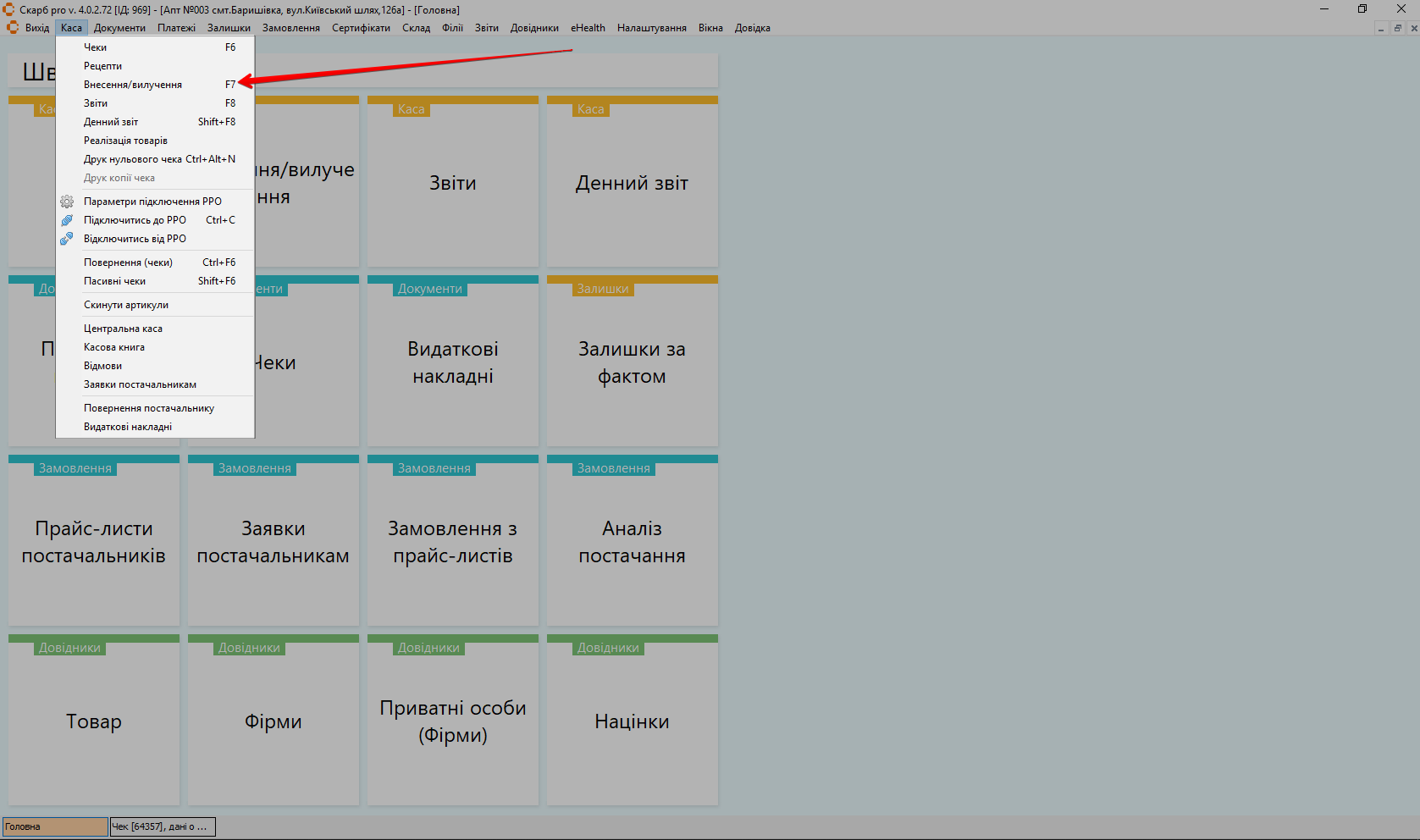
Результат: відкриється вікно Службове внесення / вилучення сум.
4 Огляд вікна
Вікно Службове внесення / вилучення сум містить:
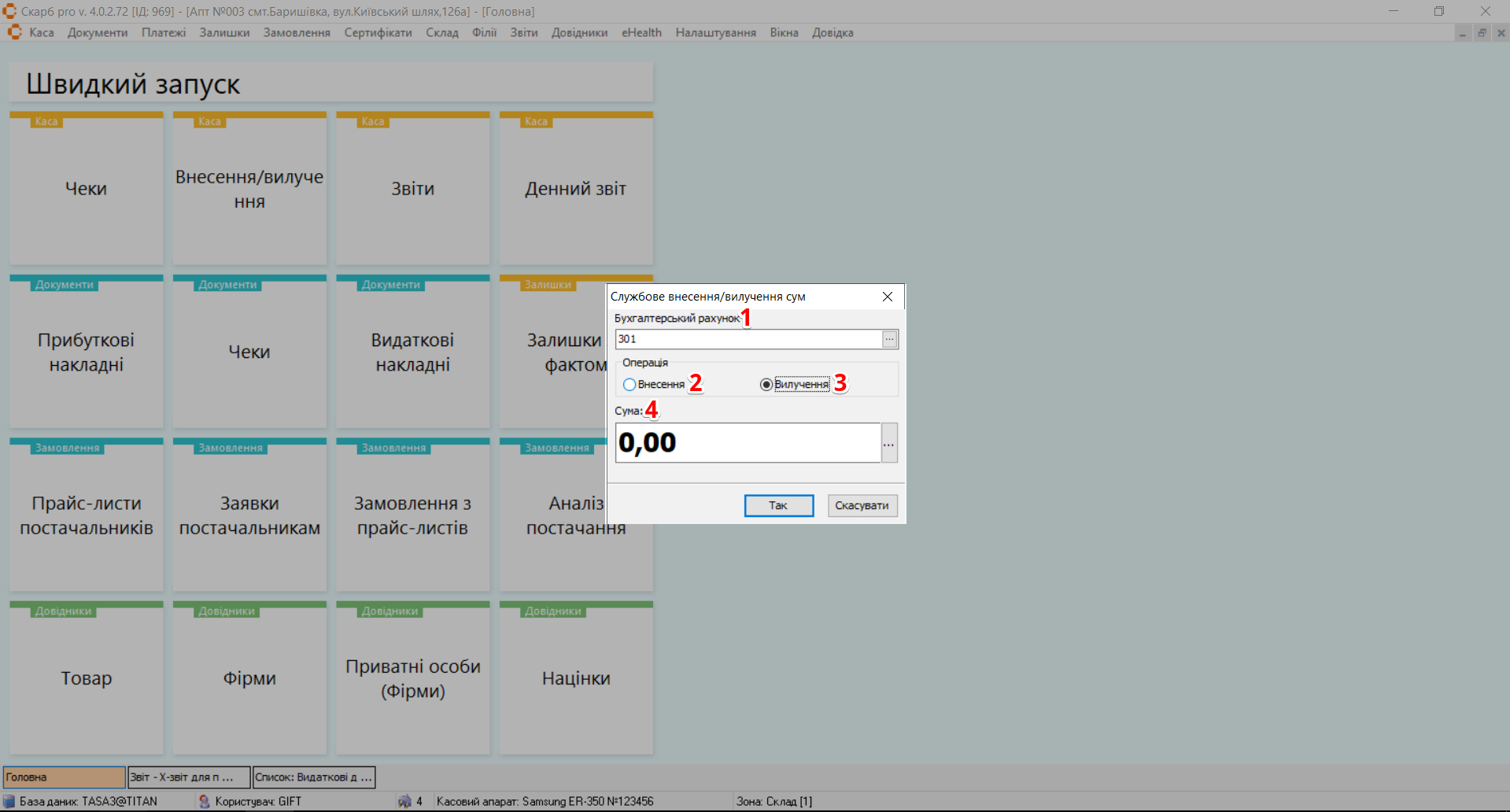
| № | Поле | Опис |
|---|---|---|
| 1 | Бухгалтерський рахунок | Вибір бухгалтерського рахунку для операції |
| 2 | Внесення | Операція внесення грошей у касу |
| 3 | Вилучення | Операція вилучення грошей з каси |
| 4 | Сума | Сума, яку необхідно внести або вилучити |
5 Вилучення
При відкритті вікна за замовчуванням встановлено: бухгалтерський рахунок 301, операція Вилучення.
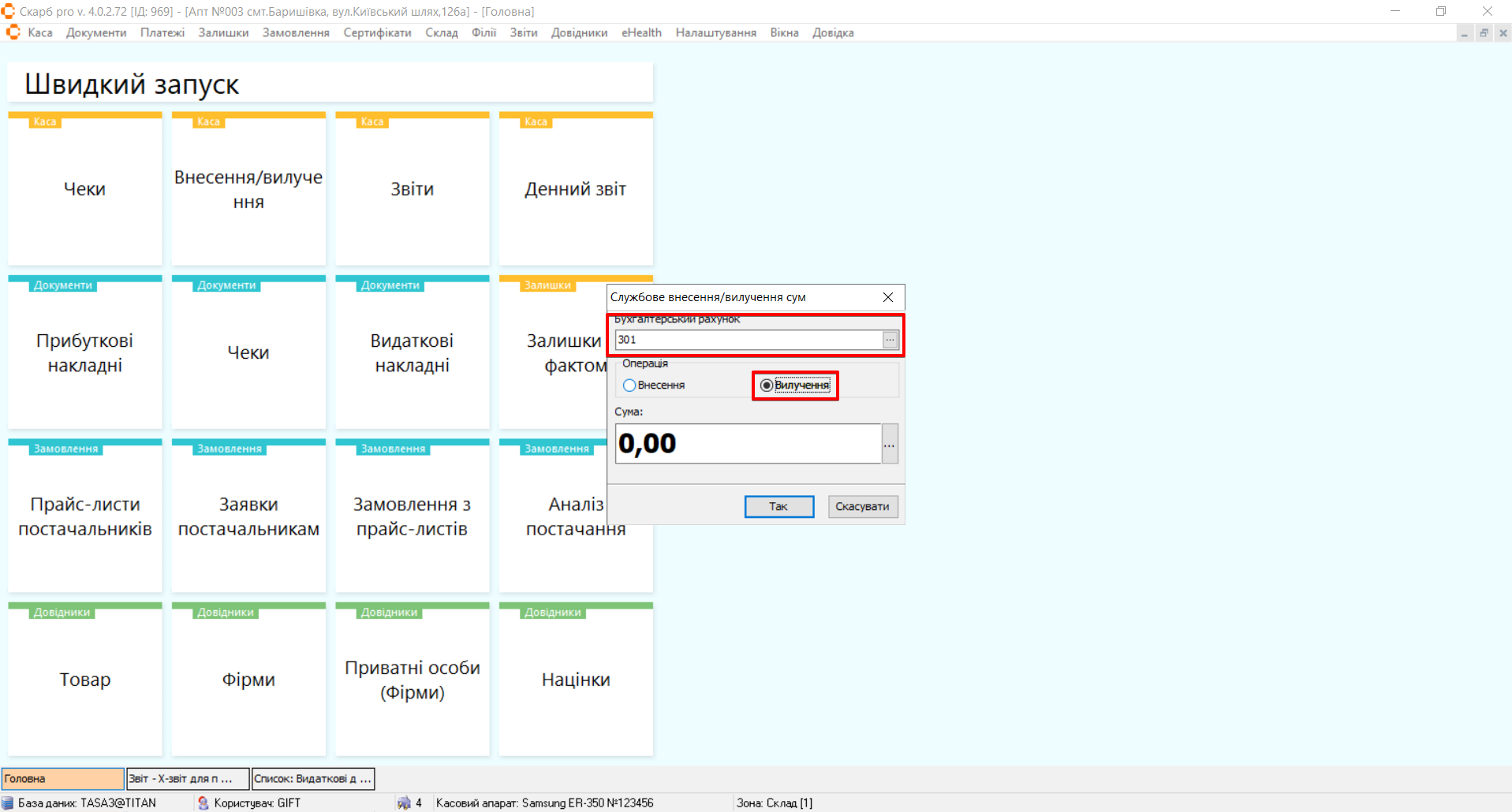
Щоб виконати Вилучення:
- Переконайтеся, що вибрано операцію Вилучення (встановлена за замовчуванням).
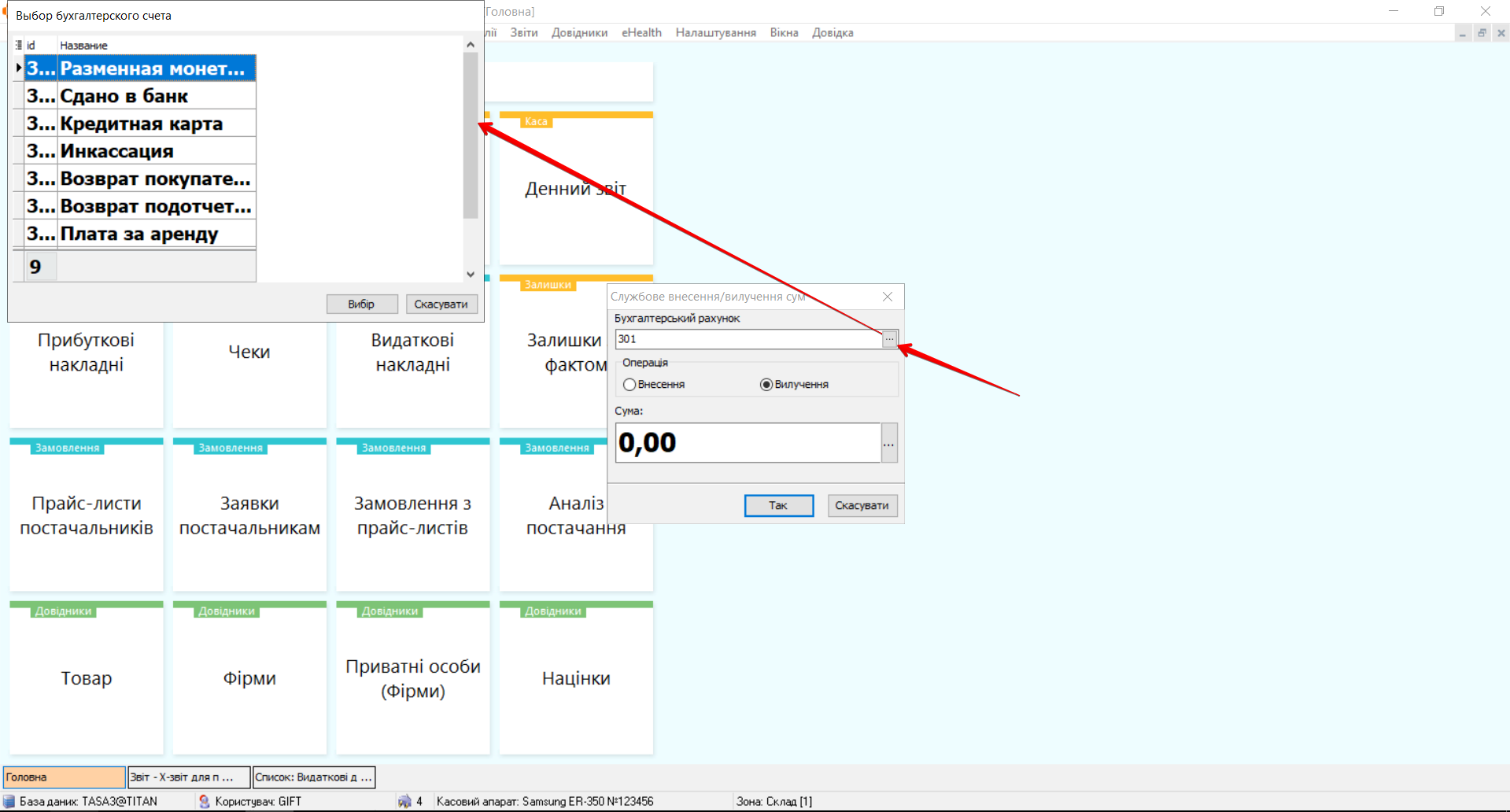
- За потреби змініть Бухгалтерський рахунок:
- Натисніть кнопку з трьома крапками в правому куті поля Бухгалтерський рахунок.
- У вікні Вибір бухгалтерського рахунку оберіть потрібний рахунок.
- Натисніть Вибір або зробіть подвійний клік лівою кнопкою миші по обраному рахунку.
- Щоб скасувати зміну рахунку, натисніть Скасувати.
- Вкажіть Суму одним зі способів:
- з клавіатури в полі Сума (номінал купюр не враховується; копійки — через кому);
- через Калькулятор купюр.
- Натисніть Так або [Enter], щоб підтвердити вилучення (або Скасувати, щоб вийти без збереження).
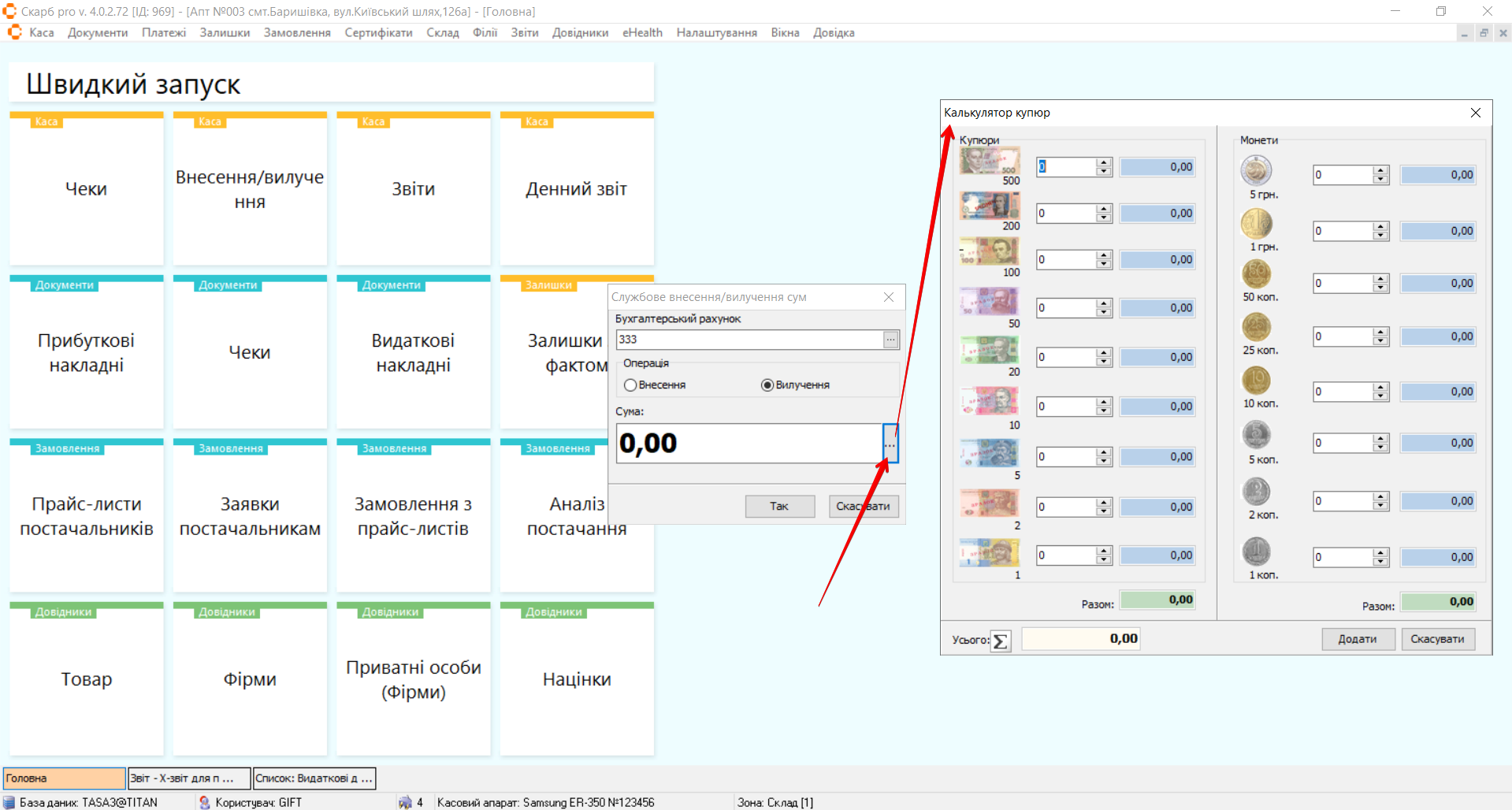
Результат: суму вилучено з каси.
6 Внесення
Щоб виконати Внесення:
- У вікні Службове внесення / вилучення сум оберіть операцію Внесення.
- За потреби змініть Бухгалтерський рахунок так само, як у Вилученні (крок 2).
- Вкажіть Суму одним зі способів:
- з клавіатури в полі Сума (номінал купюр не враховується; копійки — через кому);
- через Калькулятор купюр.
- Натисніть Так або [Enter], щоб підтвердити внесення (або Скасувати, щоб вийти без збереження).
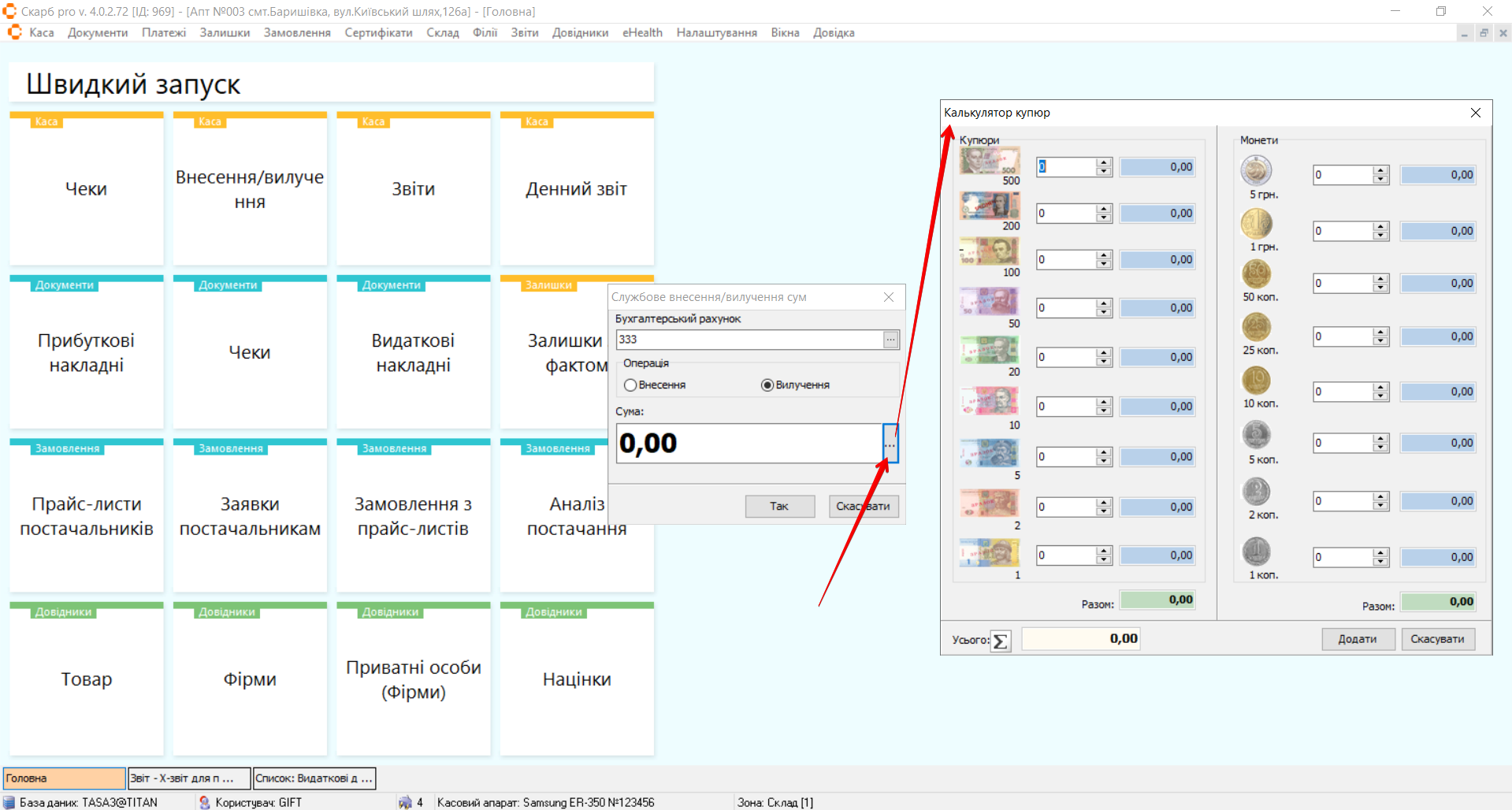
Результат: суму внесено до каси.
7 Типові помилки та рішення
| Симптом / повідомлення | Ймовірна причина | Що зробити |
|---|---|---|
| Немає потрібного бухгалтерського рахунку у списку | Рахунок не додано в довідник | Додайте рахунок у Бухгалтерські рахунки; повторіть вибір у Вилученні |
| Операція пішла як Вилучення, хоча потрібне Внесення | За замовчуванням вибрано Вилучення | Перед підтвердженням оберіть Внесення (Внесення) |
| Сума з копійками введена некоректно | Невірний роздільник дробової частини | Вводьте копійки через кому; або скористайтеся Калькулятором купюр |
| РРО / каса не приймає операцію | РРО не підключений або зміна не відкрита | Підключитись до РРО; Денний звіт |
8 Пов’язані матеріали
- Глосарій Skarb Pro — терміни каси та внесення / вилучення
- Каса — усі пункти меню каси
- Касова книга — облік операцій внесення та вилучення
- Денний звіт — звірка підсумків каси
- База знань → Внесення / вилучення — повний опис можливостей
- Бухгалтерські рахунки — довідник рахунків
Повернутися до Каса.