Реалізація по товарах
1 Загальна інформація
Сторінка Реалізація по товарах призначена для фармацевта / касира, який працює в розділі Каса у Skarb Pro і переглядає проданий товар за обраний період (найменування, кількість, суми).
Звіт не містить даних щодо податкових груп і видів оплати, але дає точні дані про найменування та кількість проданого товару.
Виконання основних операцій див. у Базі знань → Реалізація по товарах.
2 Як швидко відкрити звіт
2.1 Передумови
| № | Умова | Як перевірити / налаштувати |
|---|---|---|
| 1 | Користувач увійшов у Skarb Pro | Вхід у систему |
| 2 | У касі є проведені продажі за потрібний період | Чеки |
| 3 | Відомі період, оператор і / або ЕКА (за потреби) | Відфільтрувати та оновити звіт |
2.2 Кроки в системі
- Відкрийте Каса → Реалізація товарів (перехід у розділ).
- У блоці Фільтри задайте період, за потреби — оператора та ЕКА.
- Натисніть Оновити або [F12] (Відфільтрувати та оновити звіт).
- За потреби увімкніть Угруповання за ціною.
- За потреби натисніть Друк, оберіть шаблон → Вибрати (Друк).
- Перевірка: у таблиці відображено товари, кількості та суми за обраний період.
- Відфільтрувати та оновити звіт — зміна періоду й перерахунок звіту.
- Угруповання за ціною — показ ціни товару в групіванні.
- Друк — друк звіту за шаблоном.
Пояснення термінів — у Глосарії Skarb Pro.
3 Перехід у розділ
Щоб відкрити Реалізація по товарах:
- У головному меню виберіть Каса.
- Виберіть пункт Реалізація товарів.
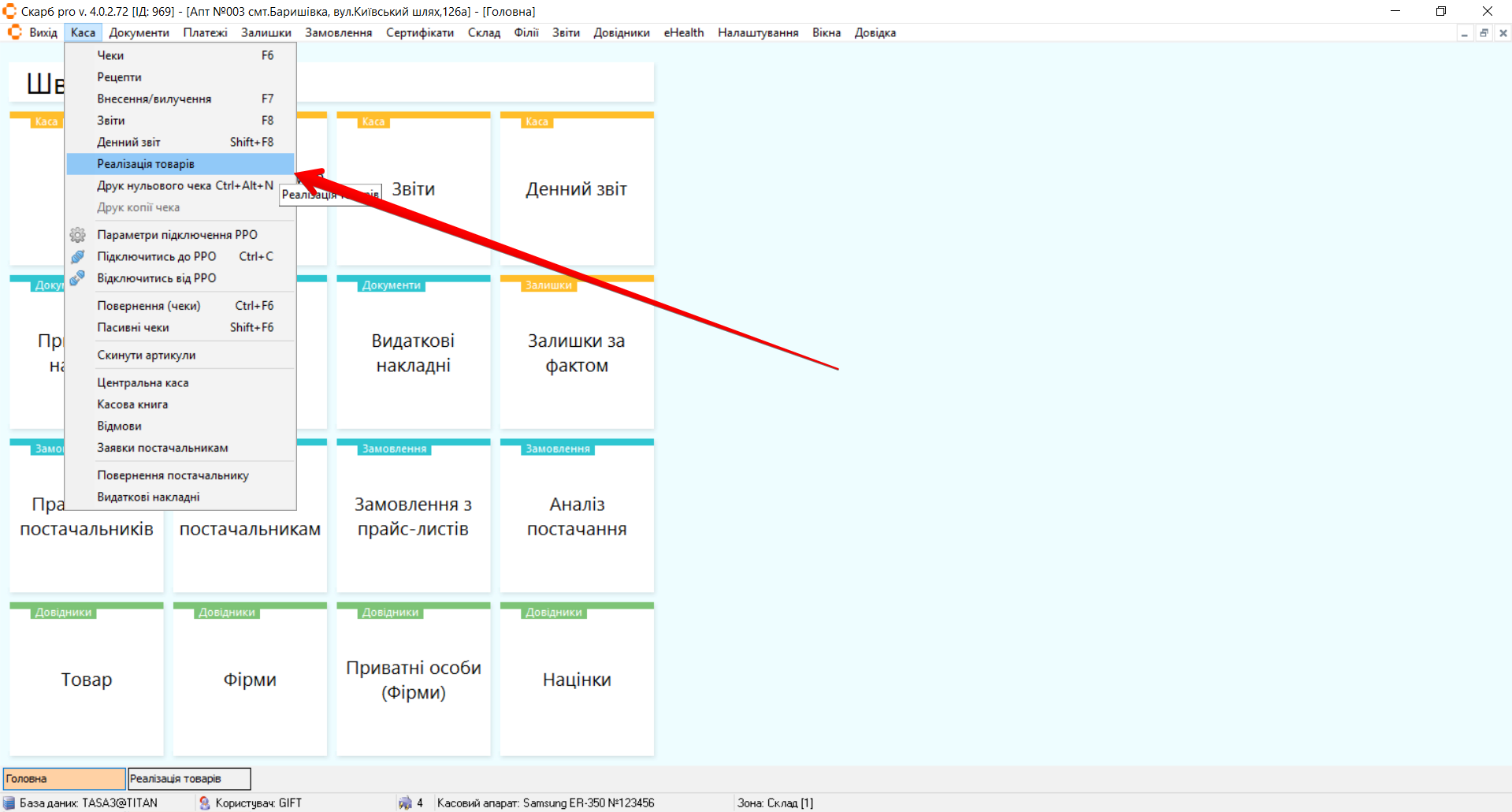
Результат: відкриється вікно Реалізація товарів.
4 Огляд вікна
Вікно Реалізація товарів містить блоки:
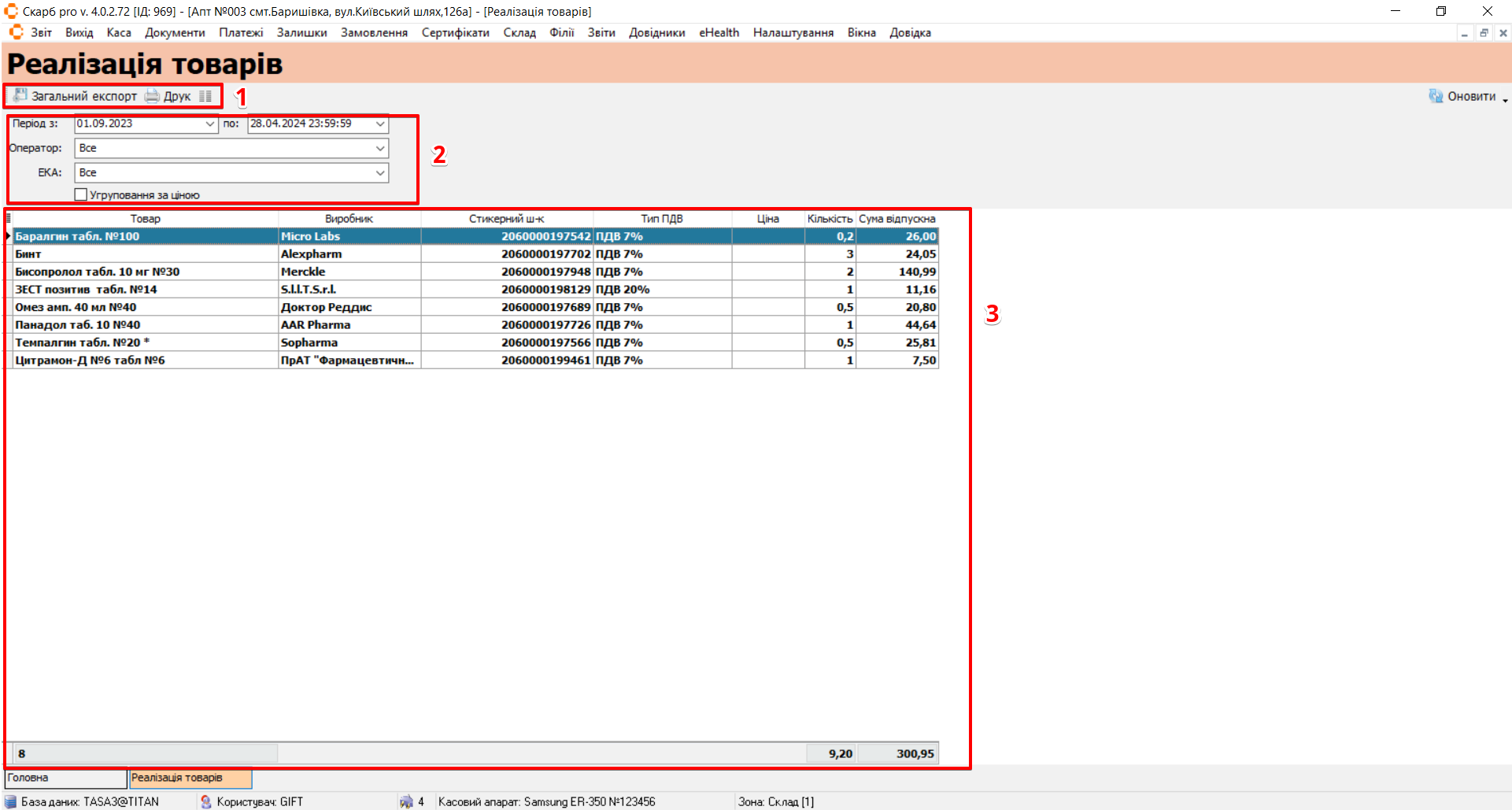
| № | Блок | Опис |
|---|---|---|
| 1 | Панель інструментів | Інструменти для роботи зі звітом:
|
| 2 | Фільтри | Параметри пошуку:
|
| 3 | Таблиця | Інформація за реалізованим товаром:
|
5 Відфільтрувати та оновити звіт
У вікні Реалізація товарів звіт формується автоматично за вказаний період. За замовчуванням — поточна дата.
Щоб відібрати дані та оновити звіт:
- У блоці Фільтри задайте потрібні параметри пошуку.
- Натисніть Оновити або [F12].
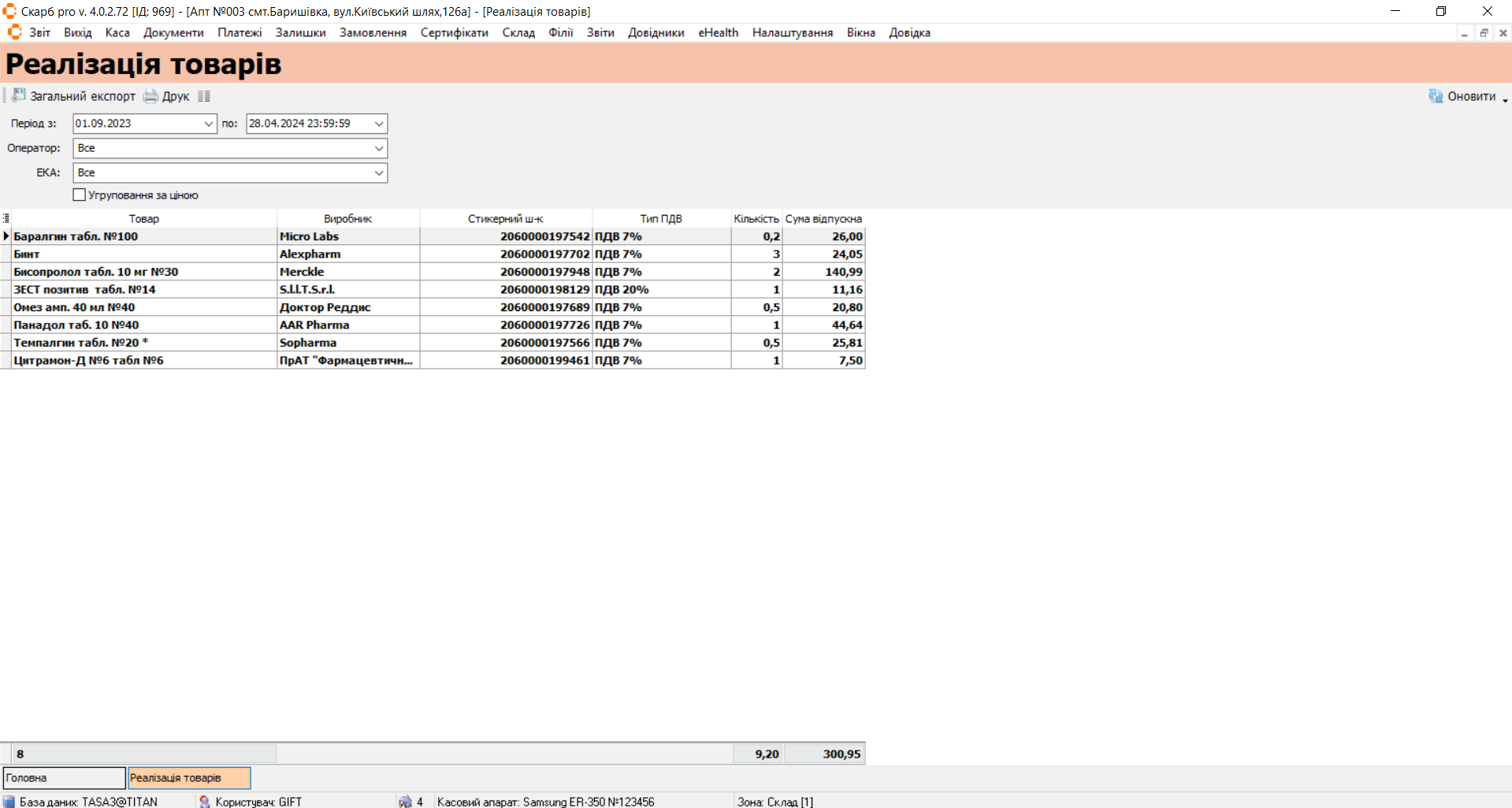
Результат: у таблиці відображено реалізацію за заданими критеріями.
6 Угруповання за ціною
Щоб відобразити ціну товару з угрупованням:
- У вікні Реалізація товарів натисніть Угруповання за ціною.
- Перевірте таблицю — дані згруповано з урахуванням ціни.
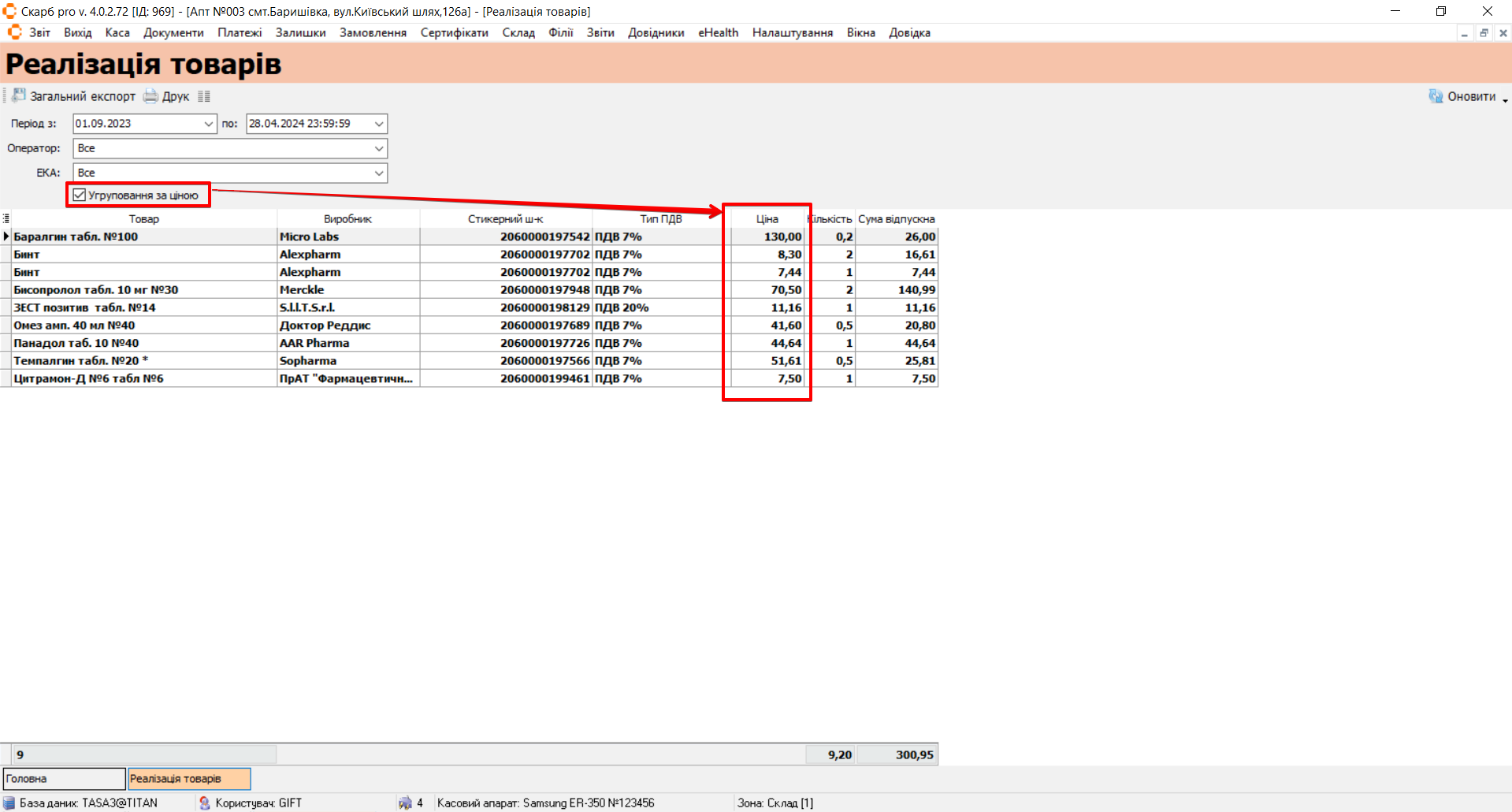
Результат: у таблиці відображено реалізацію з угрупованням за ціною.
7 Друк
Щоб роздрукувати звіт:
- Натисніть Друк.
- У вікні Вибір шаблону для друку документа оберіть шаблон.
- Натисніть Вибрати (або Скасувати, щоб вийти без друку).
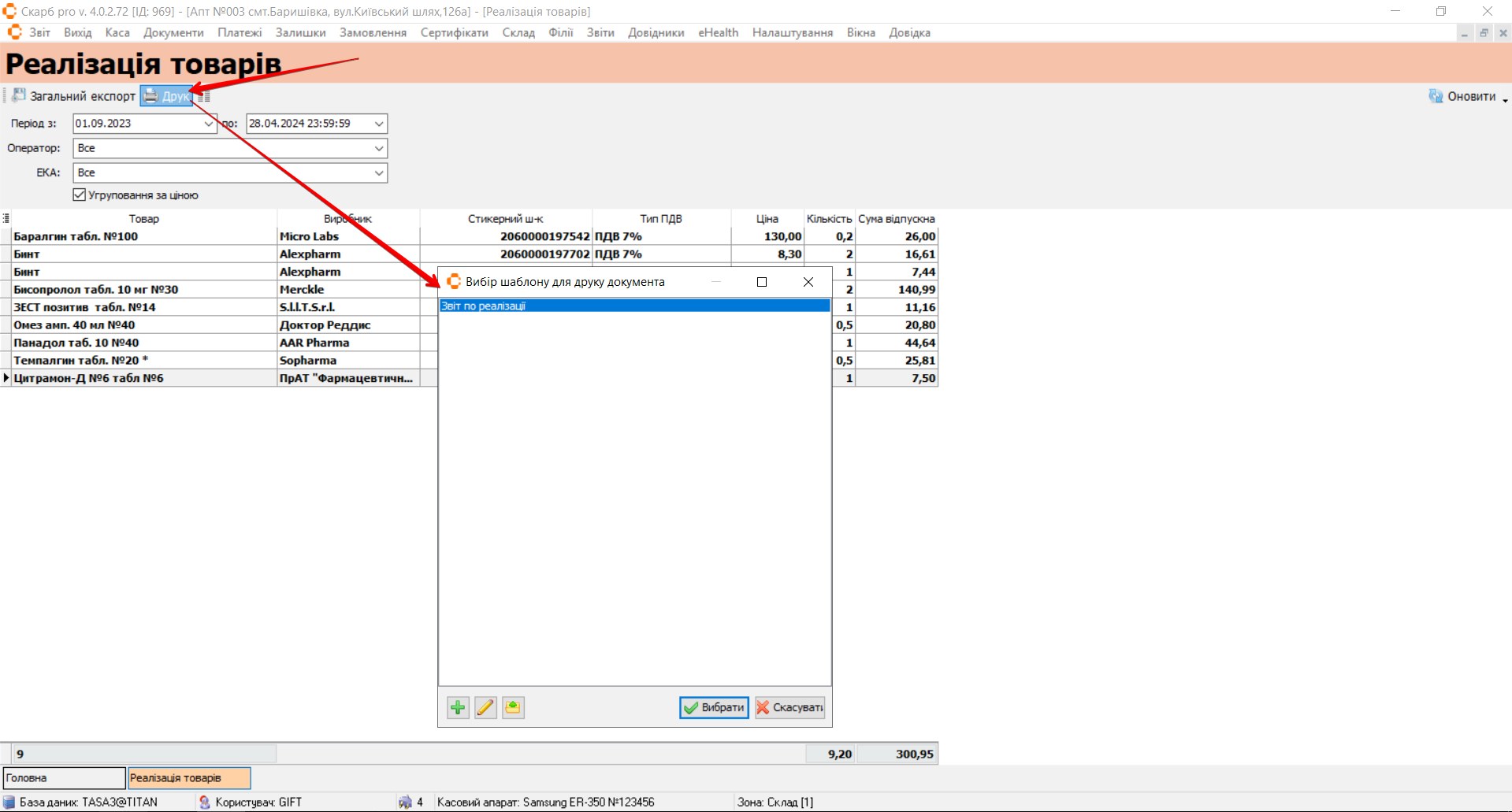
Результат: звіт надіслано на друк.
8 Типові помилки та рішення
| Симптом / повідомлення | Ймовірна причина | Що зробити |
|---|---|---|
| Звіт порожній / не ті товари | Невірний період, оператор або ЕКА | Змініть фільтри й натисніть Оновити (Відфільтрувати та оновити звіт) |
| Немає ціни в потрібному вигляді | Вимкнено угруповання | Увімкніть Угруповання за ціною |
| Друк не запускається | Не обрано шаблон або скасовано вікно | Повторіть Друк → Вибрати |
| Суми не збігаються з очікуванням | Є пасивні / непроведені чеки | Перевірте Пасивні чеки і Денний звіт |
9 Пов’язані матеріали
- Глосарій Skarb Pro — терміни каси та звітів
- Каса — усі пункти меню каси
- Денний звіт — підсумки операцій за період
- Чеки — продаж товарів
- Інтерфейс — панель інструментів
- База знань → Реалізація по товарах
Повернутися до Каса.