Касова книга
1 Загальна інформація
Сторінка Касова книга призначена для фармацевта / касира, який працює в розділі Каса у Skarb Pro і веде облік операцій внесення, вилучення, надходження та витрат (дії з касовими апаратами).
Виконання основних операцій див. у Базі знань → Касова книга.
2 Як швидко відкрити касову книгу
2.1 Передумови
| № | Умова | Як перевірити / налаштувати |
|---|---|---|
| 1 | Користувач увійшов у Skarb Pro | Вхід у систему |
| 2 | Відомий період для пошуку аркуша | Відфільтрувати аркуші |
| 3 | За потреби — увімкнено автозаповнення | Налаштування → Параметри → Каса → Автоматичне заповнення касової книги (Автозаповнення) |
2.2 Кроки в системі
- Відкрийте Каса → Касова книга (перехід у розділ).
- У вікні Вибір періоду задайте період → ОК (Відфільтрувати аркуші).
- За потреби натисніть Додати і заповніть Аркуш касової книги (Додати аркуш).
- Або відкрийте аркуш через Редагувати і додайте прибуткові / видаткові ордери (Редагувати аркуш і ордери).
- Перевірка: аркуш у списку; залишки, прихід і витрата коректні.
- Заблокувати лист — заборона подальшого редагування.
- Автозаповнення — параметр у налаштуваннях.
- Службові суми — Внесення/вилучення.
Пояснення термінів — у Глосарії Skarb Pro.
3 Перехід у розділ
Щоб відкрити Касова книга:
- У головному меню виберіть Каса.
- Виберіть пункт Касова книга.
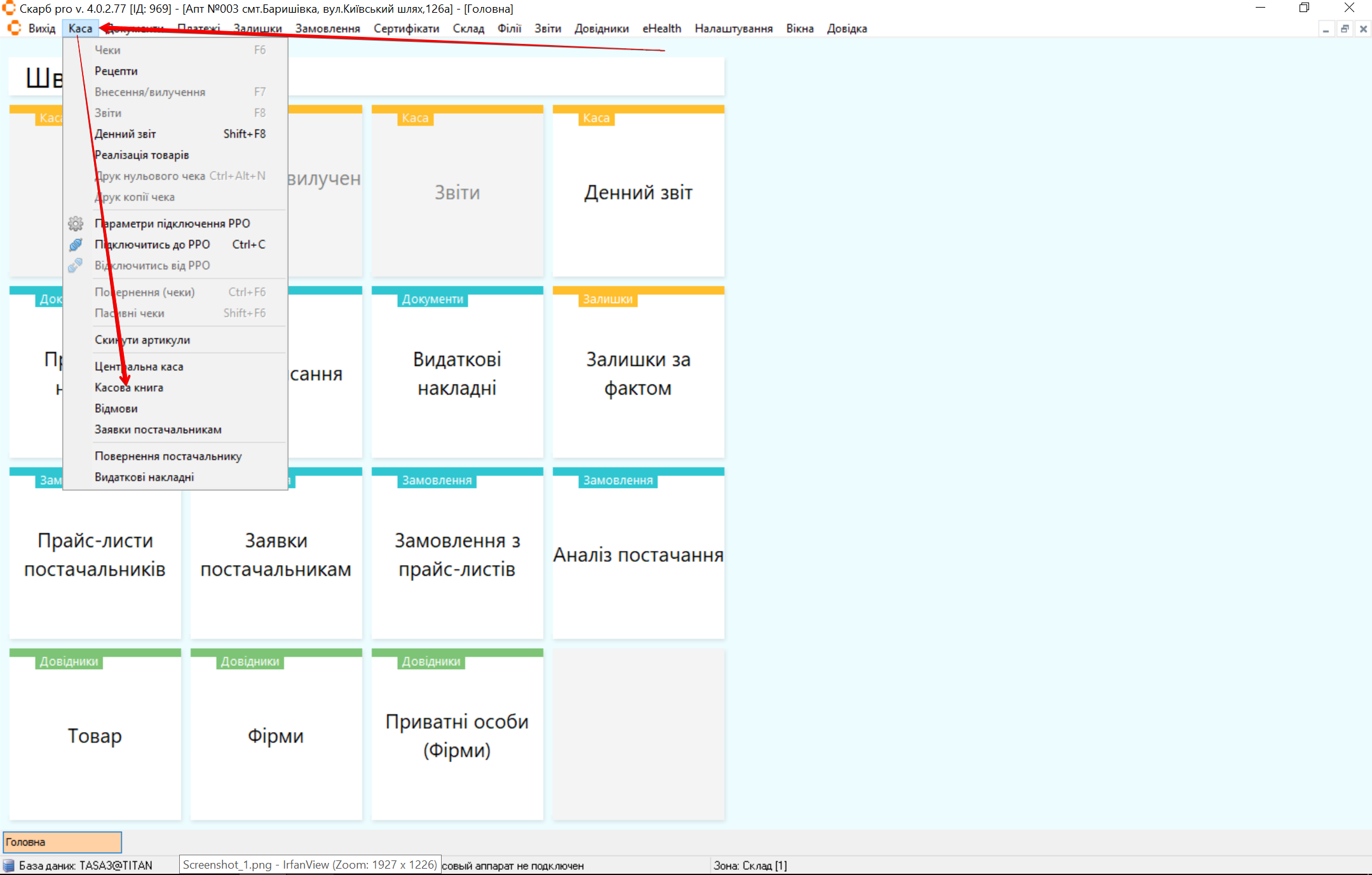
Результат: відкриється вікно Вибір періоду.
4 Відфільтрувати аркуші
Щоб відібрати аркуші касової книги:
- Після переходу в розділ відкриється вікно Вибір періоду.
- Задайте параметри відбору.
- Натисніть ОК.
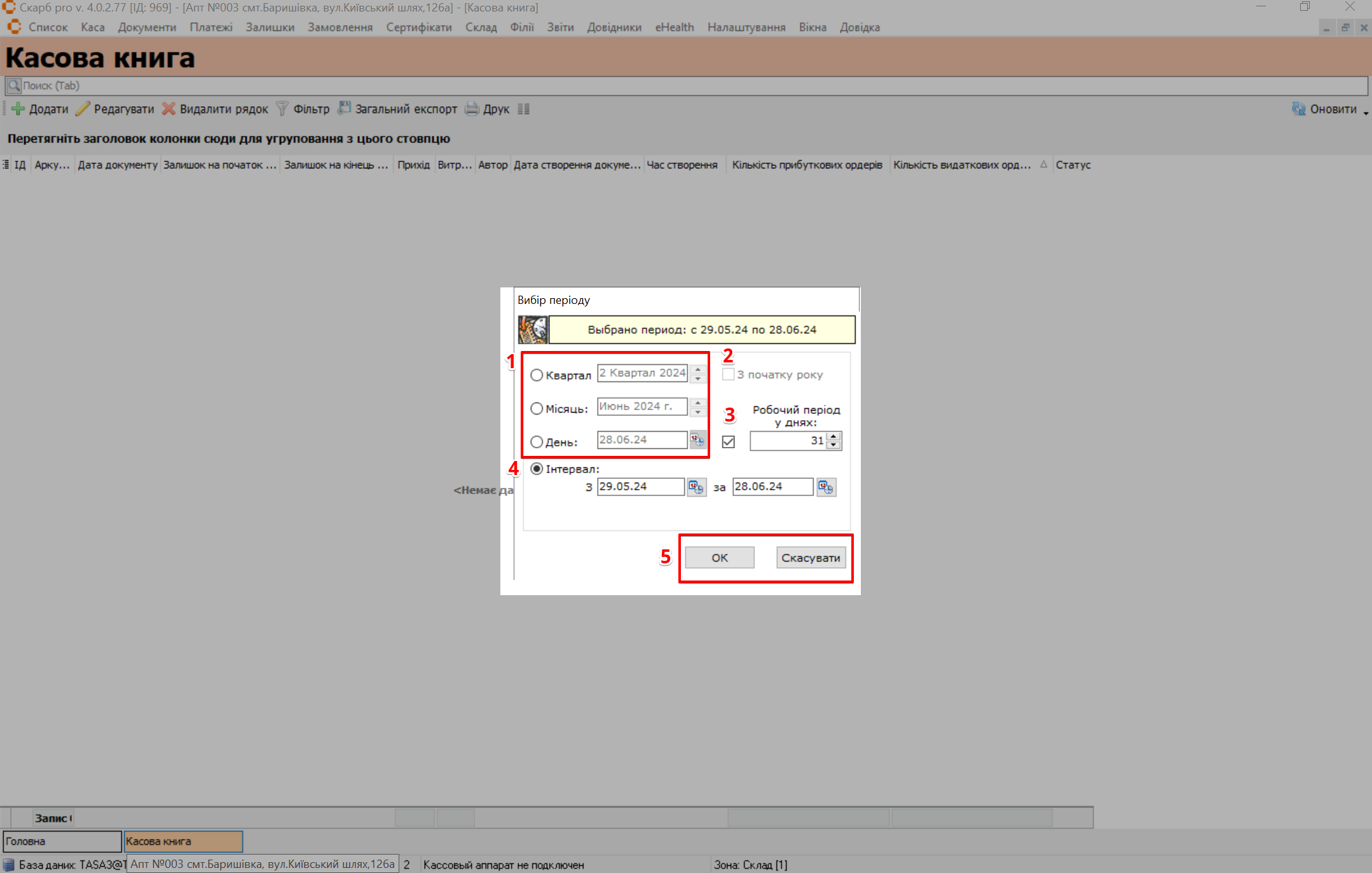
| № | Фільтр | Опис |
|---|---|---|
| 1 | Квартал / Місяць / День | Період пошуку: радіокнопка та дата з календаря |
| 2 | З початку року | Чекбокс; активний при виборі Квартал |
| 3 | Робочий період у днях | Чекбокс і кількість днів |
| 4 | Інтервал | Період з/по з календаря |
| 5 | Кнопки | ОК — застосувати; Скасувати — вийти |
Результат: відкриється головна сторінка Касова книга зі списком аркушів за заданими критеріями.
Щоб вивести весь реєстр, натисніть ОК без додаткових параметрів. Для пошуку аркуша налаштуйте або Інтервал, або Квартал / Місяць / День.
Щоб повторити пошук пізніше:
- На головній сторінці на панелі інструментів натисніть Фільтр.
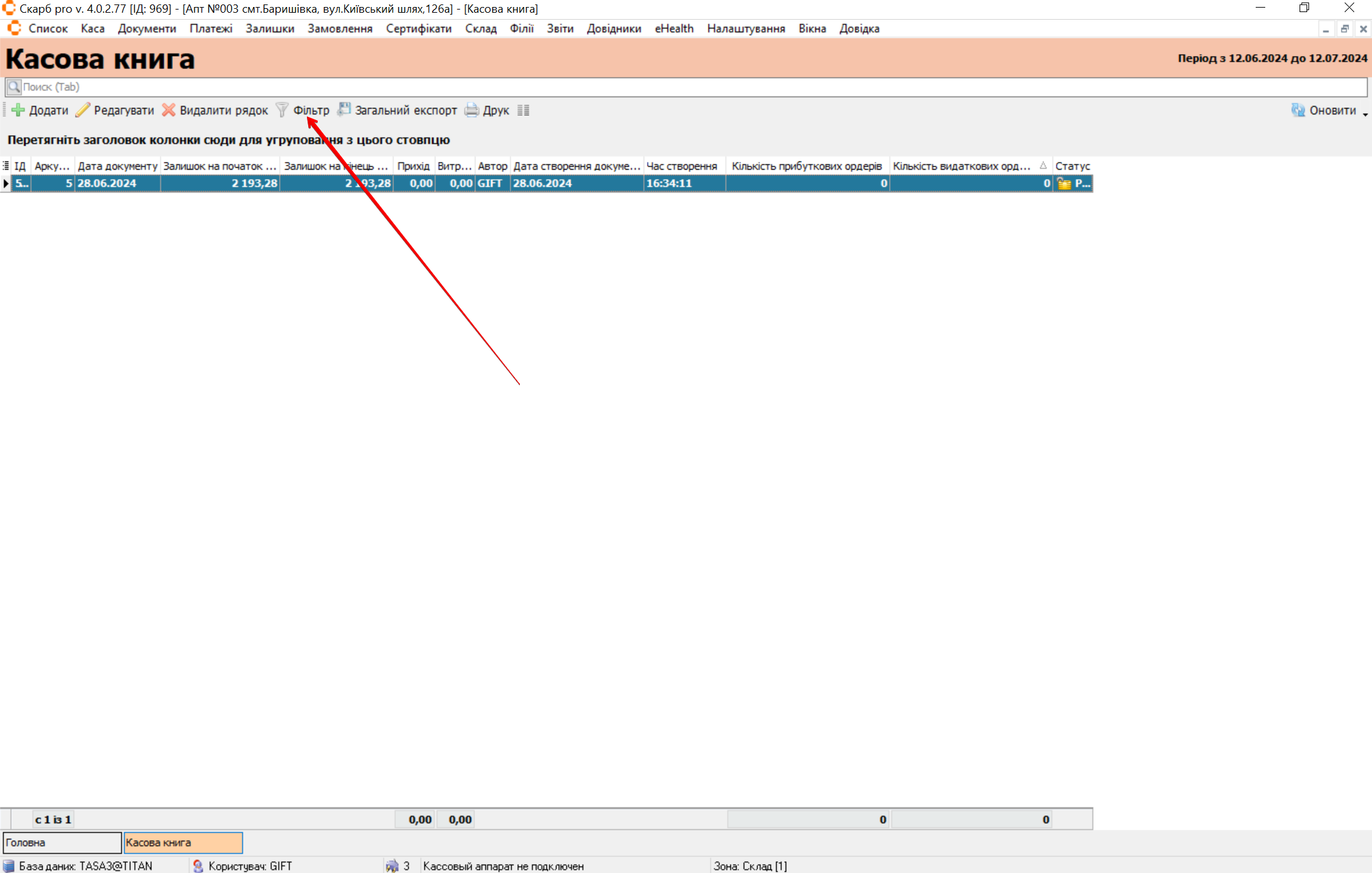
- Заповніть поля форми, як описано вище, і натисніть ОК.
5 Огляд сторінки
Сторінка Касова книга містить блоки:
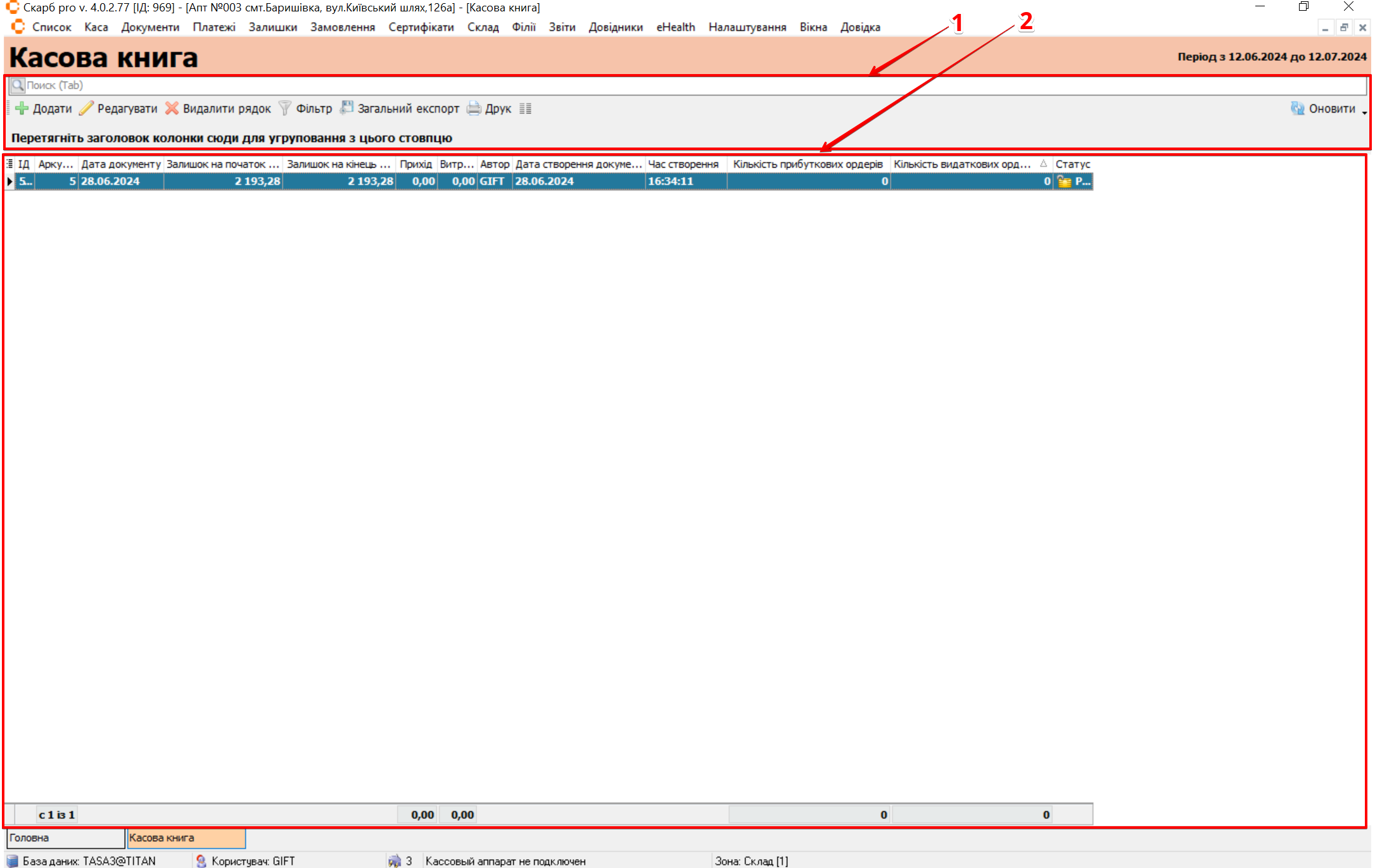
| № | Блок | Опис |
|---|---|---|
| 1 | Панель інструментів |
|
| 2 | Таблиця з записами | ID, номер аркуша, дата, залишки, прихід, витрата, автор, дати створення, кількість ордерів, статус |
6 Заблокувати лист
Щоб заблокувати лист:
- Клацніть правою кнопкою миші по потрібному документу.
- Оберіть Сервіс → Заблокувати лист.
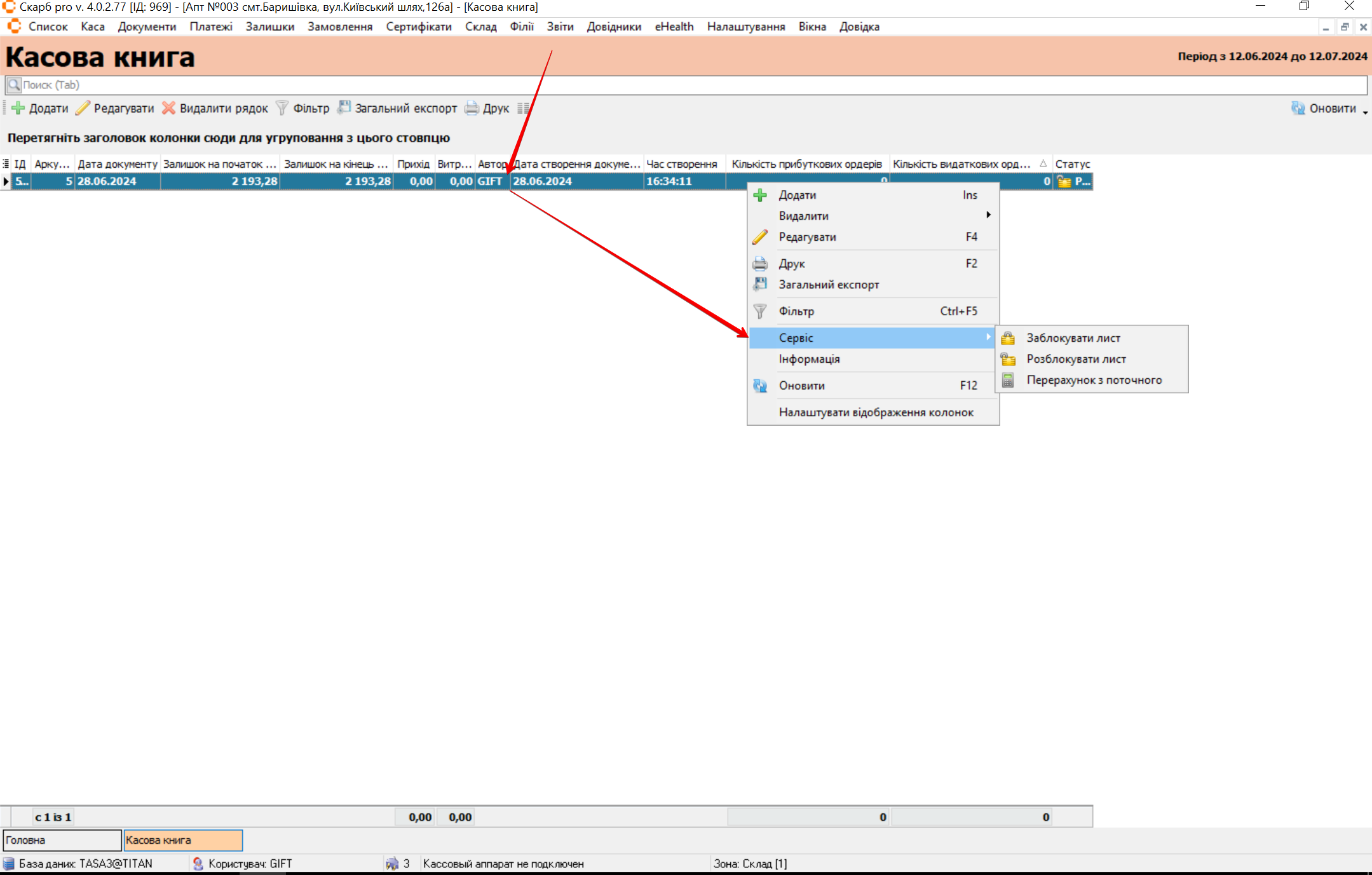
Результат: аркуш заблоковано.
Після блокування редагування аркуша заборонено.
7 Додати аркуш
Щоб додати новий касовий аркуш:
- На панелі інструментів натисніть Додати.
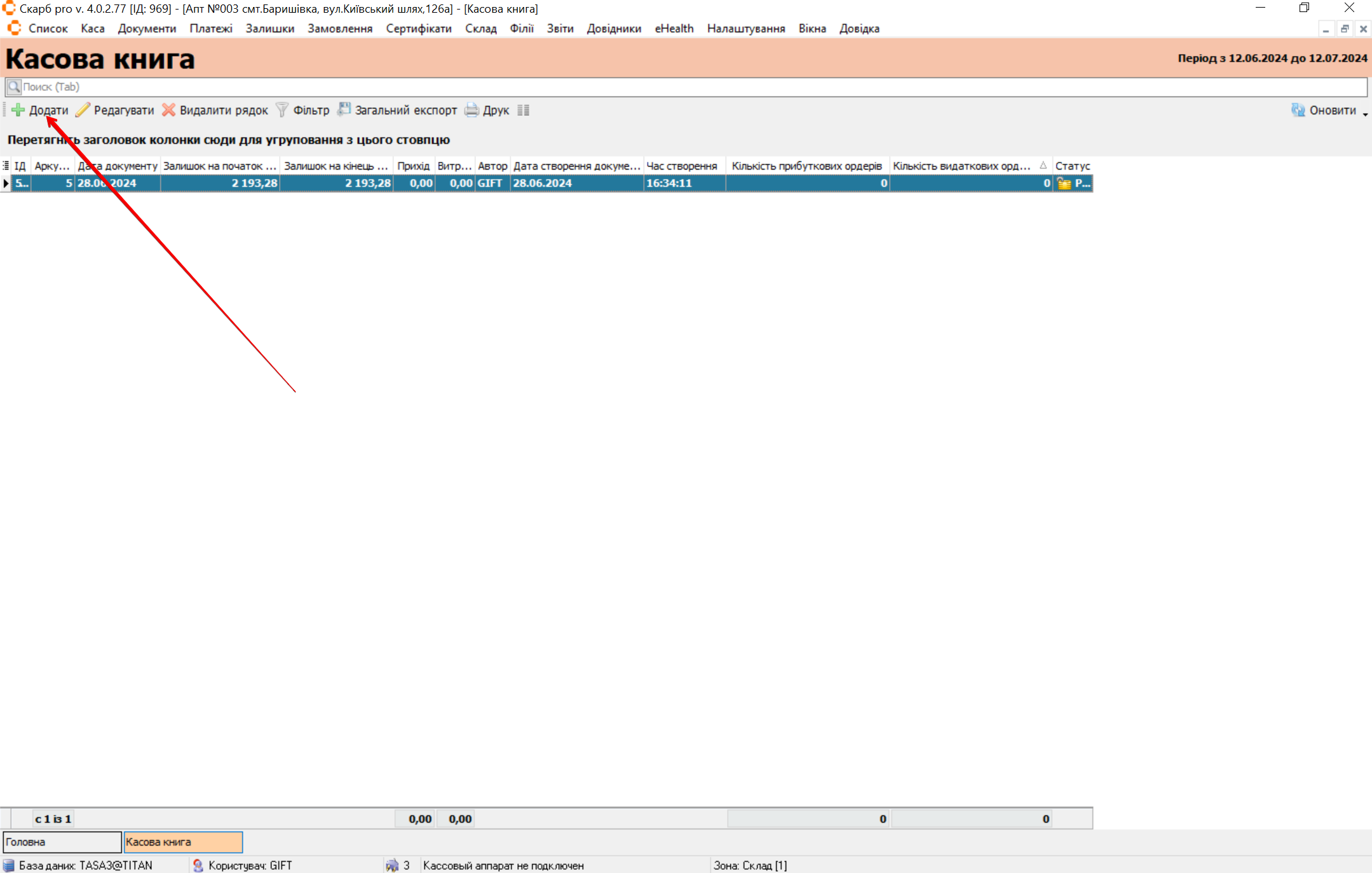
- Заповніть форму Аркуш касової книги (новий запис).
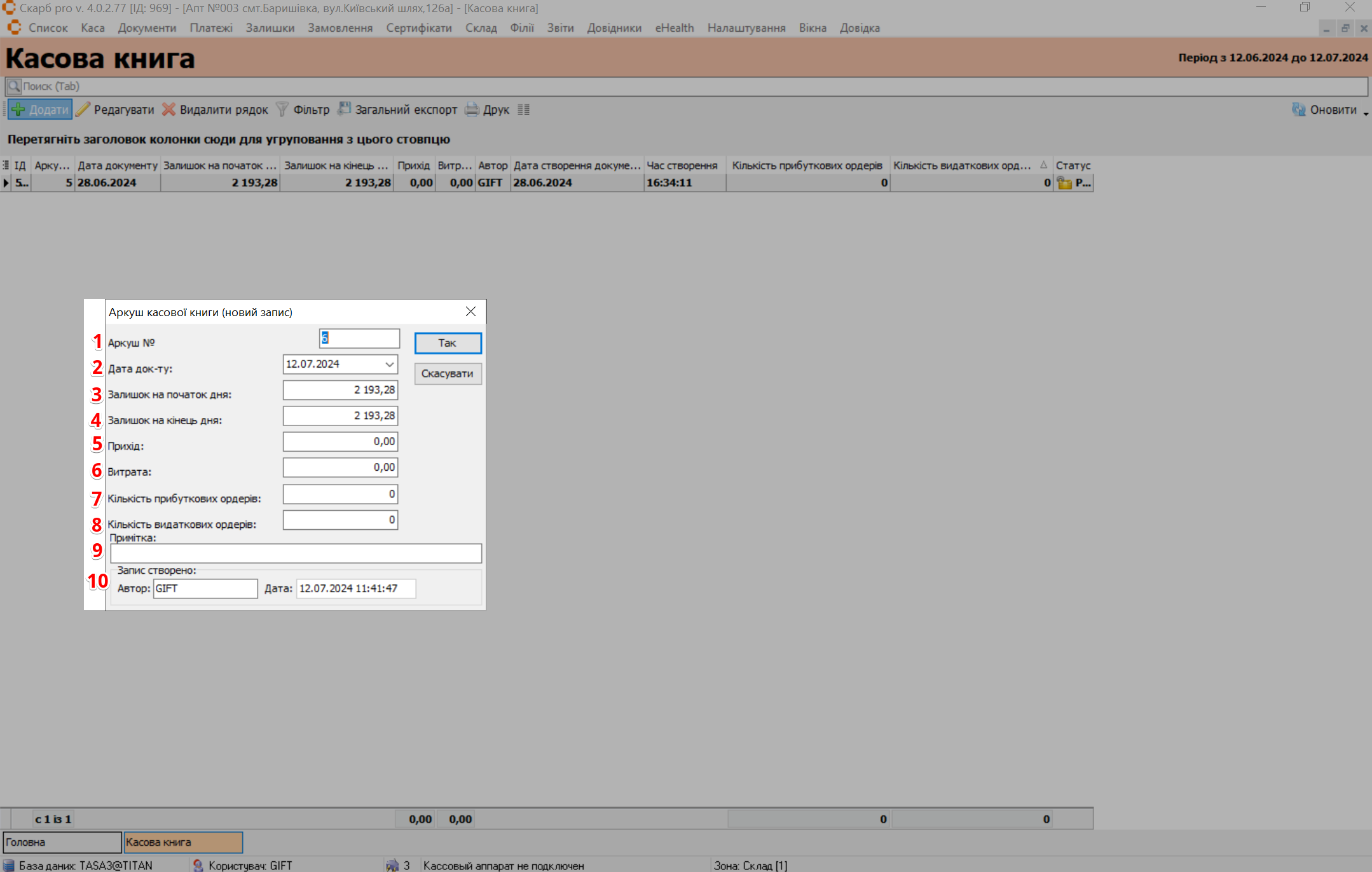
| № | Поле | Опис |
|---|---|---|
| 1 | Аркуш № | Номер касового аркуша |
| 2 | Дата док-ту | Дата документа |
| 3 | Залишок на початок дня | Сума на початок дня |
| 4 | Залишок на кінець дня | Сума на кінець дня |
| 5 | Прихід | Сума, зарахована в касу |
| 6 | Витрата | Сума, витрачена з каси |
| 7 | Кількість прибуткових ордерів | Кількість прибуткових ордерів |
| 8 | Кількість видаткових ордерів | Кількість видаткових ордерів |
| 9 | Примітка | Необов’язково |
| 10 | Запис створено | Автор, дата та час |
- Натисніть ОК (або Скасувати).
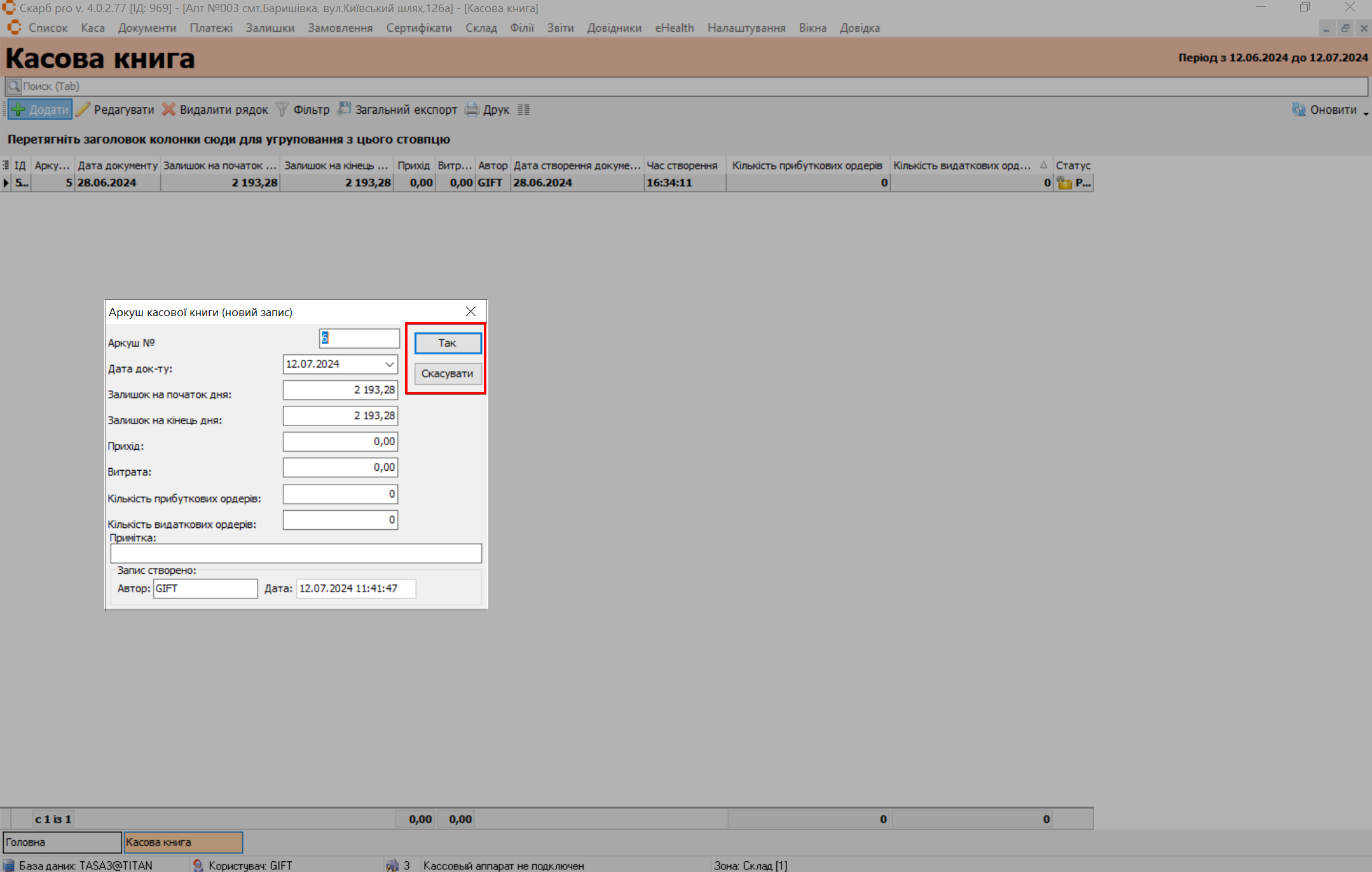
Результат: новий аркуш з’явиться в Таблиці з записами.
8 Автоматичне заповнення
Щоб увімкнути автоматичне заповнення касової книги:
- Відкрийте Налаштування → Параметри.
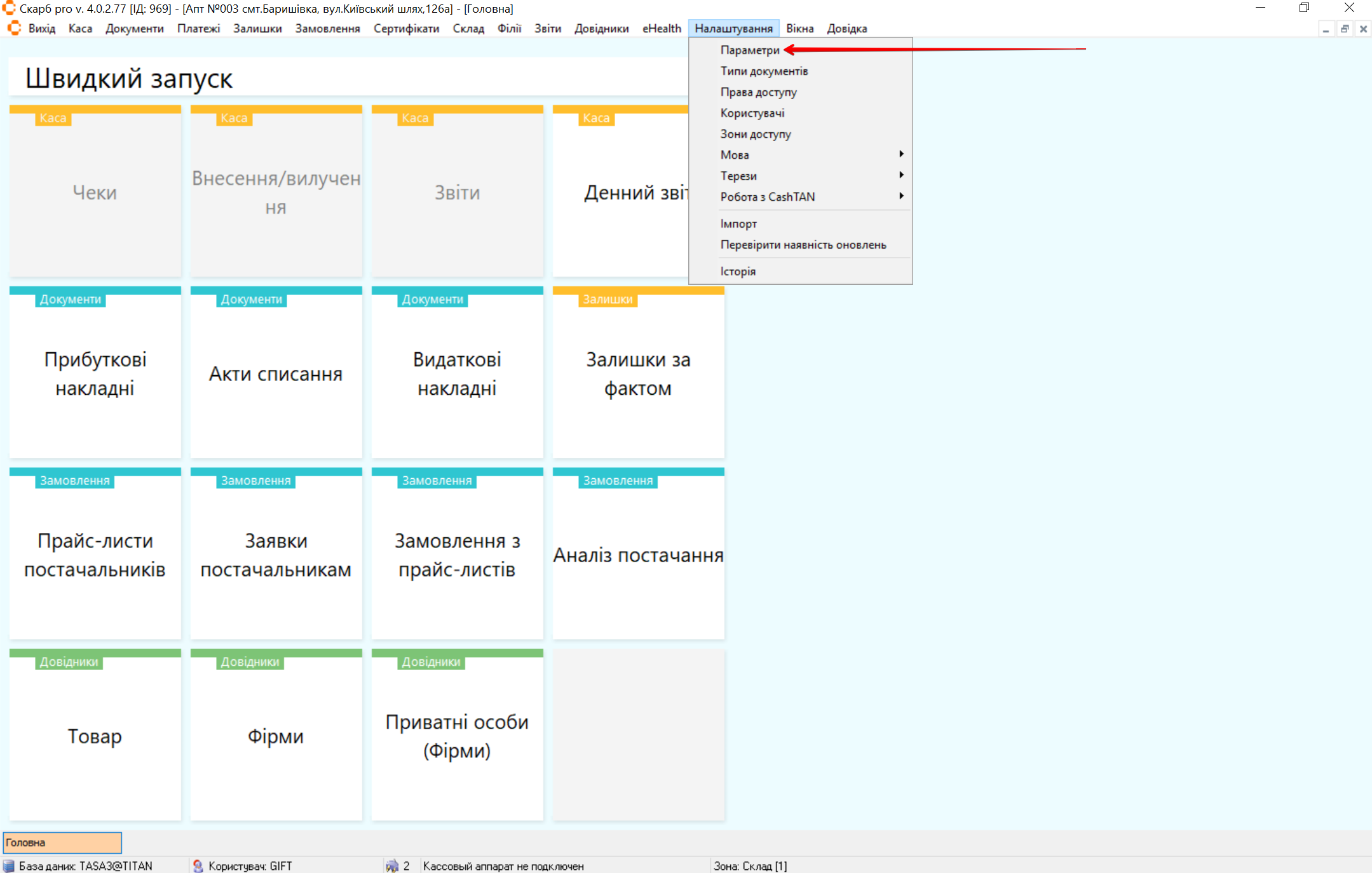
- На вкладці Каса увімкніть Автоматичне заповнення касової книги.
- Натисніть Так.
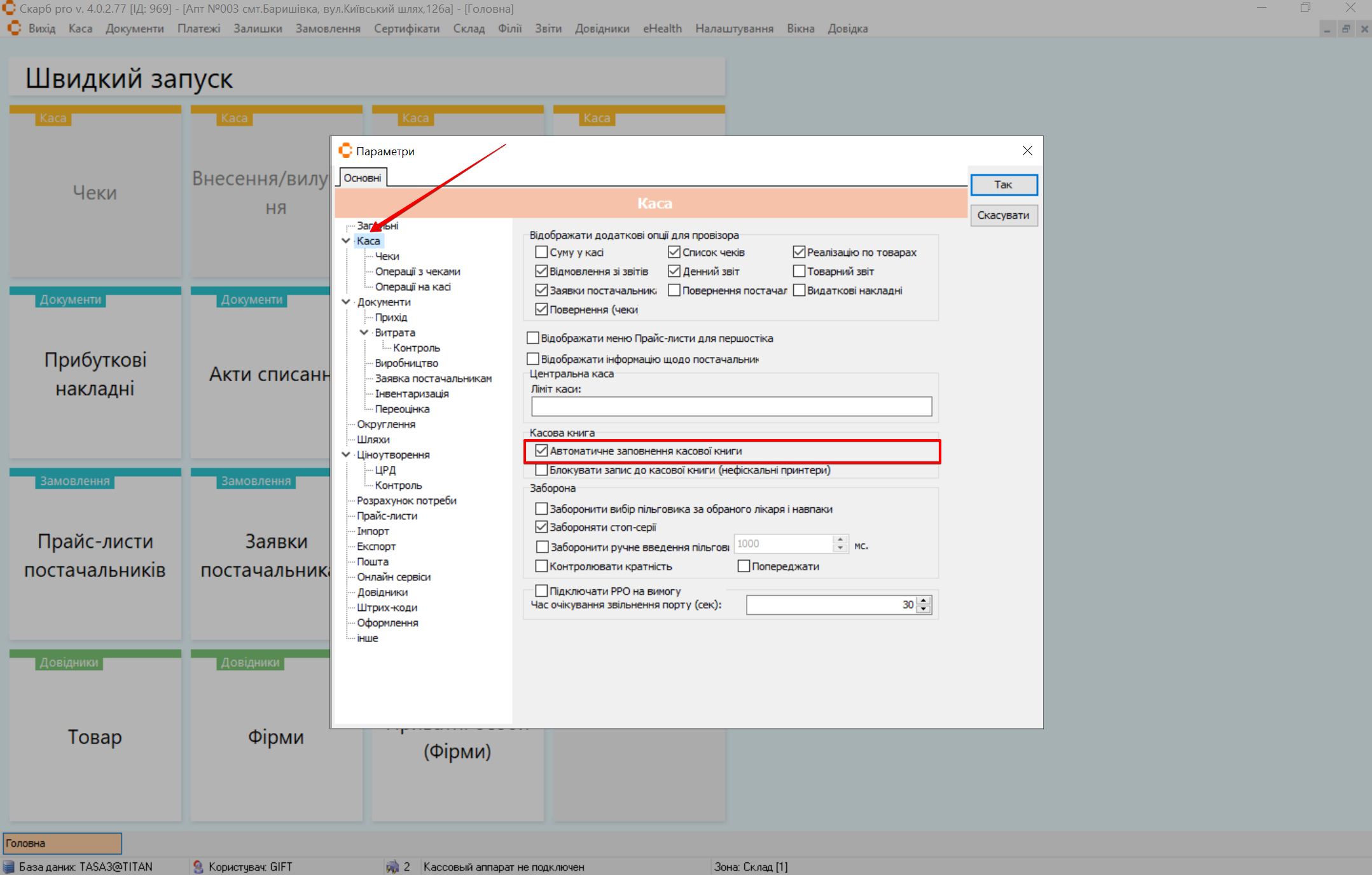
Результат: касова книга заповнюватиметься автоматично згідно з налаштуванням.
9 Редагувати аркуш і ордери
Щоб відкрити аркуш для редагування:
- Виділіть запис клавішами [↓] / [↑] або мишею.
- На панелі інструментів натисніть Редагувати.
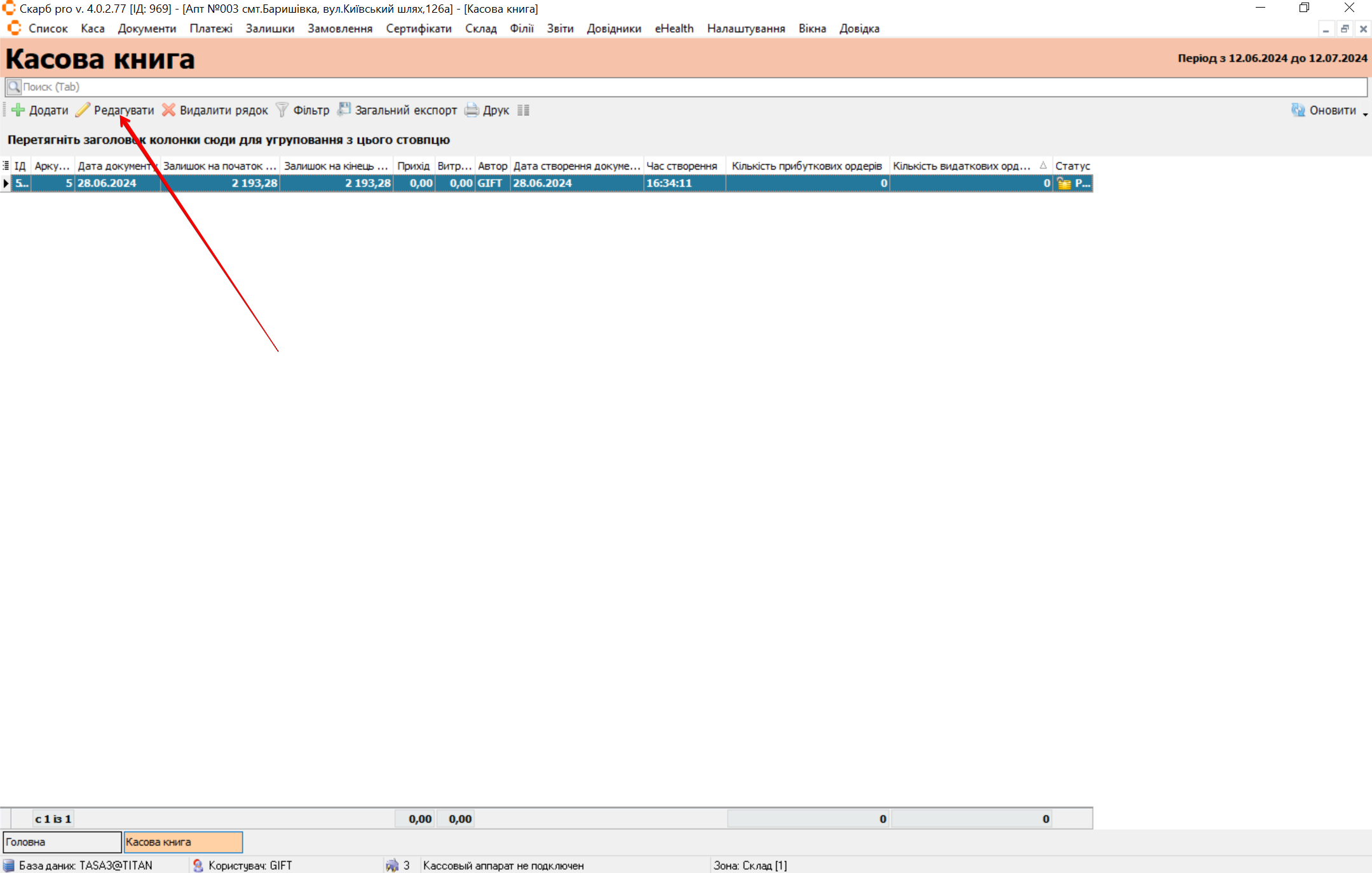
- На сторінці Аркуш касової книги перегляньте дані та вкладки Прихід, Витрата, Z-Звіти.
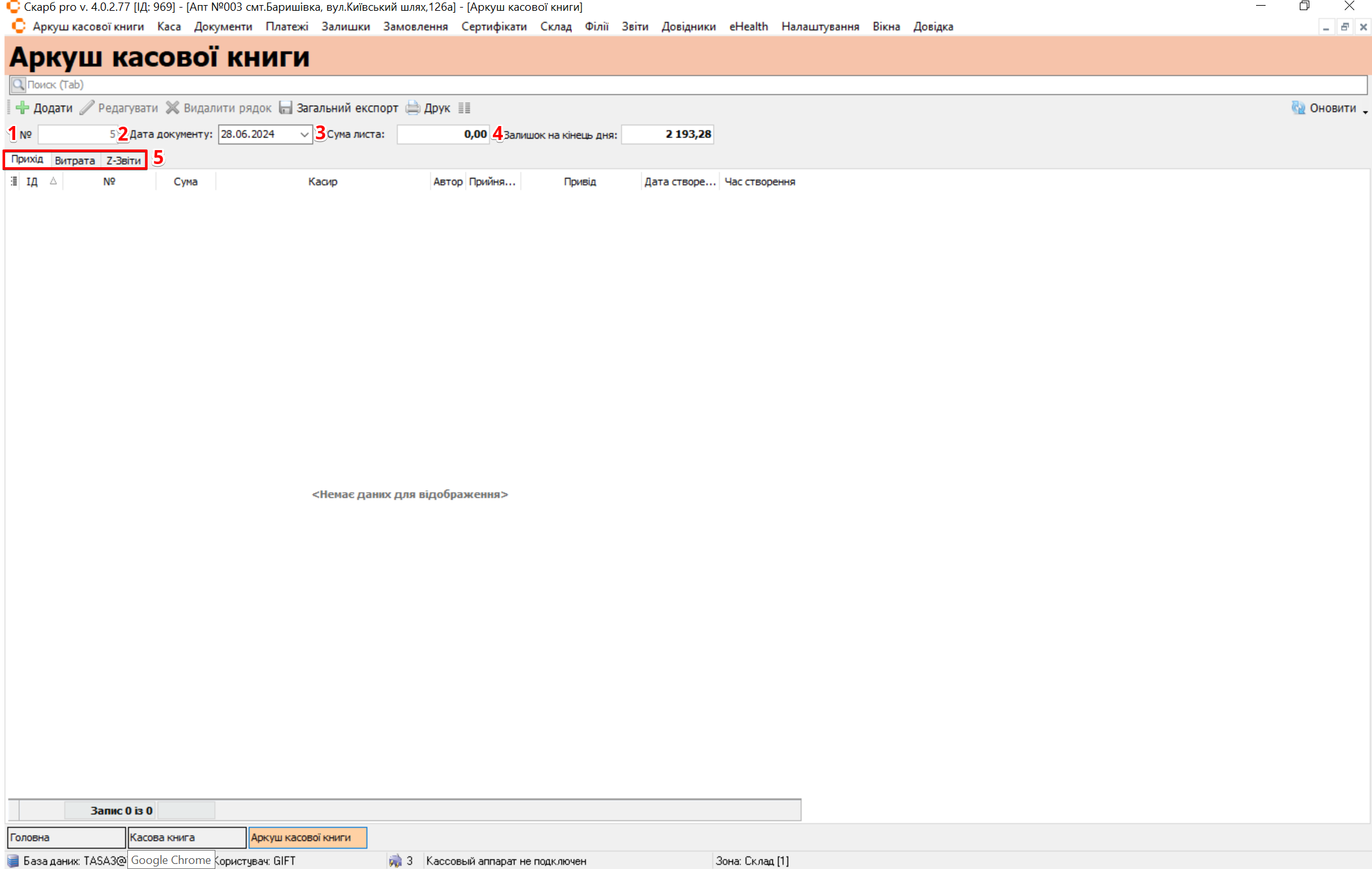
| № | Блок | Опис |
|---|---|---|
| 1 | № | Номер документа |
| 2 | Дата док-ту | Дата документа |
| 3 | Сума листа | Сума листа |
| 4 | Залишок на кінець дня | Залишок на кінець дня |
| 5 | Вкладки | Прихід, Витрата, Z-Звіти |
Результат: відкрито аркуш касової книги для роботи з ордерами.
9.1 Додати прибутковий ордер
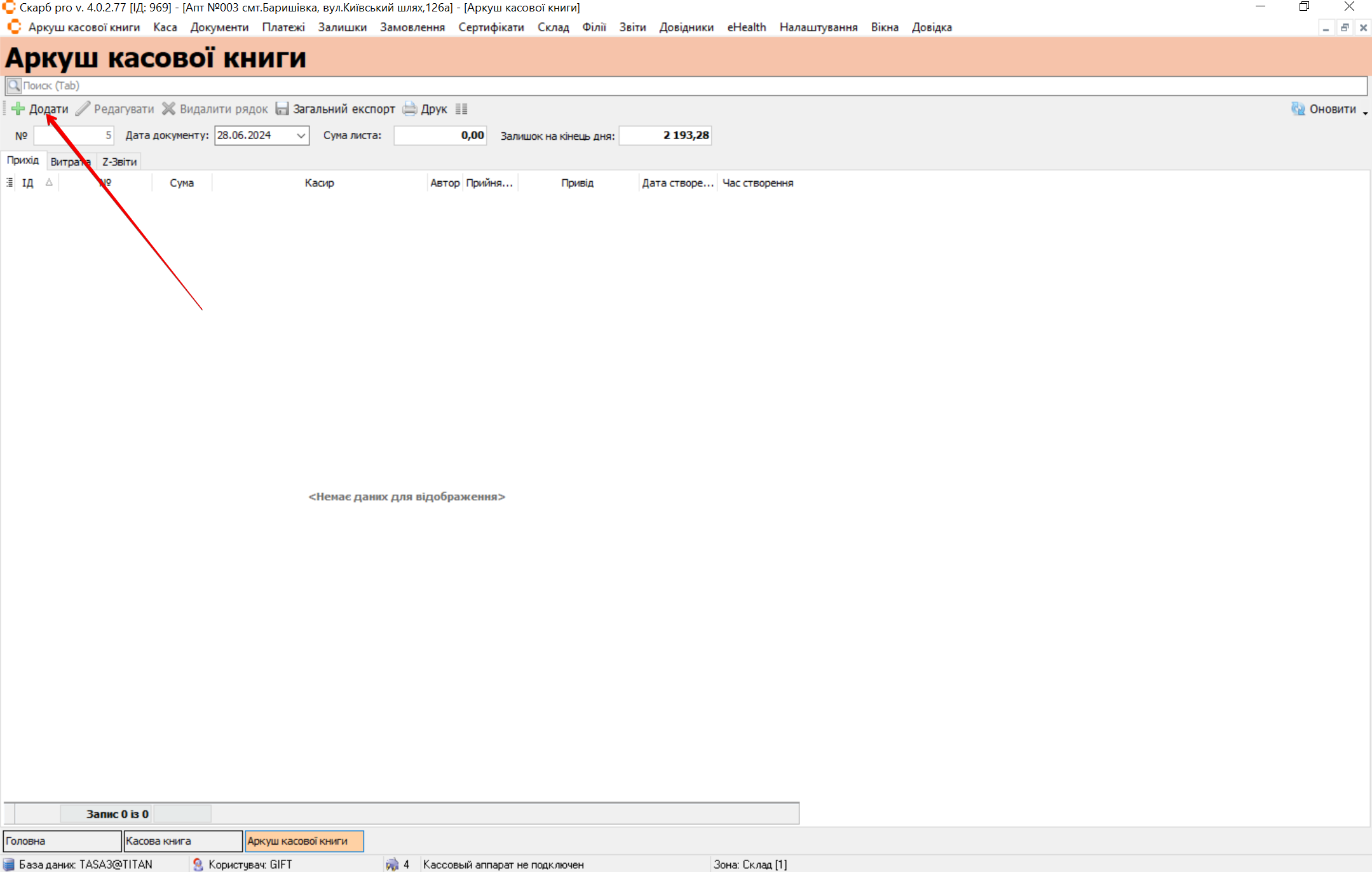
Щоб додати прибутковий ордер:
- На сторінці аркуша натисніть Додати.
- Заповніть поля форми Прибутковий касовий ордер (новий запис).
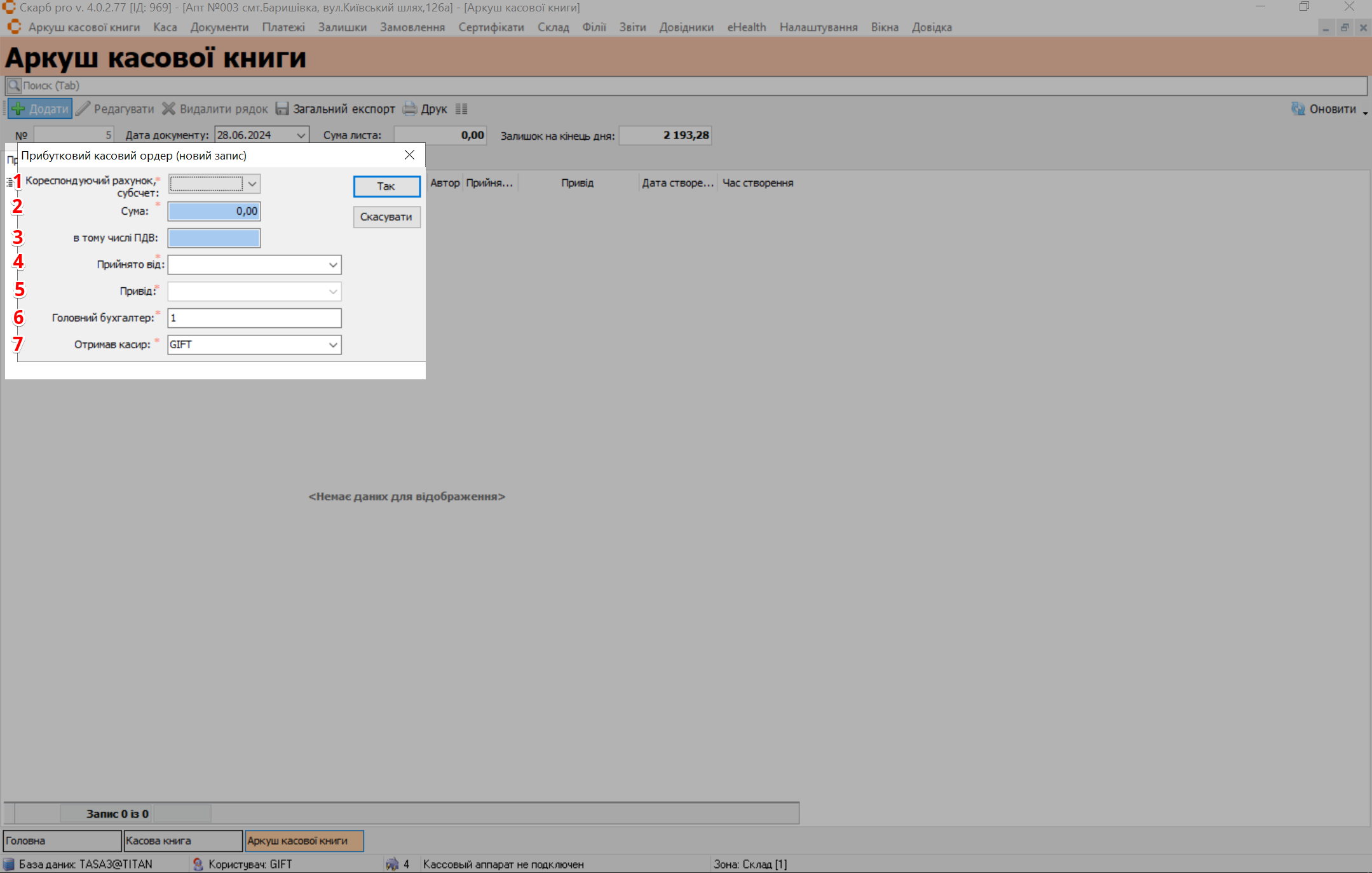
| № | Поле | Опис |
|---|---|---|
| 1 | Кореспондуючий рахунок, субрахунок | Номер рахунку |
| 2 | Сума | Зарахована сума |
| 3 | в тому числі ПДВ | Сума ПДВ |
| 4 | Прийнято від | Від кого прийнято кошти |
| 5 | Привід | Підстава зарахування |
| 6 | Головний бухгалтер | ПІБ |
| 7 | Отримав касир | ПІБ касира |
- Натисніть Так, щоб зберегти дані та створити новий прибутковий касовий ордер.
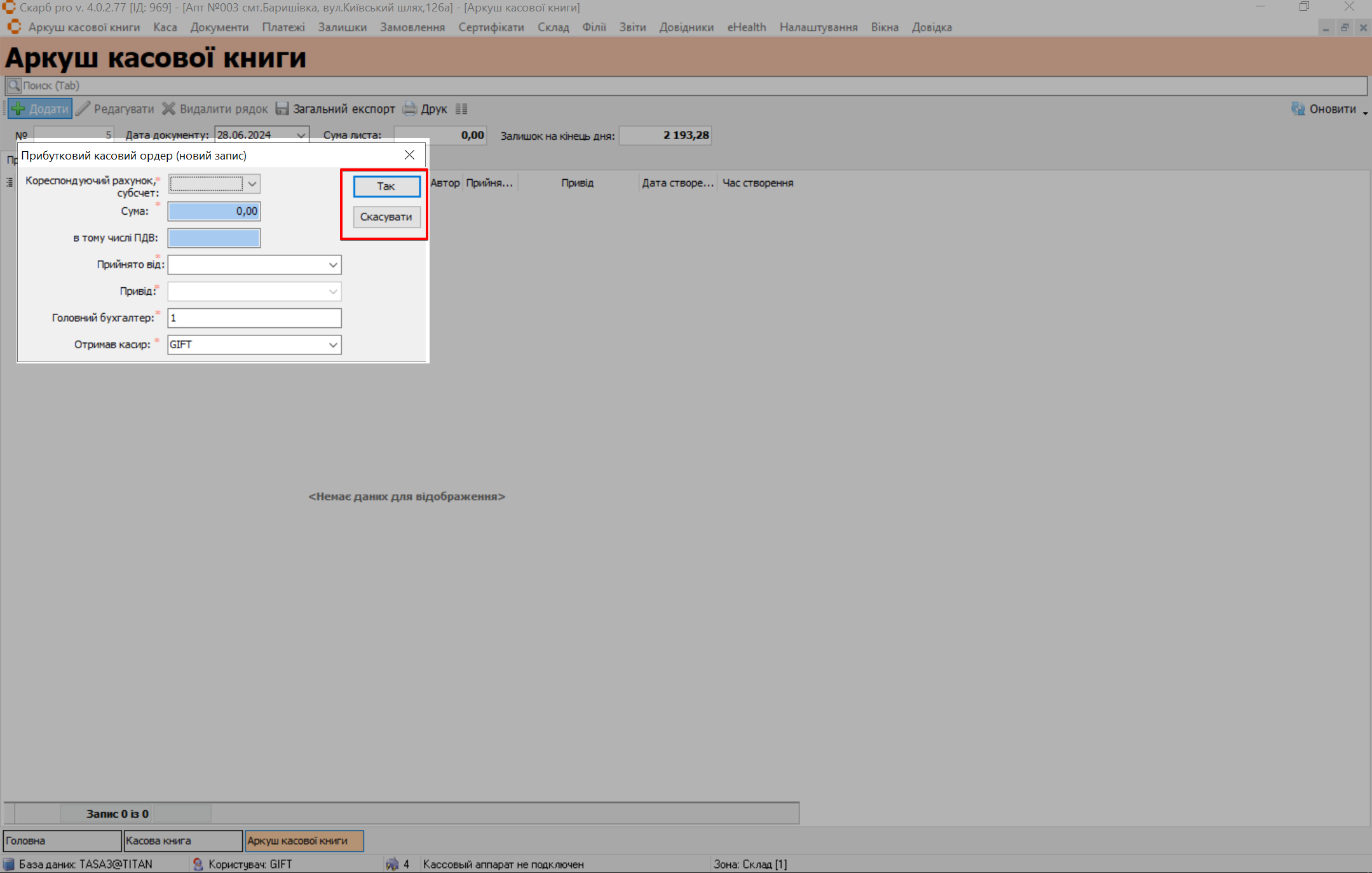
Результат: прибутковий ордер додано до аркуша.
10 Типові помилки та рішення
| Симптом / повідомлення | Ймовірна причина | Що зробити |
|---|---|---|
| Аркуша немає в списку | Обмеження періоду | Змініть фільтр або натисніть ОК без параметрів |
| Не редагується аркуш | Лист заблоковано | Перевірте, чи не застосовано Заблокувати лист |
| Книга не заповнюється сама | Вимкнено автозаповнення | Увімкніть Автоматичне заповнення |
| Потрібні службові суми зараз | Інший сценарій | Внесення/вилучення |
11 Пов’язані матеріали
Повернутися до Каса.