Чеки
1 Загальна інформація
Сторінка Чеки призначена для фармацевта / касира, який працює в розділі Каса у Skarb Pro і оформлює продажі, пільги та оплату покупців.
В інструкції описані всі основні елементи екрана, дії та гарячі клавіші, потрібні для щоденної роботи з чеками.
Виконання основних операцій див. у Базі знань → Робота з меню Каса.
2 Як швидко пробити чек
2.1 Передумови
Перед початком роботи касира в розділі Чеки перевірте:
| № | Умова | Як перевірити / налаштувати |
|---|---|---|
| 1 | Користувач увійшов у Skarb Pro | Вхід у систему |
| 2 | РРО підключений (для фіскального чека) | Підключитись до РРО |
| 3 | Товар є на залишку в аптеці | Залишки за фактом |
| 4 | Для е-рецепта — авторизація в eHealth / Skarb Cloud | eHealth, Про Skarb Cloud |
| 5 | Для пільгового рецепта (не е-рецепта) — дані страхової / пільговика | Рецепт / Страхова, Рецепти на касі |
2.2 Кроки в системі
Короткий алгоритм створення чека з нуля:
- Відкрийте Каса → Чеки або натисніть [F6] (перехід у розділ).
- У списку чеків відкрийте порожній чек або створіть новий (Додати на панелі інструментів).
- У вікні Вибір товару для чека знайдіть товар за назвою, штрих-кодом або сканером; вкажіть кількість і підтвердіть [Enter] (вибір товару).
- За потреби додайте інші позиції; перевірте ціни та серії в Змісті чека.
- За потреби застосуйте Пільговик (дисконт, страхова, рецепт) — пільги та знижки.
- Закрийте вікно Вибір товару для чека ([ESC] або Скасувати).
- Натисніть Друк чека → у вікні Оплата за чеком оберіть Готівка або Кредит і підтвердіть (закриття та оплата).
- Перевірка: надруковано фіскальний чек; відкрився новий порожній чек; залишок товару зменшився.
- Відкладені (пасивні) чеки — покупець ще не оплатив або потрібно відновити чек.
- Е-рецепти — відпуск за eHealth (не плутати з рецептом у розділі «Рецепти»).
- Повернення — окрема інструкція.
Пояснення термінів — у Глосарії Skarb Pro.
3 Перехід у розділ
Щоб відкрити розділ Чеки, скористайтеся одним зі способів:
- Через меню: Каса → Чеки.
- Через Швидкий запуск → Чеки.
- Гарячою клавішею [F6].
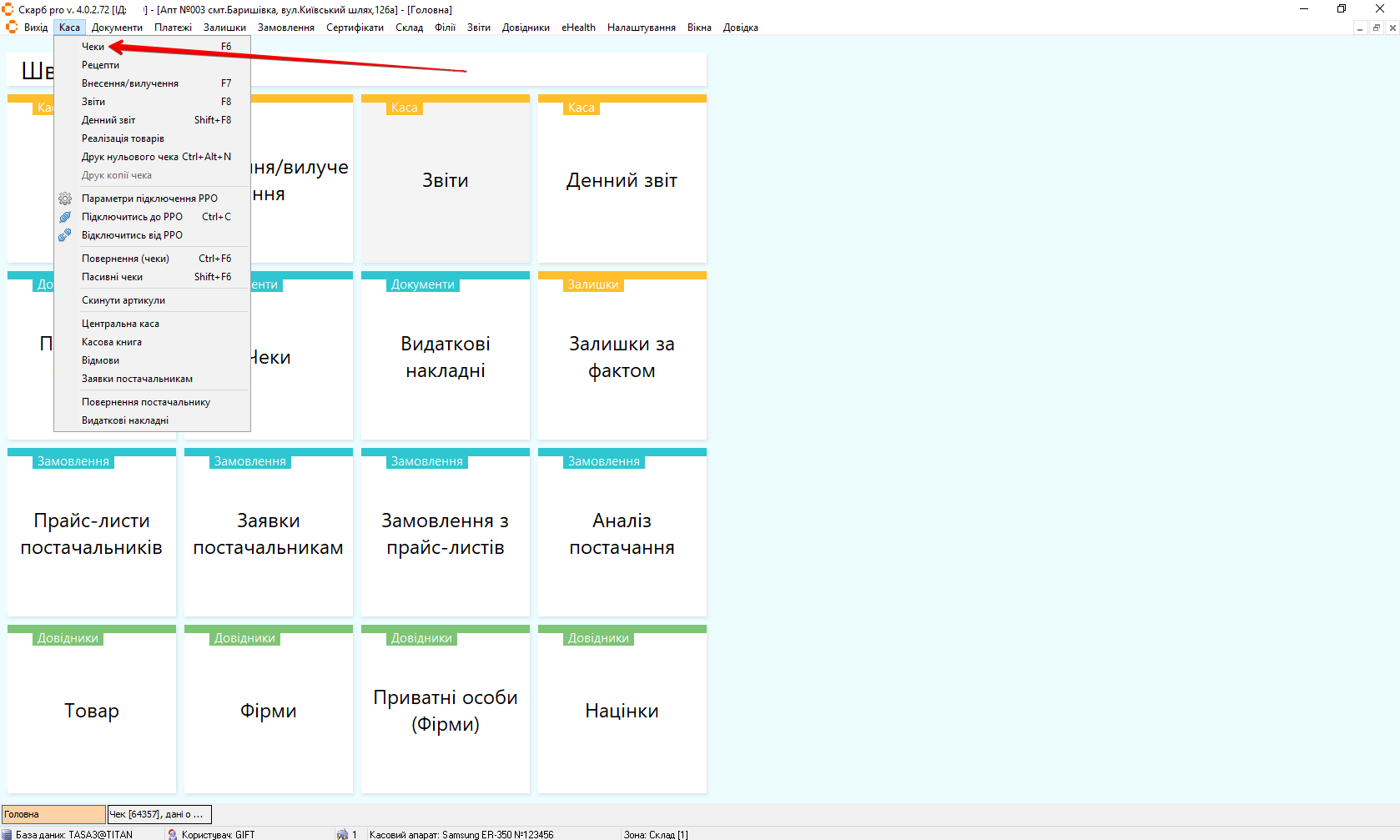
Результат: відкриється вікно Фільтр списку документів (або список чеків, якщо фільтр уже задано).
4 Відфільтрувати чеки
Щоб відібрати чеки для перегляду:
- Після переходу в розділ відкриється вікно Фільтр списку документів.
- Задайте параметри фільтрації (дата документа та / або дата обліку, номер документа, товар тощо).
- Натисніть Відкрити.
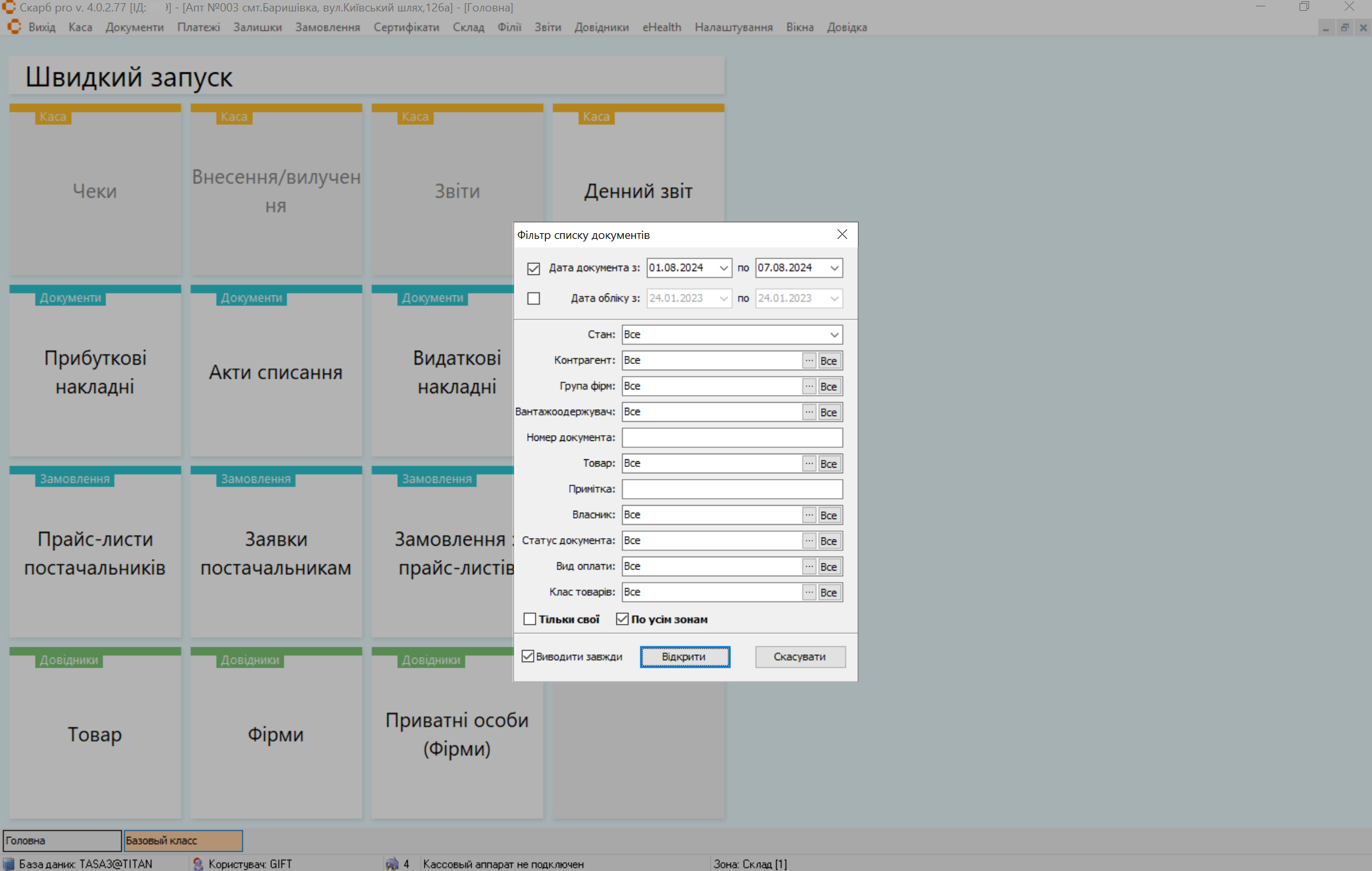
Результат: відкриється головна сторінка Список: Чеки зі списком за заданими критеріями.
Див. також Фільтр.
5 Робота з чеком
5.1 Огляд сторінки Чеки
Після застосування фільтра відкриється головна сторінка Список: Чеки:
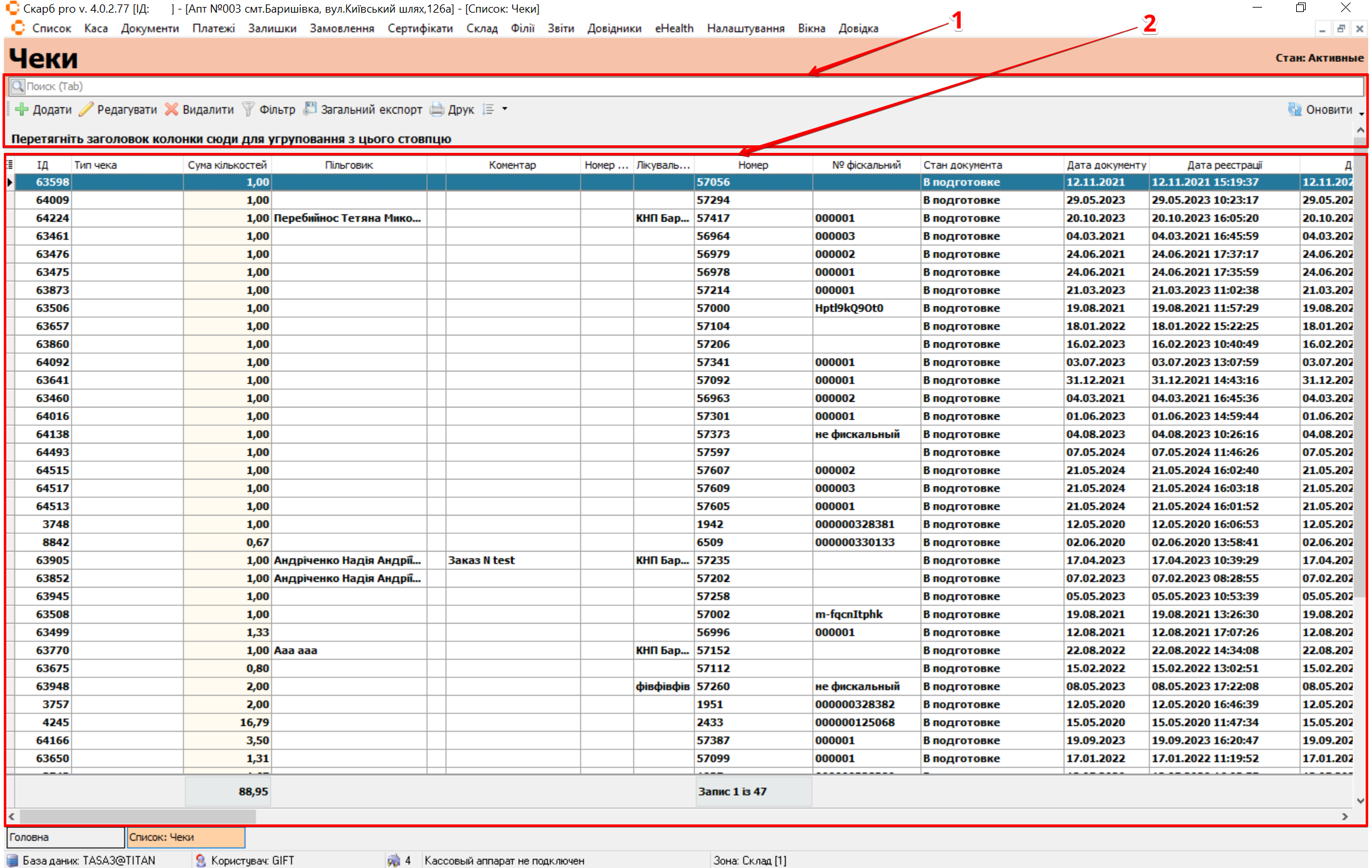
| № | Блок | Опис |
|---|---|---|
| 1 | Панель інструментів | Рядок пошуку документа та кнопки: |
| 2 | Таблиця з записами | Список чеків та інформація по них |
У Таблиці з записами можна додатково відфільтрувати документи за будь-яким зі стовпців: наведіть мишею на назву стовпчика, натисніть стрілку вниз і позначте потрібні записи.
5.2 Додати товар / послугу
Щоб відкрити чек для додавання товару або послуги:
- На головній сторінці розділу виділіть потрібний чек клавішами [↓] і [↑] або курсором миші.
- На панелі інструментів натисніть Додати.
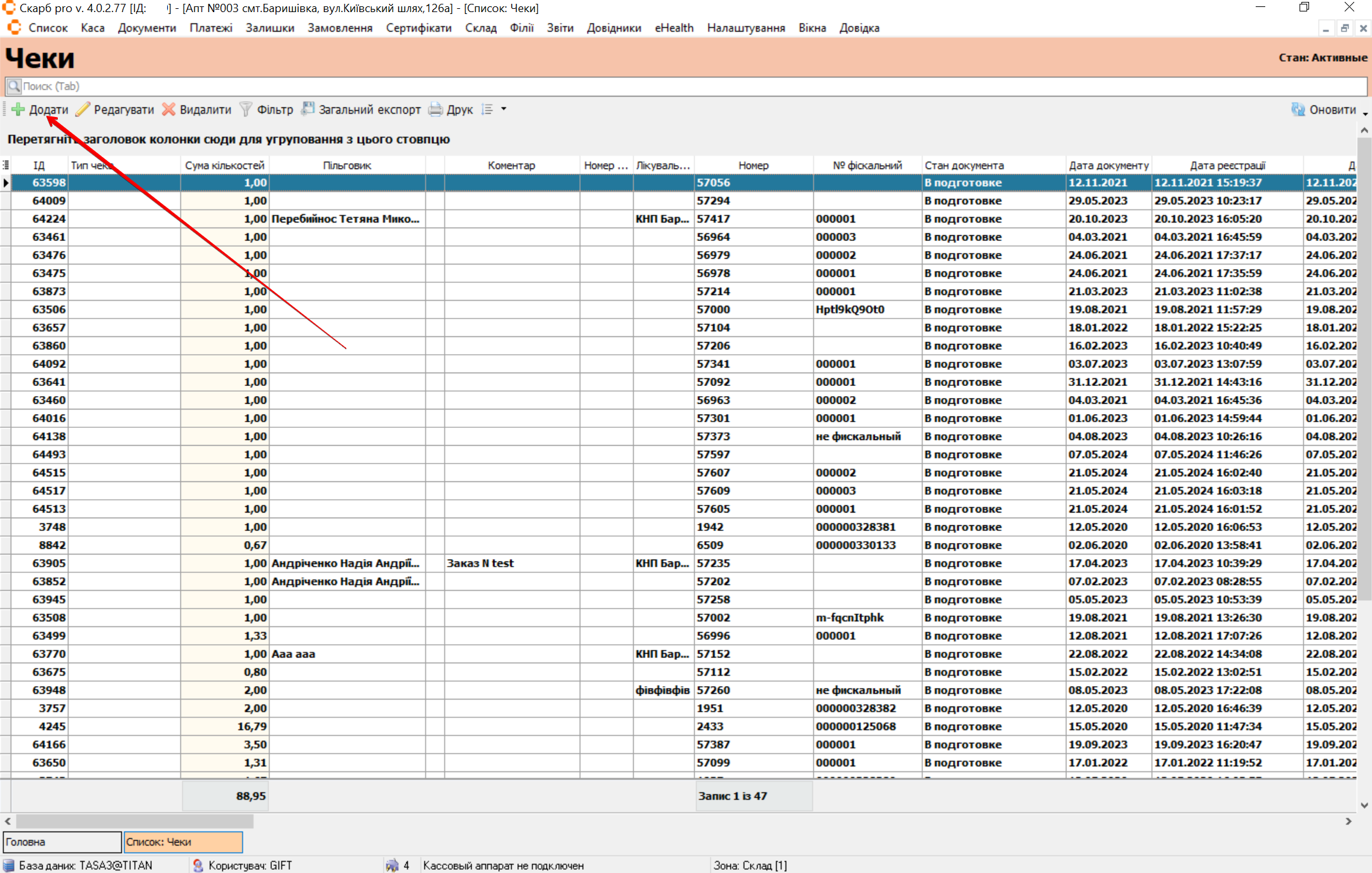
Результат: відкриється сторінка Чеки [Порядковий номер чека у програмі Skarb Pro], яка містить блоки:
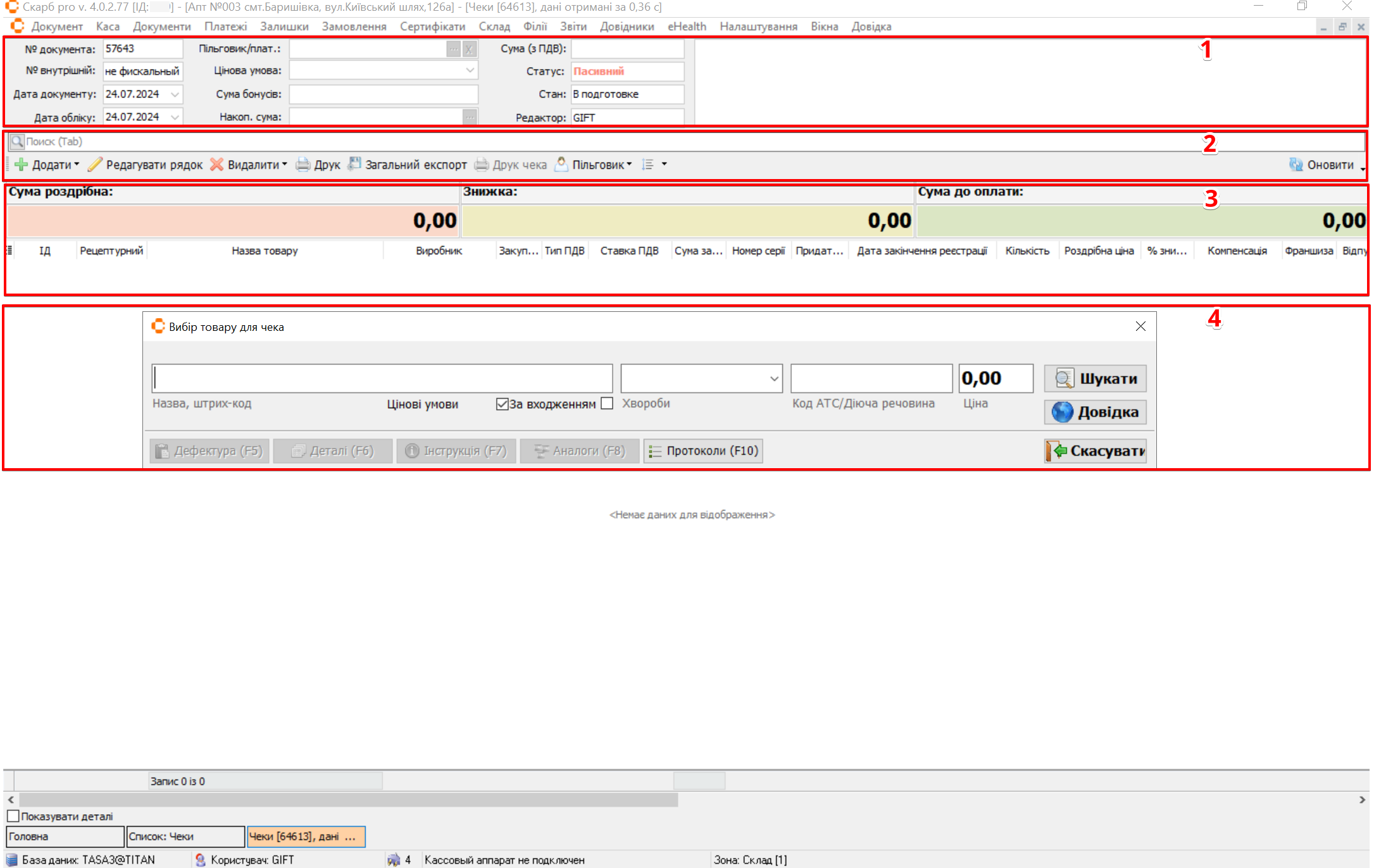
| № | Блок | Опис |
|---|---|---|
| 1 | Інформація за чеком | Загальна інформація по чеку |
| 2 | Панель інструментів | Інструменти для роботи із чеками |
| 3 | Зміст чека | Перелік товарів та інформація по них |
| 4 | Вибір товару для чека | Поп-ап вікно із фільтром для вибору та додавання товару (відкривається автоматично) |
Щоб додати товар або послугу на сторінці чека:
- На панелі інструментів натисніть Додати.
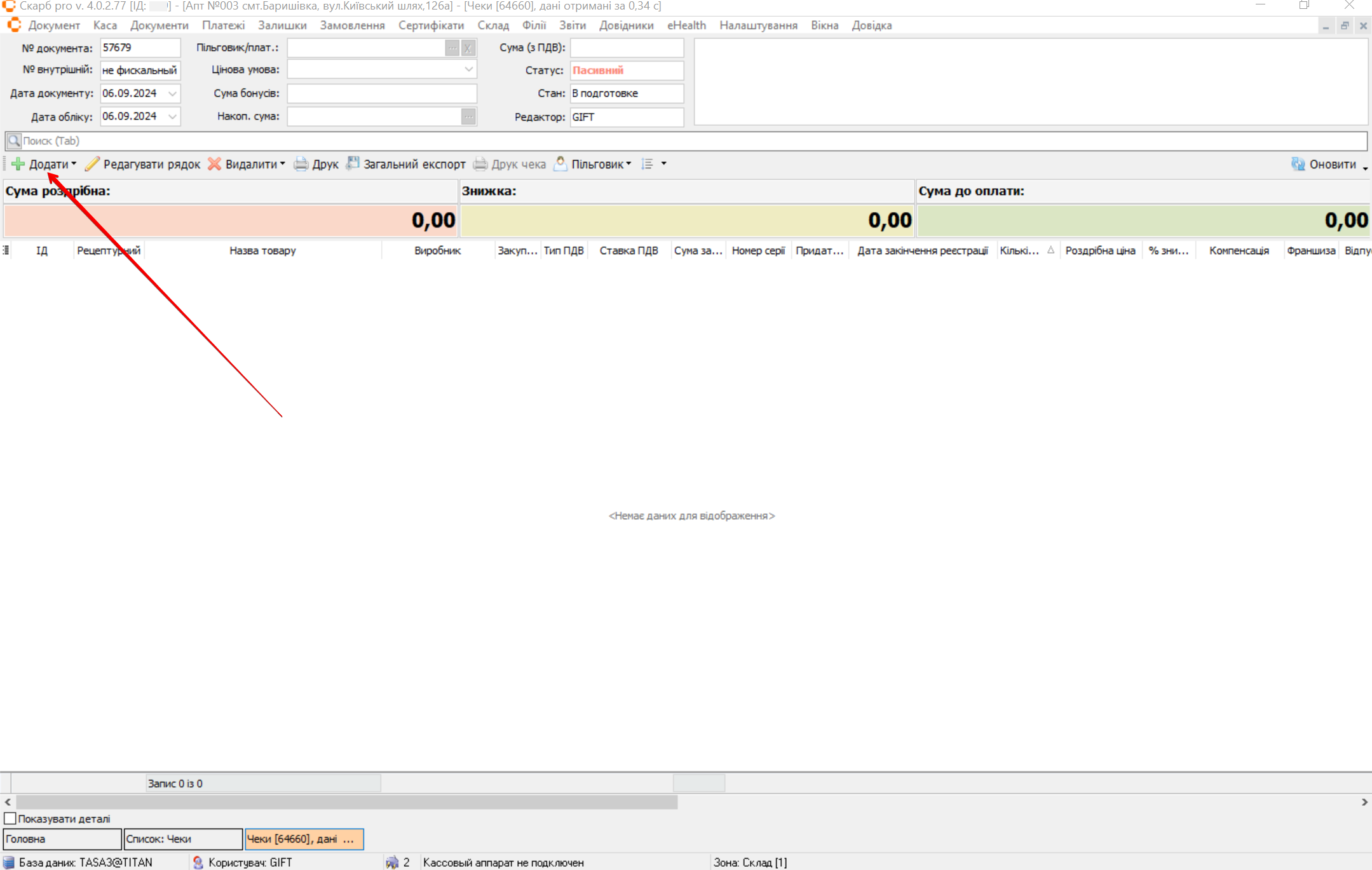
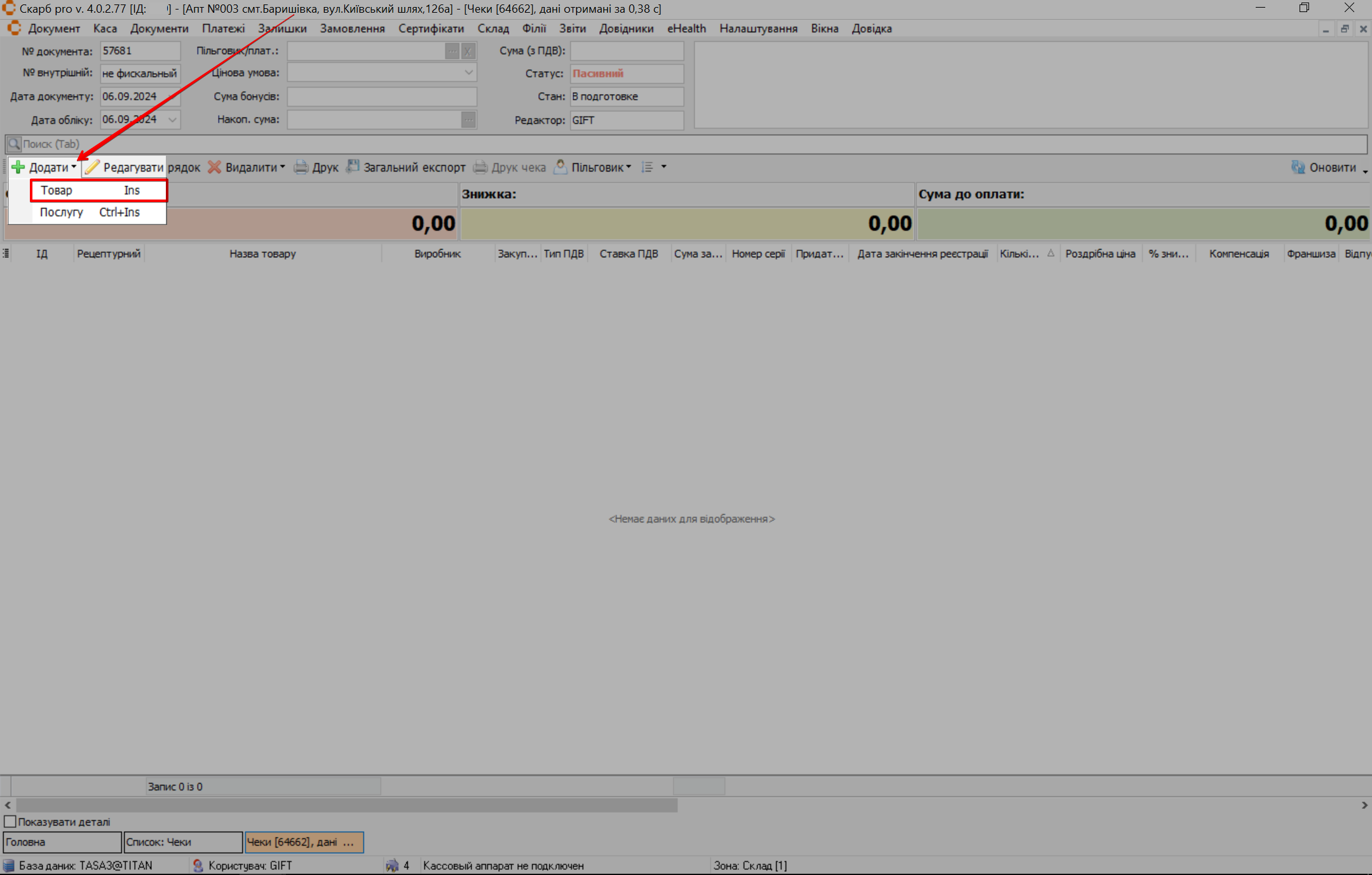
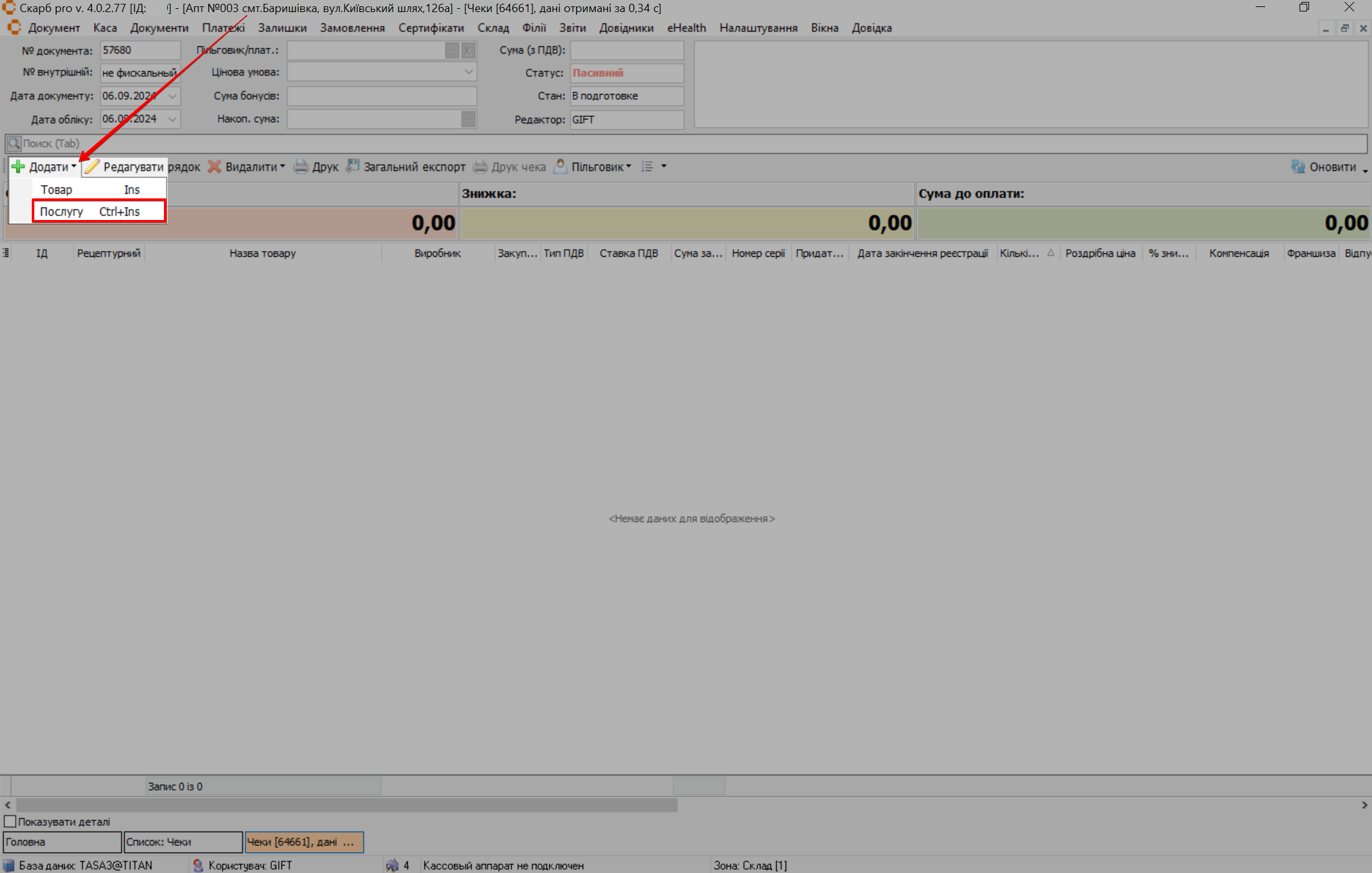
- Виконайте одну з дій:
- для товару — оберіть Товар або натисніть [Ins] (див. Вибір товару для чека);
- для послуги — оберіть Послугу або натисніть [Ctrl]+[Ins] (див. Вибір послуги).
5.2.1 Вибір товару для чека
При відкритті сторінки Чеки [Порядковий номер чека у програмі Skarb Pro] автоматично відкривається вікно Вибір товару для чека.
Щоб знайти товар:
- У вікні Вибір товару для чека оберіть параметр пошуку.
- Введіть значення та натисніть Шукати (або скористайтеся іншими кнопками керування).
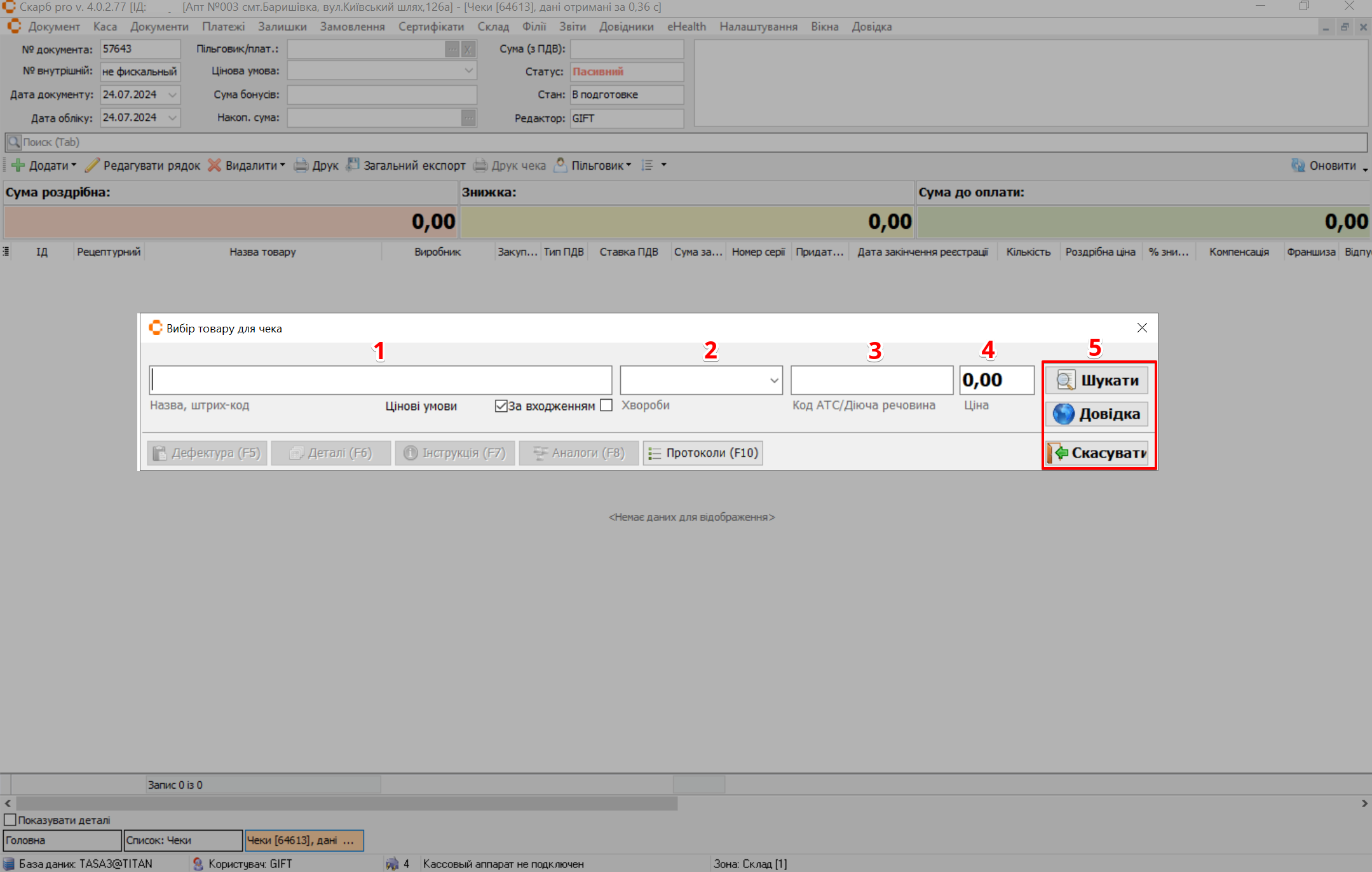
| № | Пункт | Опис |
|---|---|---|
| 1 | Назва, штрих код | Вибір товару за найменуванням або штрих-кодом товару |
| 2 | Хвороби | Вибір товару за назвою хвороби |
| 3 | Код АТС/діюча речовина | Вибір товару за діючою речовиною або кодом АТС |
| 4 | Ціна | Вибір товару за роздрібною ціною |
| 5 | Кнопки управління записами | Натисніть для підтвердження дії:
|
Під час вибору товару за найменуванням можна скористатися символом %. Якщо у фільтрі Назва, штрих-код задати символ % та натиснути Вибрати, відобразиться весь перелік залишків. Для скасування результатів пошуку натисніть [ESC] або Скасувати:
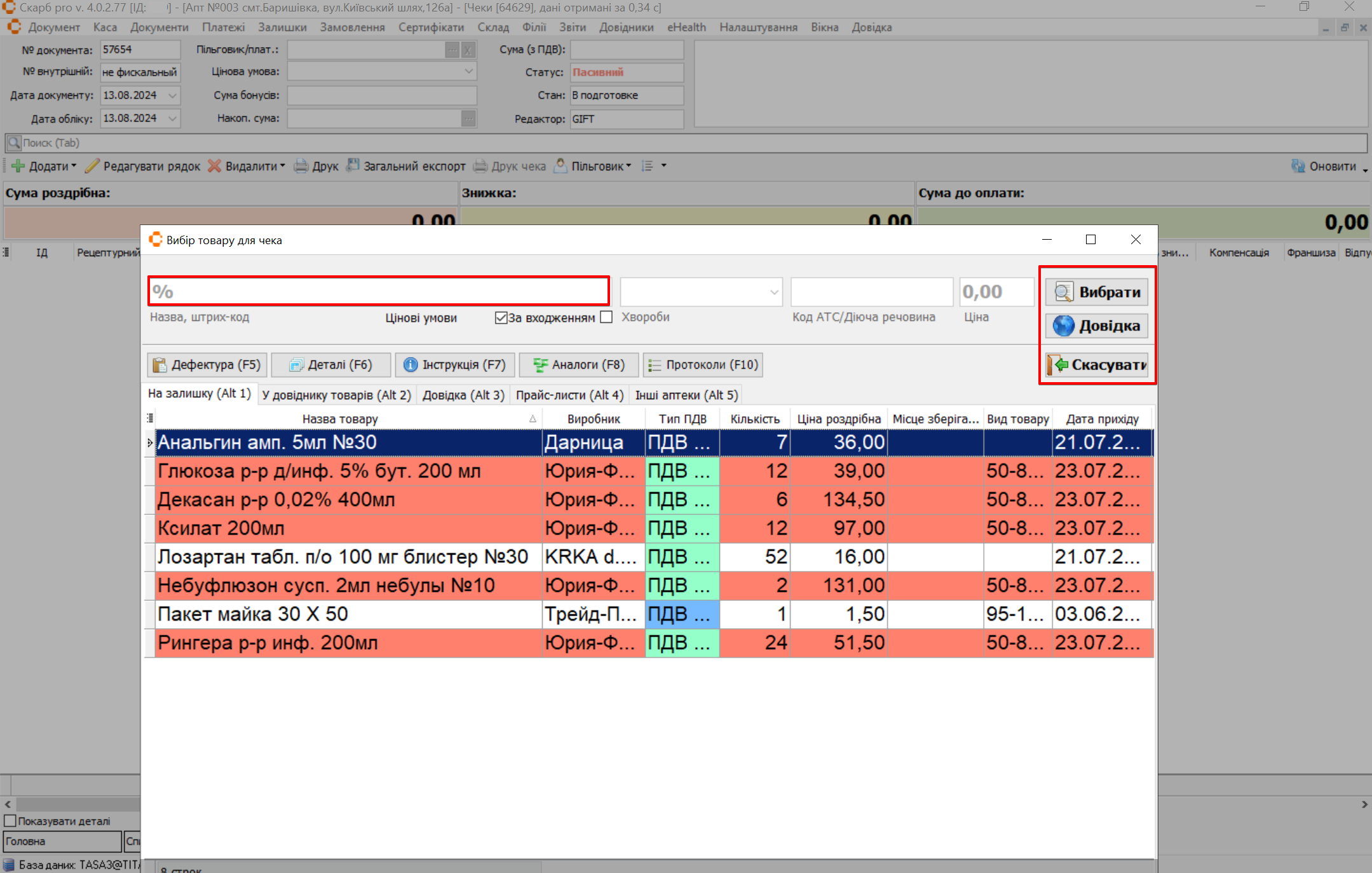
Для порівняння заданого параметра по всьому найменуванню у вікні фільтра увімкніть параметр За входженням.
Щоб додати товар із зазначенням кількості:
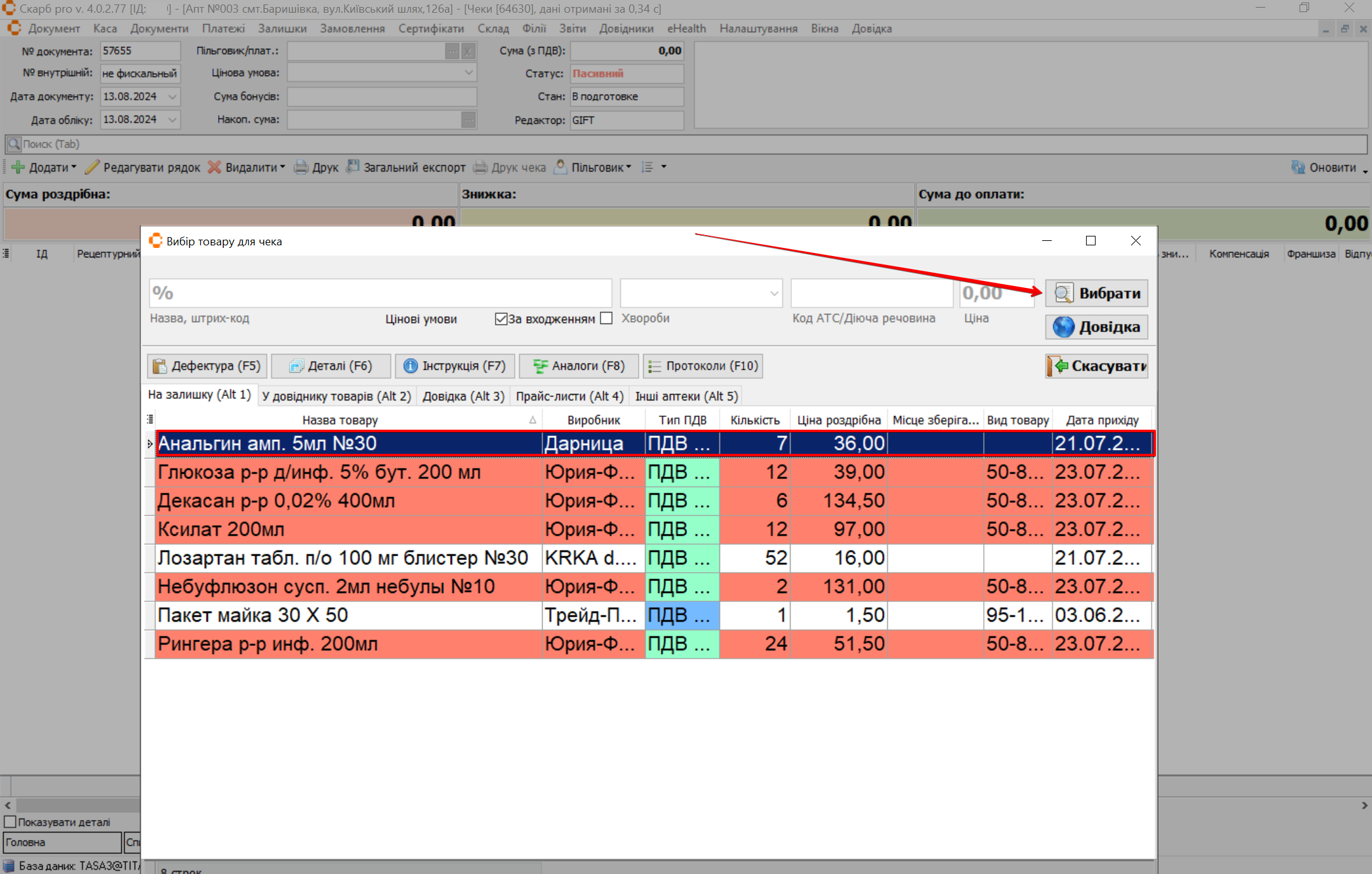
- У попапі Вибір товару для чеку виділіть потрібне найменування мишею або клавішами [↓] і [↑].
- Натисніть [Enter], кнопку Вибрати або зробіть подвійний клік лівою кнопкою миші.
- У вікні Редагування кількості введіть кількість у поле Кількість.
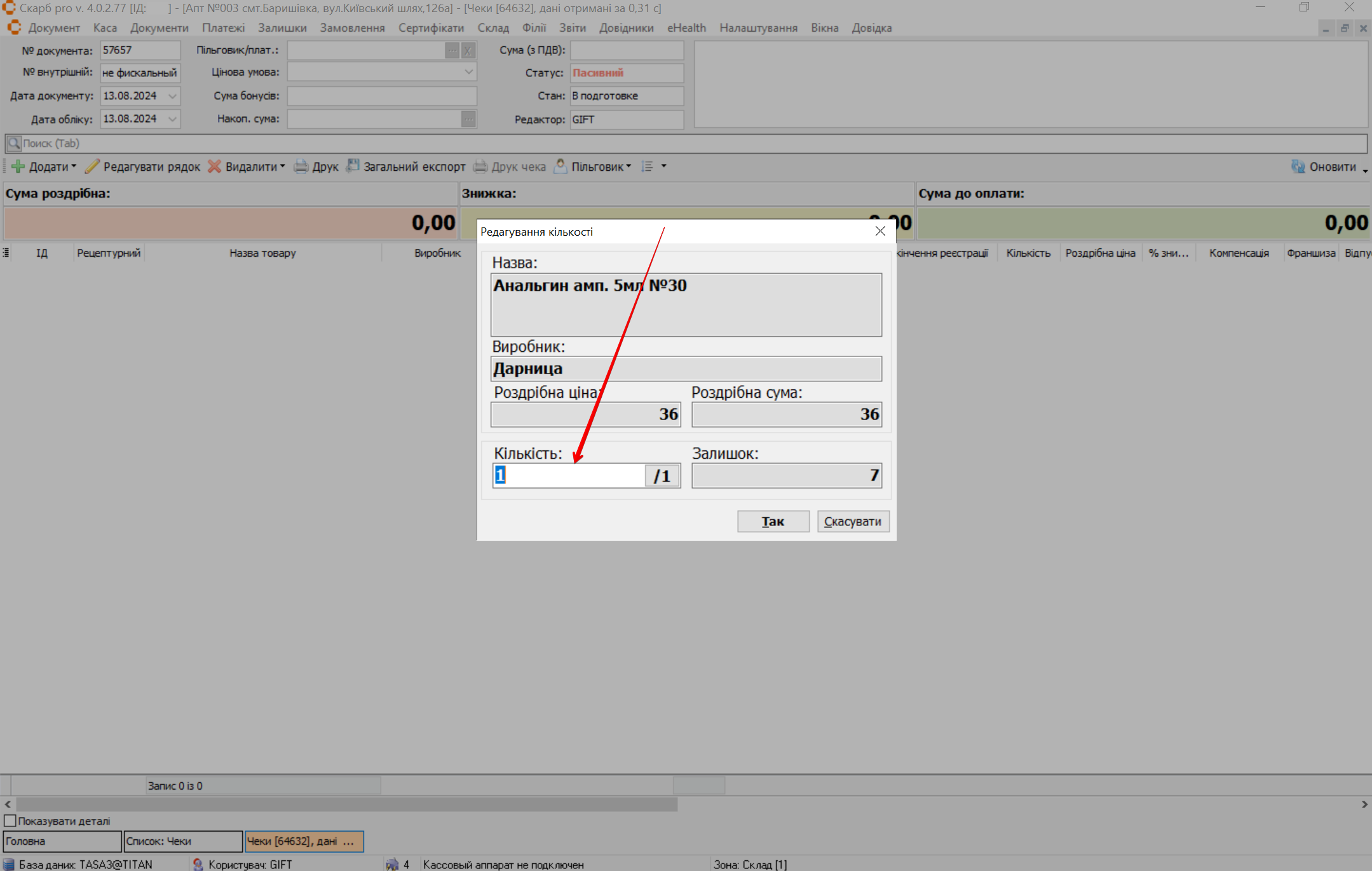
- Для дробової кількості натисніть [F4] або [/1] і заповніть поля у попапі Дробова кількість.
- Підтвердіть [Enter] / Так або скасуйте [ESC] / Скасувати.
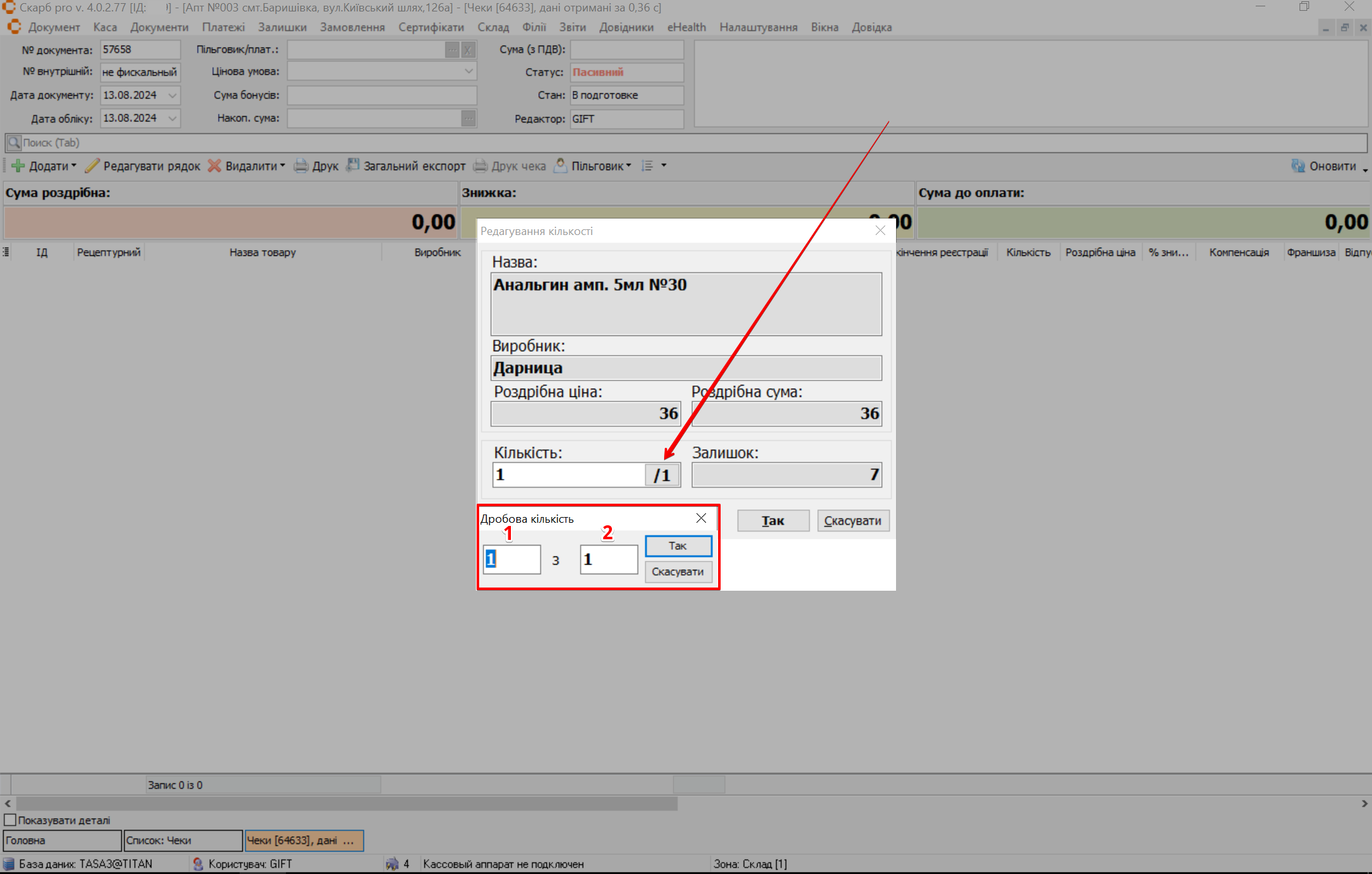
| № | Пункт |
|---|---|
| 1 | Скільки частин товару відпускається |
| 2 | На скільки частин розділяється одна одиниця товару |
Результат: товар з’явиться у Змісті чека; вікно Вибір товару для чека відкриється знову для додавання наступної позиції.
Щоб додати кілька товарів одночасно:
- У результатах пошуку виділіть кілька рядків клавішею [Ctrl] (окремі рядки) або [Shift] (діапазон).
- Натисніть [Enter] і вкажіть кількість для вибраних товарів.
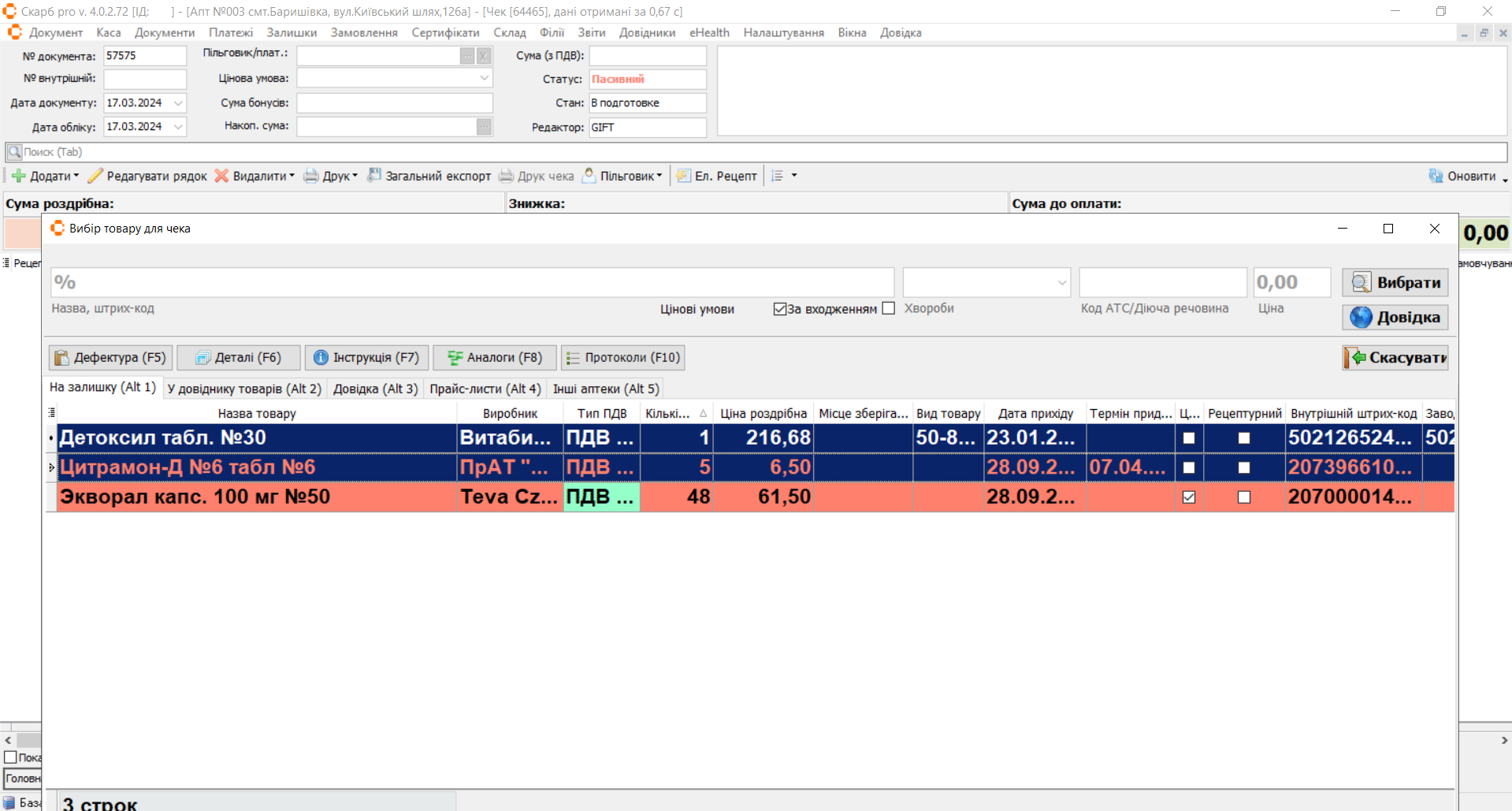
Поки відкрито вікно вибору товару, інші вікна програми неактивні. Для інших дій закрийте фільтр ([ESC], Скасувати або X).
5.2.2 Вибір послуги
Щоб додати послугу до чека:
- Оберіть Послугу або натисніть [Ctrl]+[Ins] (див. Додати товар / послугу).
- У вікні Вибір послуги в полі Фільтр введіть назву послуги.
- Натисніть Так або [Enter].
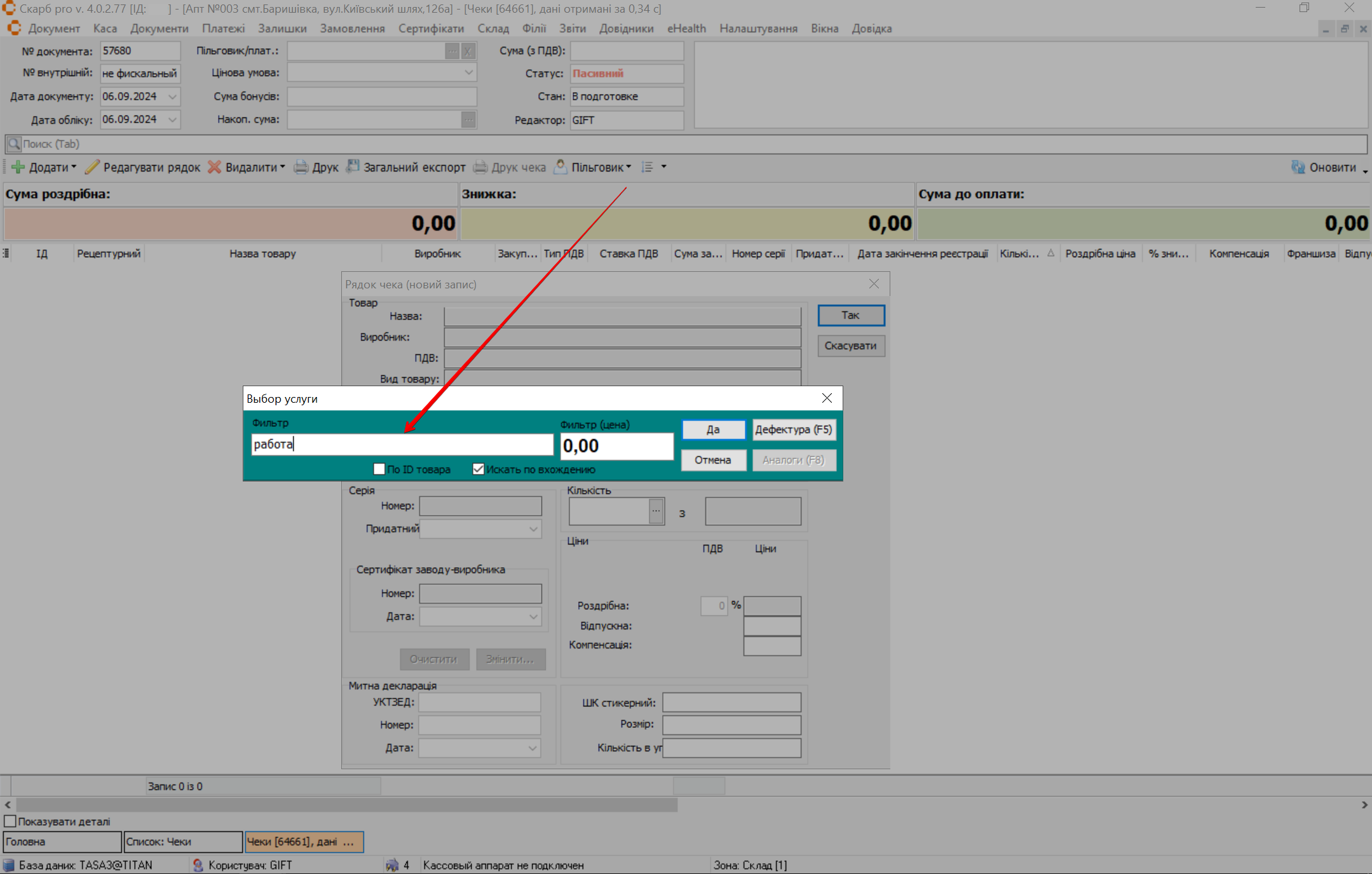
- У вікні Рядок чека (новий запис) за потреби заповніть дані.
- Натисніть Так / [Enter] для збереження або Скасувати для відміни.
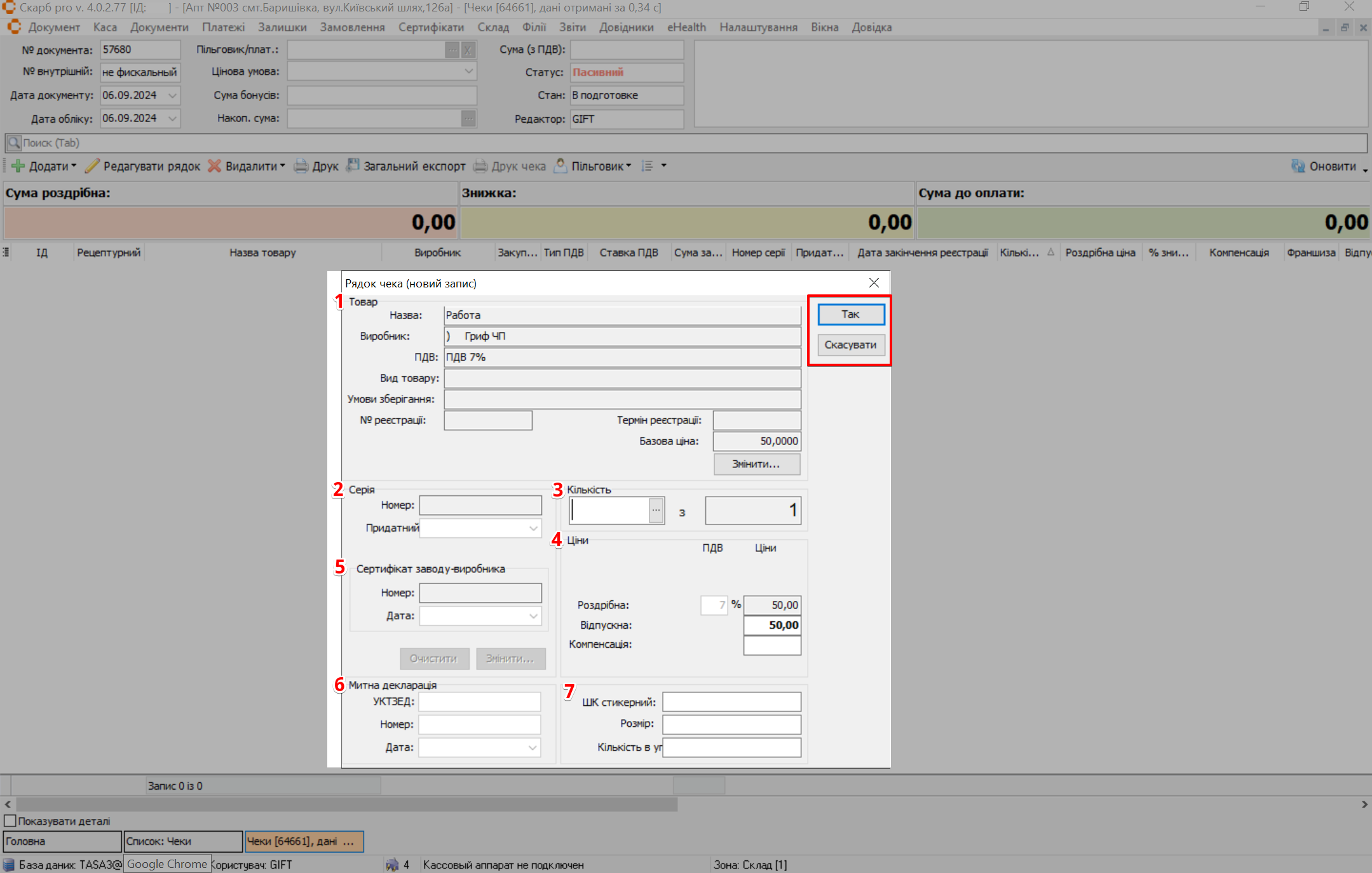
Результат: послуга з’явиться у Змісті чека.
| № | Поле | Опис |
|---|---|---|
| 1 | Товар | Вкажіть потрібні дані про вибраний товар:
|
| 2 | Серія | Вкажіть або виберіть з випадаючого списку:
|
| 3 | Кількість | Натисніть на три крапки та у спливаючому вікні вкажіть, скільки частин товару із загальної кількості товару відпускається |
| 4 | Ціни | Вкажіть ПДВ та Ціни:
|
| 5 | Сертифікат заводу-виробника | Вкажіть або виберіть:
|
| 6 | Митна декларація | Вкажіть або виберіть з випадаючого списку:
|
| 7 | Загальна інформація | Вкажіть:
|
5.2.3 Додаткові можливості
Після пошуку товару доступні додаткові кнопки:
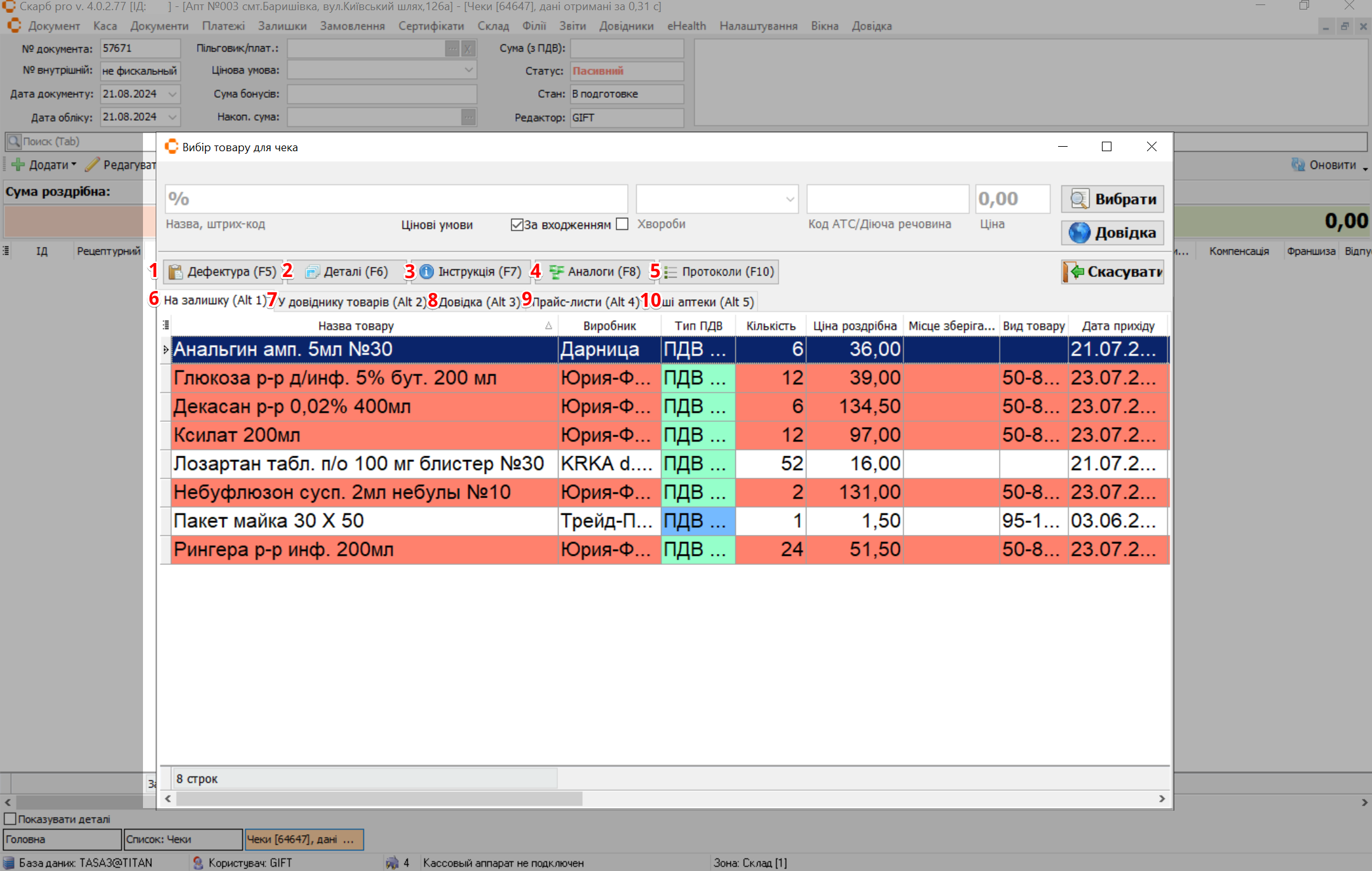
| № | Пункт | Опис |
|---|---|---|
| 1 | Дефектура ([F5]) | Зареєструвати дефектуру для замовлення товару |
| 2 | Деталі | Детальна інформація по товару |
| 3 | Інструкція | Інструкція до товару |
| 4 | Аналоги ([F8]) | Список аналогів товару, якщо вони є |
| 5 | Протоколи | Алгоритм дій фармацевта |
| 6 | На залишку | Наявність на складі |
| 7 | У довіднику товарів | Наявність у довіднику |
| 8 | Прайс-листи | Прайс-листи постачальників |
| 9 | Інші аптеки | Наявність товару в інших аптеках мережі |
5.2.3.1 Дефектура
Щоб зареєструвати дефектуру:
- У вікні Вибір товару для чека оберіть товар.
- Натисніть Дефектура або [F5].
- У вікні Реєстрація дефектури заповніть поля.
- Натисніть Зберегти (або Скасувати).
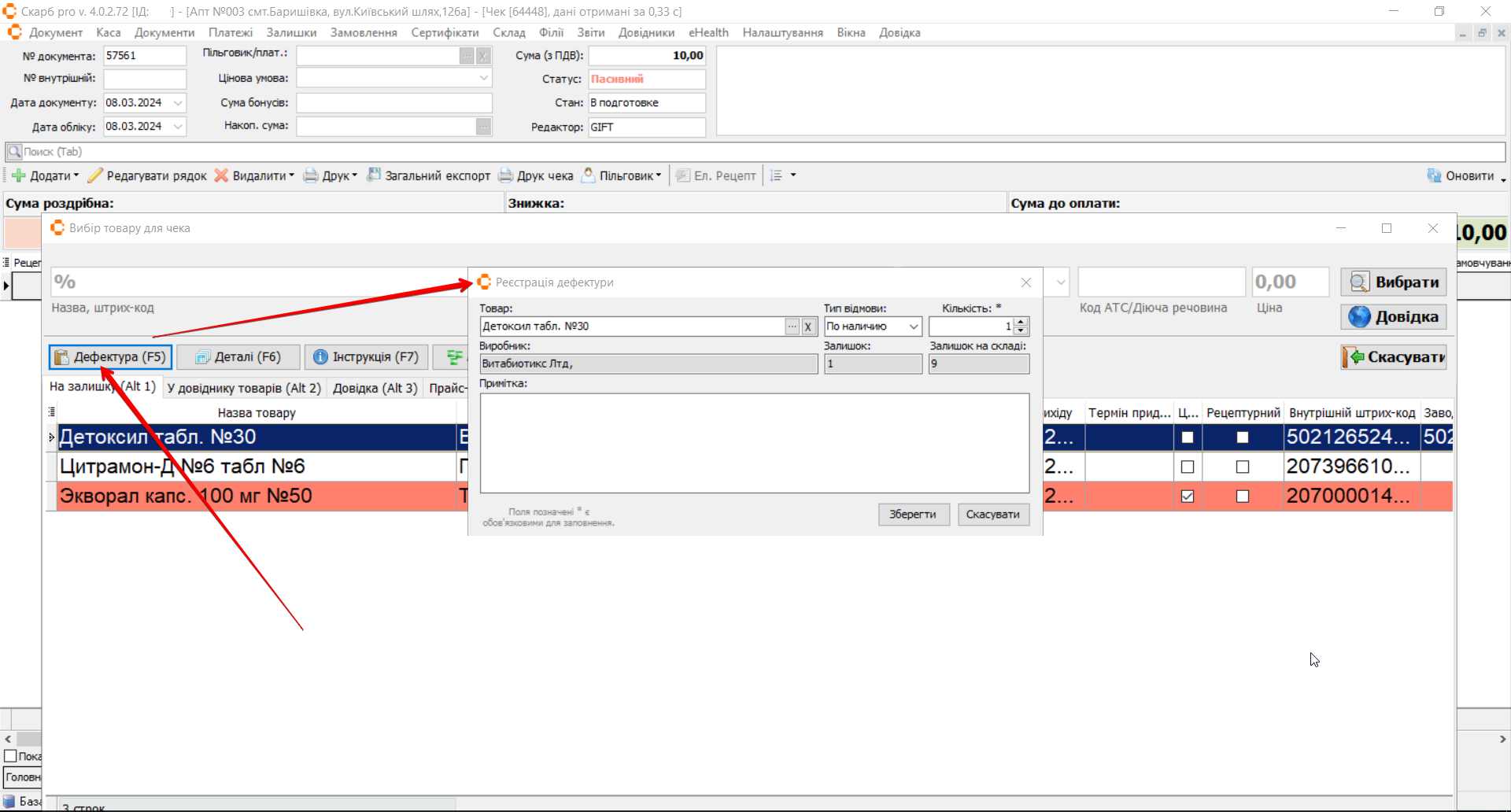
Результат: дефектуру збережено.
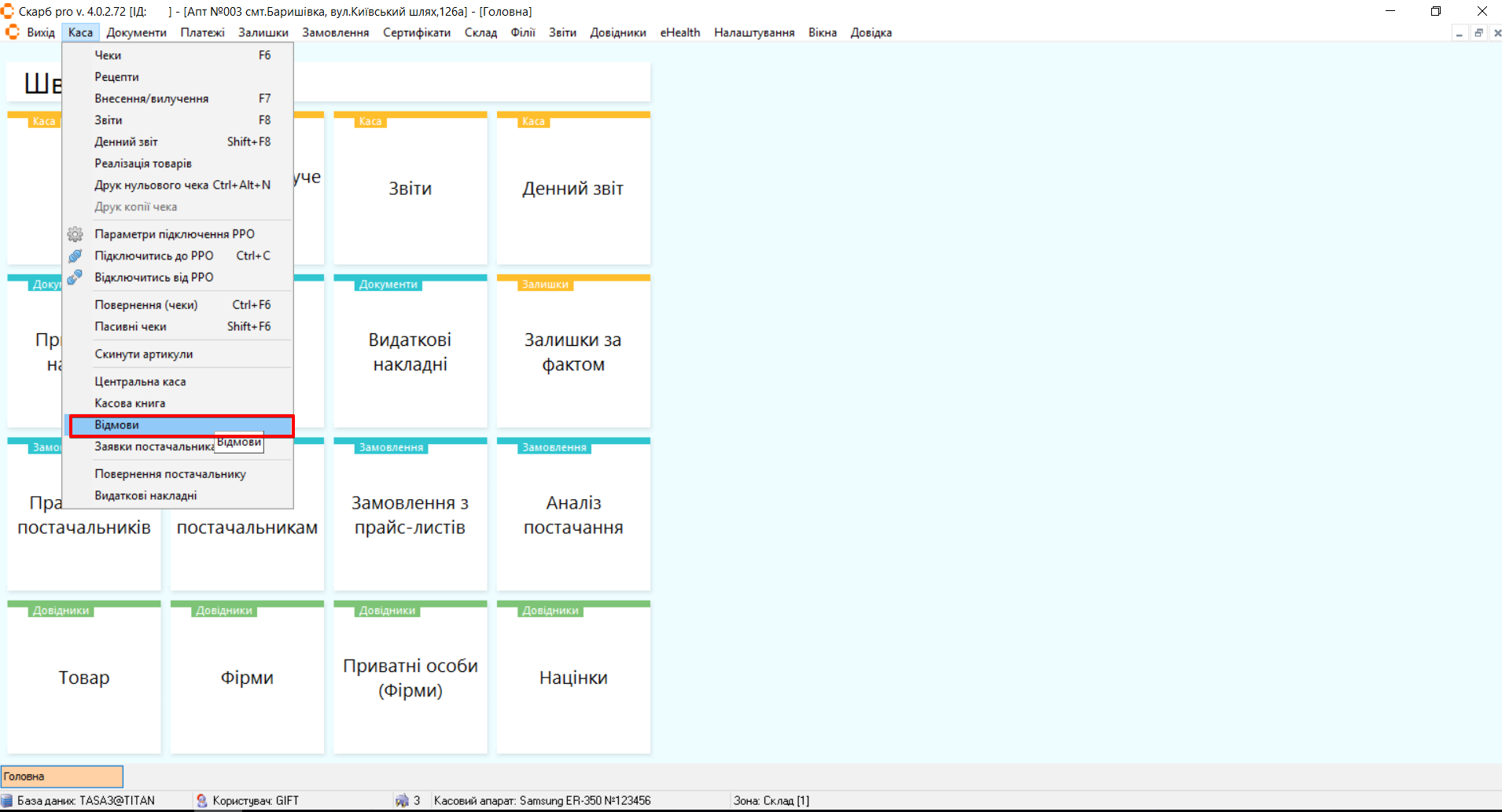
Щоб створити заявку на основі дефектури:
- Відкрийте Каса → Відмови.
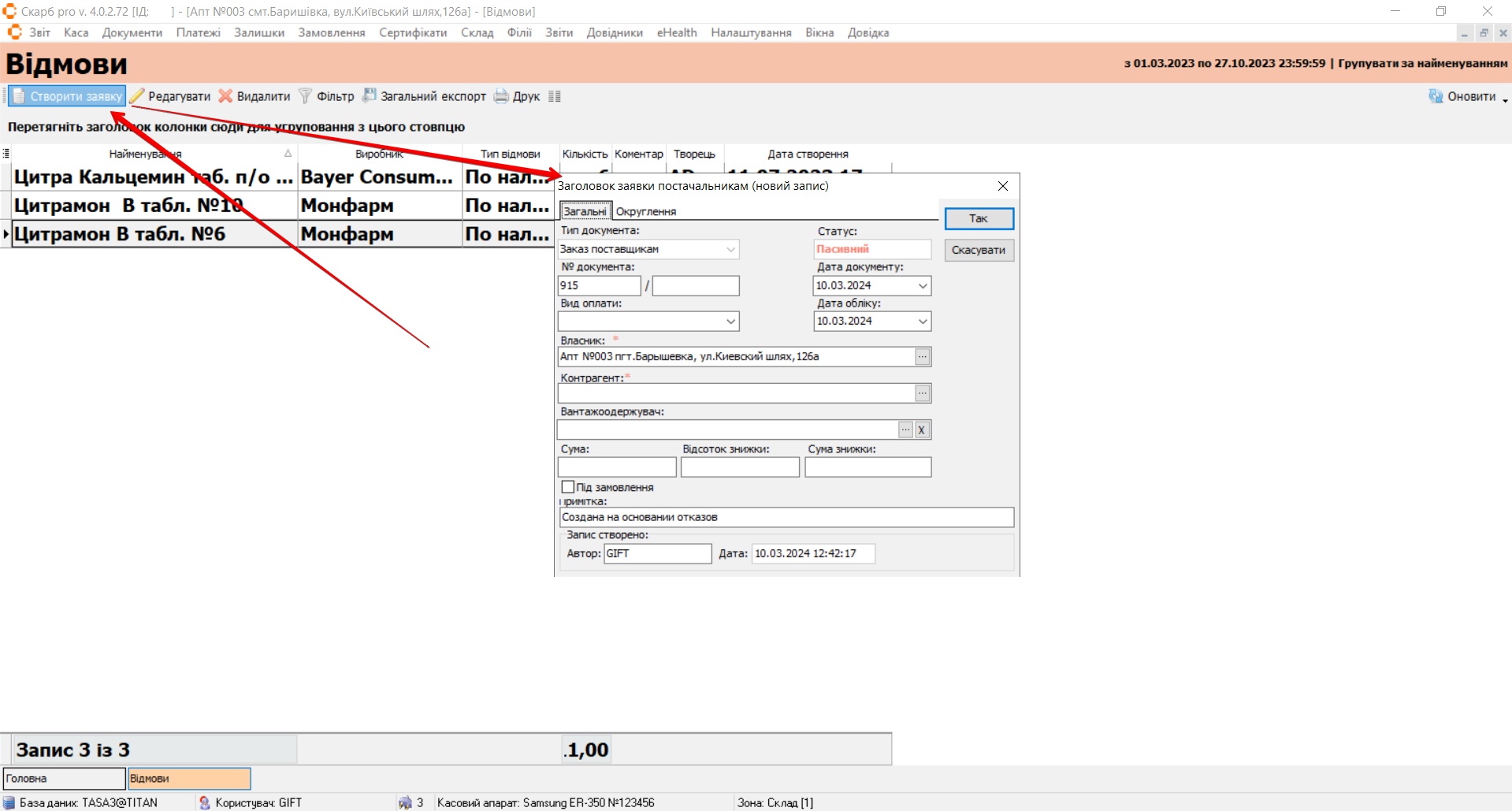
- На панелі інструментів натисніть Створити заявку.
- У вікні Заголовок заявки постачальникам (новий запис) заповніть обов’язкові поля (*).
- Натисніть Так для збереження або Скасувати для відміни.
5.2.3.2 Аналоги
Щоб переглянути аналоги товару:
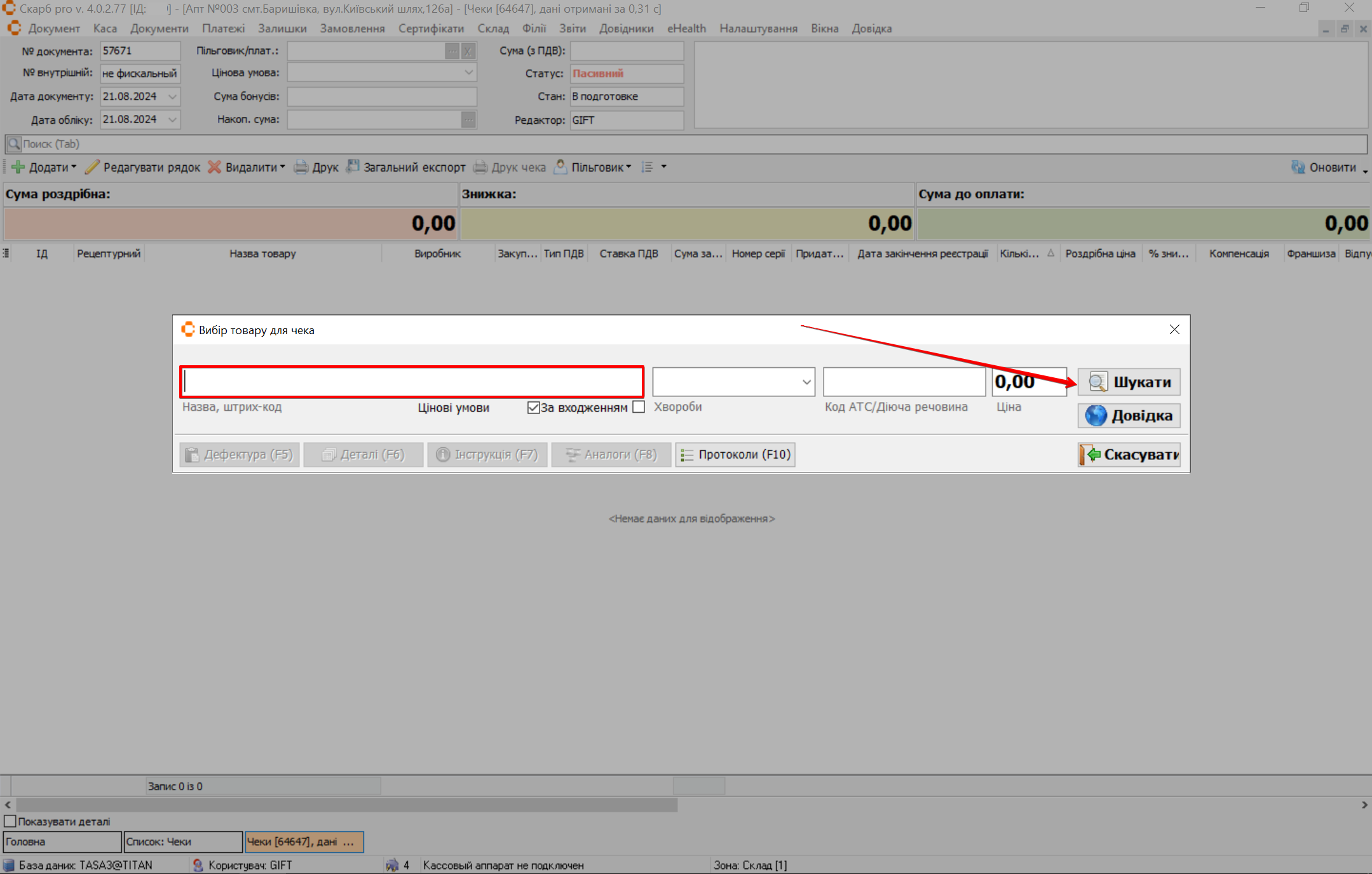
- У вікні Вибір товару для чека введіть найменування або штрих-код товару.
- Натисніть Шукати.
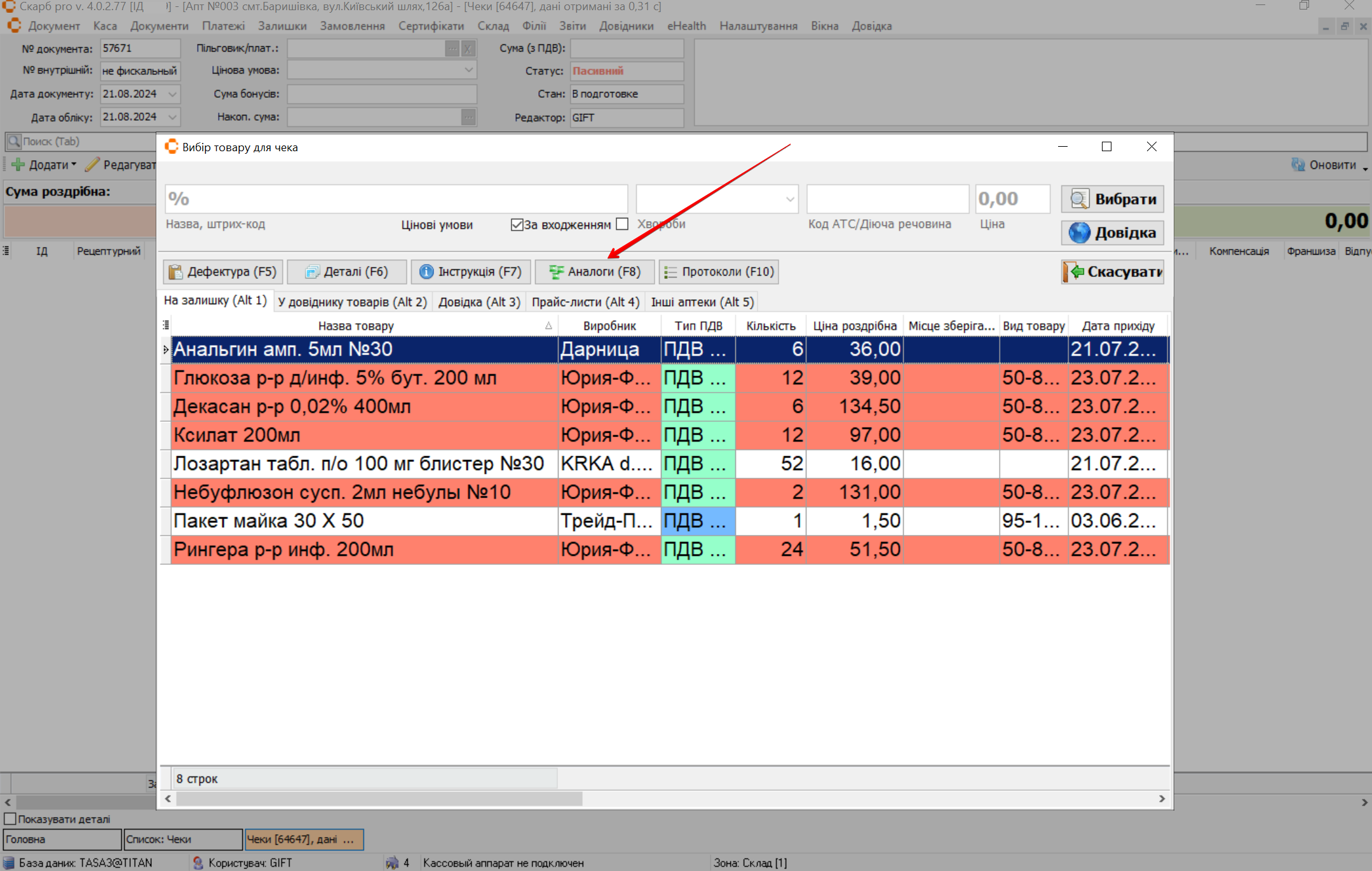
- Виділіть товар і натисніть Аналоги або [F8].
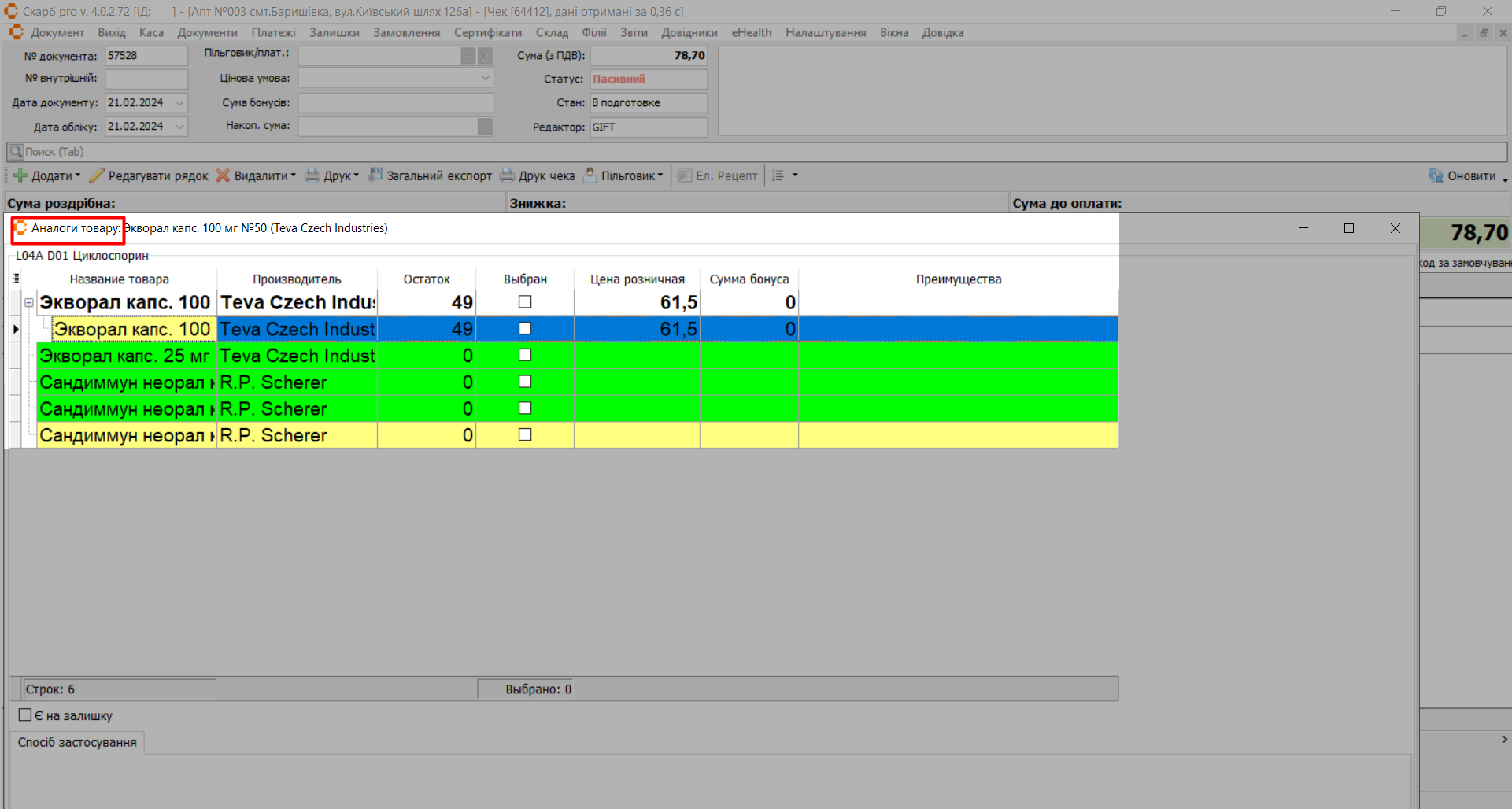
Результат: за наявності аналогів відкриється вікно Аналоги товару; якщо аналогів немає — повідомлення Аналогів цього товару не виявлено!
5.3 Редагувати / видалити товар
Щоб відкрити чек для редагування:
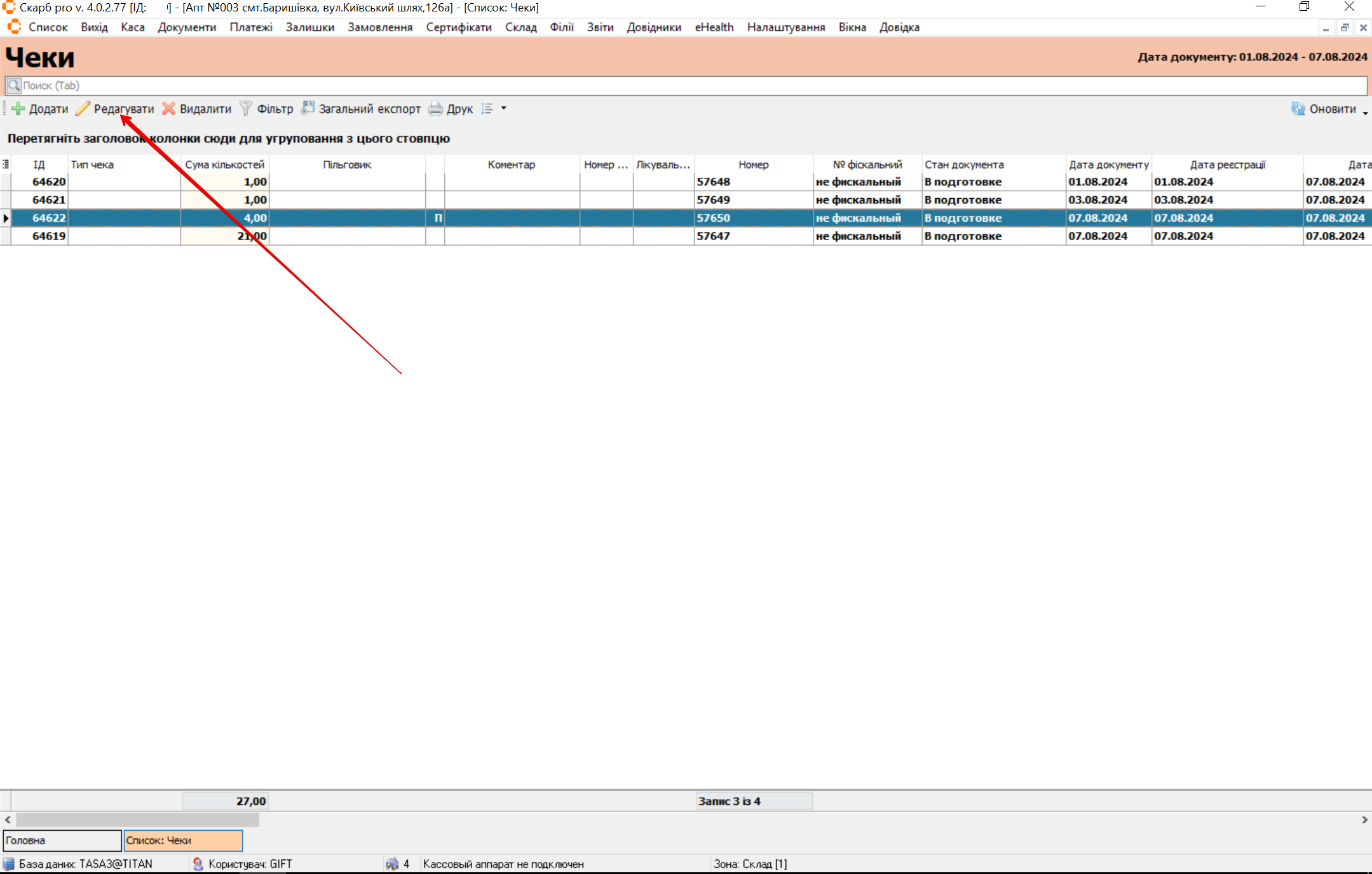
- На головній сторінці розділу виділіть потрібний чек клавішами [↓] і [↑] або курсором миші.
- На панелі інструментів натисніть Редагувати.
Результат: відкриється сторінка Чеки [Порядковий номер чека у програмі Skarb Pro], яка містить:
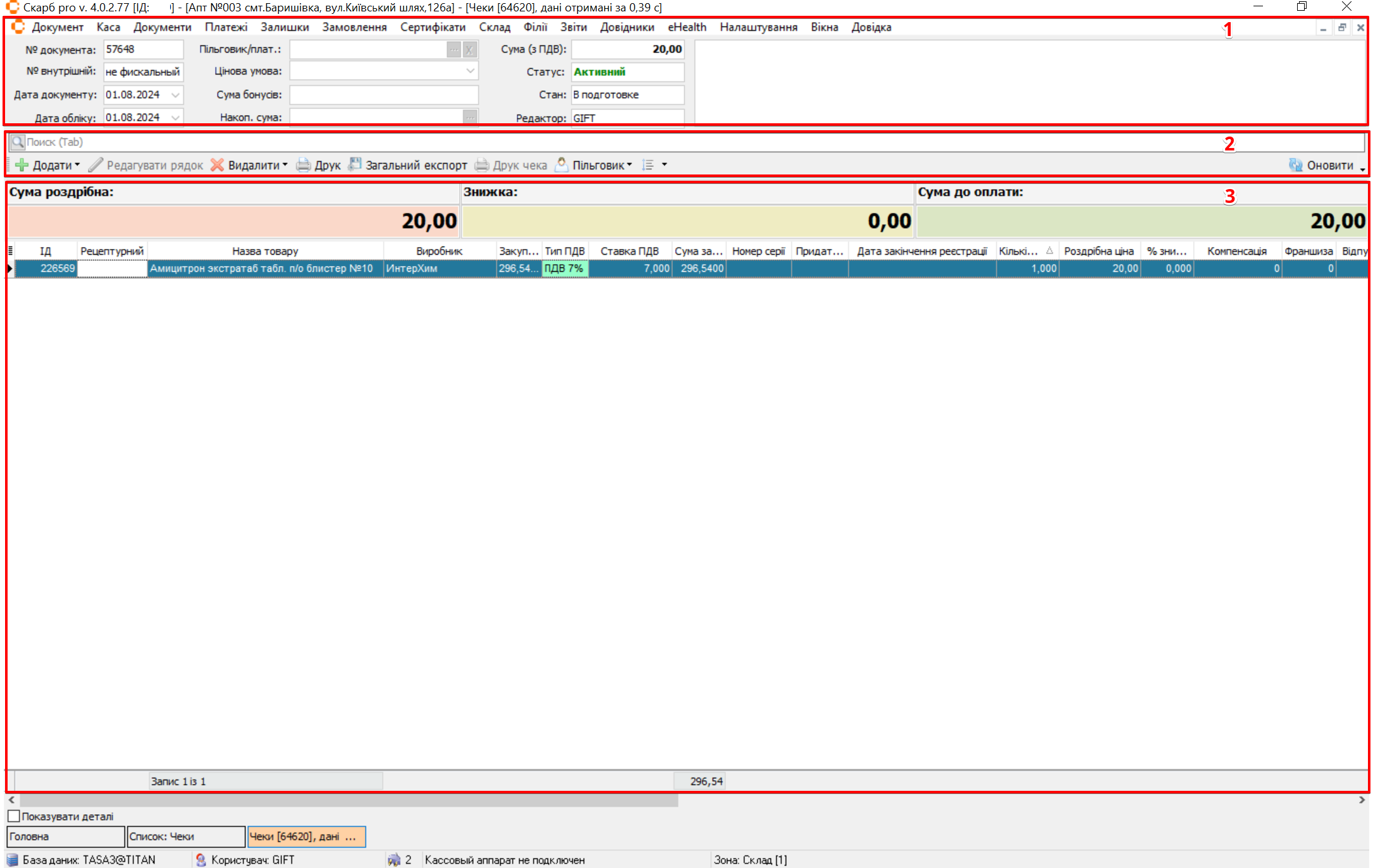
| № | Блок | Опис |
|---|---|---|
| 1 | Інформація по чеку | Загальна інформація по чеку:
|
| 2 | Панель інструментів | Кнопки управління записами:
|
| 3 | Зміст чека | Перелік товарів у чеку та інформація по ним |
5.3.1 Додати товар у чек
Щоб додати товар у відкритий чек:
- На панелі інструментів сторінки Чеки [Порядковий номер чека у програмі Skarb Pro] натисніть Додати або [Insert].
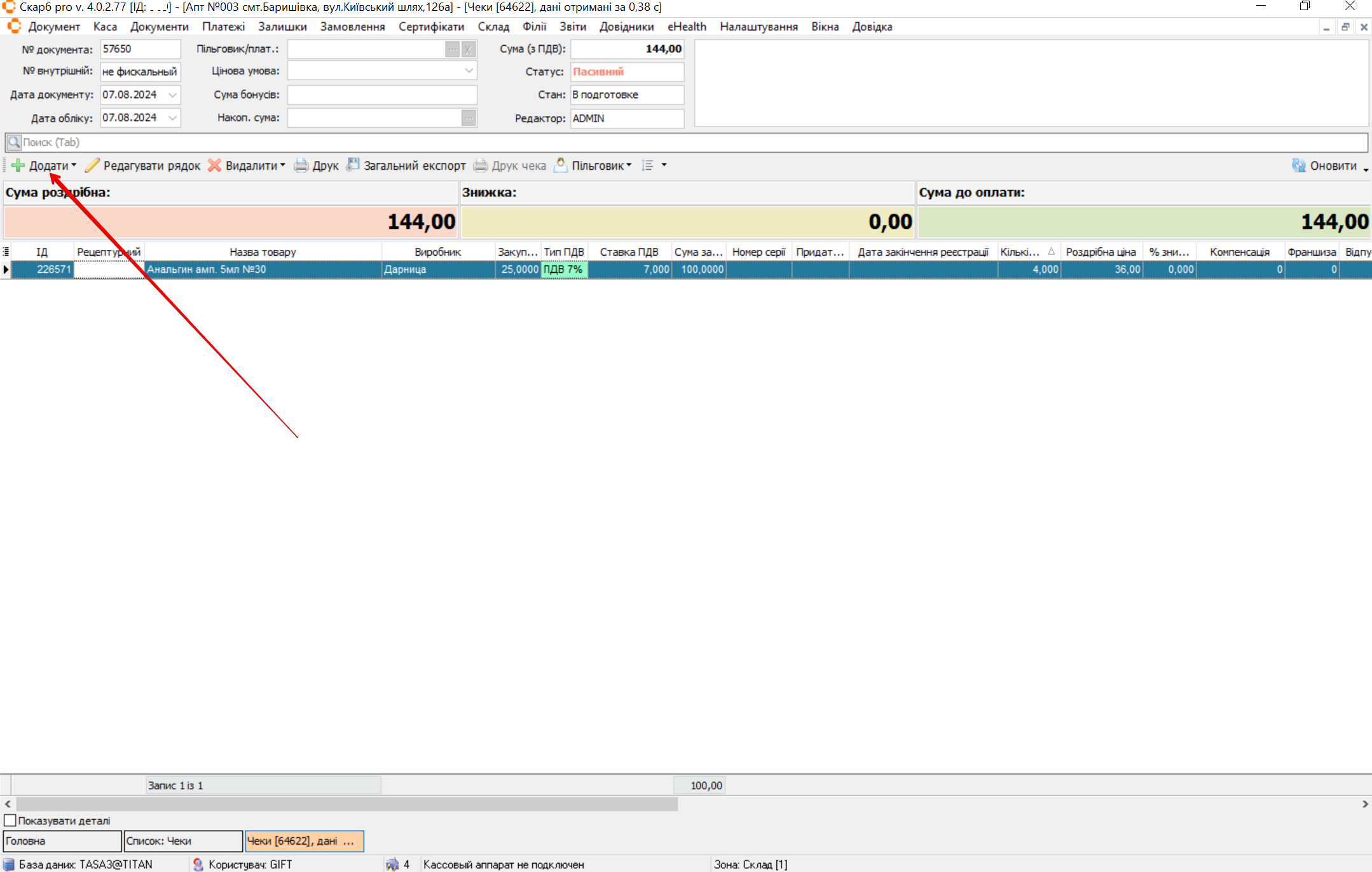
- Додайте товар аналогічно Вибір товару для чека.
5.3.2 Редагувати рядок товару у чеку
Щоб відредагувати рядок у чеку:
- Виділіть потрібний товар клавішами [↓] і [↑] або курсором миші.
- На панелі інструментів оберіть Редагувати рядок або натисніть [F4] / [Enter].
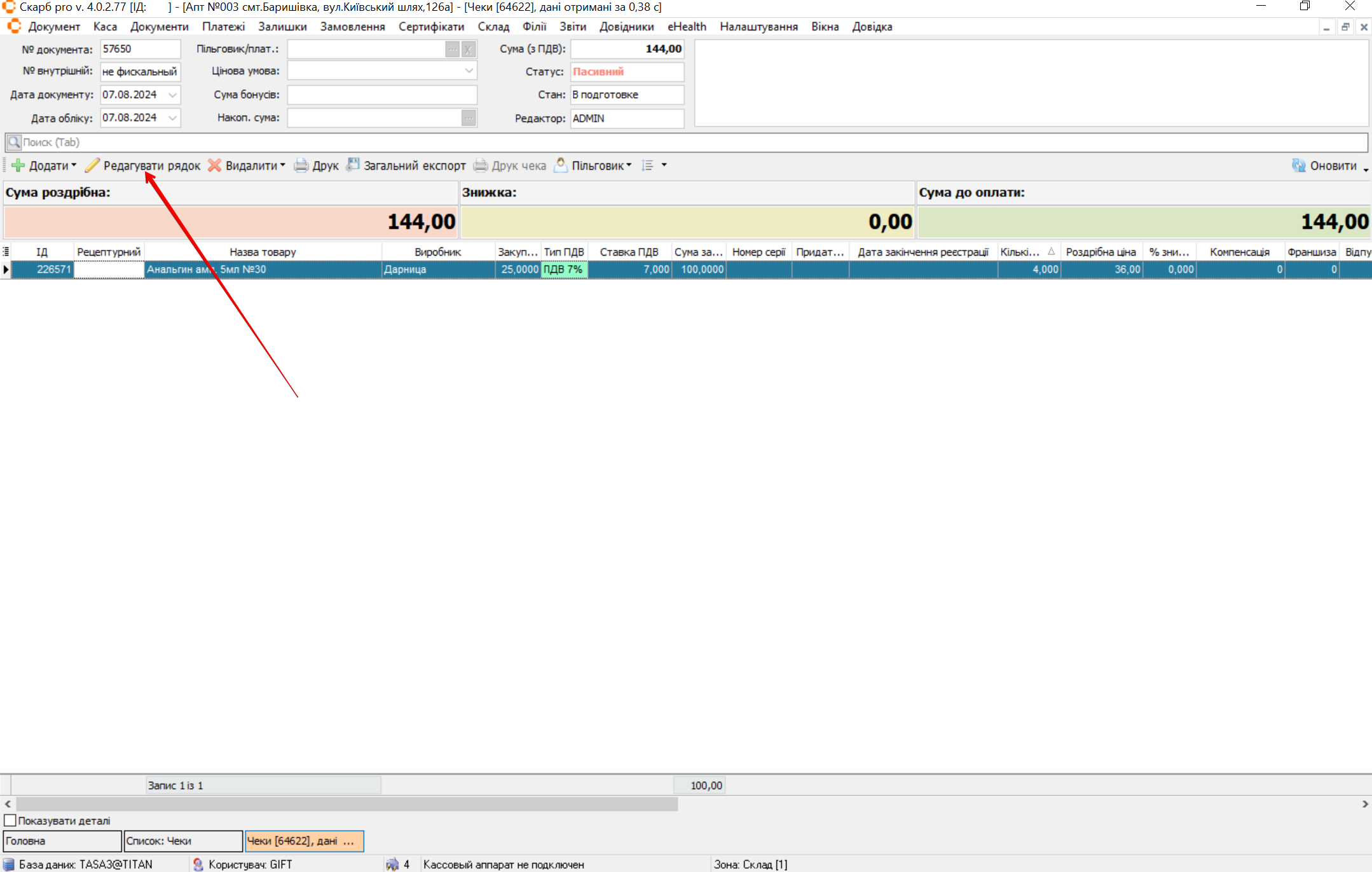
- У вікні Рядок чека внесіть зміни.
- Натисніть [Enter] / Так для збереження або Скасувати для відміни.
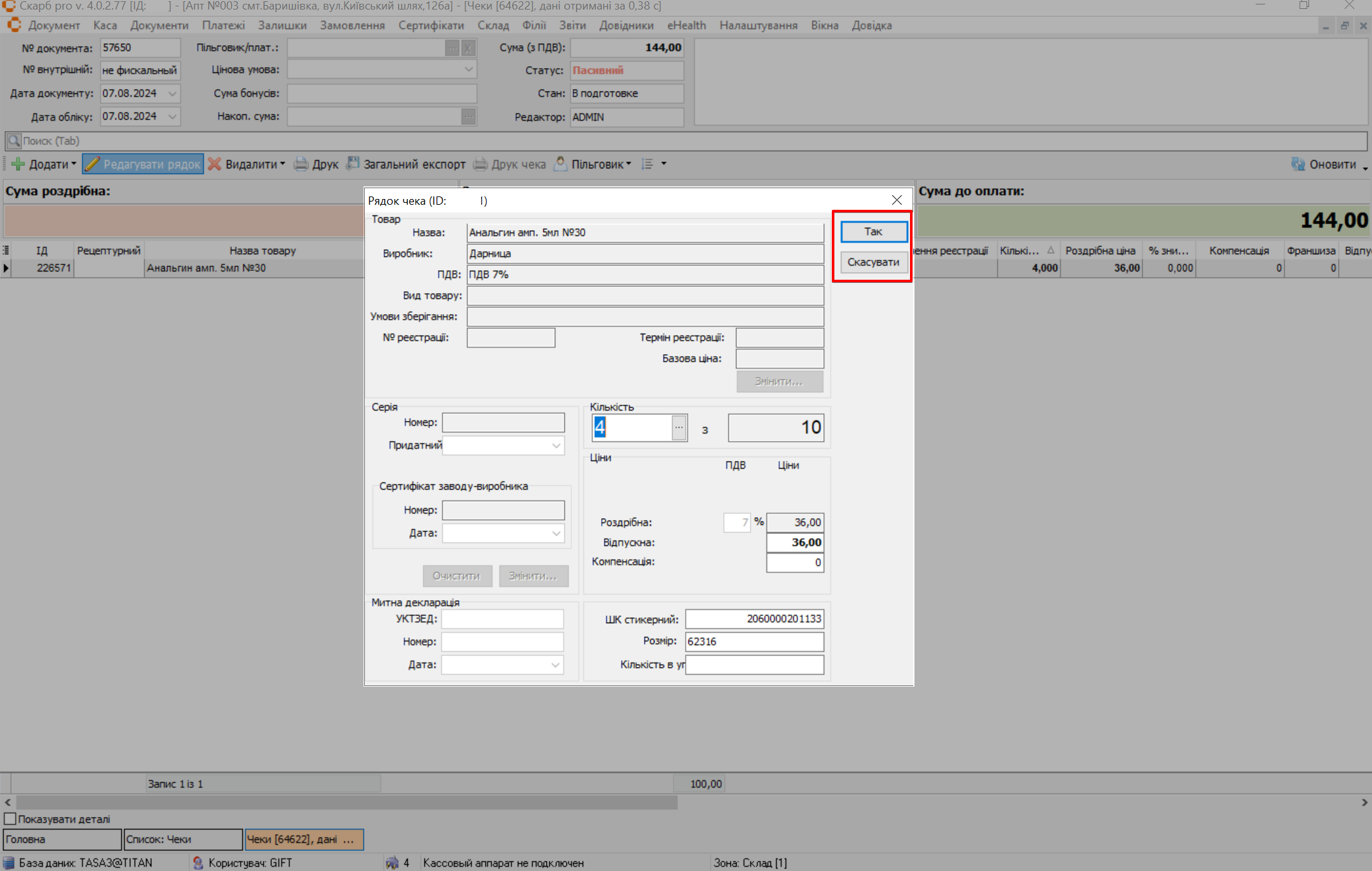
Результат: рядок у Змісті чека оновлено.
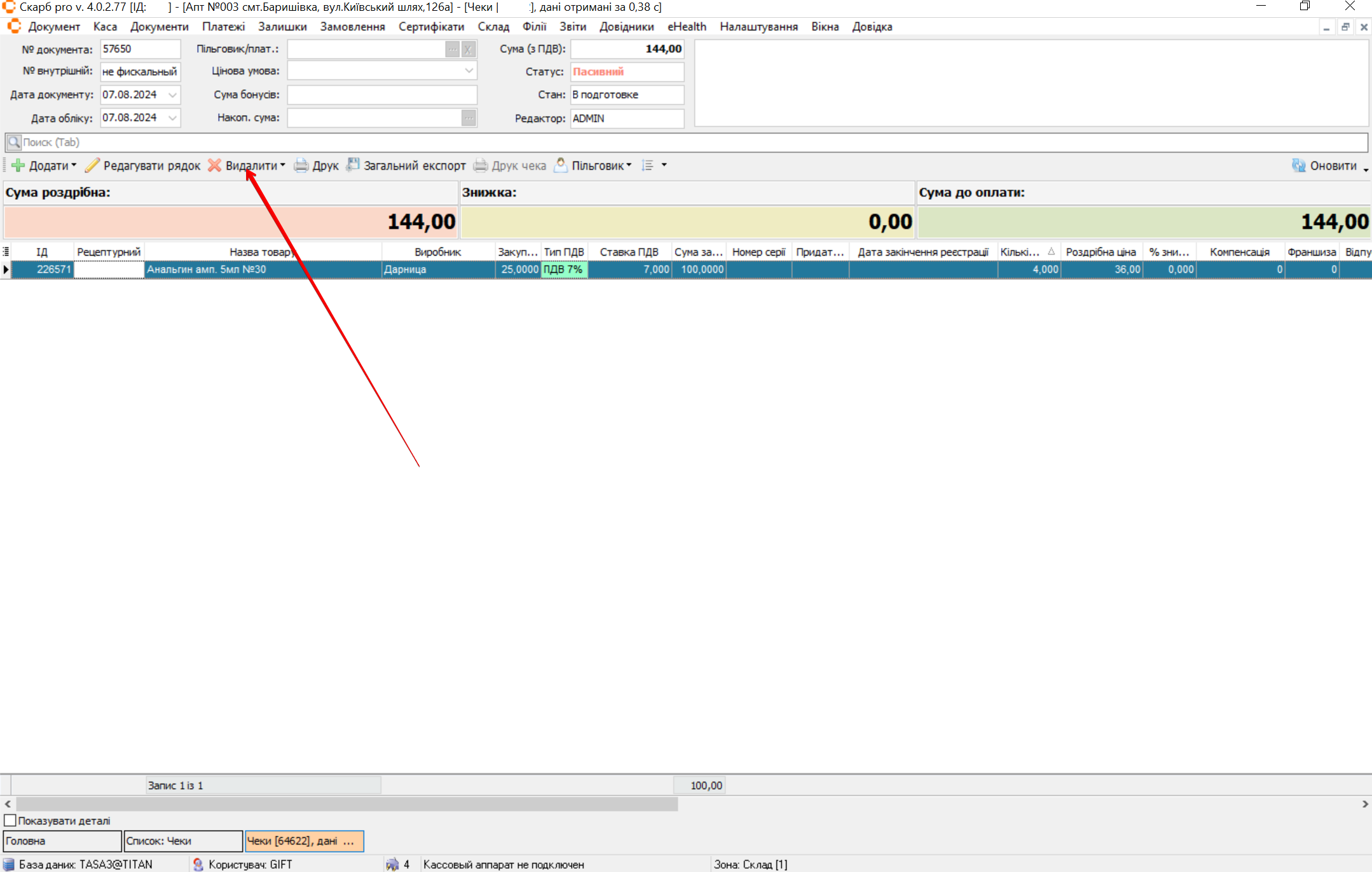
5.3.3 Видалити товар з чеку
Щоб видалити товар або інші дані з чека:
- На сторінці Чеки виділіть потрібний товар клавішами [↓] і [↑] або курсором миші.
- Оберіть Видалити або натисніть [Delete].
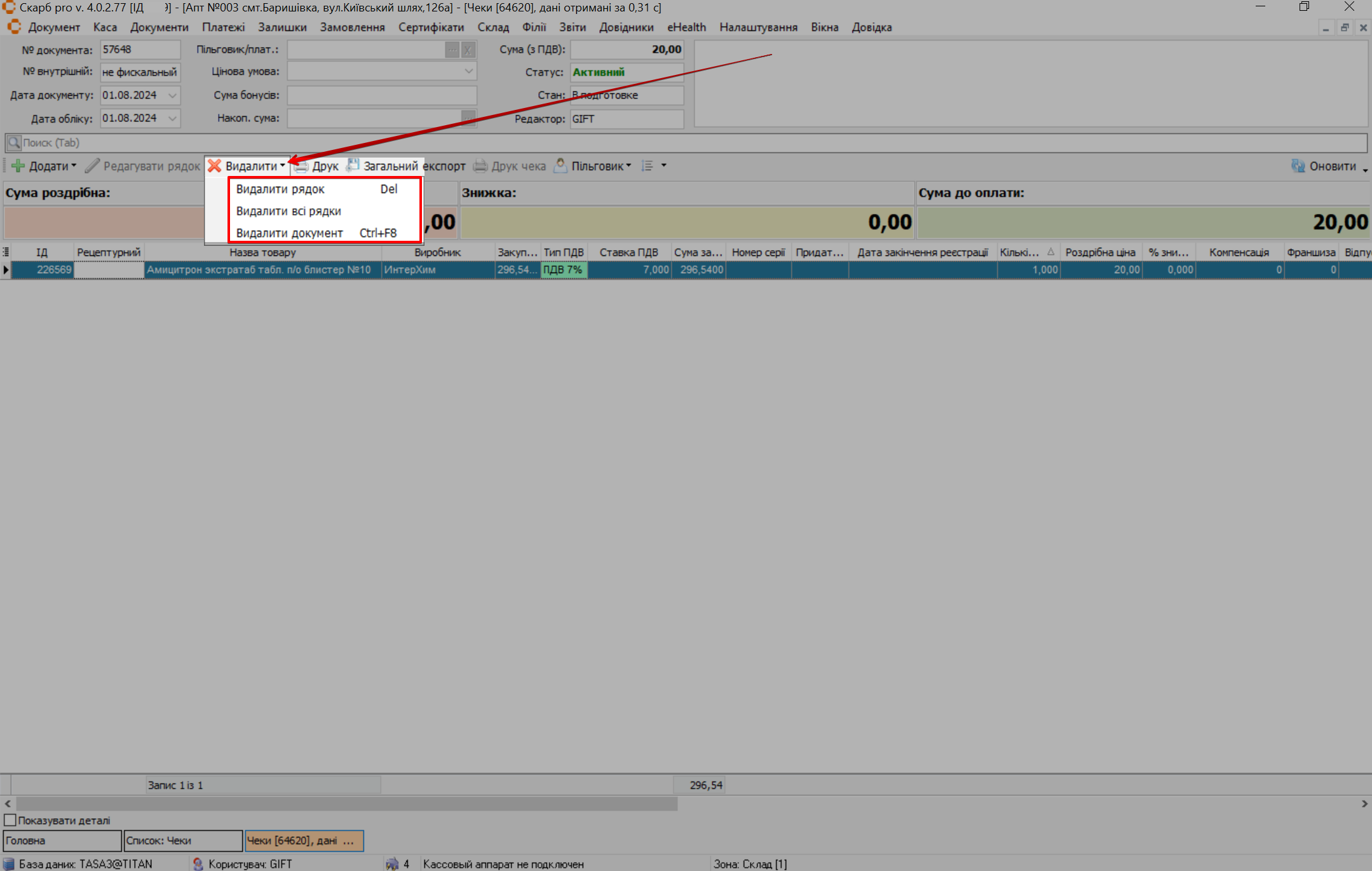
- З випадаючого списку оберіть дію:
- Видалити рядок або [Del];
- Видалити всі рядки;
- Видалити документ або [Ctrl+F8].
- Підтвердіть або скасуйте видалення у поп-ап вікні.
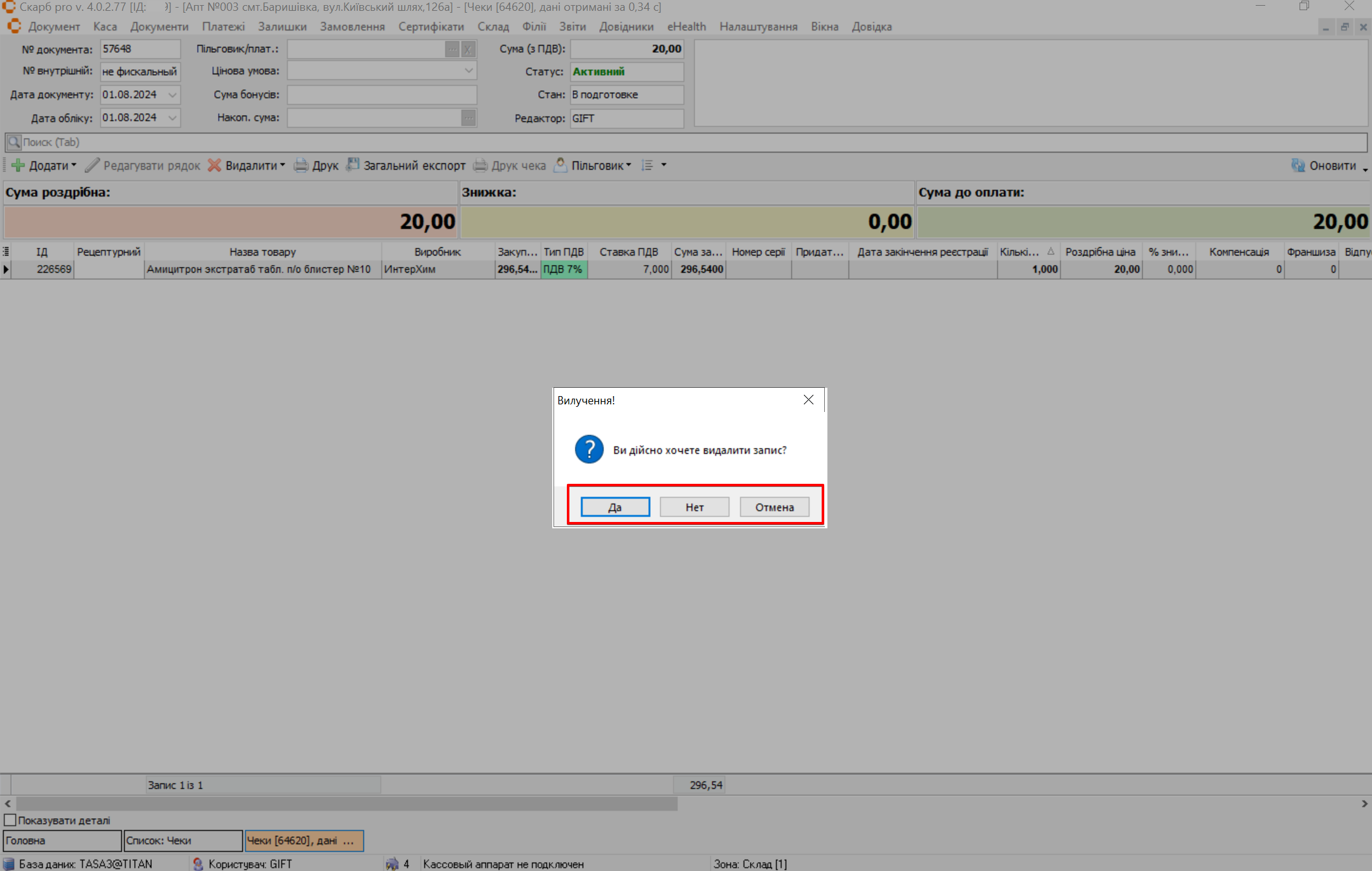
Результат: вибрані рядки або документ видалено (після підтвердження).
6 Пільги, знижки, дисконт
Щоб застосувати пільгу або знижку:
- Відкрийте сторінку чека.
- Натисніть Пільговик.
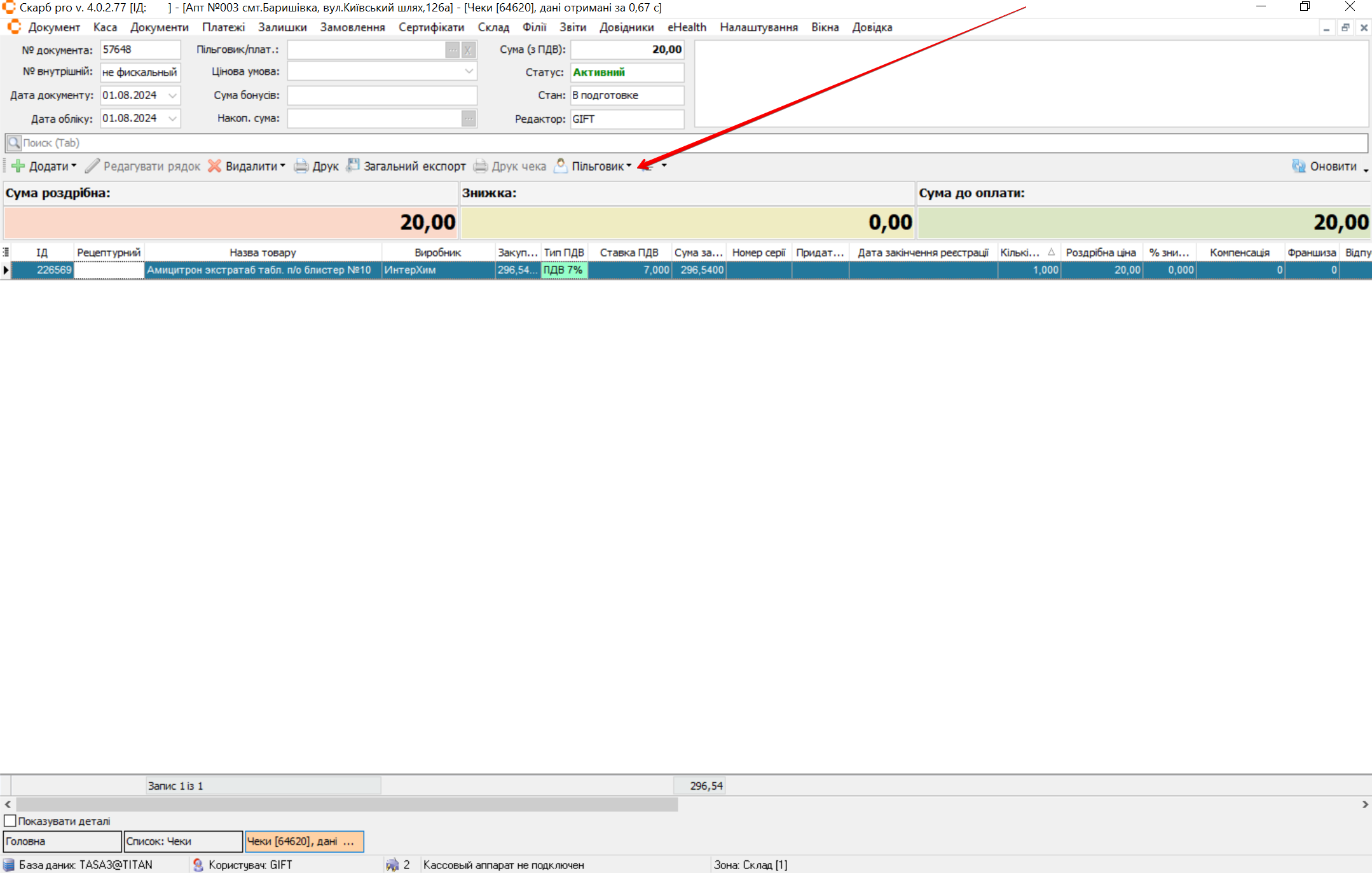
- Оберіть потрібний пункт меню:
- Рецепт/Страхова або [F7]
- Вибрати пільговика або [F3]
- Дисконтна картка або [F5]
- Програма лояльності або [Alt+F5]
- Очистити
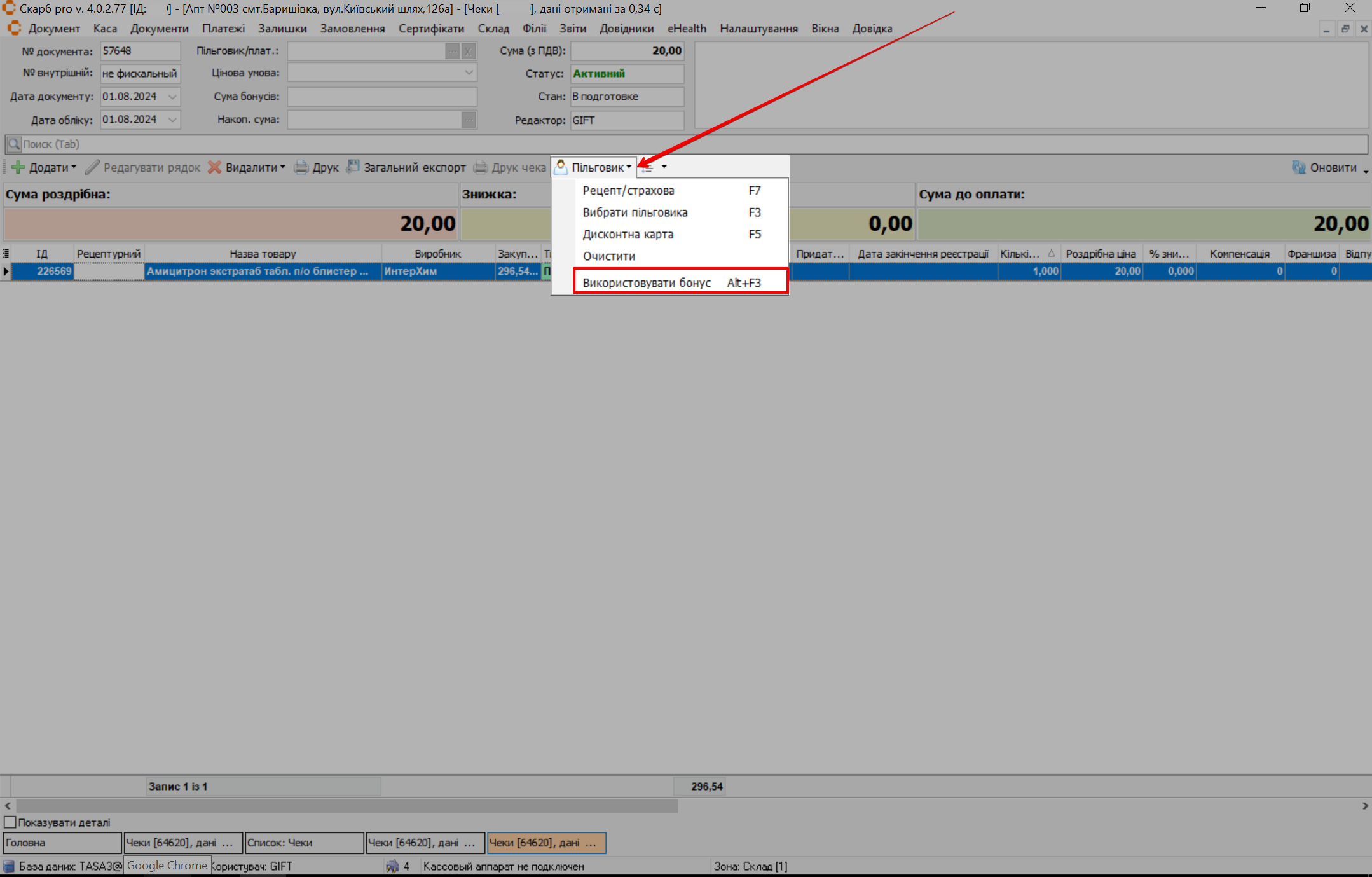
- Використовувати бонус або [Alt+F3]
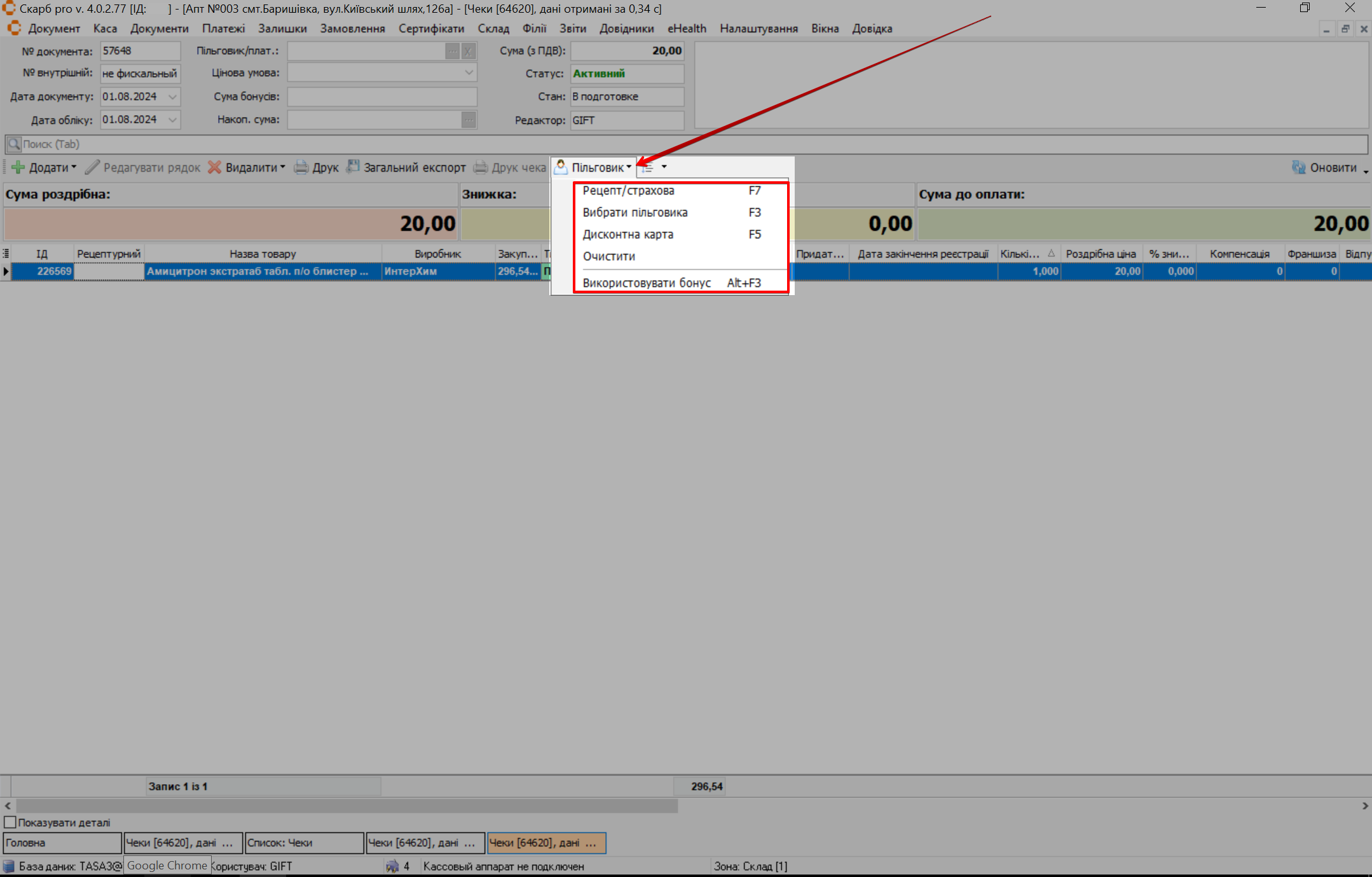
6.1 Рецепт / Страхова
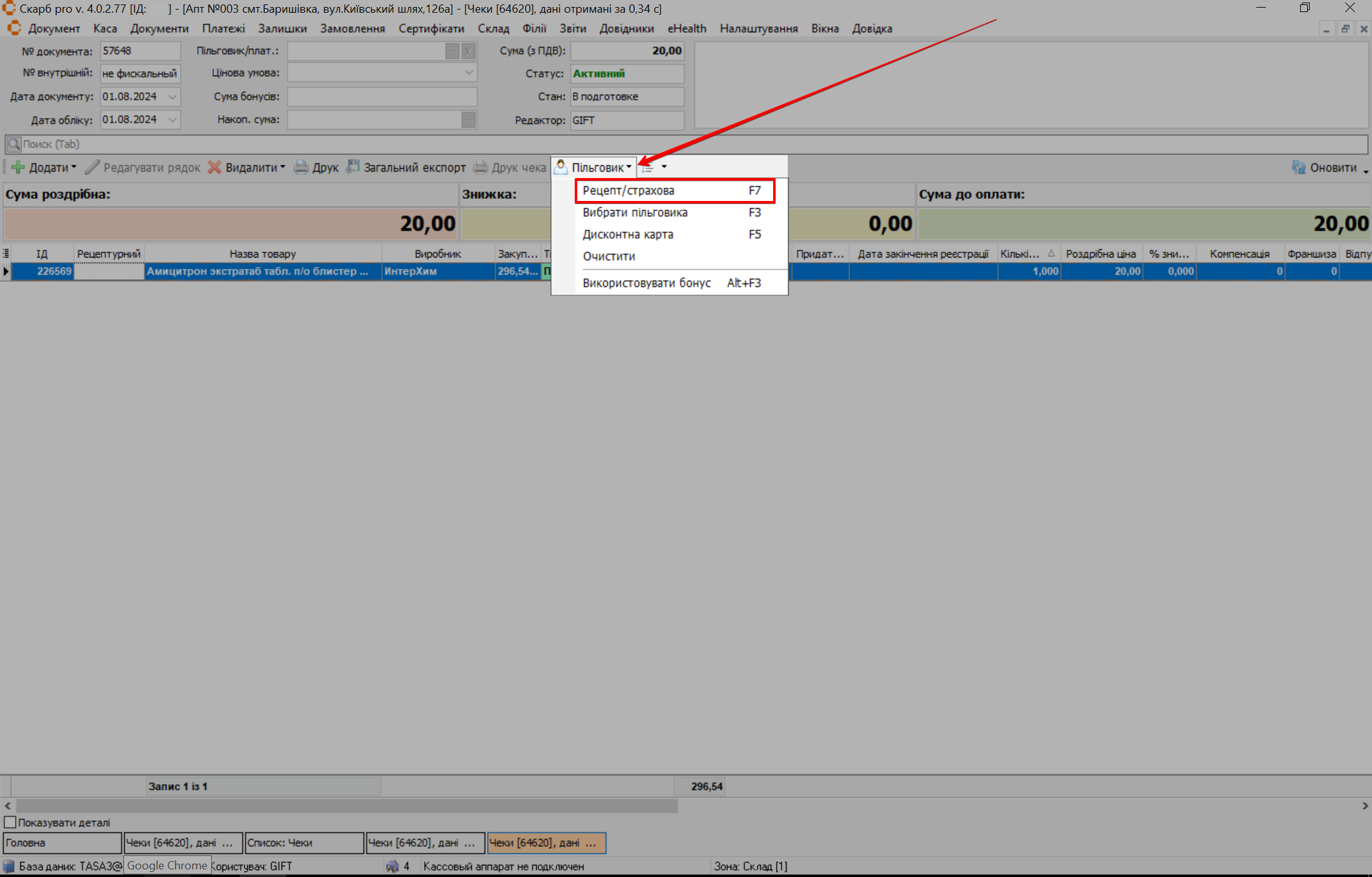
Щоб застосувати рецепт / страхову:
- Оберіть Пільговик → Рецепт/страхова або натисніть [F7].
- У вікні Рецепт / Страхова позначте Страхова, заповніть поля.
- Натисніть Так.
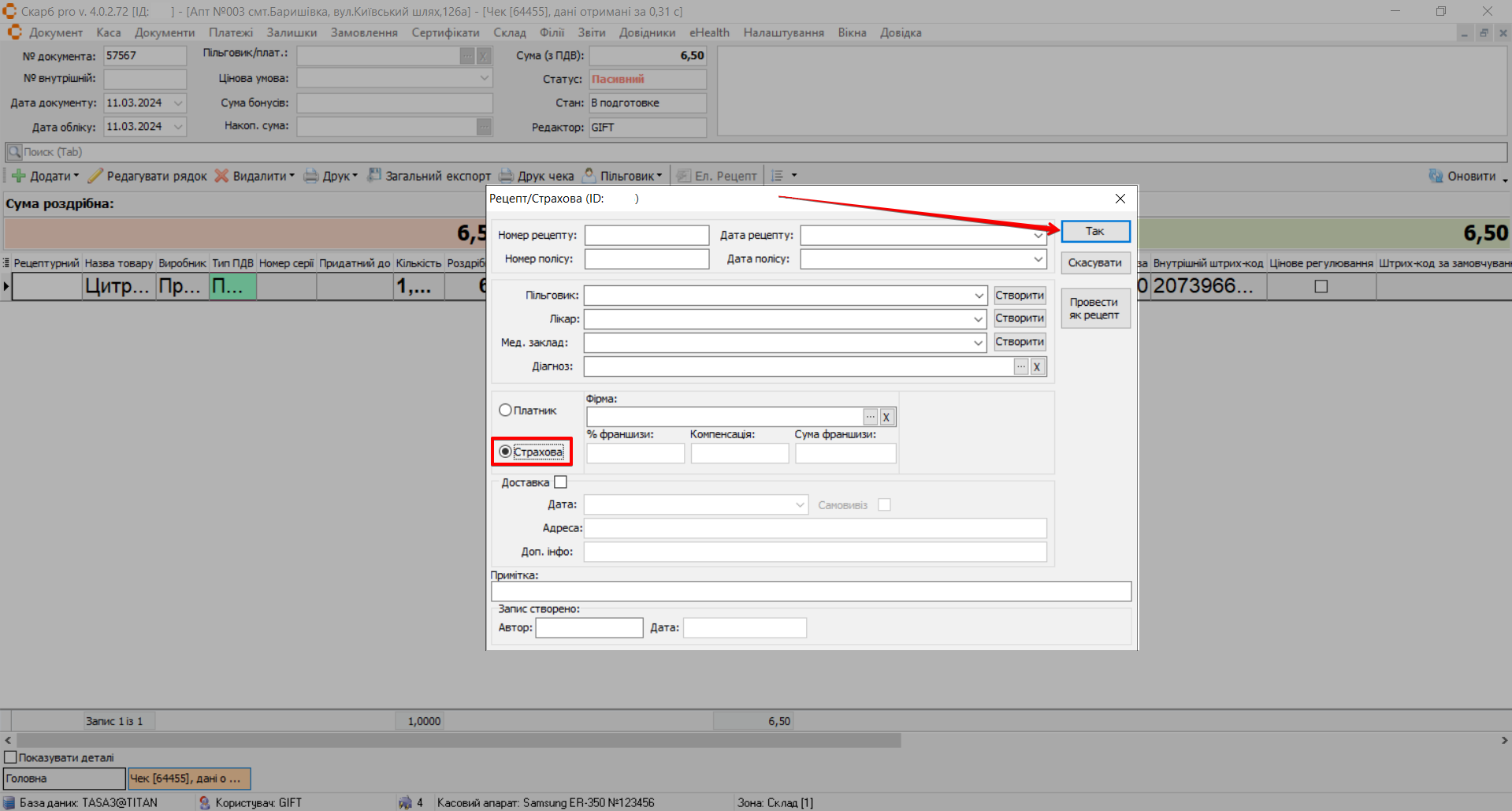
Результат: до чека застосовано умови рецепта / страхової.
При нульовій франшизі у полі % франшизи вкажіть 0.00.
Перед заповненням перевірте відсутність інших знижок.
Усі необхідні поля мають бути заповнені.
6.2 Вибрати пільговика
Щоб вибрати пільговика:
- Оберіть Пільговик → Вибрати пільговика або натисніть [F3].
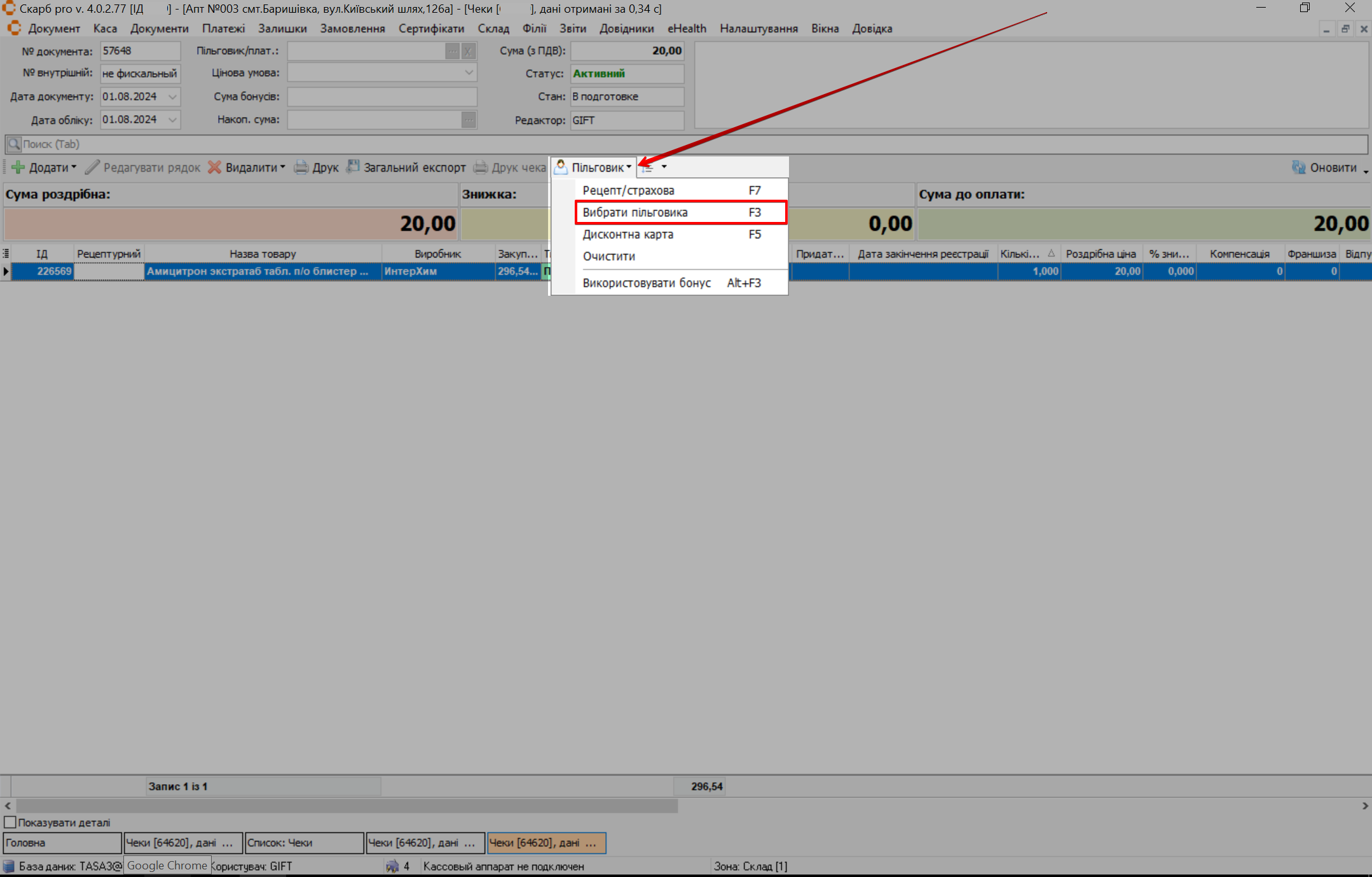
- У вікні Вибір пільговика знайдіть і виберіть запис (пошук працює аналогічно до вибору товару).
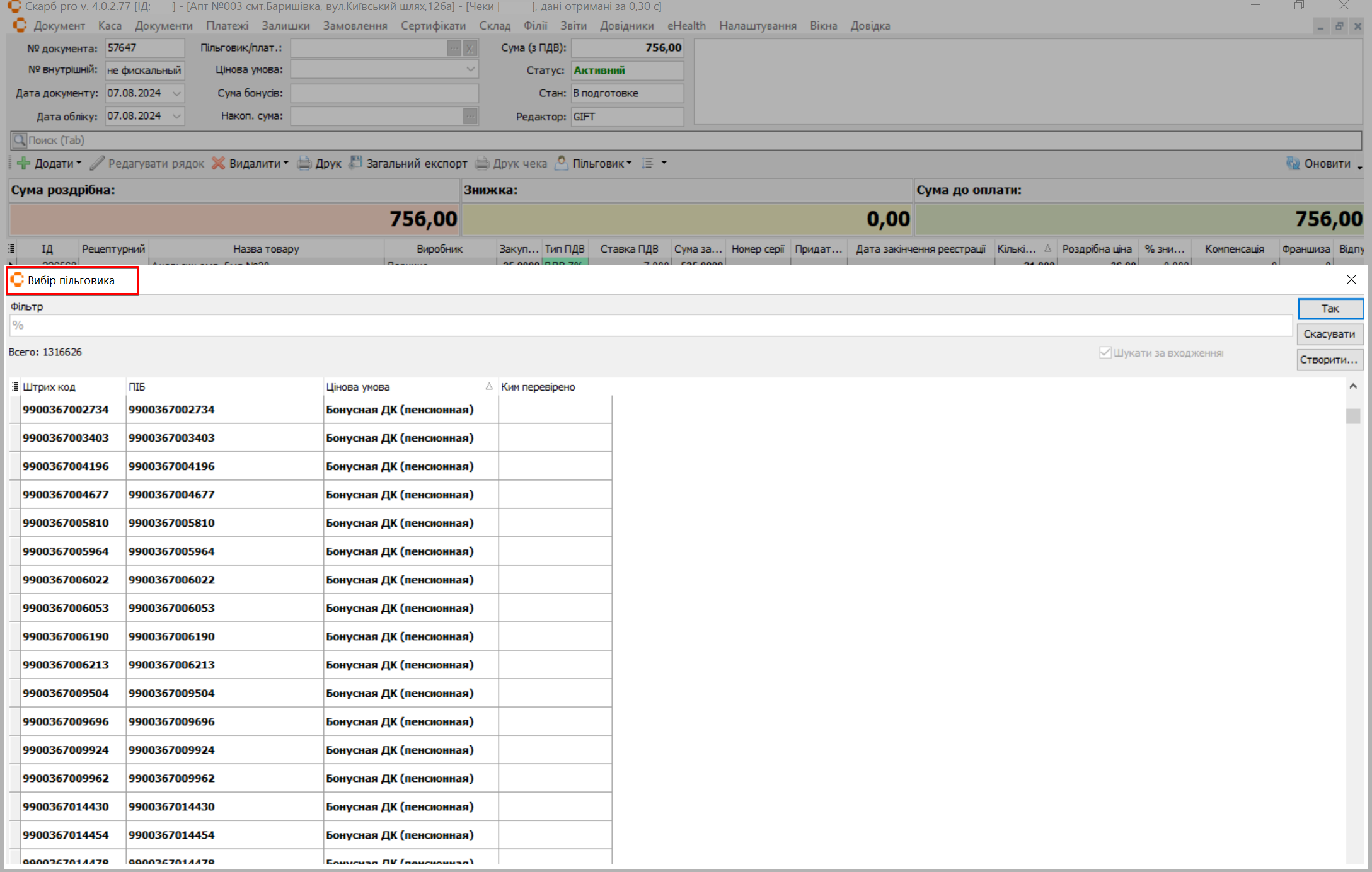
Результат: пільговика прив’язано до чека.
6.3 Дисконтна картка
Щоб застосувати дисконтну картку:
- Оберіть Пільговик → Дисконтна картка або натисніть [F5].
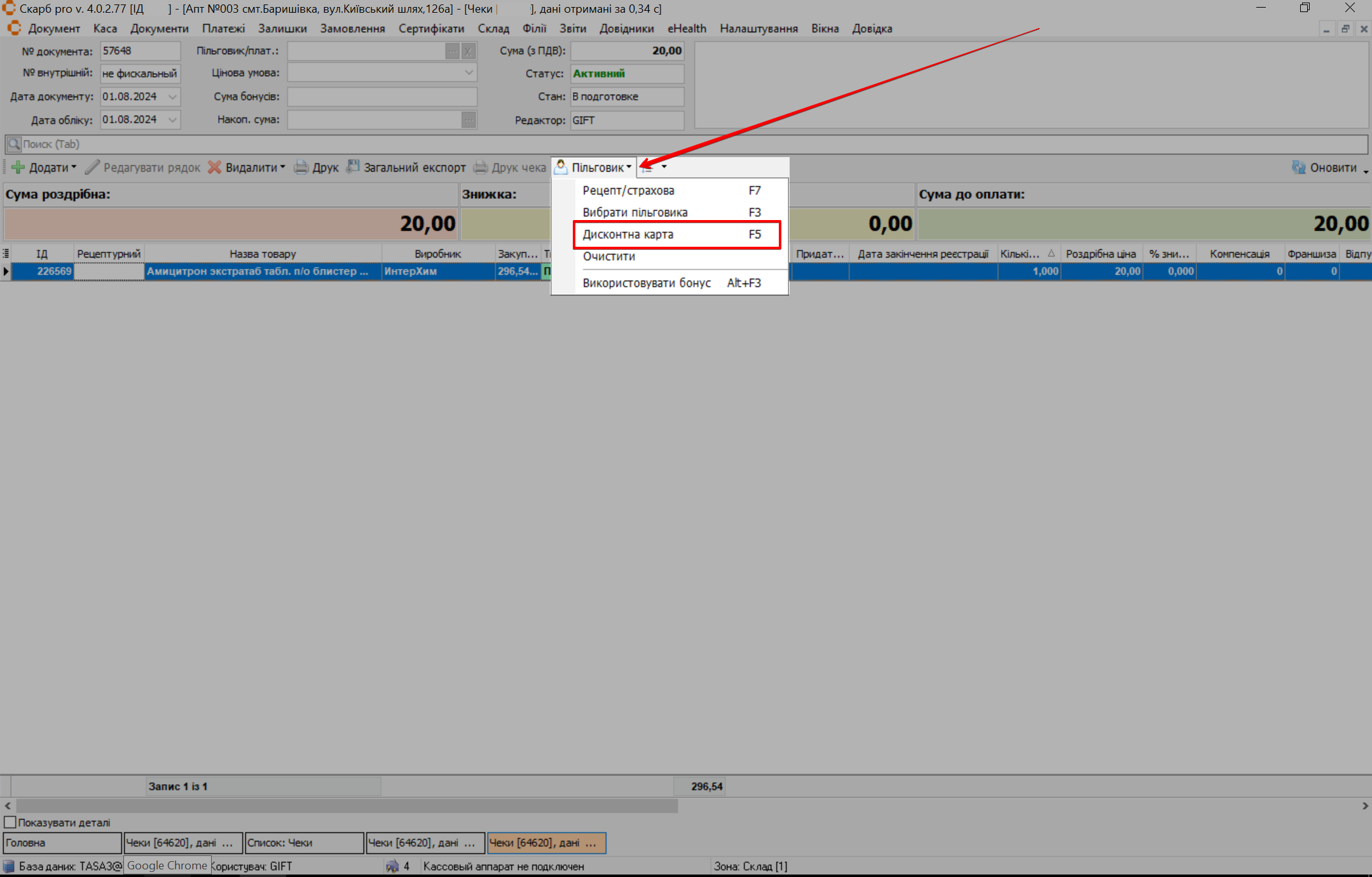
- У вікні Вибір дисконтної картки знайдіть картку за ID, ПІБ або номером у полі Фільтр.
- Виберіть потрібний запис.
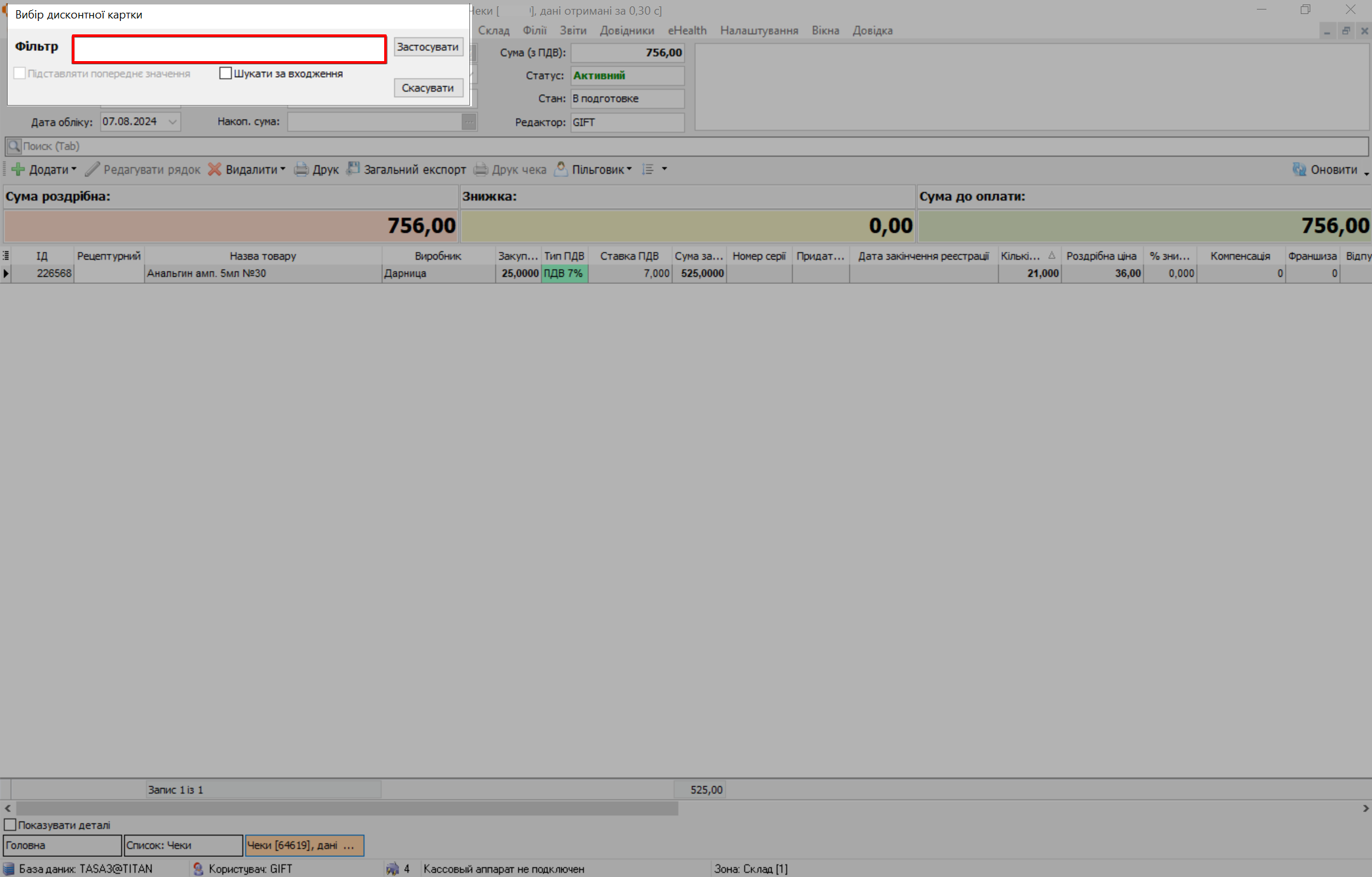
Результат: дисконтну картку застосовано до чека.
6.4 Програма лояльності
Щоб застосувати програму лояльності:
- Оберіть Пільговик → Програма лояльності або натисніть [Alt+F5].
- Дотримуйтесь сценарію в Програма лояльності.
6.5 Очистити
Щоб зняти знижку:
- Оберіть Пільговик → Очистити.
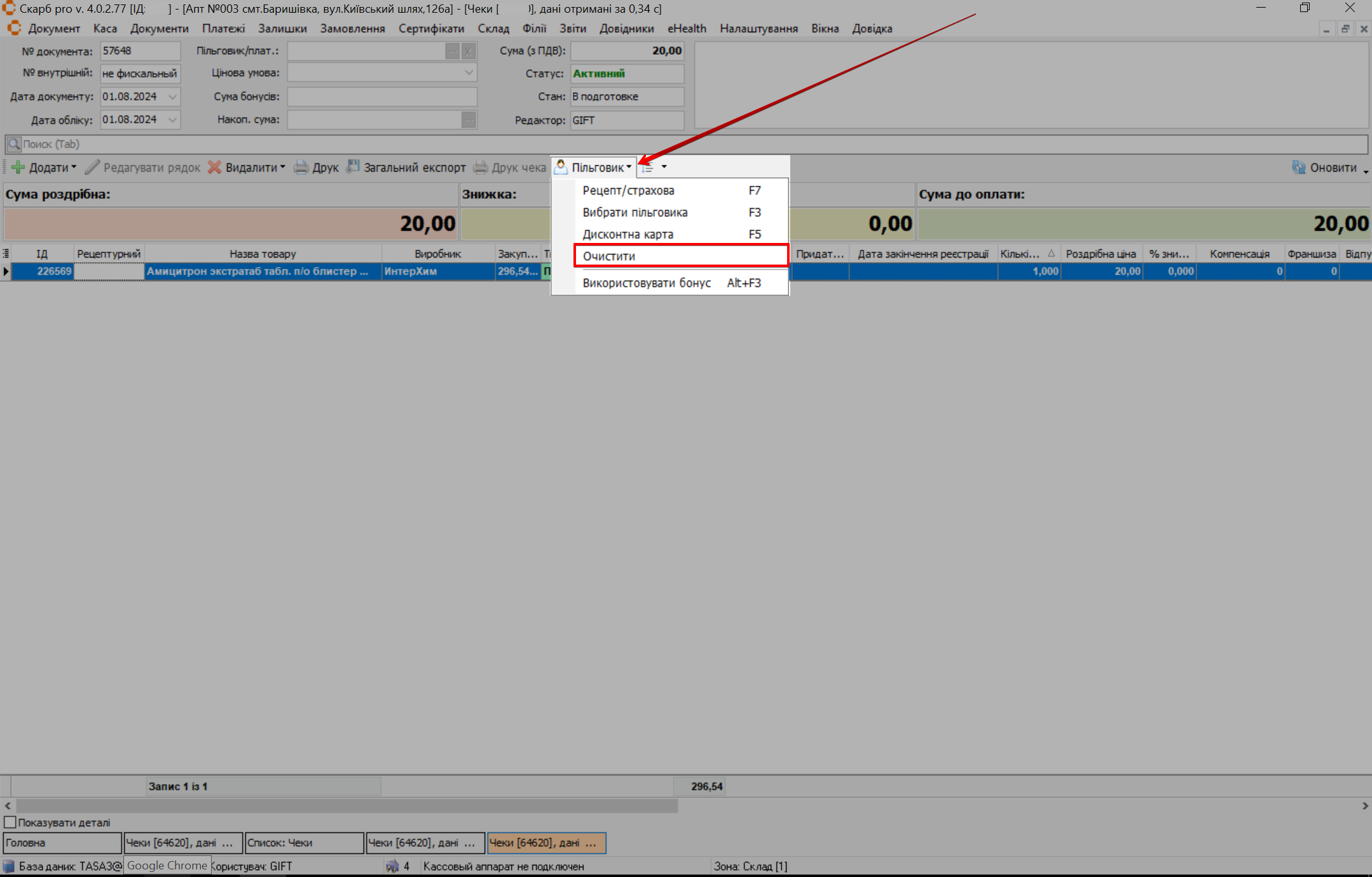
Результат: застосовані пільги / знижки з чека знято.
6.6 Використовувати бонус
Щоб використати бонус:
- Оберіть Пільговик → Використовувати бонус або натисніть [Alt+F3].
- У вікні Вибір суми бонусу вкажіть суму в полі Використати.
- Натисніть Вибрати (або Скасувати).
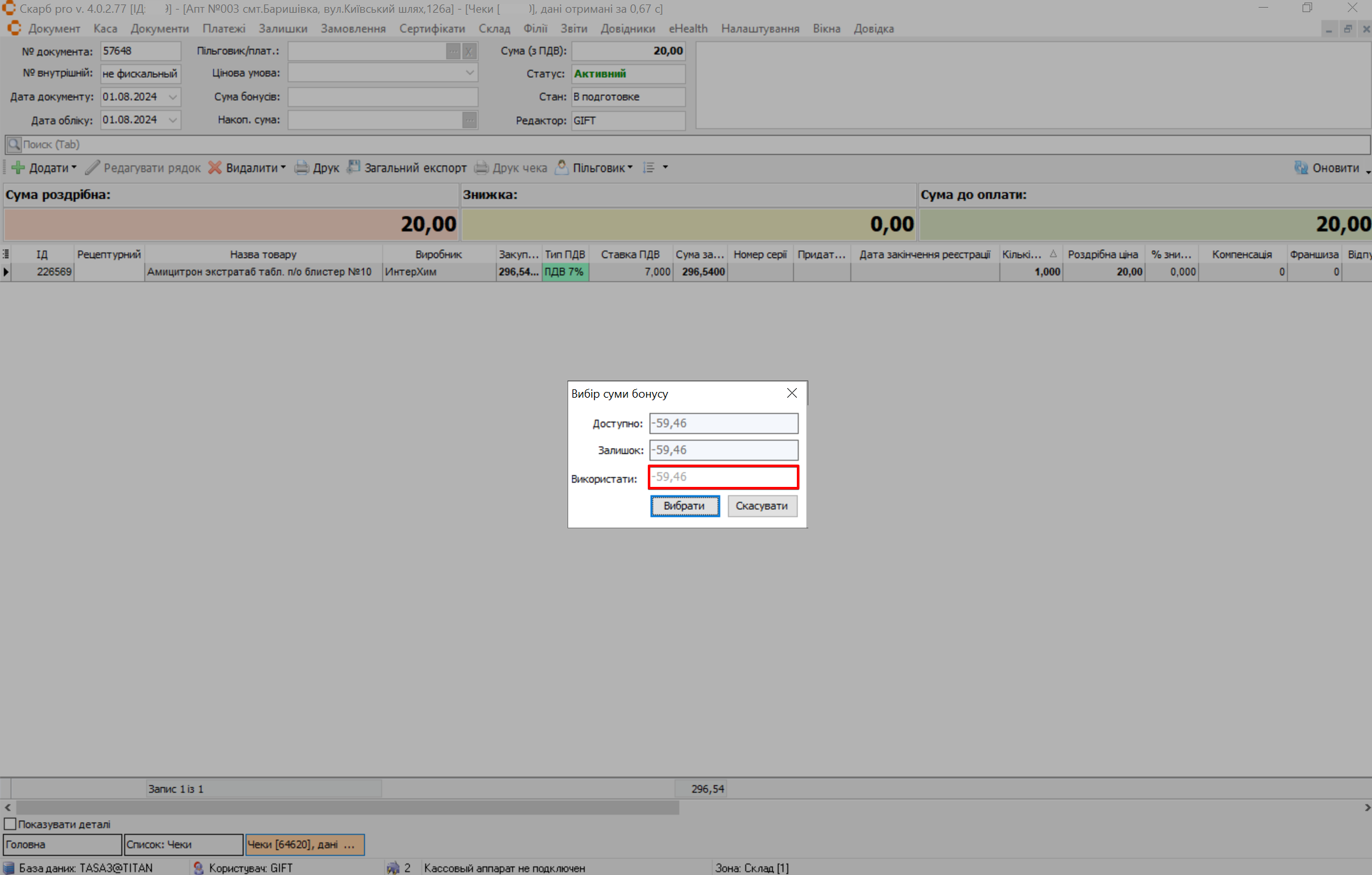
Результат: бонус застосовано до оплати чека.
7 Відкладені (пасивні) чеки
Щоб відкласти чек:
- Клацніть правою кнопкою миші по вмісту чека.
- Оберіть Відкласти чек або натисніть [Ctrl]+[G].
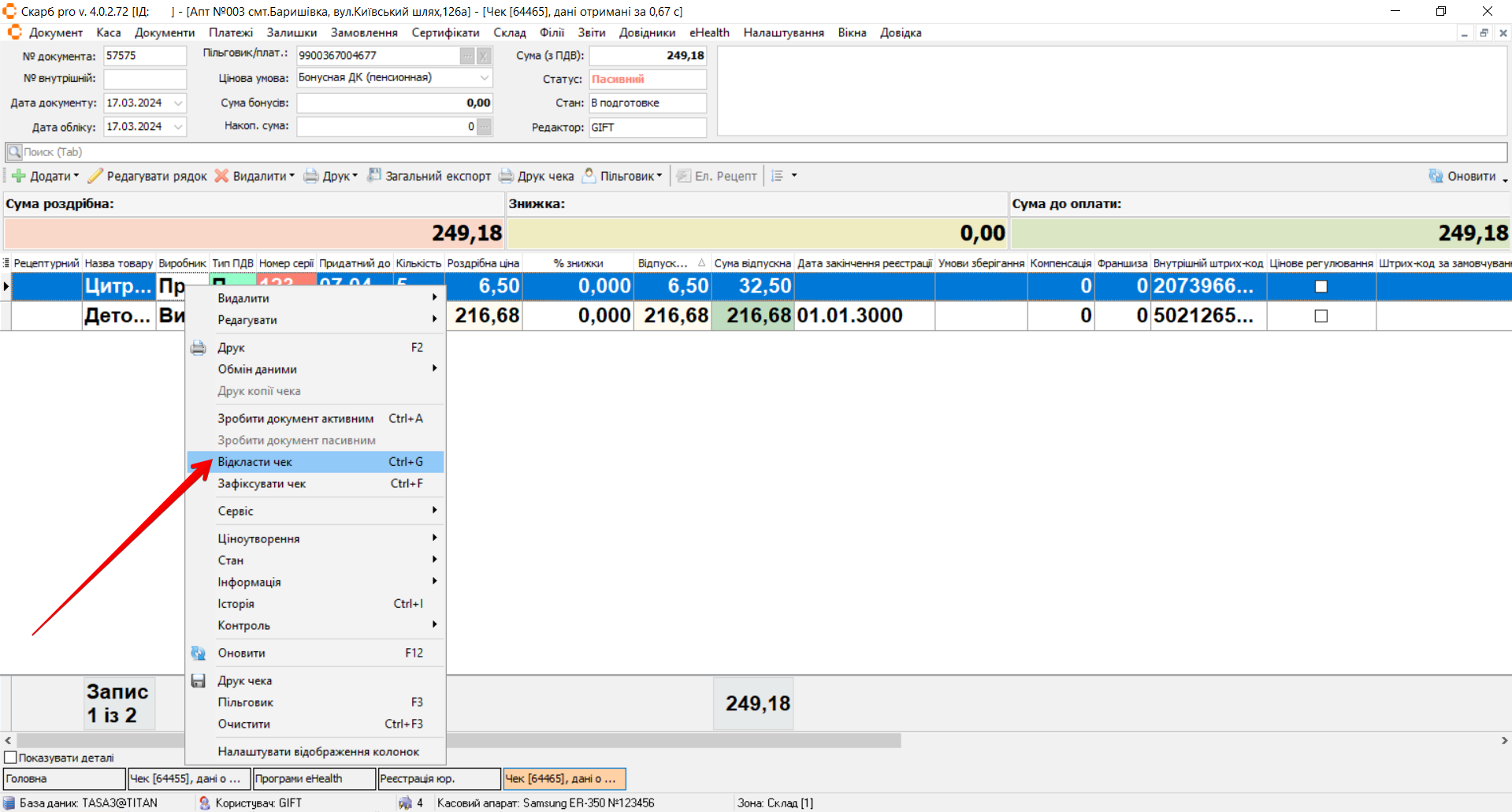
Результат: статус чека залишиться Пасивний; відкриється новий порожній чек.
Щоб відкрити відкладений чек:
- У порожньому чеку закрийте Вибір товару для чека.
- Клацніть правою кнопкою миші → Сервіс → Відкрити відкладений чек або натисніть [Ctrl]+[X].
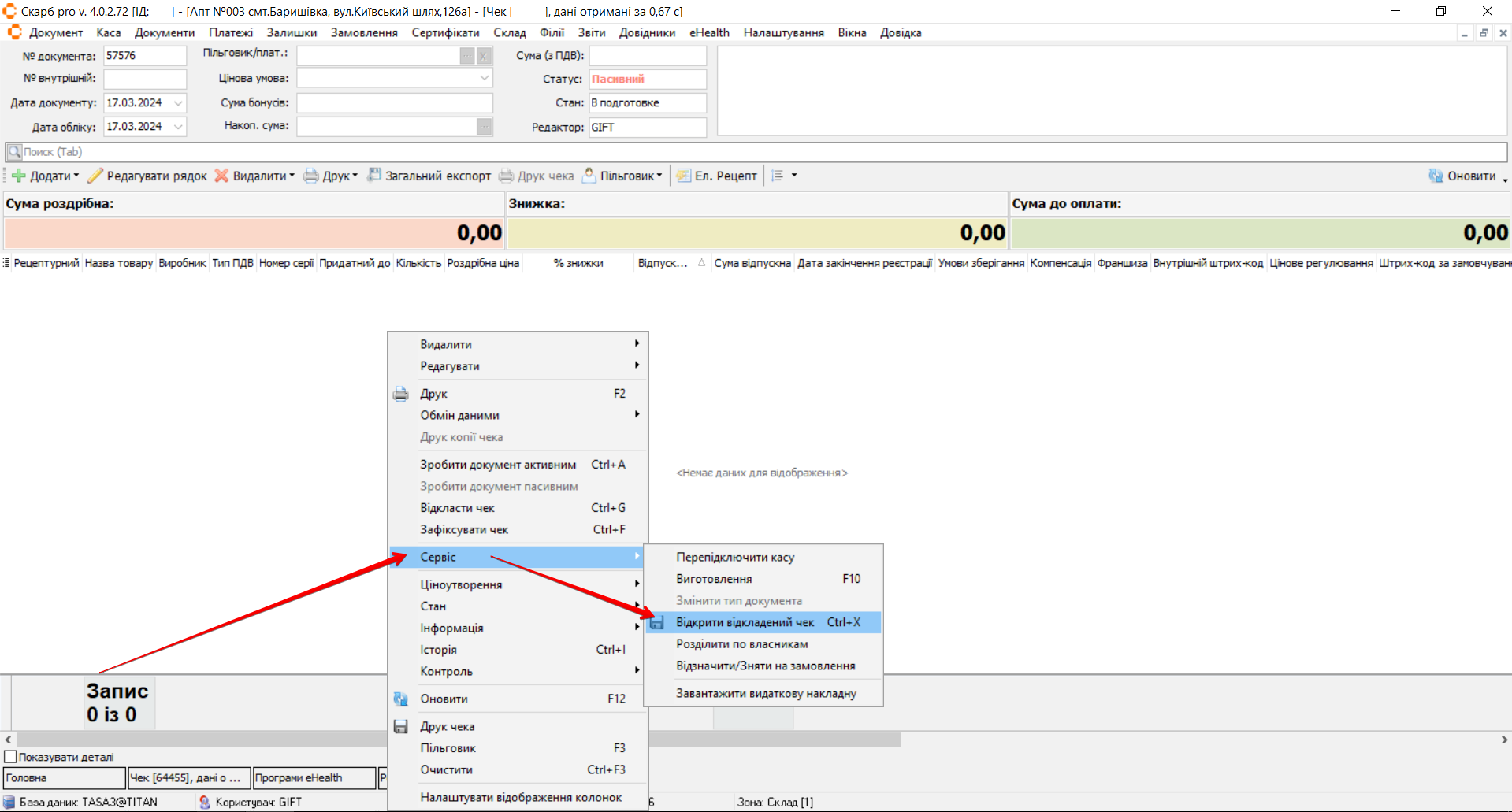
- У вікні Вибір відкладеного чека за штрих-кодом виберіть потрібний чек (за замовчуванням — чеки цієї каси; параметр Всі каси показує пасивні чеки всієї робочої зони).
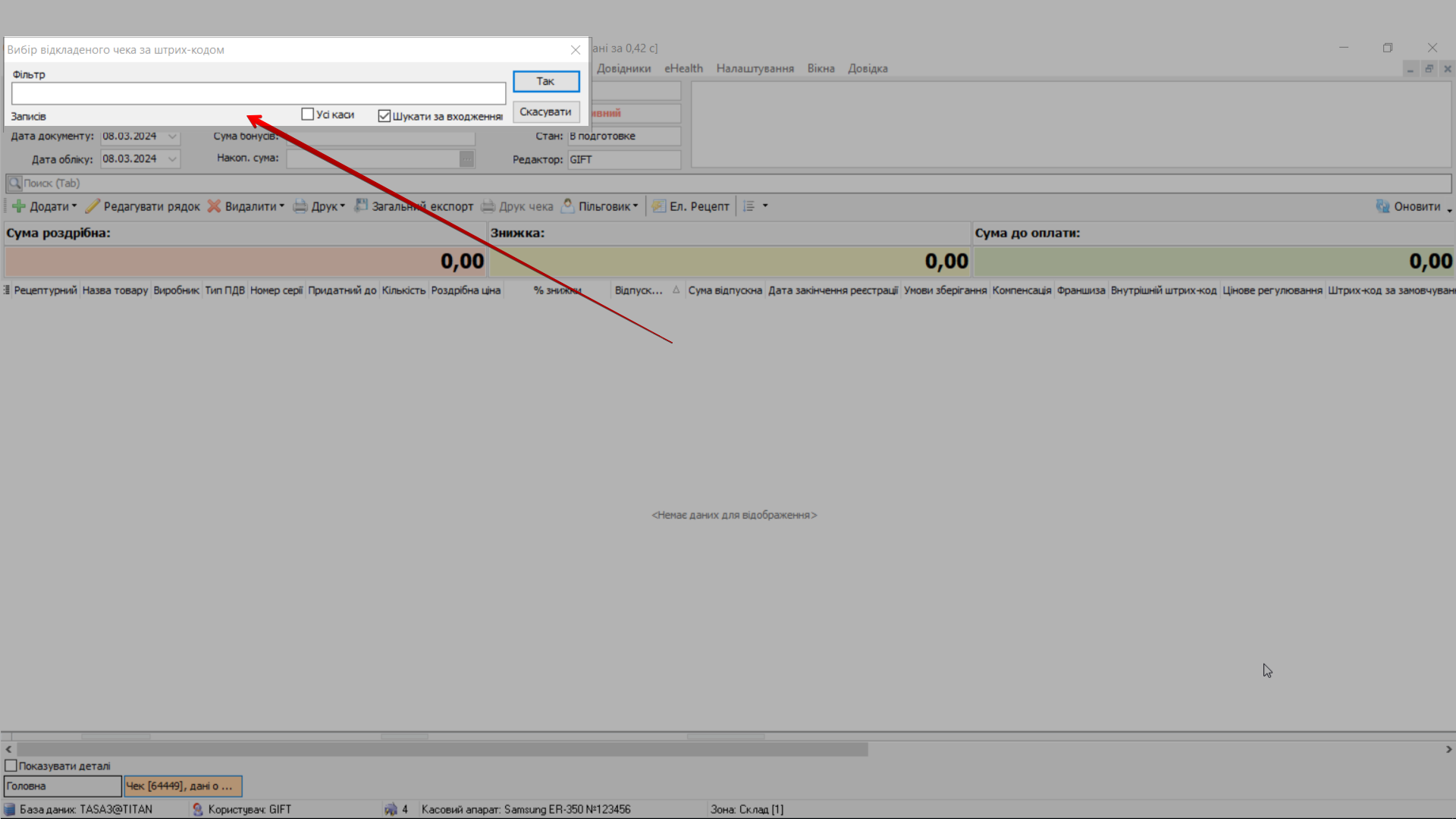
Результат: відкриється вибраний пасивний чек.
Якщо відкрили не той відкладений чек, вийти з нього, не видаляючи і не пробиваючи, можна лише відклавши знову.
Щоб відкрити перелік пасивних чеків:
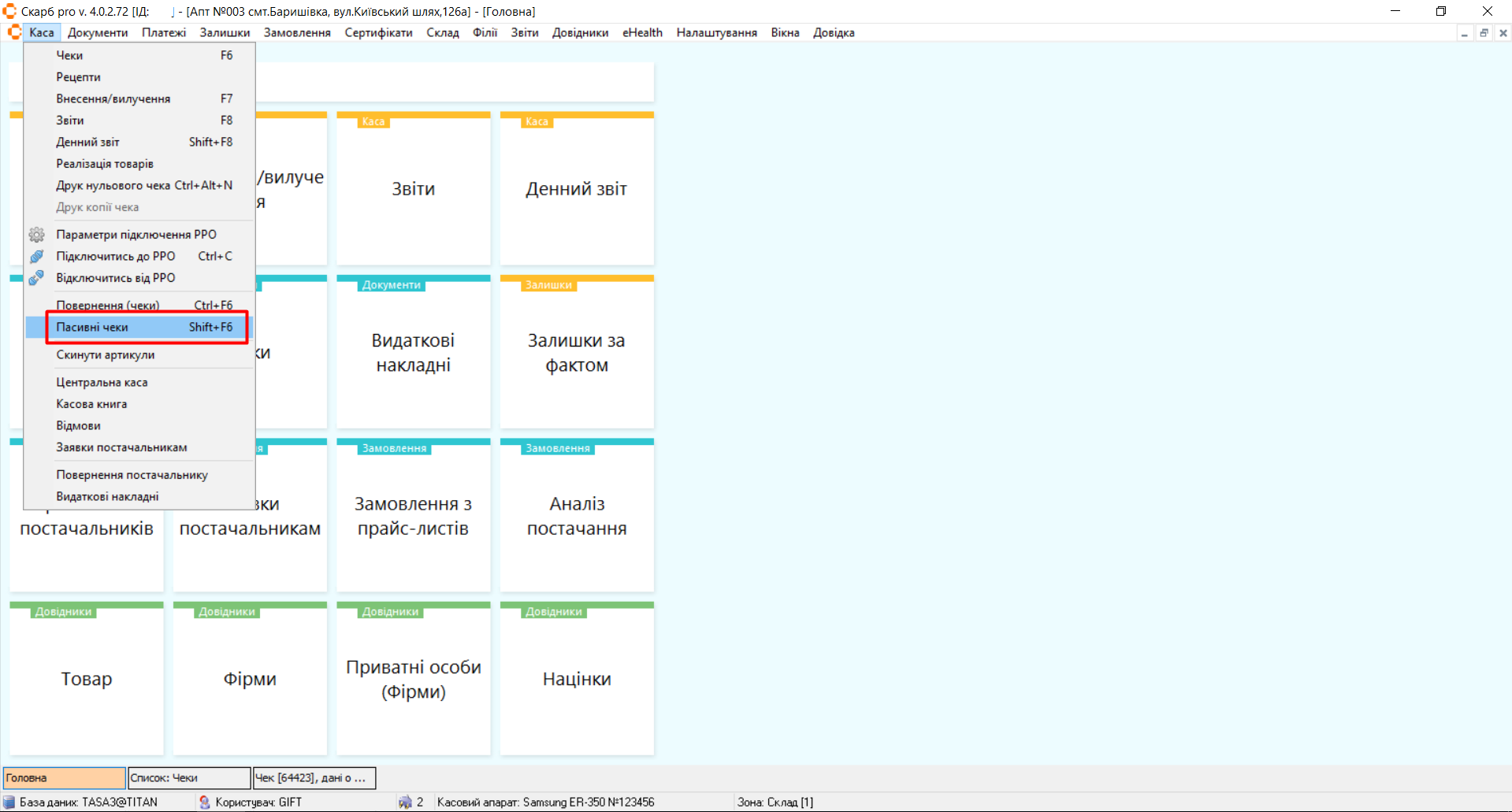
- Відкрийте Каса → Пасивні чеки або натисніть [Shift+F6] (див. Пасивні чеки).
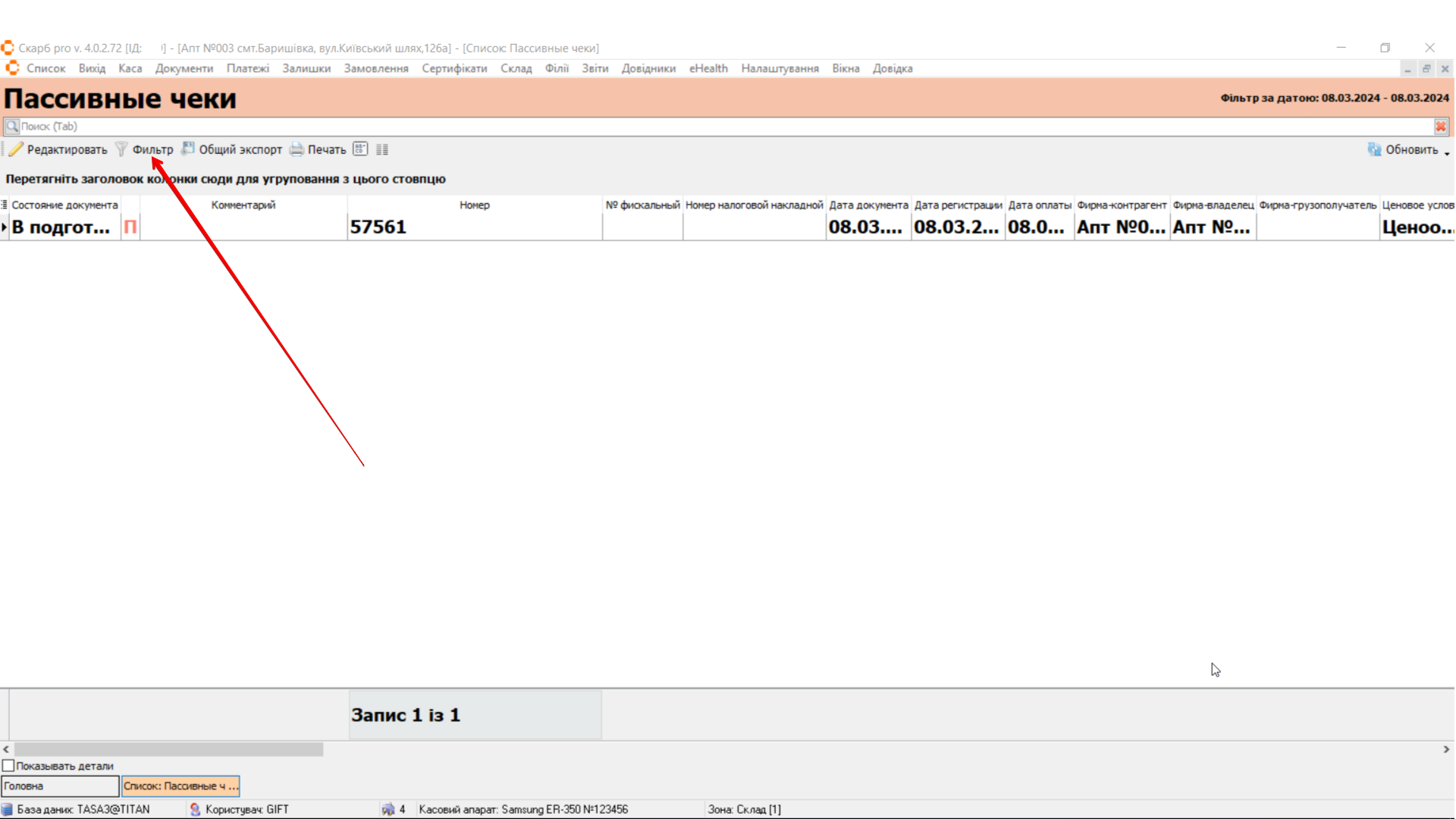
- За потреби натисніть Фільтр, налаштуйте умови в Фільтр списку документів (див. Фільтр) і натисніть Відкрити.
Якщо роботу з програмою перервано з відкритим чеком, він автоматично зберігається в Пасивні чеки. Товар у такому чеку резервується й не відображається на залишках — перевіряйте наявність неактивованих чеків.
8 Закриття та оплата
Щоб закрити чек і прийняти оплату:
- Закрийте вікно Вибір товару для чека.
- Натисніть Друк чека (або [ESC] у відповідному контексті панелі).
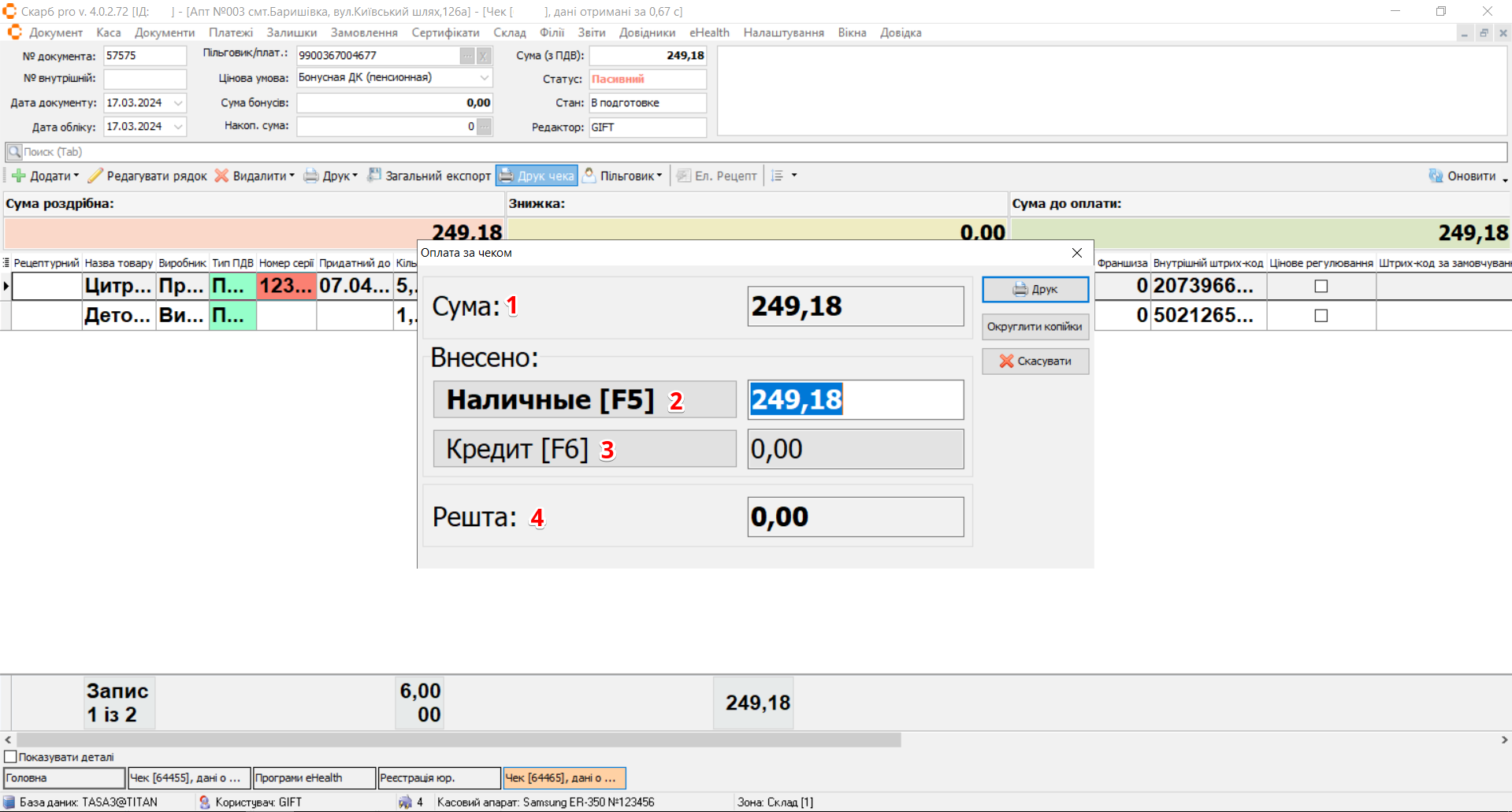
- У вікні Оплата за чеком оберіть спосіб оплати та підтвердіть.
| № | Пункт | Опис |
|---|---|---|
| 1 | Сума | Сума до сплати за чеком |
| 2 | Готівка | Задано за замовчуванням |
| 3 | Кредит | Оплата карткою |
| 4 | Решта | Автоматичний підрахунок решти |
Результат: чек проведено; автоматично відкривається новий чек.
Друк нульового чека — див. Друк нульового чека.
Друк копії чека — див. Друк копії чека.
9 Е-рецепти
Короткий сценарій відпуску за е-рецептом eHealth на касі. Не плутати з рецептом у меню Пільговик → Рецепт/Страхова (див. Рецепт / Страхова).
Перед початком переконайтеся, що виконано вхід у eHealth / Skarb Cloud (див. Увійти до системи).
Щоб відпустити товар за е-рецептом:
- У новому порожньому чеку натисніть Ел. рецепти.
- Введіть номер е-рецепта і натисніть [Enter].
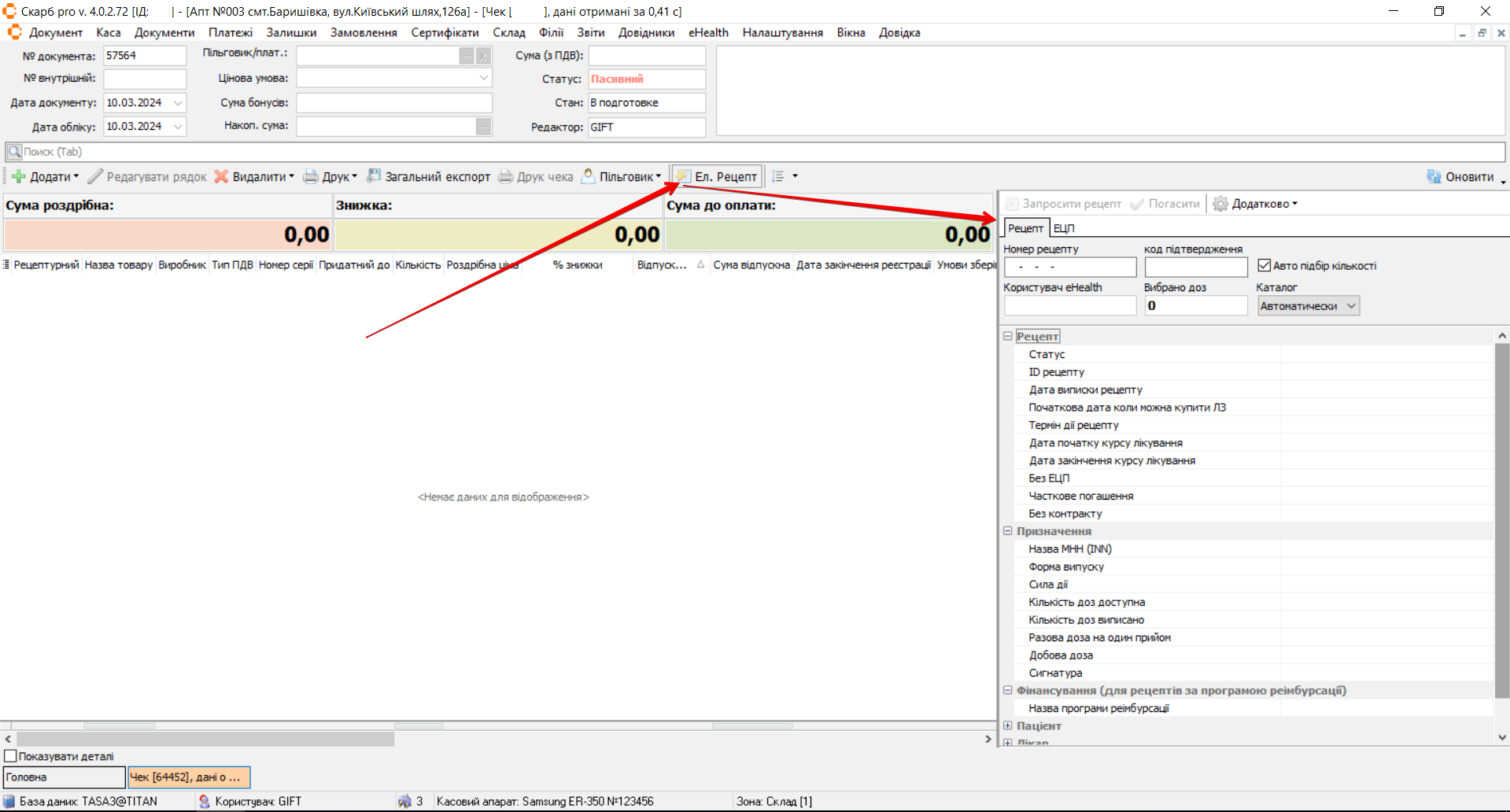
- У вікні Вибір товару для чека додайте товар, доступний за е-рецептом.
- Введіть код підтвердження і натисніть [Enter]. Статус е-рецепта стане Зарезервовано.
- Перейдіть на вкладку ЕЦП і підпишіть е-рецепт.
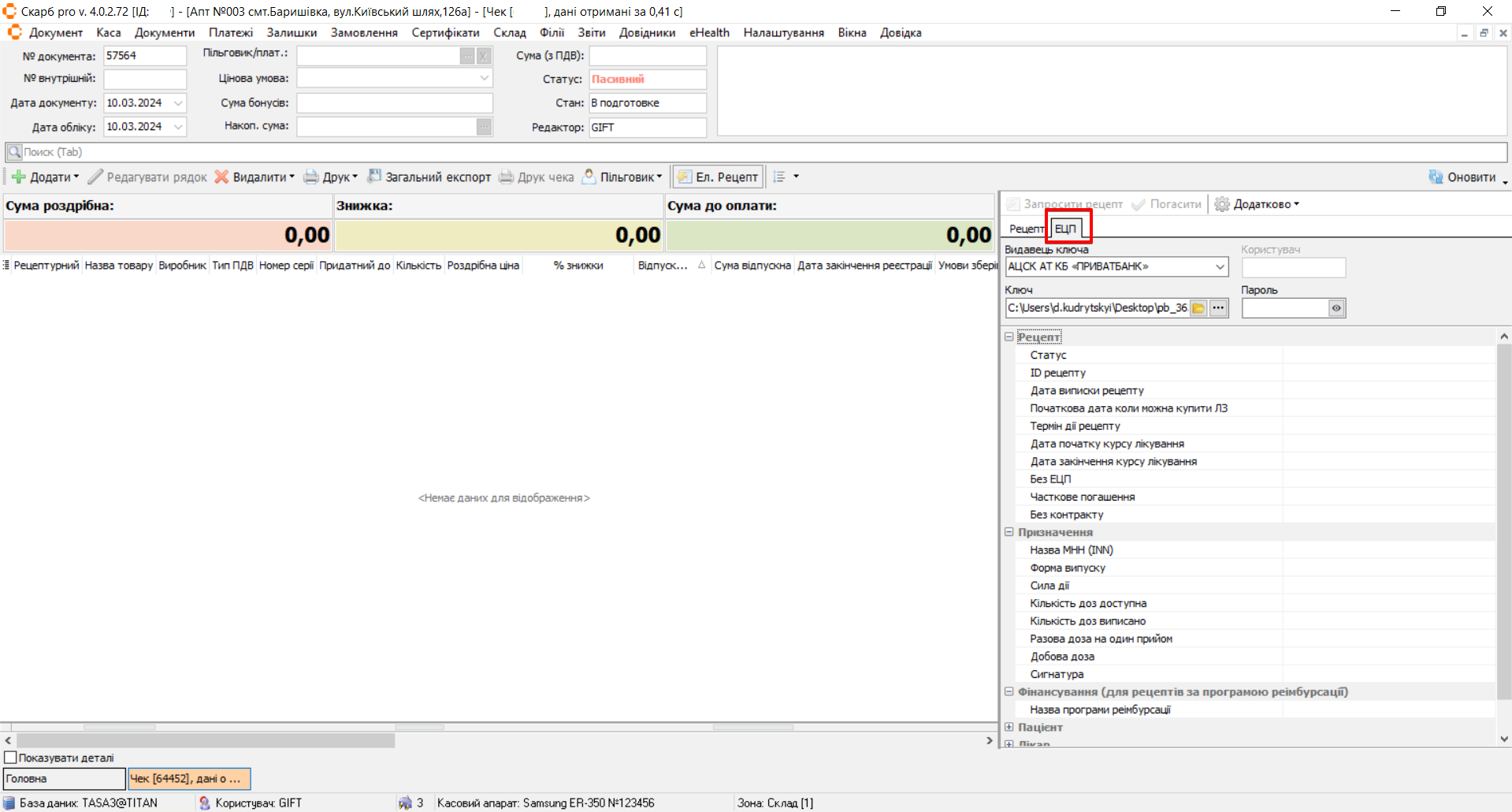
- Роздрукуйте чек (див. Закриття та оплата).
Результат: товар відпущено за е-рецептом, чек пробито.
Щоб завершити роботу з е-рецептом без відпуску:
- Натисніть Ел. рецепти повторно.
10 Типові помилки та рішення
| Симптом / повідомлення | Ймовірна причина | Що зробити |
|---|---|---|
| Кнопка Друк чека не спрацьовує / немає оплати | Відкрито вікно Вибір товару для чека | Закрийте фільтр ([ESC], Скасувати або X), потім Друк чека |
| Товар не знаходиться в пошуку | Немає залишку, інша серія, помилка в назві | Перевірте залишки; у фільтрі спробуйте % (вибір товару); зареєструйте дефектуру |
| Залишок є, але товар недоступний | Товар зарезервовано в пасивному чеку | Пасивні чеки — проведіть, відкладіть або видаліть зайвий чек |
| РРО не друкує / помилка фіскалізації | РРО не підключений або зміна не відкрита | Підключитись до РРО; Денний звіт |
| Ел. рецепти — немає товарів / помилка eHealth | Не увійшли в eHealth або невірний номер е-рецепта | Увійти до системи; перевірте номер; див. Е-рецепти |
| Відкрився «чужий» відкладений чек | Обрано інший пасивний чек | Вийти можна лише повторним відкладенням; перевіряйте штрих-код / фільтр Всі каси — Відкладені (пасивні) чеки |
| Після аварійного вимкнення ПК «зник» товар з залишку | Залишився непроведений пасивний чек | Каса → Пасивні чеки ([Shift+F6]); проведіть або видаліть (Відкладені (пасивні) чеки) |
11 Пов’язані матеріали
- Глосарій Skarb Pro — терміни каси та чеків
- Каса — усі пункти меню каси
- Пасивні чеки — перегляд відкладених чеків
- Обробка онлайн-замовлень — пасивні чеки з сайтів
- Інтерфейс — панель інструментів і фільтр
Повернутися до Каса.