Відмови
1 Загальна інформація
Сторінка Відмови призначена для фармацевта / касира, який працює в розділі Каса у Skarb Pro і обробляє відмови покупців від товарів через розбіжності в наявності, кількості або ціні.
Записи дефектури можна зареєструвати під час продажу в Чеки → Дефектура, а далі на їх основі створити заявку постачальнику (див. також Заявки постачальникам).
Виконання основних операцій див. у Базі знань → Дефектура.
2 Як швидко опрацювати відмови
2.1 Передумови
| № | Умова | Як перевірити / налаштувати |
|---|---|---|
| 1 | Користувач увійшов у Skarb Pro | Вхід у систему |
| 2 | Є зареєстровані відмови (дефектура) за потрібний період / зону | Чеки → Дефектура; Відфільтрувати відмови |
| 3 | Для заявки відомі Власник і Контрагент | Обов’язкові поля у Створити заявку |
2.2 Кроки в системі
- Відкрийте Каса → Відмови (перехід у розділ).
- У вікні Фільтр [Відмови] задайте період, зону та тип відмови → Сформувати (Відфільтрувати відмови).
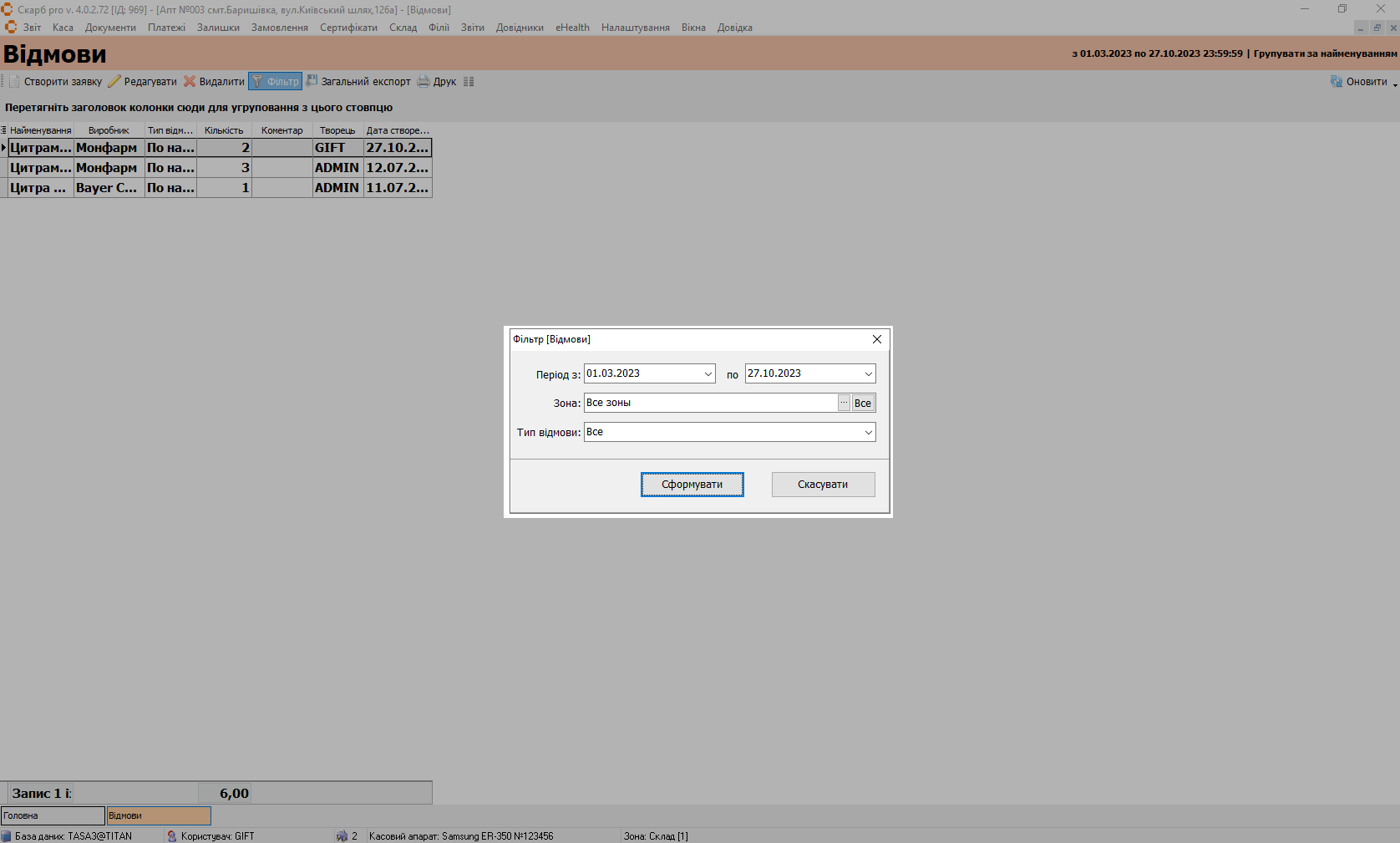
- На сторінці Відмови перегляньте список записів (огляд).
- Щоб оформити замовлення: виділіть запис → Створити заявку → заповніть вкладки Загальна / Округлення → Так (створити заявку).
- Підтвердіть або відхиліть активацію заявки у діалозі Зробити створену заявку активною?.
- Щоб змінити запис відмови: Редагувати → форма Реєстрація дефектури → Зберегти (редагувати).
- Перевірка: відмова в списку; заявка створена (за потреби — у Заявках постачальникам).
- Зареєструвати дефектуру з чека — Чеки → Дефектура ([F5]).
- Створити заявку — замовлення постачальнику на основі відмов.
- Редагувати — зміна запису дефектури.
- Подальша робота із заявкою — Заявки постачальникам.
Пояснення термінів — у Глосарії Skarb Pro.
3 Перехід у розділ
Щоб відкрити Відмови:
- У головному меню виберіть Каса.
- Виберіть пункт Відмови.
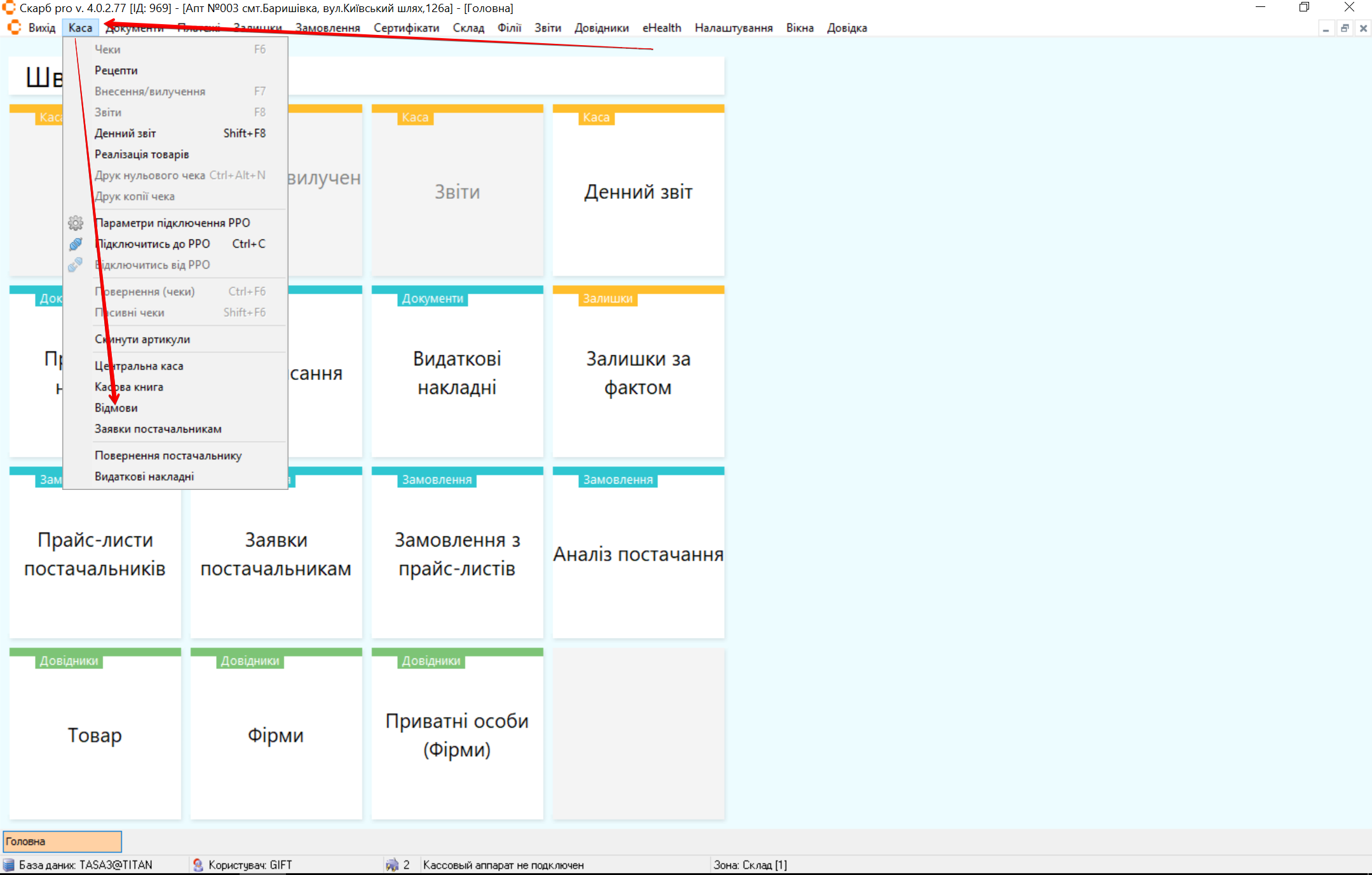
Результат: відкриється вікно Фільтр [Відмови].
4 Відфільтрувати відмови
Щоб відібрати відмови:
- Після переходу в розділ відкриється спливаюче вікно Фільтр [Відмови].
- Налаштуйте параметри фільтрації.
- Натисніть Сформувати.
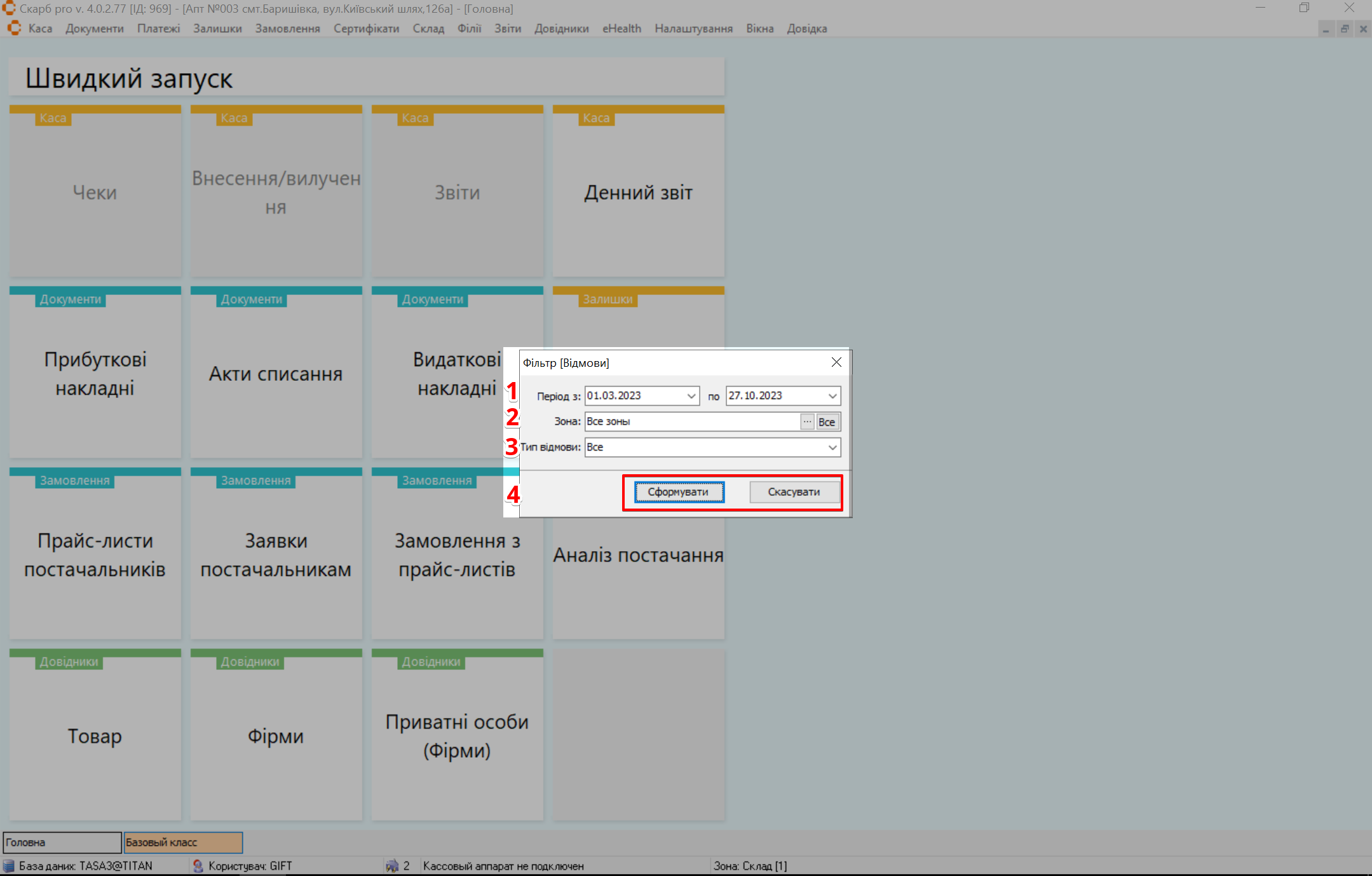
| № | Фільтр | Опис |
|---|---|---|
| 1 | Період з…по… | Вибір періоду створення відмови. Оберіть з випадаючого календаря період (дату та час), з/по який відбувається пошук |
| 2 | Зона | Вибір зони відмови. Можна обрати усі зони або натиснути на три крапки біля назви фільтра та у новому вікні вибрати потрібну зону з переліку зон |
| 3 | Тип відмови | Вибір типу відмови. Оберіть потрібне з випадаючого списку:
|
| 4 | Кнопки управління записами | Натисніть для підтвердження дії:
|
Результат: відкриється сторінка Відмови зі списком за заданими критеріями.
Щоб повторити пошук пізніше:
- На головній сторінці на панелі інструментів натисніть Фільтр.
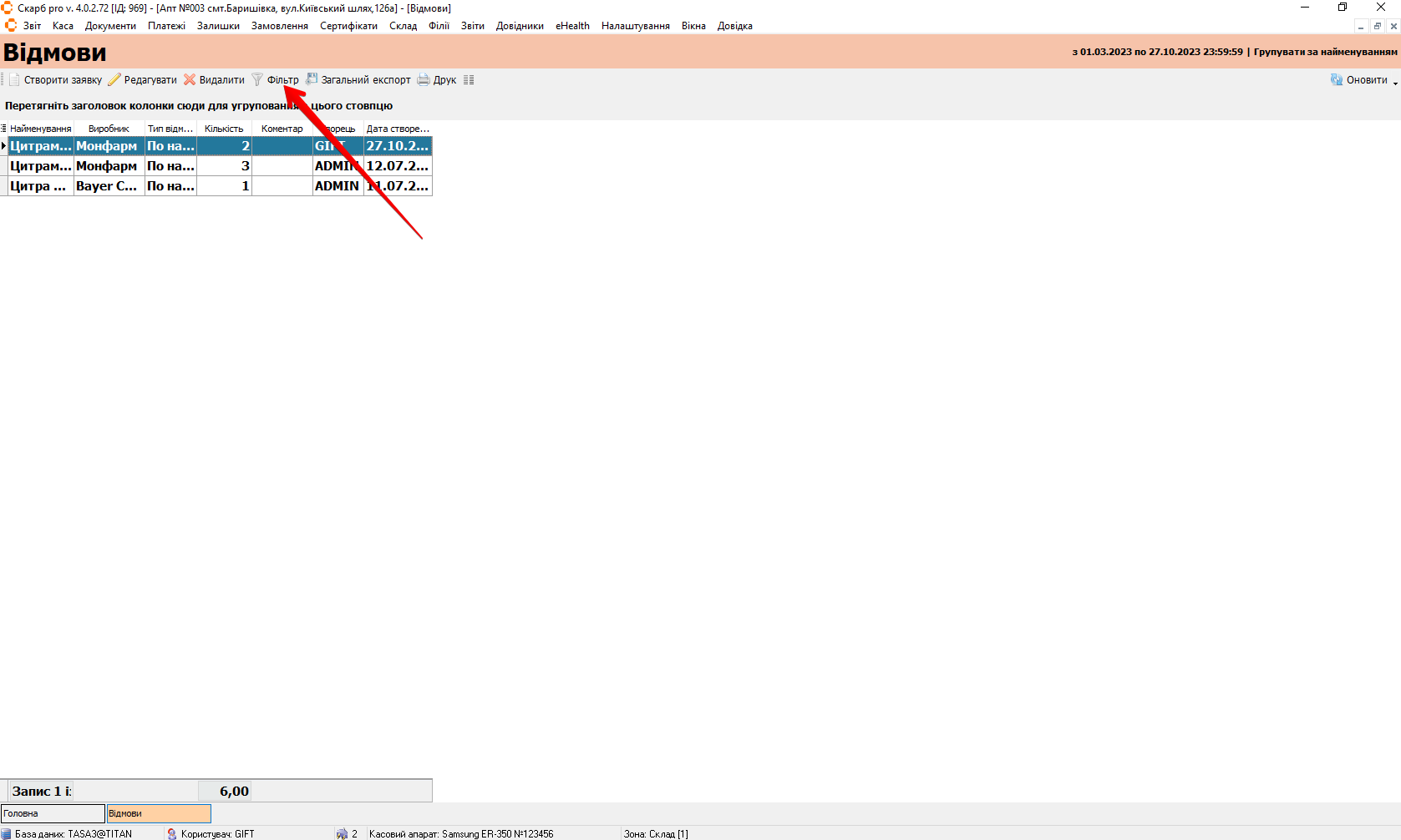
- У вікні Фільтр [Відмови] заповніть поля форми, як описано вище, і натисніть Сформувати.
5 Огляд сторінки
Сторінка Відмови містить блоки:
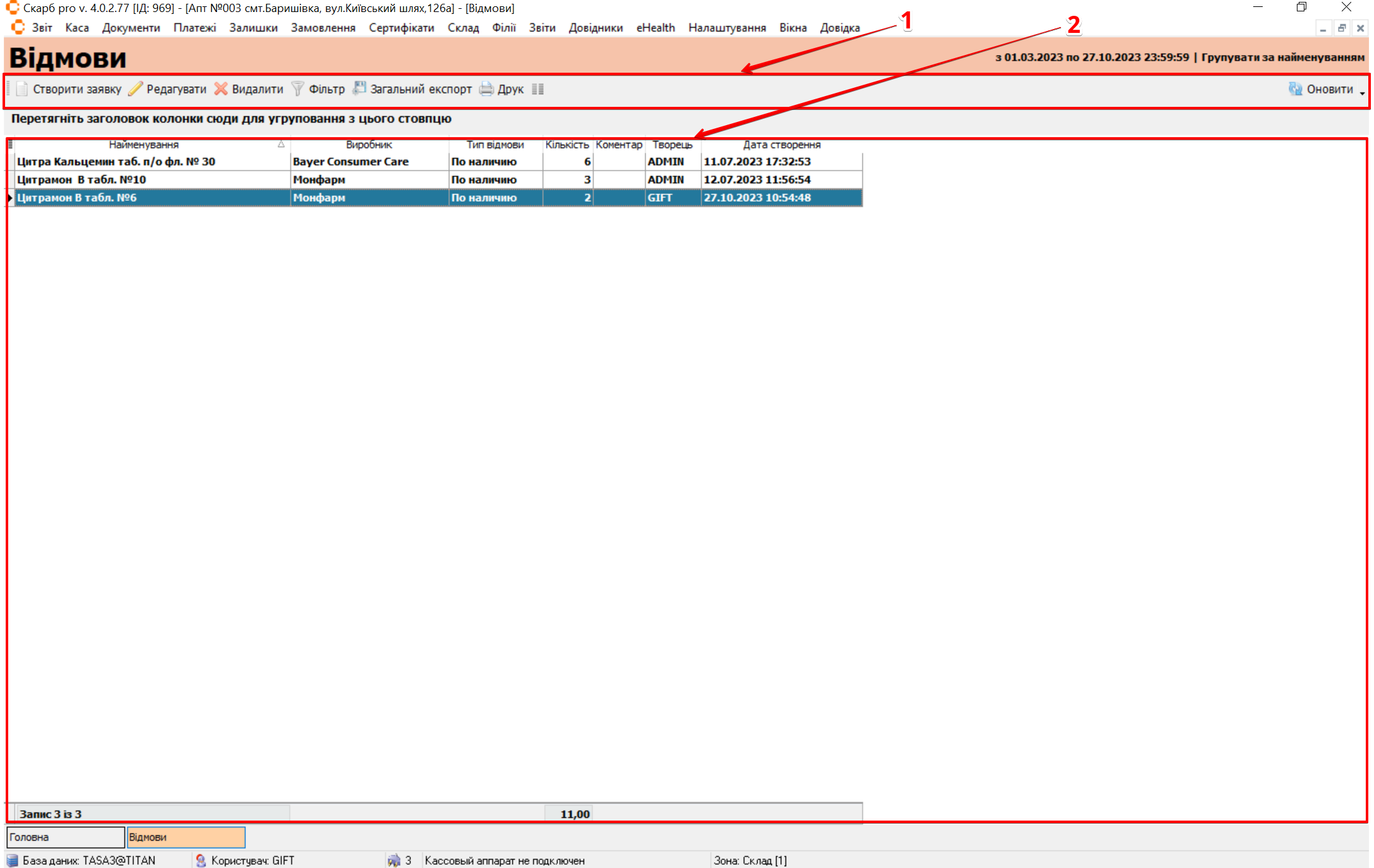
| № | Блок | Опис |
|---|---|---|
| 1 | Панель інструментів | Кнопки управління записами:
|
| 2 | Таблиця з записами | Список та зміст документів:
|
6 Створити заявку
Щоб створити заявку на основі відмов:
- На головній сторінці розділу виділіть потрібний запис.
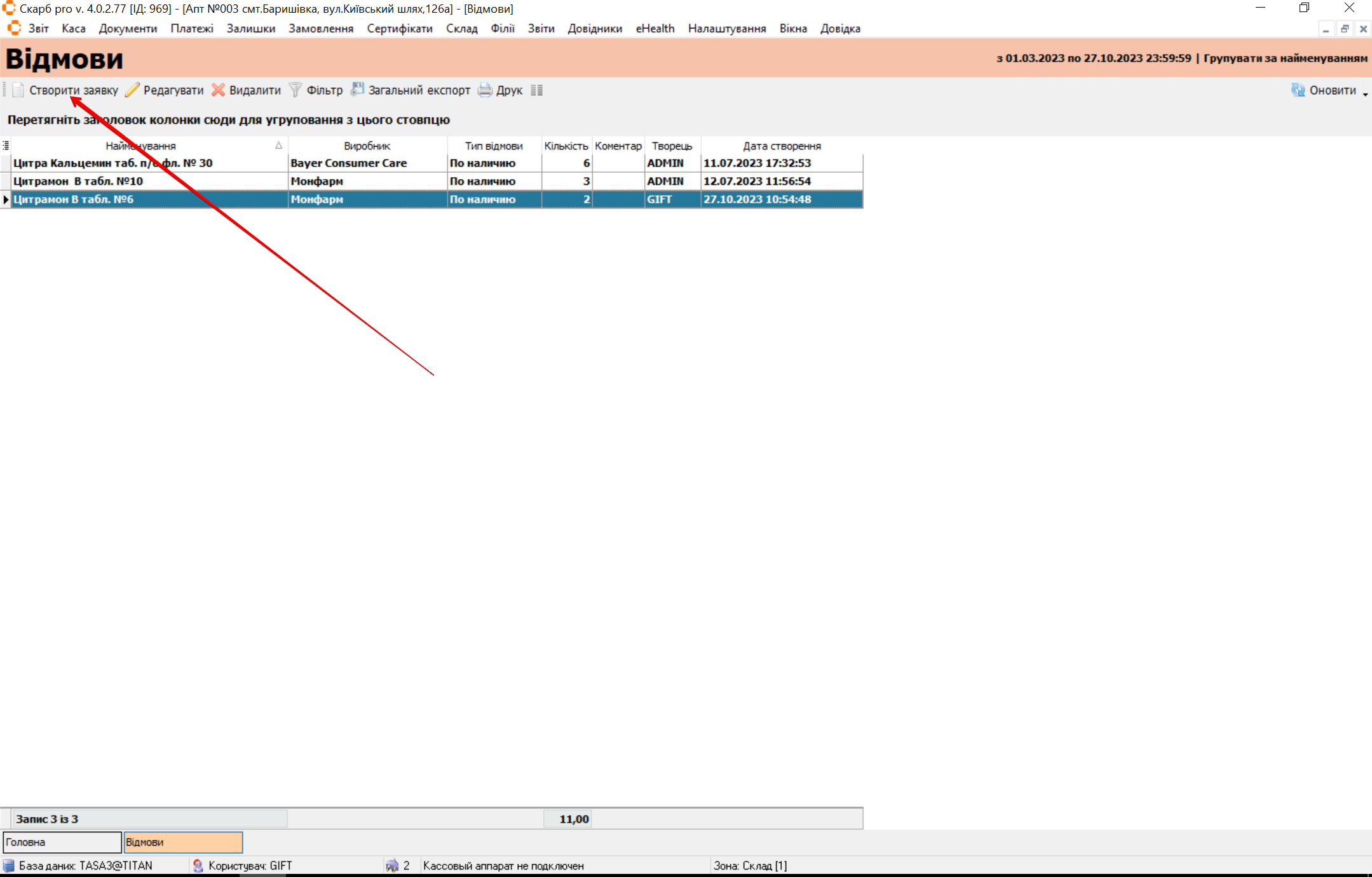
- На панелі інструментів натисніть Створити заявку.
- У вікні Заголовок заявки постачальникам (новий запис) заповніть вкладки Загальна та Округлення.
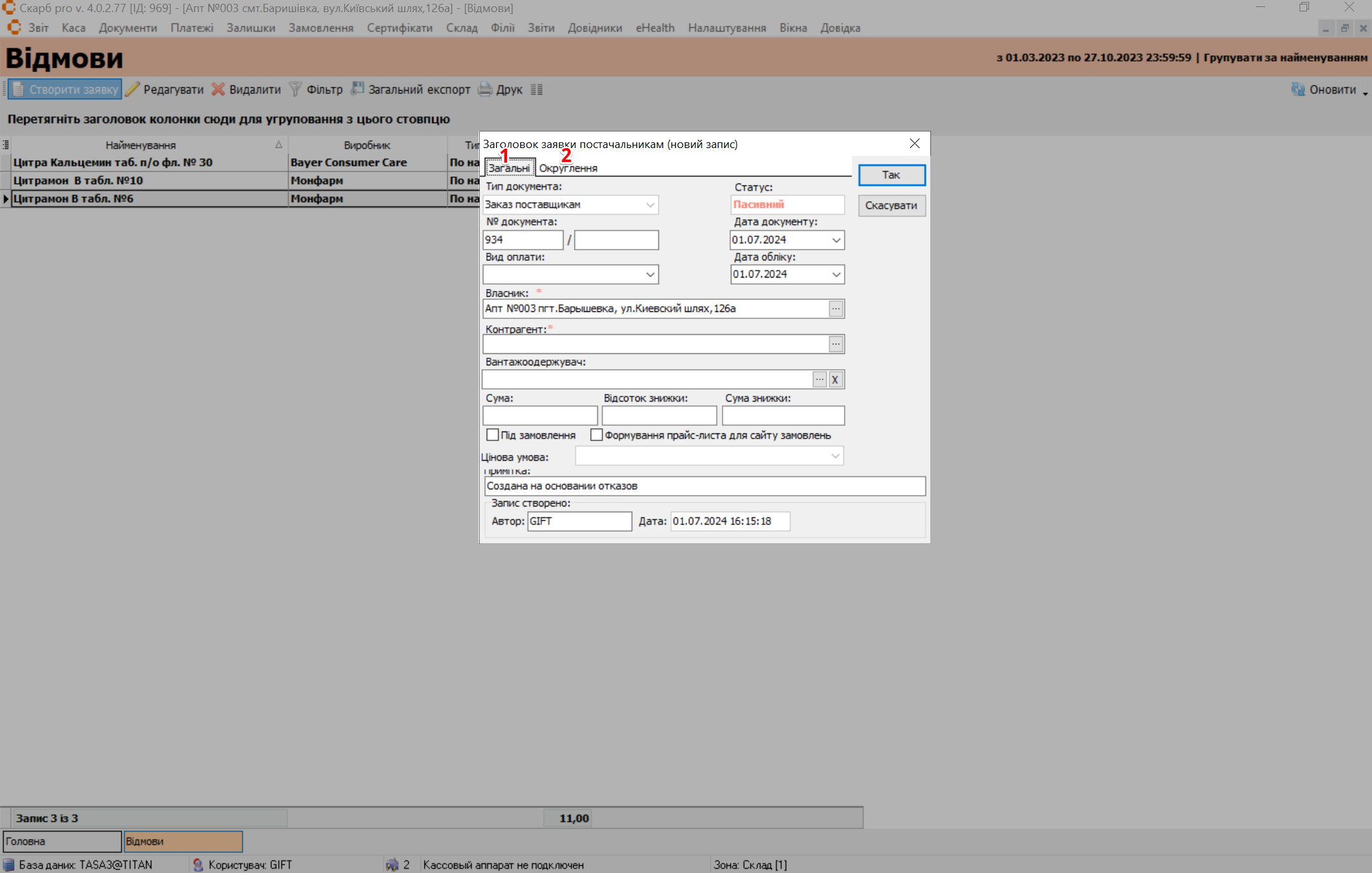
| № | Вкладка | Опис |
|---|---|---|
| 1 | Загальна | Загальна інформація про заявку |
| 2 | Округлення | Параметри округлення цін і сум |
6.1 Вкладка Загальна
На вкладці Загальна за потреби заповніть поля форми:
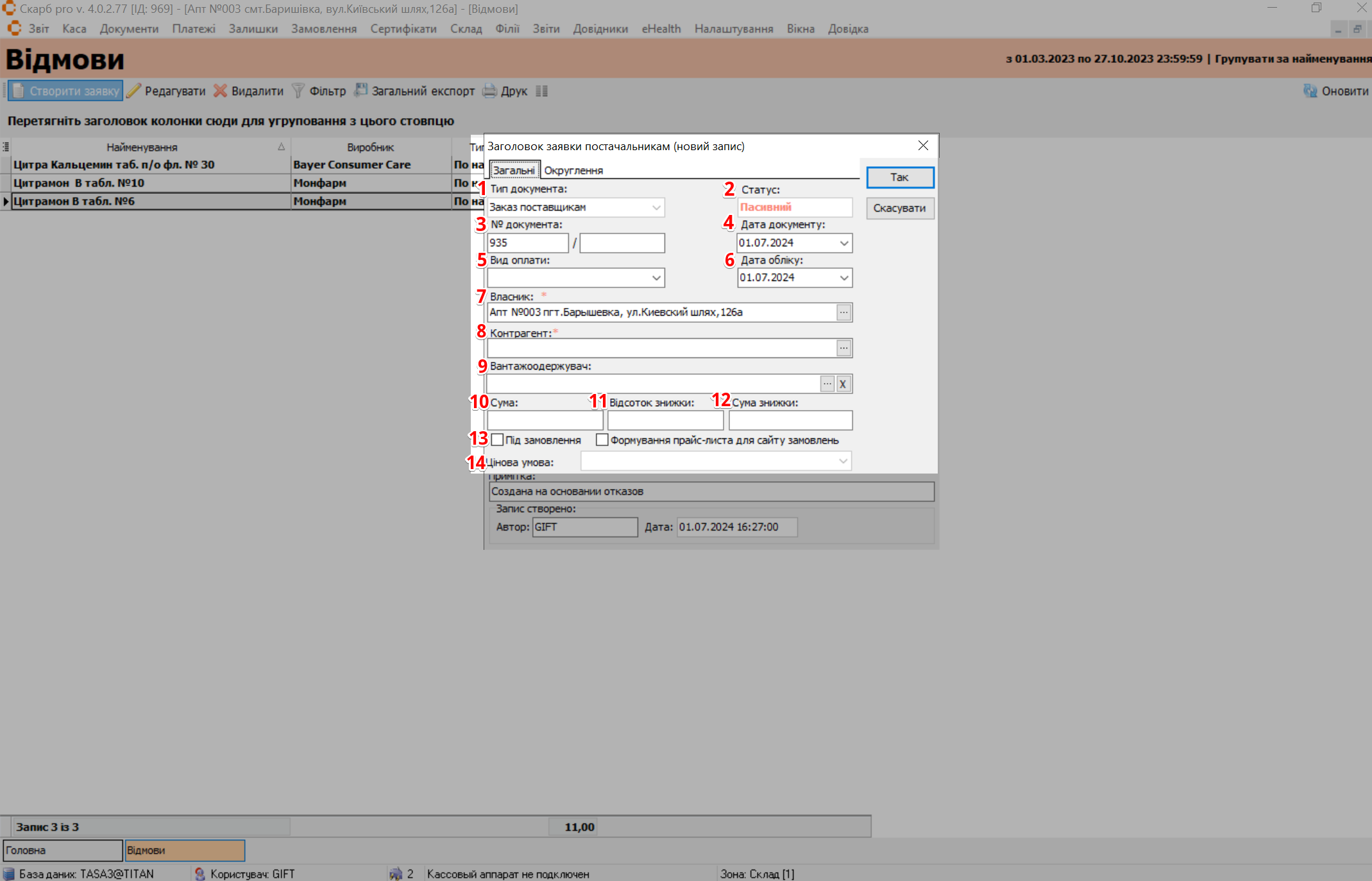
| № | Поля | Опис |
|---|---|---|
| 1 | Тип документа | Виберіть з випадаючого списку тип документа залежно від його призначення |
| 2 | Статус | Вкажіть статус заявки:
|
| 3 | № документа | Вкажіть порядковий номер заявки |
| 4 | Дата документа | Виберіть з випадаючого календаря дату створення заявки |
| 5 | Вид оплати | Виберіть з випадаючого списку вид оплати заявки:
|
| 6 | Дата обліку | Виберіть з випадаючого календаря дату обліку заявки |
| 7 | Власник | Введіть або виберіть з випадаючого списку власника заявки (аптека/склад) |
| 8 | Контрагент | Введіть або виберіть з випадаючого списку фірму-постачальника |
| 9 | Вантажоодержувач | Введіть або виберіть з випадаючого списку отримувача товару (аптека/склад) |
| 10 | Сума | Вкажіть суму замовлення |
| 11 | Відсоток знижки | Вкажіть відсоток знижки |
| 12 | Сума знижки | Вкажіть суму, яку покупець зекономить при придбанні товару за умови застосування знижки (грошова одиниця) |
| 13 | Умова знижки | Виберіть потрібний запис та поставте біля нього позначку в чекбокс:
|
| 14 | Цінова умова | Виберіть з випадаючого списку цінову умову |
Поля Власник та Контрагент обов’язкові для заповнення.
6.2 Вкладка Округлення
На вкладці Округлення заповніть поля форми:
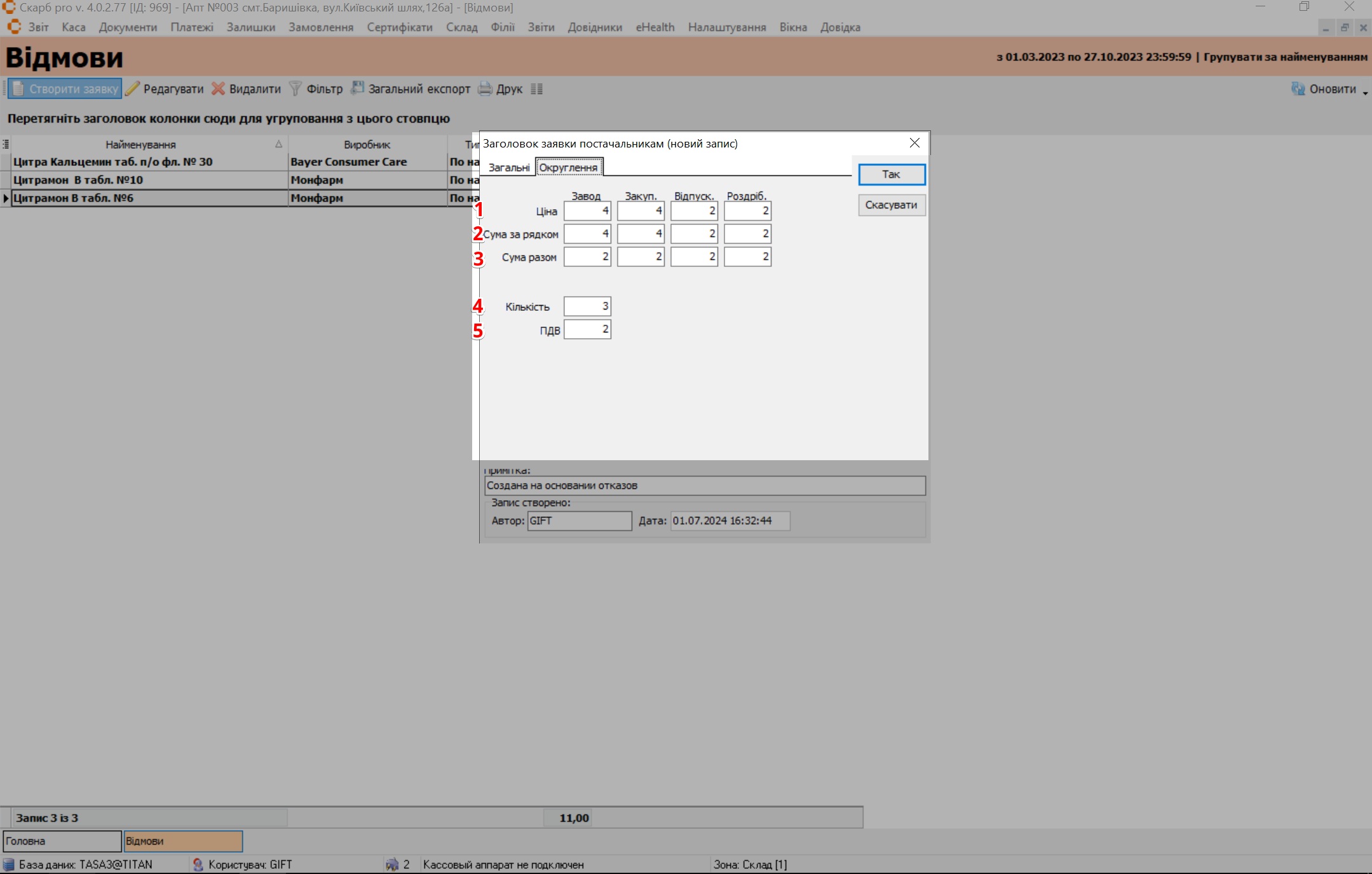
| № | Поля | Опис |
|---|---|---|
| 1 | Ціна | Вкажіть ціну товару |
| 2 | Сума за рядком | Вкажіть суму за рядком |
| 3 | Сума разом | Вкажіть загальну суму |
| 4 | Кількість | Вкажіть кількість товару |
| 5 | ПДВ | Вкажіть суму ПДВ |
Поля Ціна, Сума за рядком та Сума разом мають колонки для заповнення:
- Завод
- Закуп
- Відпуск
- Роздріб
6.3 Спільні поля та збереження
Після заповнення вкладок Загальна та Округлення заповніть спільні поля:
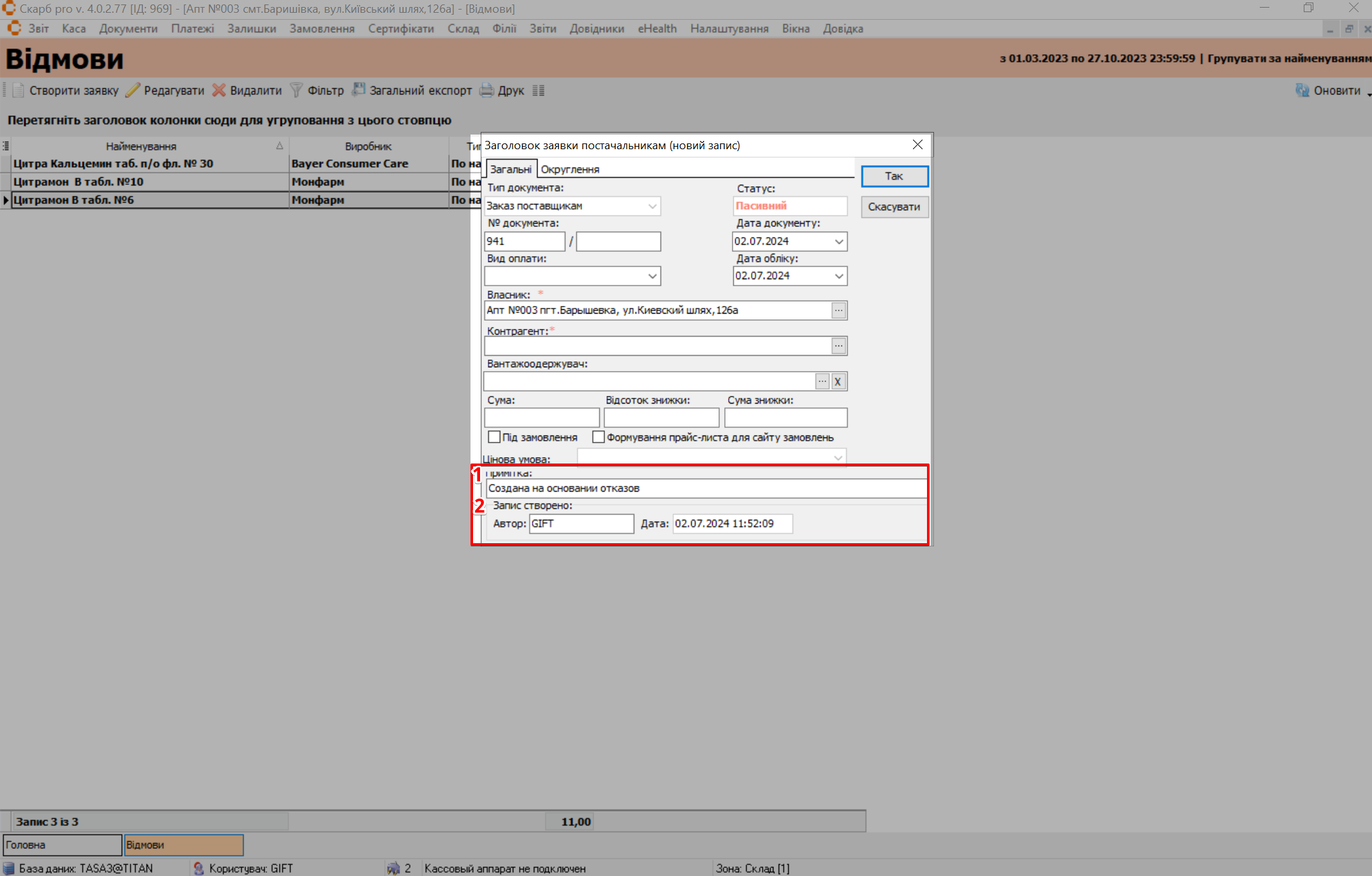
| № | Поля | Опис |
|---|---|---|
| 1 | Примітка | Введіть додаткову інформацію. Не обов’язково |
| 2 | Запис створено | Автор і дата створення заявки |
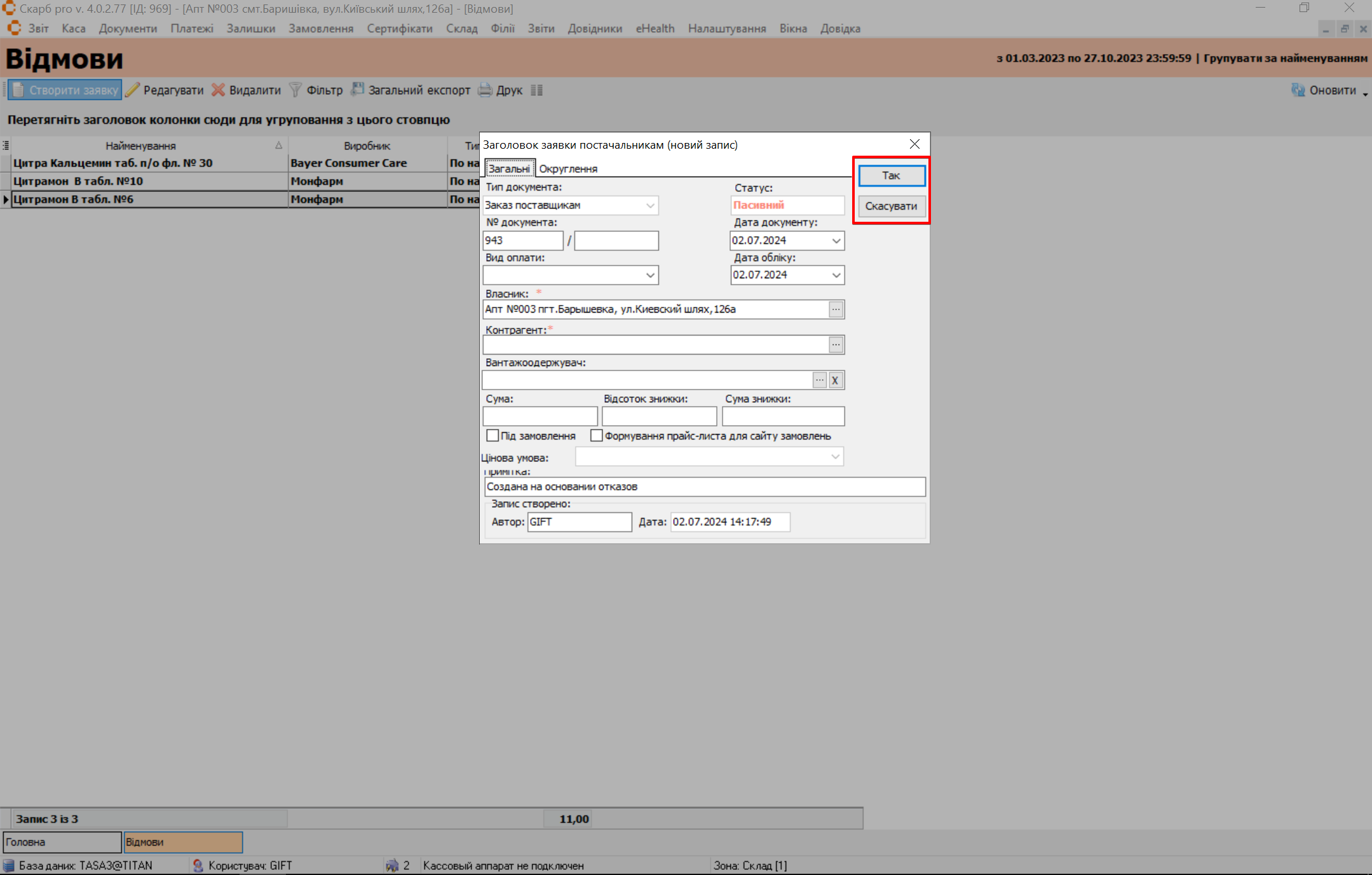
- Натисніть Так, щоб зберегти, або Скасувати, щоб вийти без збереження.
- У діалозі Зробити створену заявку активною? натисніть Так, Ні або Відмова.
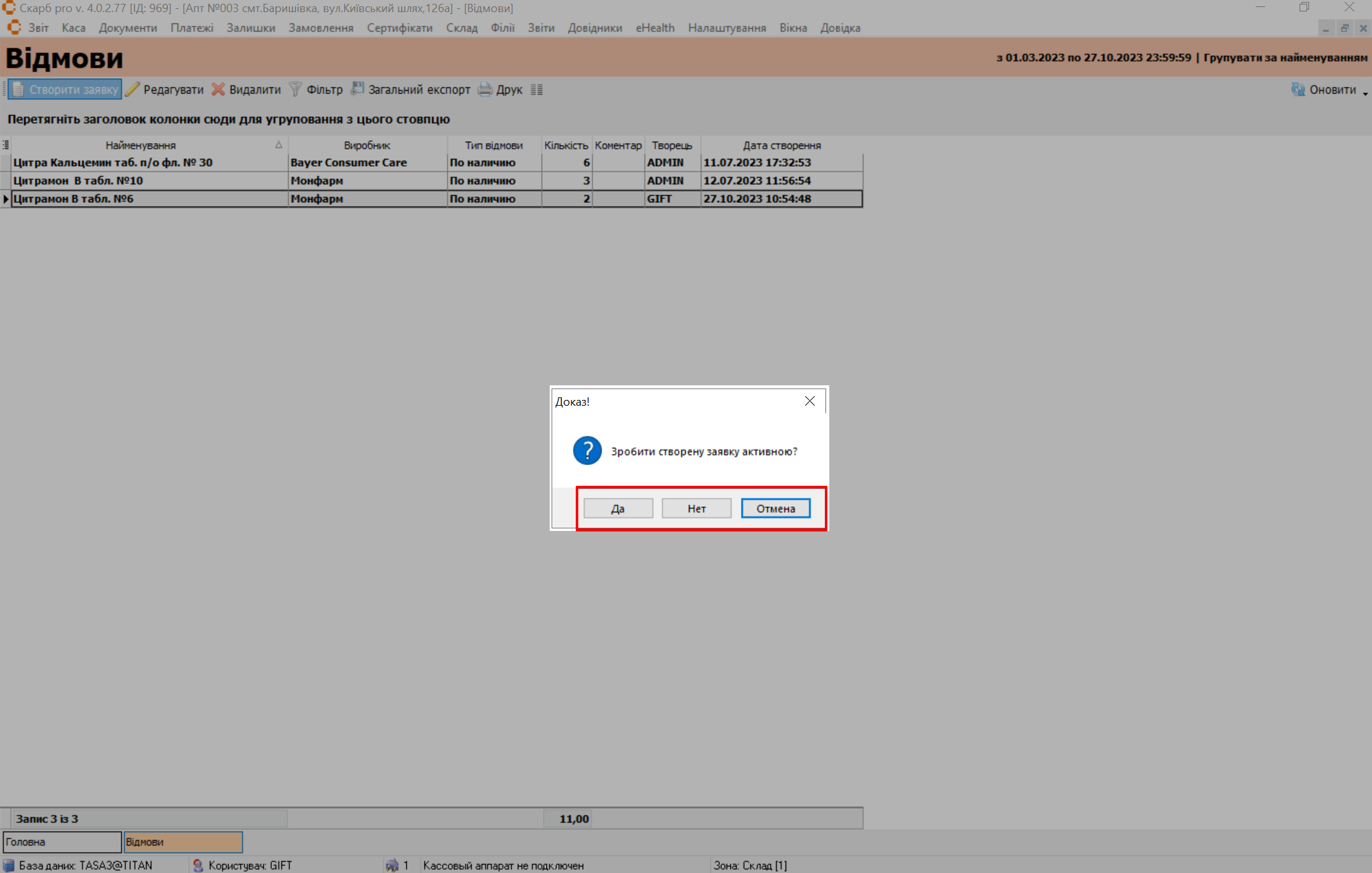
Результат: заявку створено (за підтвердженням — у статусі Активний).
7 Редагувати
Щоб відредагувати запис відмови:
- На головній сторінці виділіть потрібний запис клавішами [↓] і [↑] або курсором миші.
- На панелі інструментів натисніть Редагувати.
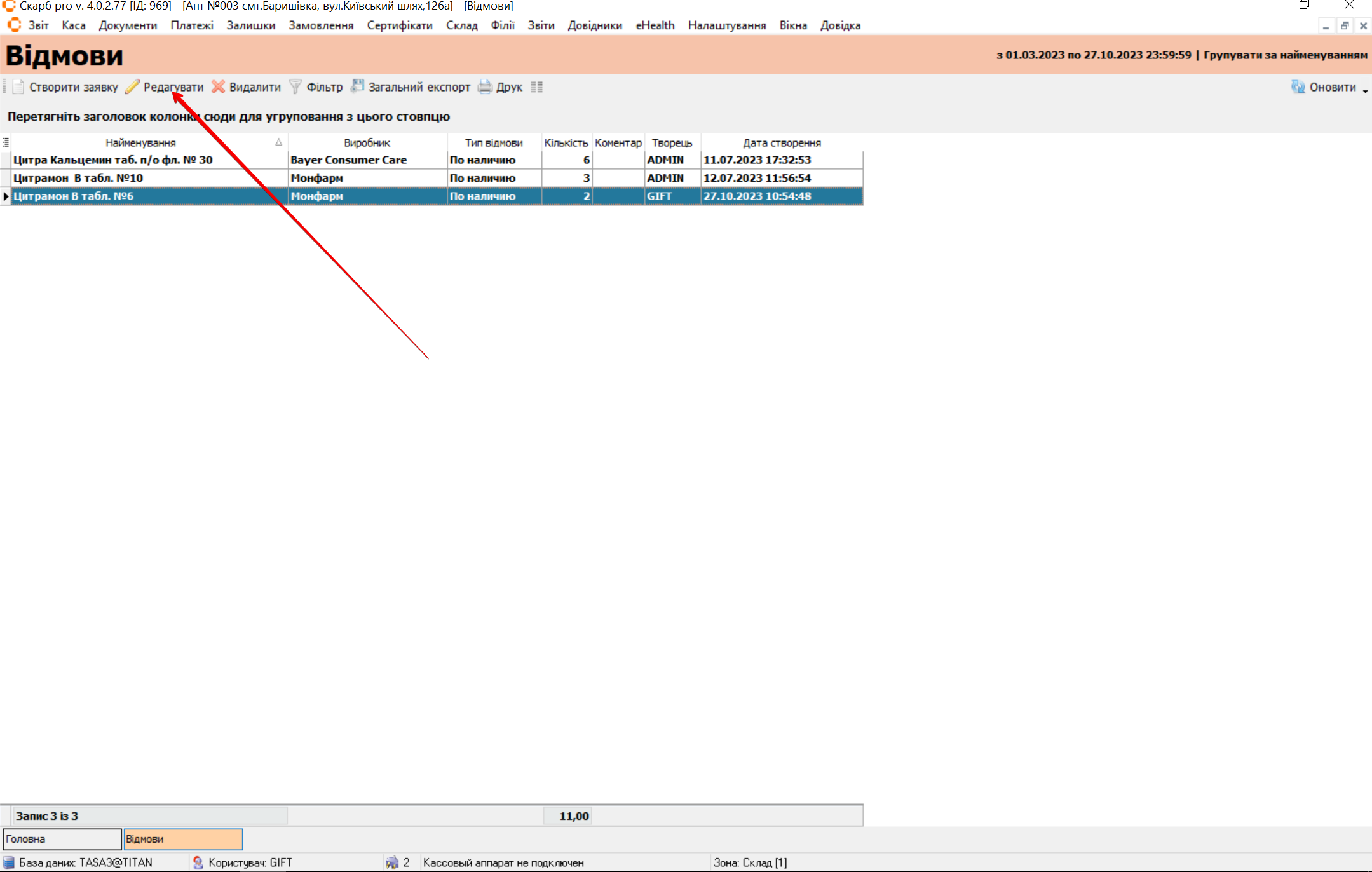
- У вікні Реєстрація дефектури внесіть зміни.
- Натисніть Зберегти (або Скасувати).
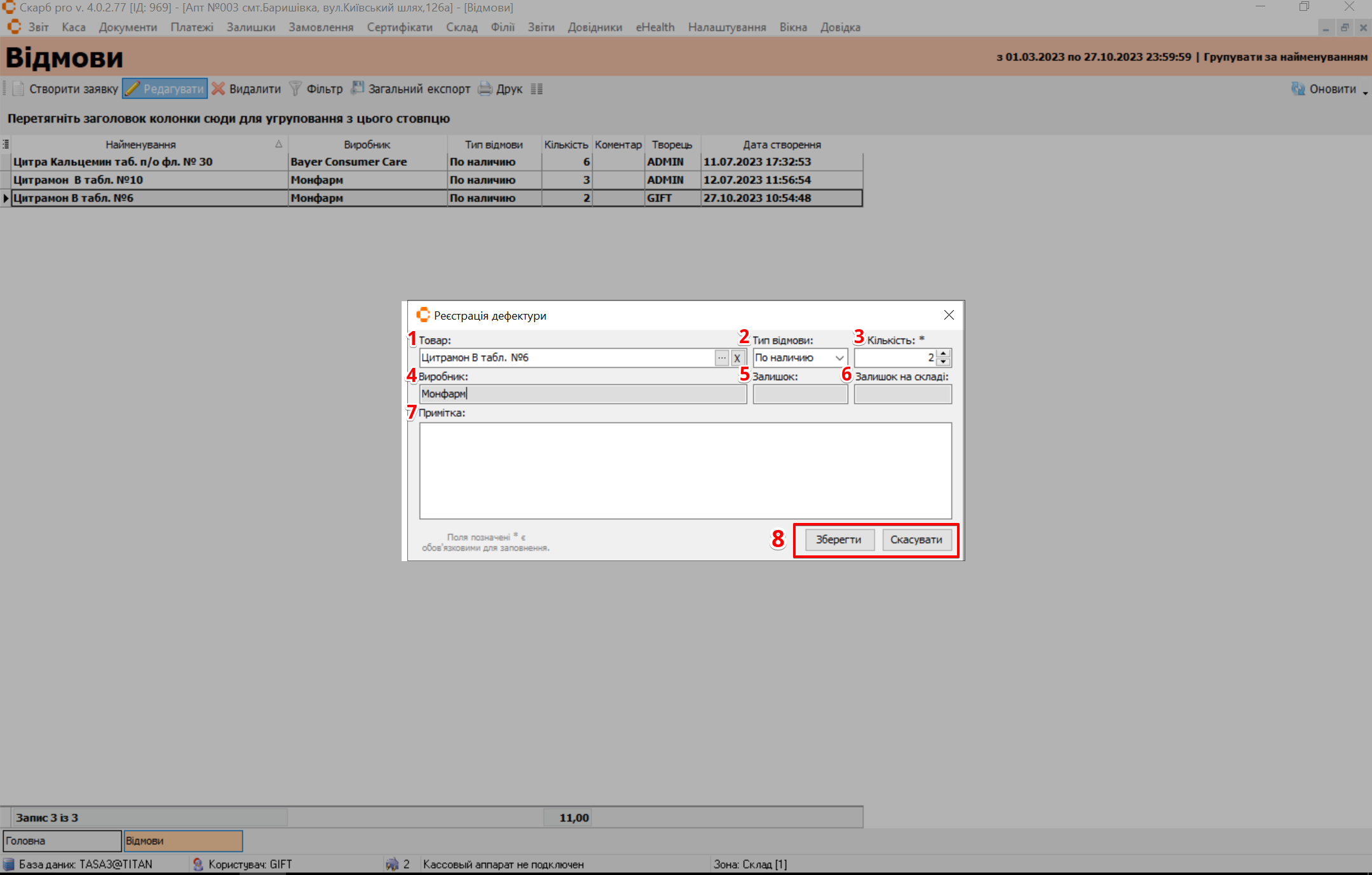
| № | Поля | Опис |
|---|---|---|
| 1 | Товар | Натисніть на три крапки для вибору товару. Відкриється додаткове вікно з можливістю обрати товар за входженням або за спрощеною вибіркою |
| 2 | Тип відмови | Виберіть з випадаючого списку тип відмови:
|
| 3 | Кількість | Вкажіть кількість товару, використовуючи перемикач* |
| 4 | Виробник | Вкажіть виробника товару |
| 5 | Залишок | Вкажіть залишок товару |
| 6 | Залишок на складі | Вкажіть залишок товару на складі |
| 7 | Примітка | Вкажіть додаткову інформацію за необхідності |
| 8 | Кнопки управління записами | Натисніть для підтвердження дії:
|
Поля, позначені *, обов’язкові для заповнення.
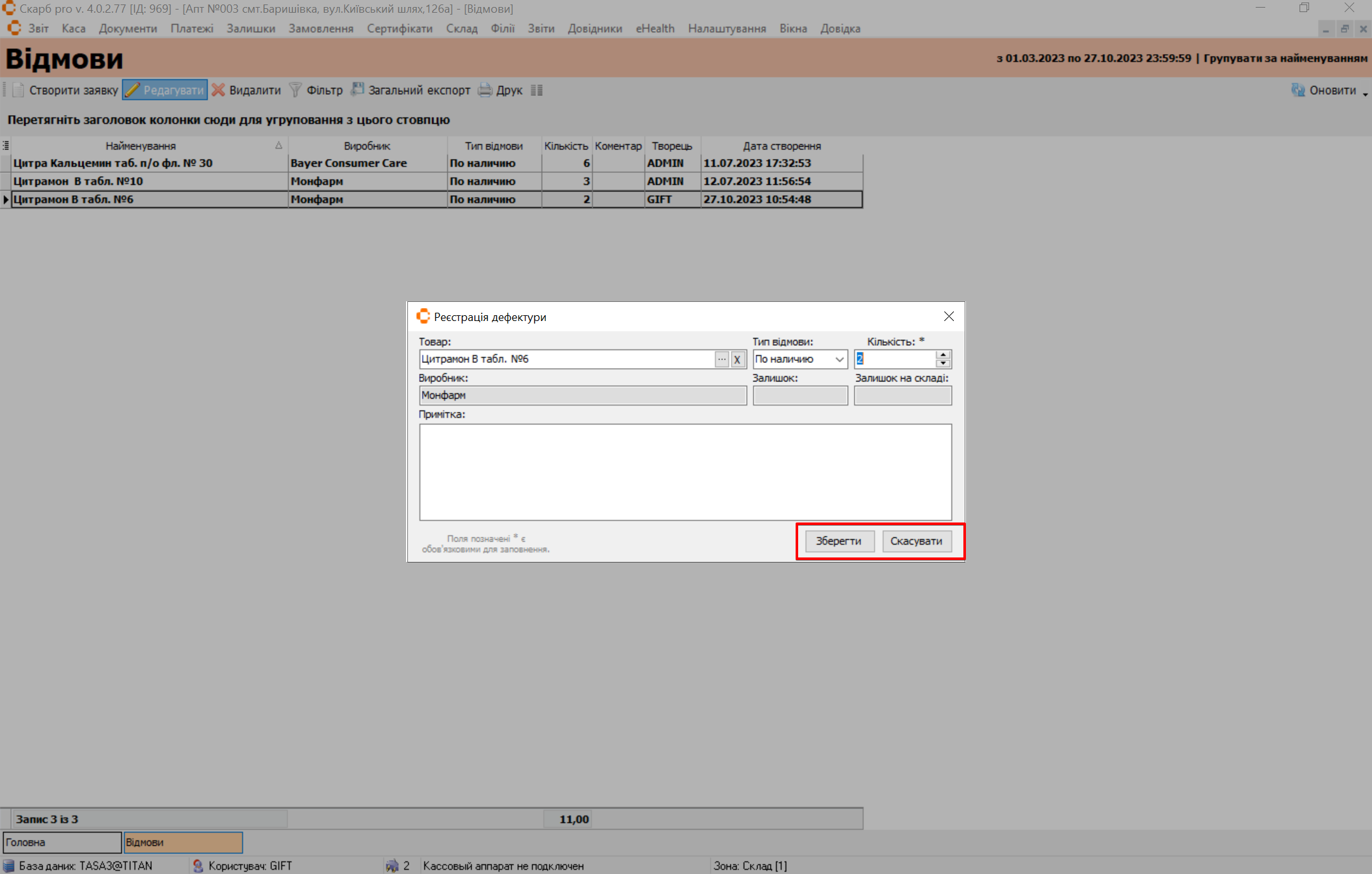
Результат: запис дефектури оновлено.
8 Типові помилки та рішення
| Симптом / повідомлення | Ймовірна причина | Що зробити |
|---|---|---|
| Список відмов порожній | Невірний період, зона або тип | Змініть параметри у фільтрі → Сформувати |
| Немає записів для заявки | Дефектуру ще не зареєстровано | Зареєструйте відмову в Чеки → Дефектура ([F5]) |
| Не зберігається заявка | Не заповнені Власник / Контрагент | Заповніть обов’язкові поля (Створити заявку) |
| Заявка неактивна після створення | Підтверджено Ні у діалозі активації | Повторіть створення або активуйте заявку в Заявках постачальникам |
| Потрібно змінити кількість / тип відмови | Запис уже в списку | Редагувати → Реєстрація дефектури → Зберегти |
9 Пов’язані матеріали
- Глосарій Skarb Pro — терміни каси, відмов і дефектури
- Каса — усі пункти меню каси
- Чеки → Дефектура — реєстрація дефектури з чека
- Заявки постачальникам — робота із заявками після створення
- База знань → Дефектура — повний опис можливостей
- Інтерфейс — панель інструментів і фільтр
Повернутися до Каса.