Звіти
1 Загальна інформація
Сторінка Звіти призначена для фармацевта / касира, який працює в розділі Каса у Skarb Pro і формує обов’язкові звіти фіскального реєстратора (Х-звіт, Z-звіт).
В інструкції описані основні елементи вікон, дії та порядок зняття звітів.
Виконання основних операцій див. у Базі знань → Звіти.
2 Як швидко зняти звіт
2.1 Передумови
| № | Умова | Як перевірити / налаштувати |
|---|---|---|
| 1 | Користувач увійшов у Skarb Pro | Вхід у систему |
| 2 | РРО підключений | Підключитись до РРО |
| 3 | Для Z-звіту — увімкнено контроль (за потреби) | Налаштування → Параметри → Каса → Операції → Контроль Z-звіту (Z-звіт) |
| 4 | Для Z-звіту — дані Х-звіту збігаються з Денним звітом | Вирівнювання сум |
2.2 Кроки в системі
- Відкрийте Каса → Звіти, Швидкий запуск → Звіти або натисніть [F8] (перехід у розділ).
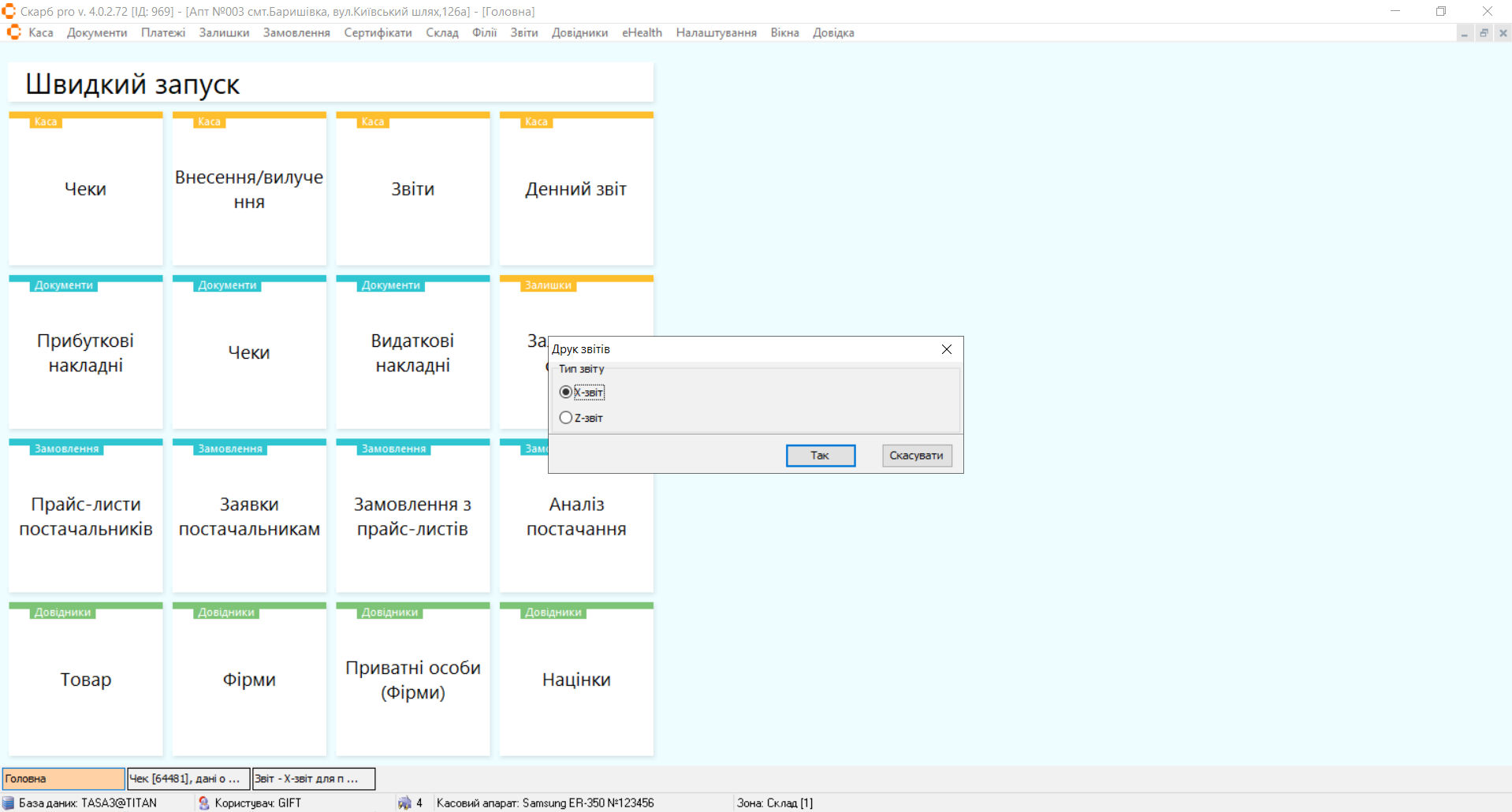
- У вікні Друк звітів залиште Х-звіт (за замовчуванням) і натисніть Так або [Enter].
- У вікні Звіт - Х-звіт… натисніть Сформувати, перевірте параметри → Так.
- За потреби натисніть Друк ([F2]), оберіть шаблон → Вибрати.
- Перевірка: звіт відображено в переліку; за потреби — роздруковано.
- Х-звіт — проміжний звіт без закриття зміни.
- Z-звіт — підсумок зміни з обнуленням регістрів.
- Вирівнювання сум — якщо Х-звіт і денний звіт не збігаються.
Пояснення термінів — у Глосарії Skarb Pro.
3 Перехід у розділ
Щоб відкрити Звіти, скористайтеся одним зі способів:
- Через меню: Каса → Звіти.
- Через Швидкий запуск → Звіти.
- Гарячою клавішею [F8].
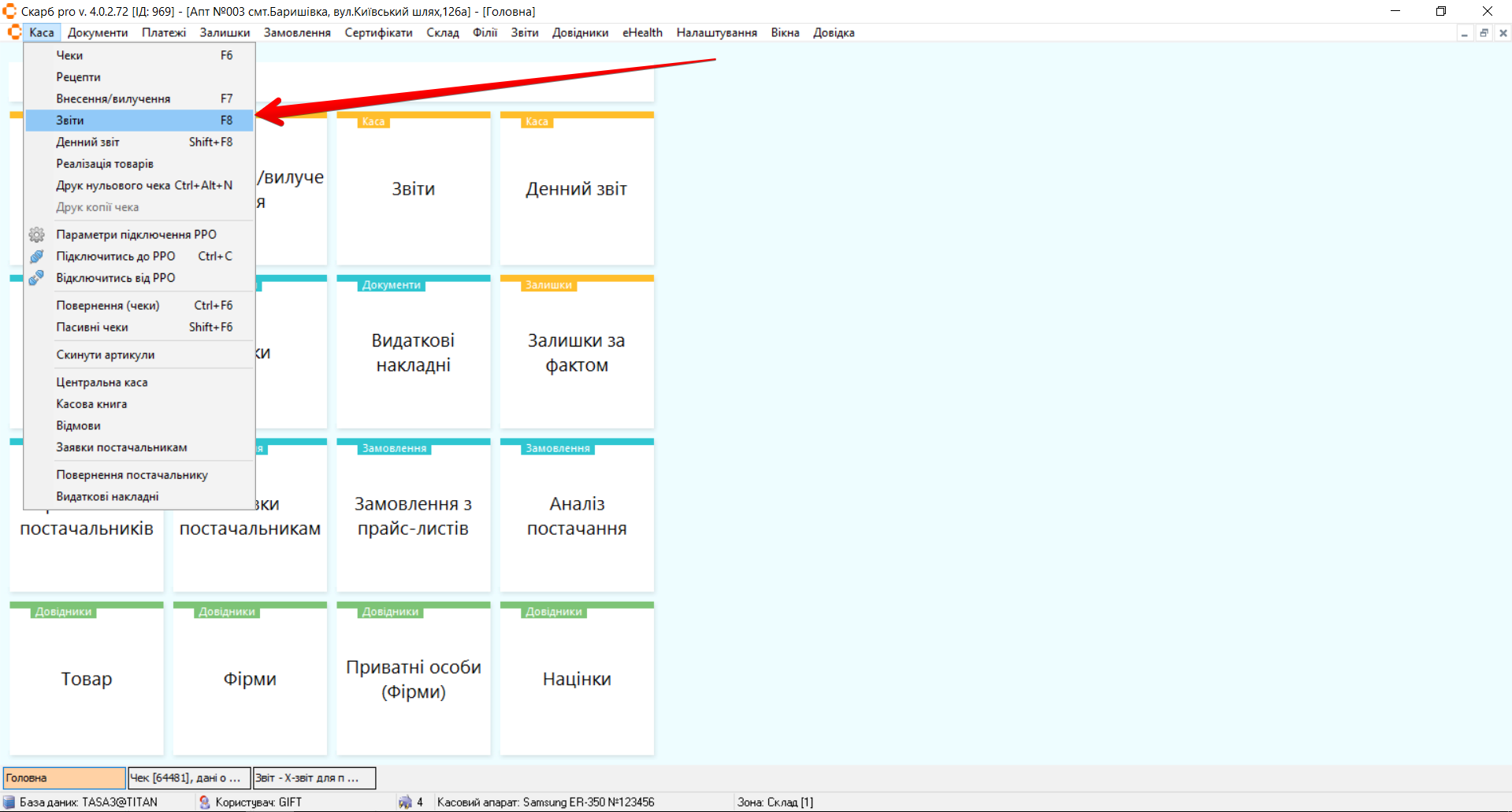
Результат: відкриється вікно Друк звітів.
4 Х-звіт
Х-звіт містить інформацію про операції, проведені через касовий апарат (без закриття зміни).
Для деяких касових апаратів (фіскальних реєстраторів) потрібно попередньо повернути ключ на апараті у положення X.
4.1 Відкрити Х-звіт
Щоб відкрити Х-звіт:
- Відкрийте Каса → Звіти (або [F8] / Швидкий запуск → Звіти).
- У вікні Друк звітів переконайтеся, що вибрано Х-звіт (за замовчуванням).
- Натисніть Так або [Enter].
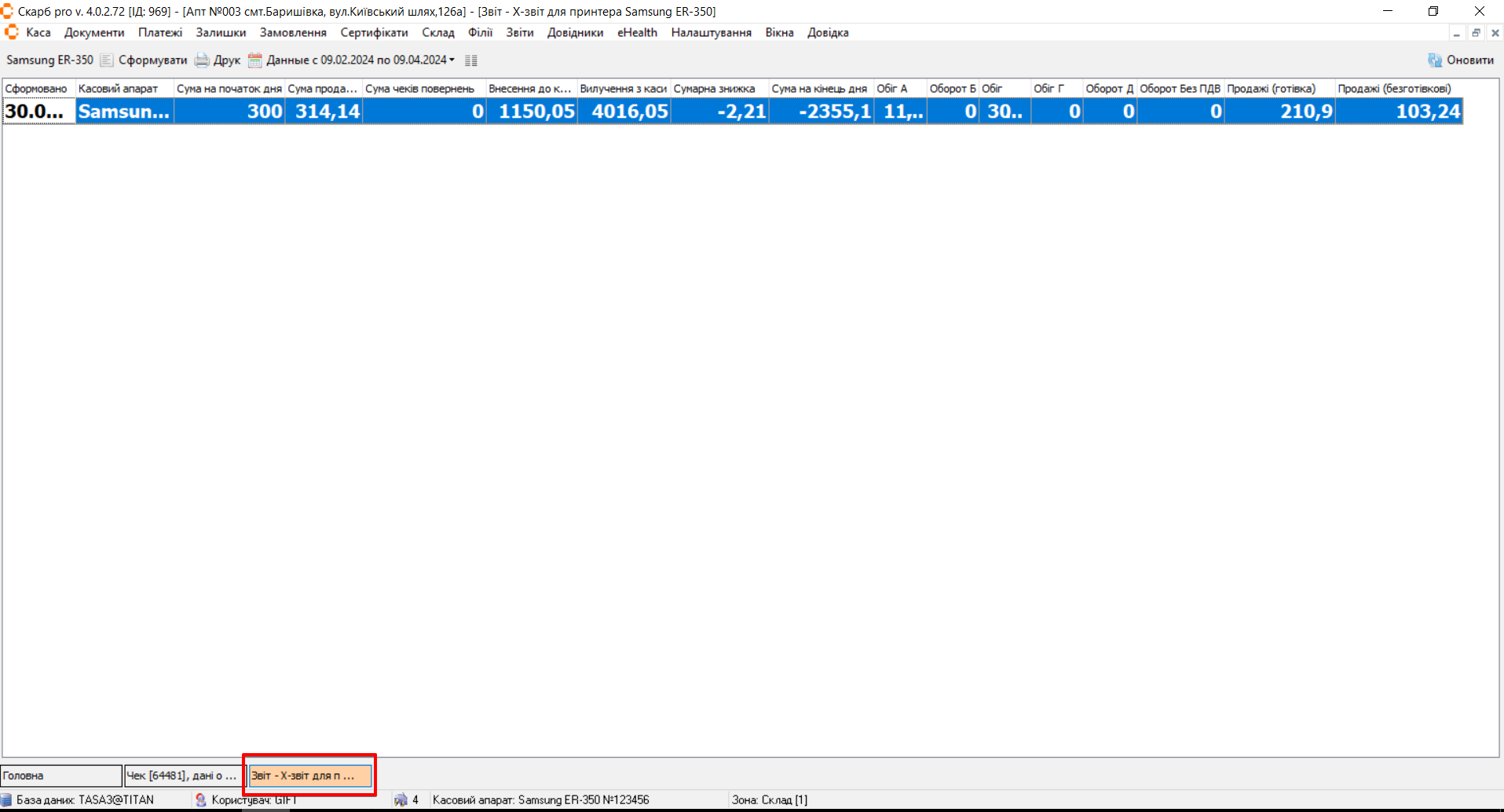
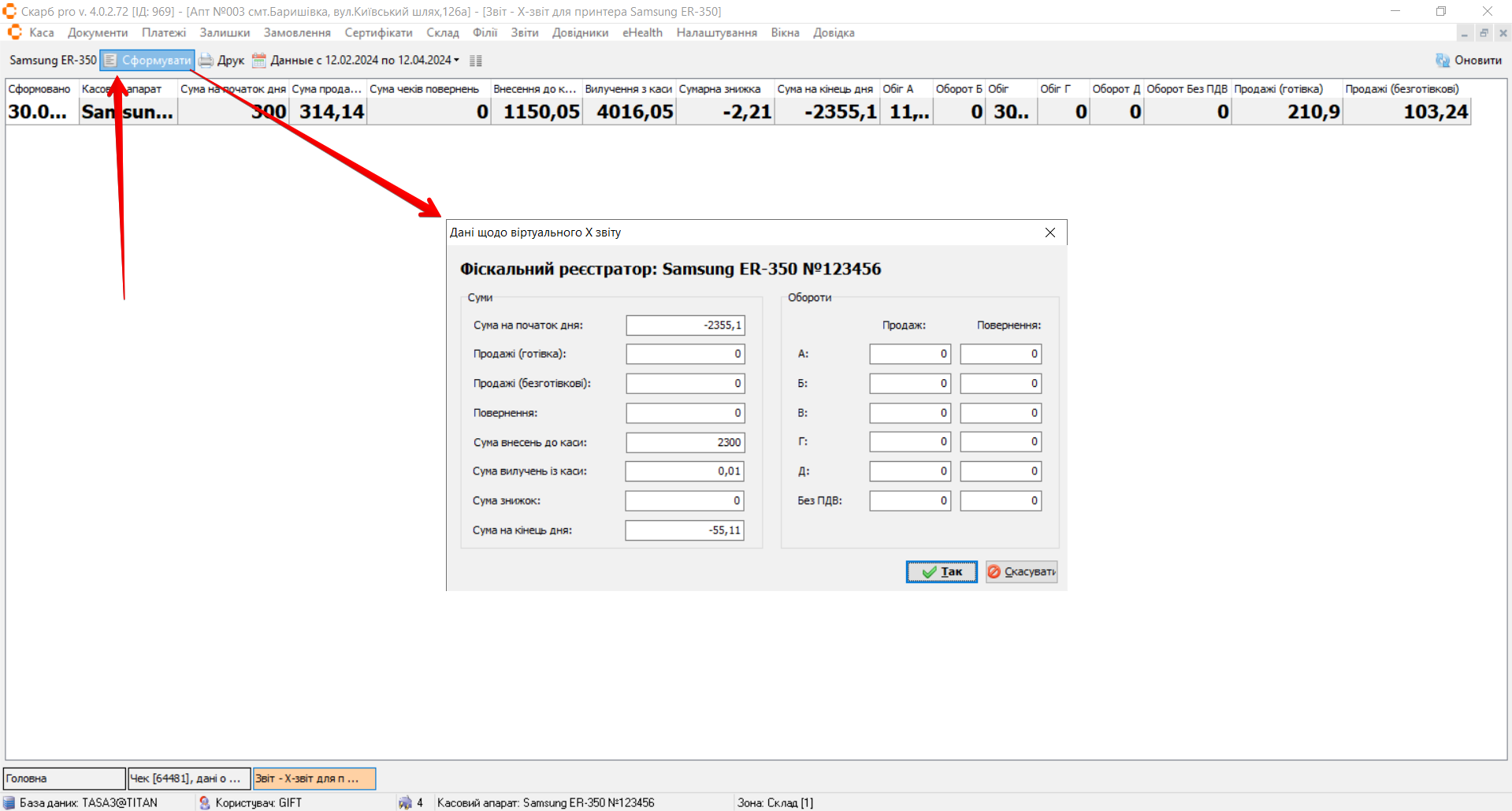
Результат: відкриється вікно Звіт - Х-звіт для принтеру “назва підключеного касового апарату” з переліком сформованих звітів.
Вікно містить такі пункти:
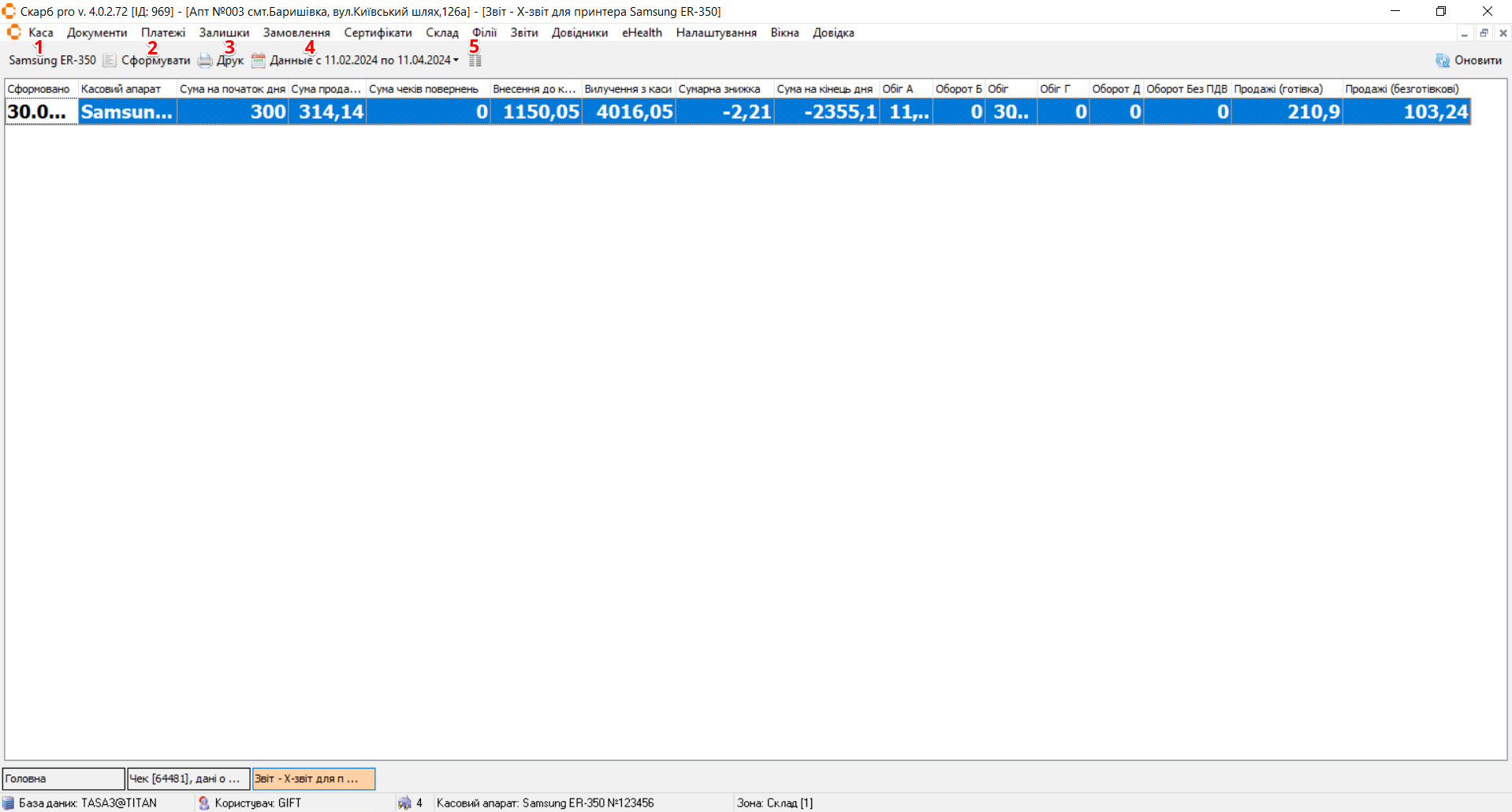
| № | Пункт | Опис |
|---|---|---|
| 1 | Назва підключеного касового апарату | Назва касового апарату, підключеного до Skarb Pro |
| 2 | Сформувати | Формування Х-звіту за параметрами у фільтрі Дані щодо віртуального Х звіту |
| 3 | Друк | Друк обраного Х-звіту |
| 4 | Дані з … по … | Фільтр періоду для переліку звітів |
| 5 | Параметри | Автоматичне налаштування ширини колонок |
4.2 Сформувати та роздрукувати Х-звіт
Щоб сформувати новий Х-звіт:
- У вікні Звіт - Х-звіт… натисніть Сформувати.
- У вікні Дані щодо віртуального Х звіту перевірте зазначену інформацію.
- Натисніть Так або [Enter] (або Скасувати, щоб вийти без формування).
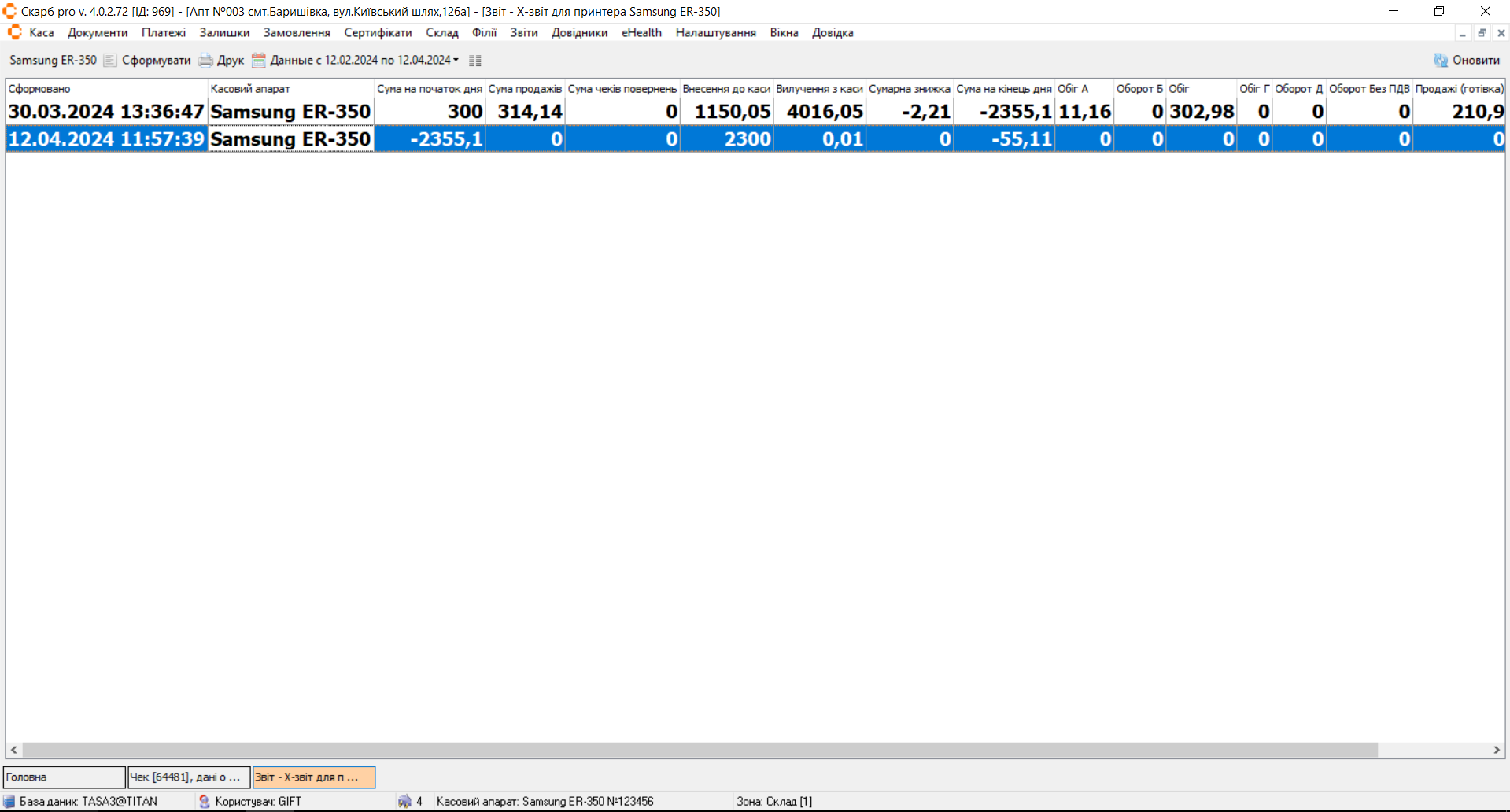
Результат: сформований Х-звіт відобразиться у вікні Звіт - Х-звіт….
Щоб роздрукувати Х-звіт:
- Виділіть потрібний звіт і натисніть Друк або [F2].
- У вікні Вибір шаблону для друку документа оберіть шаблон.
- Натисніть Вибрати (або Скасувати, щоб повернутися до переліку).
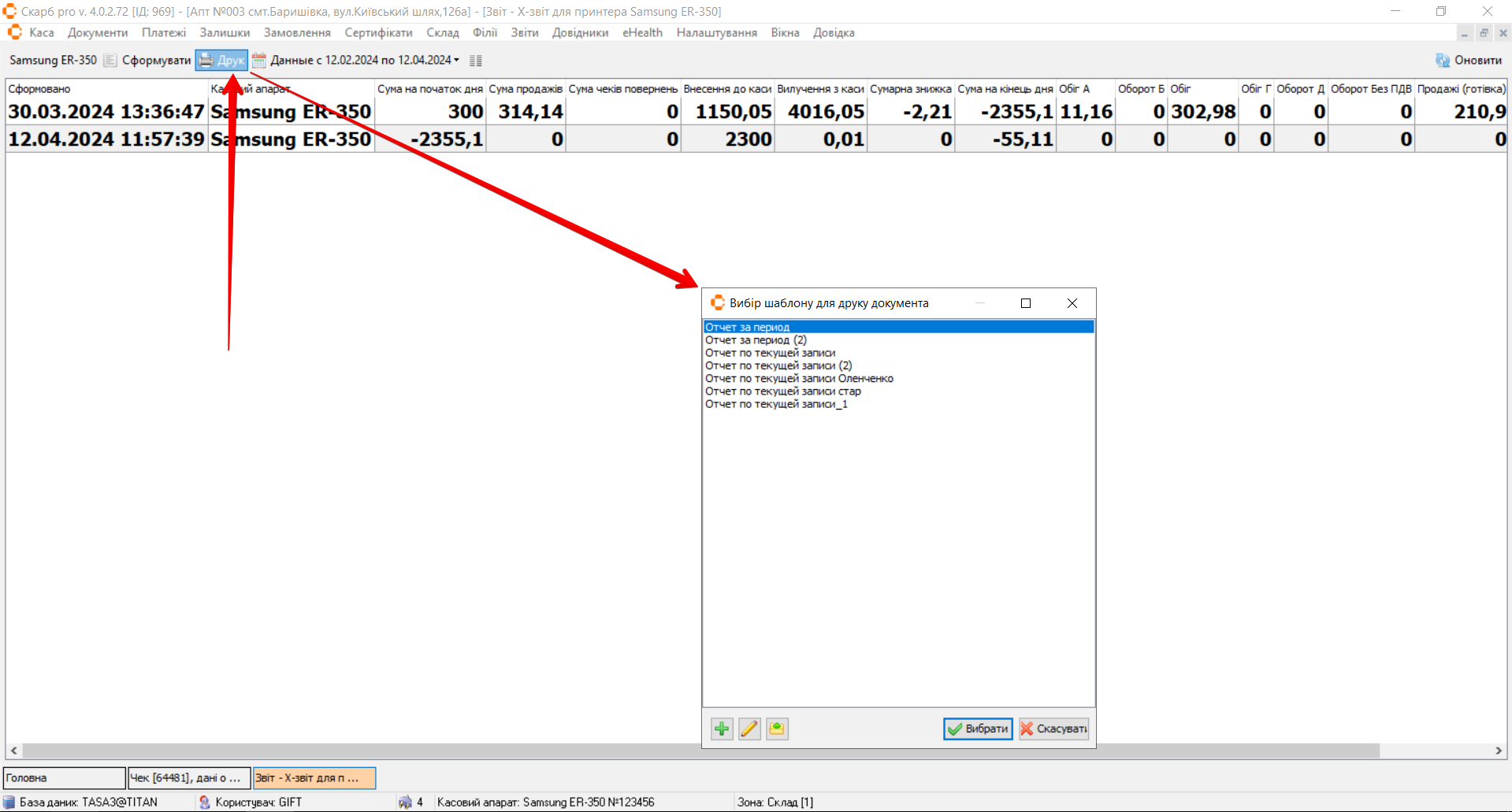
Результат: Х-звіт надіслано на друк.
5 Z-звіт
Z-звіт показує підсумкові суми продажів за зміну та обнулює їх, вносячи дані у фіскальну пам’ять РРО.
Для роботи з Z-звітом перевірте в меню Налаштування, чи активовано контроль: Налаштування → Параметри → Каса → Операції → Контроль Z-звіту.
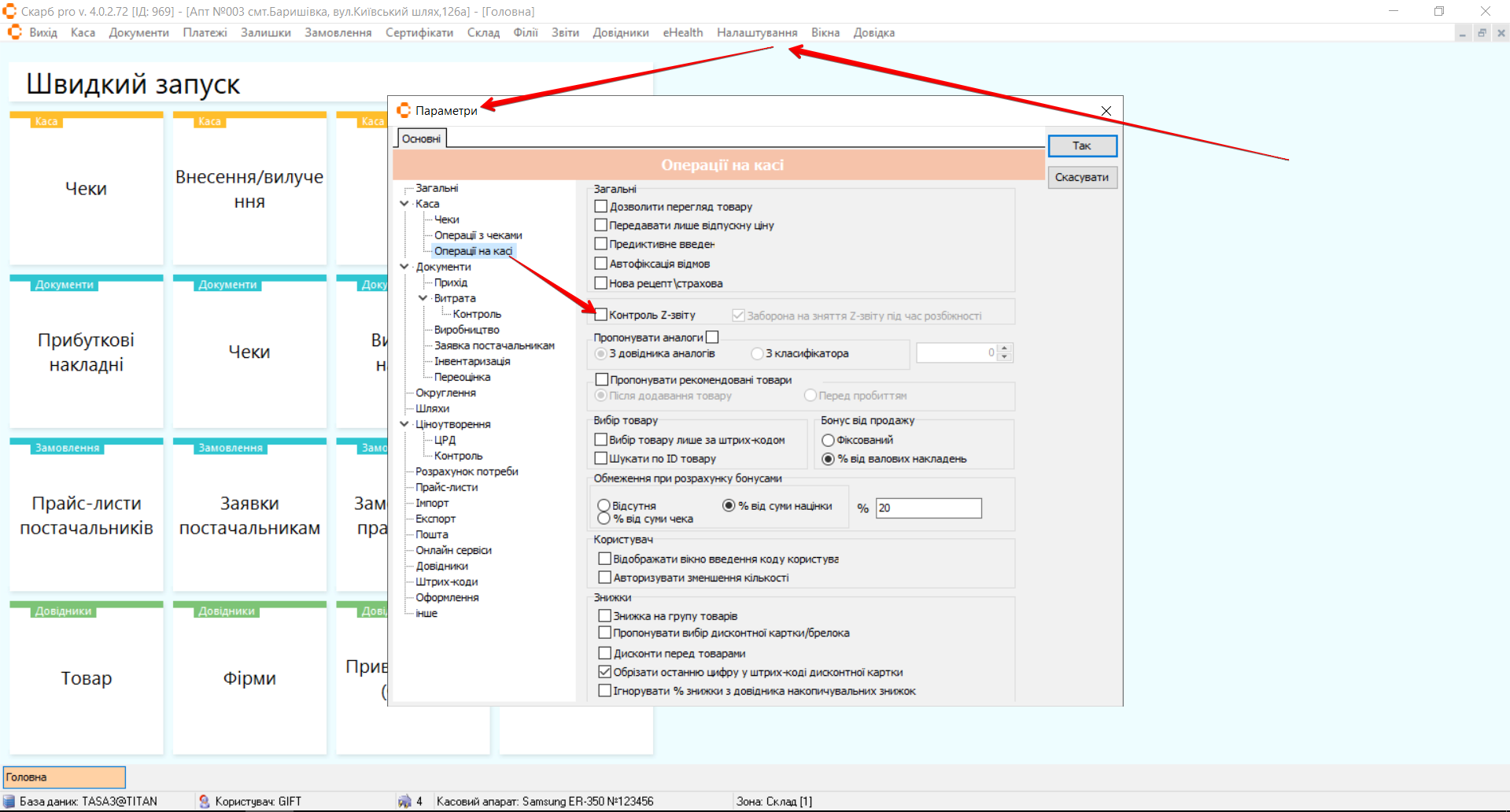
Щоб зняти Z-звіт:
- Відкрийте Каса → Звіти (або [F8] / Швидкий запуск → Звіти).
- У вікні Друк звітів оберіть Z-звіт.
- Натисніть Так або [Enter].
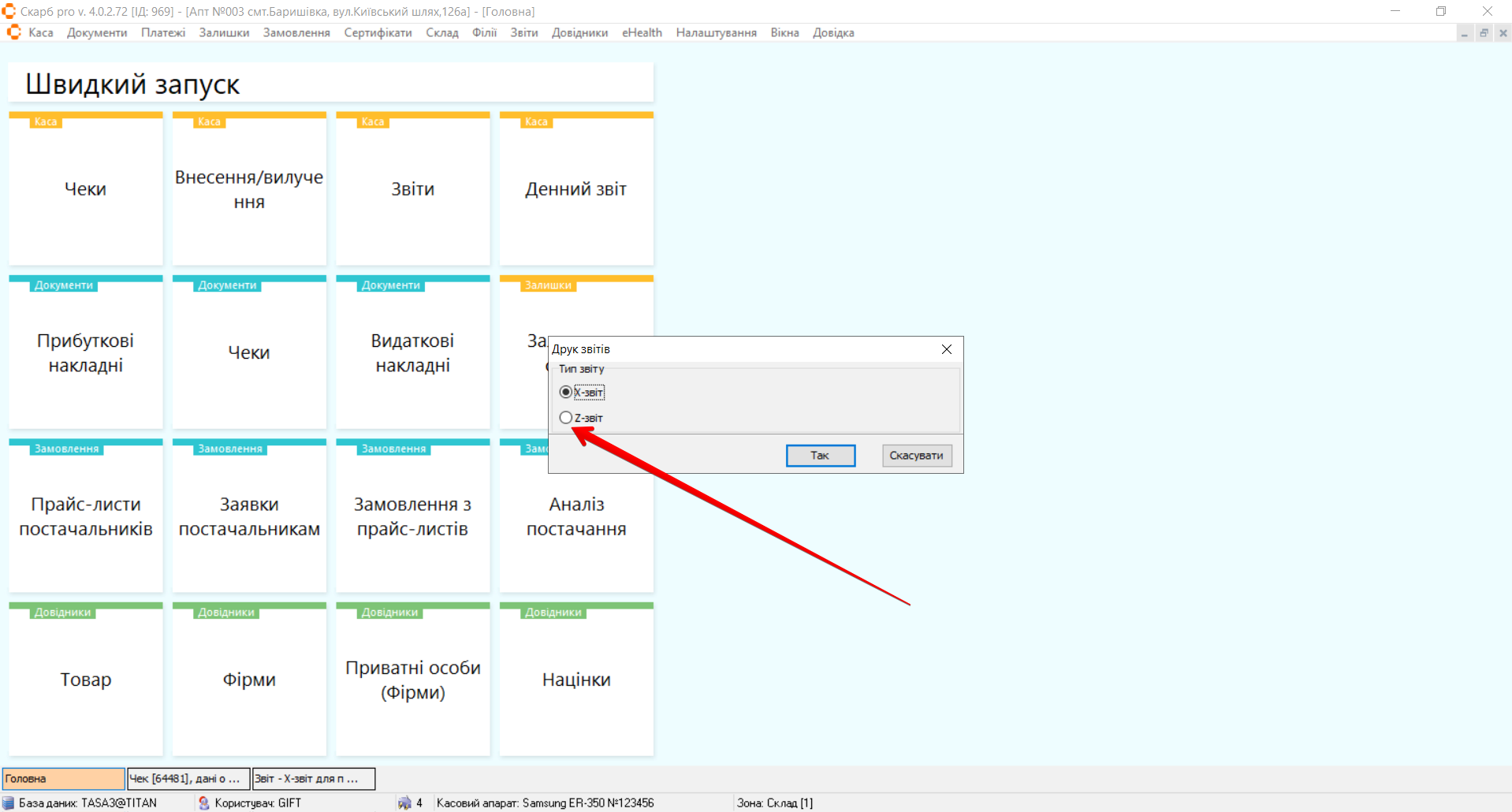
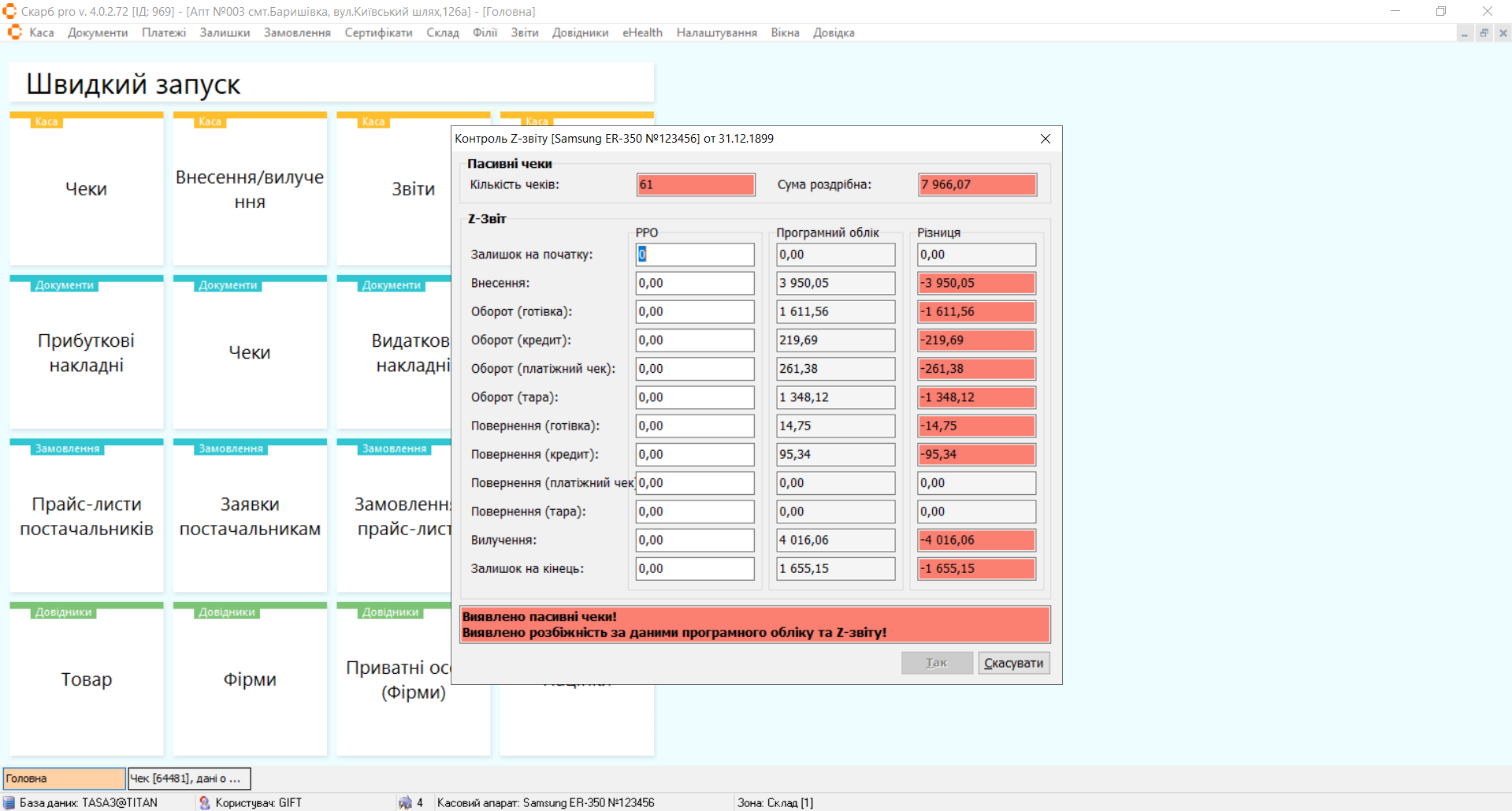
- У вікні Контроль Z-звіту (назва касового апарату) заповніть потрібні дані.
- Натисніть Так або [Enter].
- Якщо розбіжностей немає, з’явиться попередження: Виконання Z-звіту призведе до обнулення регістрів фіскального реєстратора. Продовжити виконання? — натисніть ОК.
Результат: зміну закрито; регістри РРО обнулено.
Якщо між обліком касового апарату та програмним обліком є розбіжності, у вікні Контроль Z-звіту відобразиться повна інформація про них — у такому разі Z-звіт провести неможливо. Спочатку вирівняйте суми (Вирівнювання сум).
6 Вирівнювання сум Х-звіту і денного звіту
Перед Z-звітом дані Х-звіту мають збігатися з Денним звітом.
6.1 Чек пройшов по РРО, але лишився пасивним у Skarb Pro
У Х-звіті чеків більше, ніж у денному звіті програми.
Щоб вирівняти суми:
- Знайдіть пасивний чек: Документи → Чеки (позначений літерою П червоного кольору) або Пасивні чеки.
- Відкрийте пасивний чек.
- Через контекстне меню виберіть Зробити документ активним.
- Повторно звіріть звіти — у денному звіті з’явиться відсутній чек.
Результат: чек активний у програмі; суми денного звіту узгоджено з Х-звітом.
6.2 Чек активний у Skarb Pro, але не пройшов по РРО
У Х-звіті чеків менше, ніж у денному звіті програми.
Щоб вирівняти суми:
- Знайдіть потрібний чек за сумою, якої не вистачає (Документи → Чеки або Каса → Чеки).
- Відкрийте чек.
- Через контекстне меню виберіть Зробити документ пасивним.
- Через Каса → Пасивні чеки відкрийте цей чек і пробийте його повторно.
- Повторно звіріть звіти — у Х-звіті з’явиться відсутній чек.
Результат: чек пробито на РРО; суми Х-звіту узгоджено з денним звітом.
7 Типові помилки та рішення
| Симптом / повідомлення | Ймовірна причина | Що зробити |
|---|---|---|
| Не відкривається друк звітів / немає зв’язку з РРО | РРО не підключений | Підключитись до РРО |
| Z-звіт не проводиться | Розбіжності між РРО та програмою | Вирівняйте суми (Вирівнювання сум); перевірте Денний звіт |
| Апарат не формує Х-звіт | Ключ не в положенні X (для окремих моделей) | Переведіть ключ у положення X і повторіть формування |
| Контроль Z-звіту не спрацьовує | Вимкнено параметр контролю | Увімкніть Контроль Z-звіту у налаштуваннях (Z-звіт) |
8 Пов’язані матеріали
- Глосарій Skarb Pro — терміни каси та звітів
- Каса — усі пункти меню каси
- Денний звіт — звірка з фіскальним реєстратором
- Пасивні чеки — відновлення / проведення чеків
- Підключитись до РРО — підключення реєстратора
- База знань → Звіти — повний опис можливостей
Повернутися до Каса.