Центральна каса
1 Загальна інформація
Сторінка Центральна каса призначена для фармацевта / касира, який працює в розділі Каса у Skarb Pro і вносить інформацію про касові листи за обраний період.
У меню Центральна каса інформацію про касові листи можна вносити тільки в ручному режимі.
2 Як швидко додати касовий лист
2.1 Передумови
| № | Умова | Як перевірити / налаштувати |
|---|---|---|
| 1 | Користувач увійшов у Skarb Pro | Вхід у систему |
| 2 | Відомий Власник касового листа | Випадаючий список у формі листа / фільтрі |
| 3 | Відомий період і дата документа | Відфільтрувати касові листи |
2.2 Кроки в системі
- Відкрийте Каса → Центральна каса (перехід у розділ).
- У вікні Фільтр задайте період і за потреби Власника → OK (або Відкрити без фільтрів для всього реєстру) (Відфільтрувати касові листи).
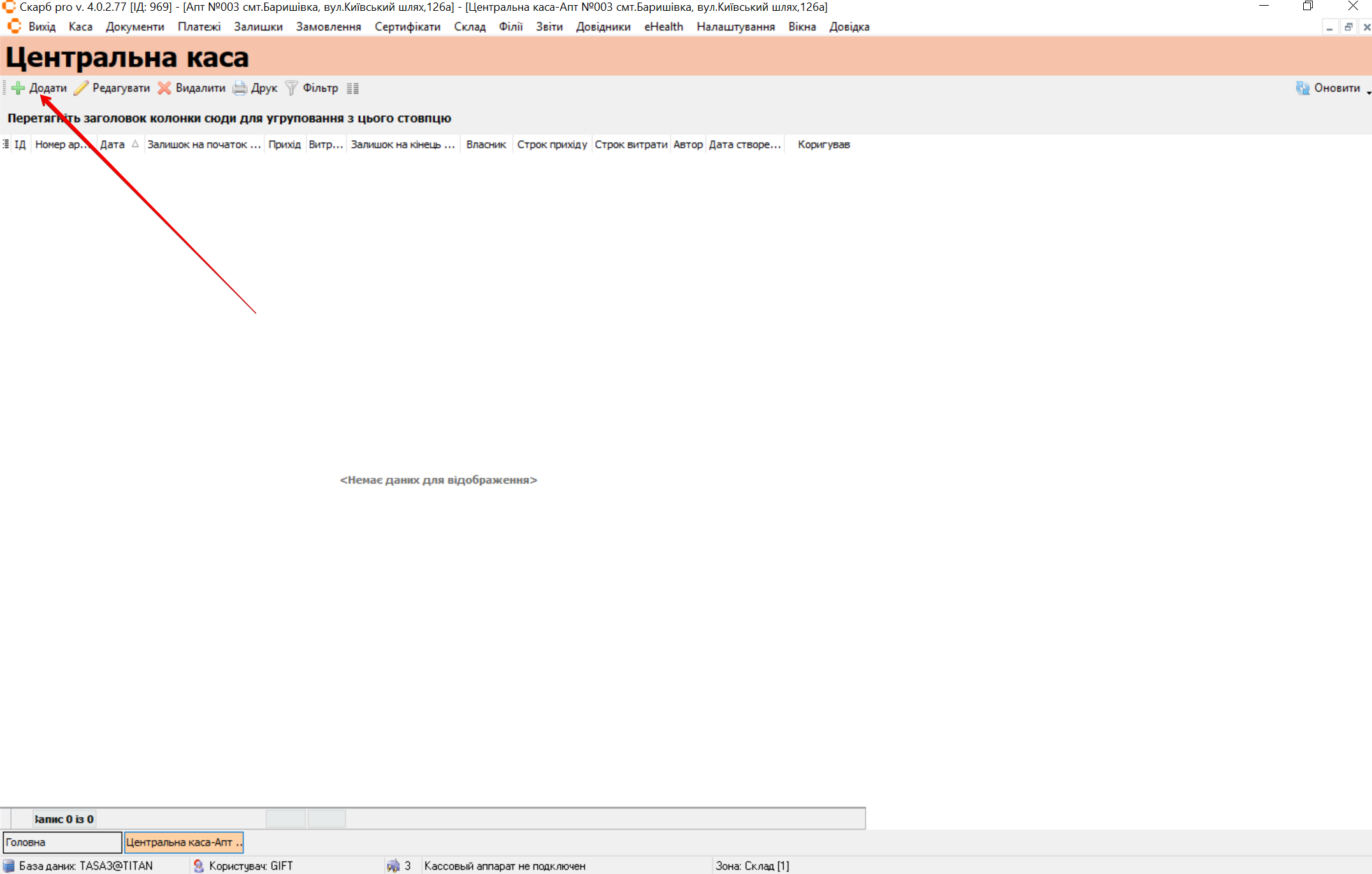
- На панелі інструментів натисніть Додати (Додати касовий лист).
- У вікні Новий касовий лист вкажіть Дату документа та Власника → ОК.
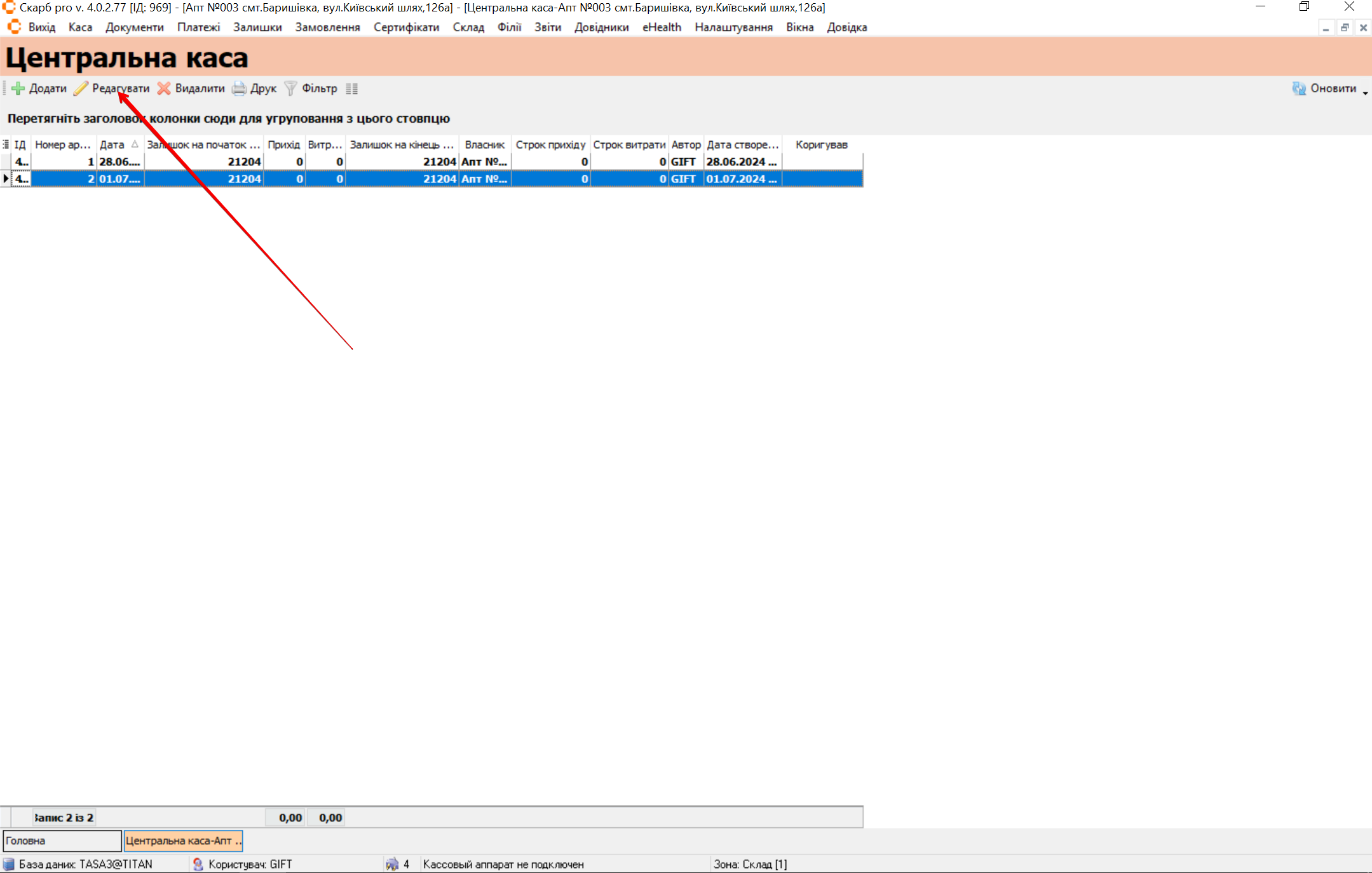
- За потреби відкрийте лист через Редагувати і внесіть рядки вручну (Редагувати касовий лист).
- Перевірка: касовий лист є в списку з потрібною датою та власником.
- Відфільтрувати касові листи — пошук листів за періодом і власником.
- Додати касовий лист — створення нового листа.
- Редагувати касовий лист — вміст і залишки.
Пояснення термінів — у Глосарії Skarb Pro.
3 Перехід у розділ
Щоб відкрити Центральна каса:
- У головному меню виберіть Каса.
- Виберіть пункт Центральна каса.
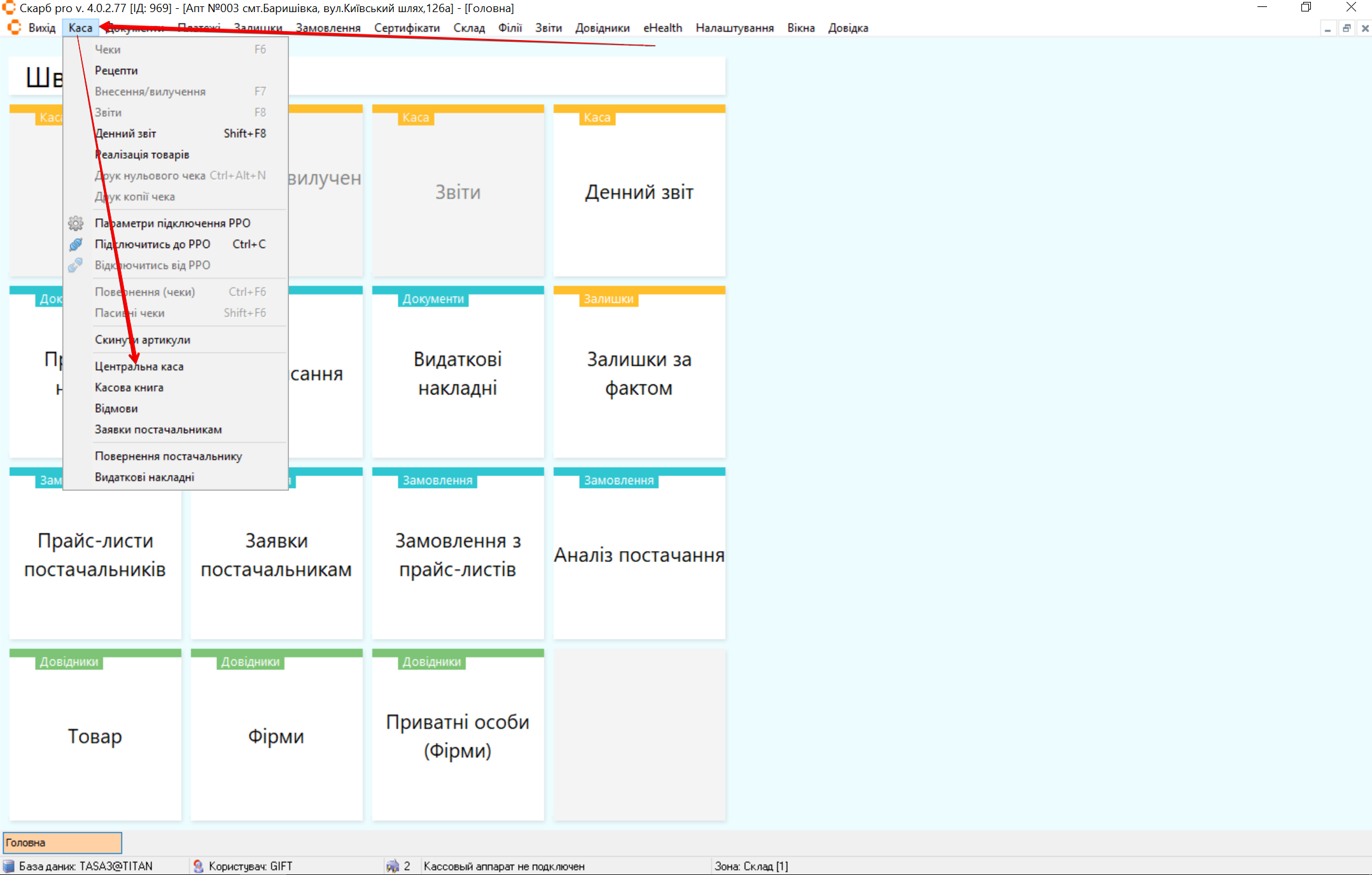
Результат: відкриється вікно Фільтр.
4 Відфільтрувати касові листи
Щоб відібрати касові листи:
- Після переходу в розділ відкриється вікно Фільтр.
- Задайте параметри відбору.
- Натисніть OK.
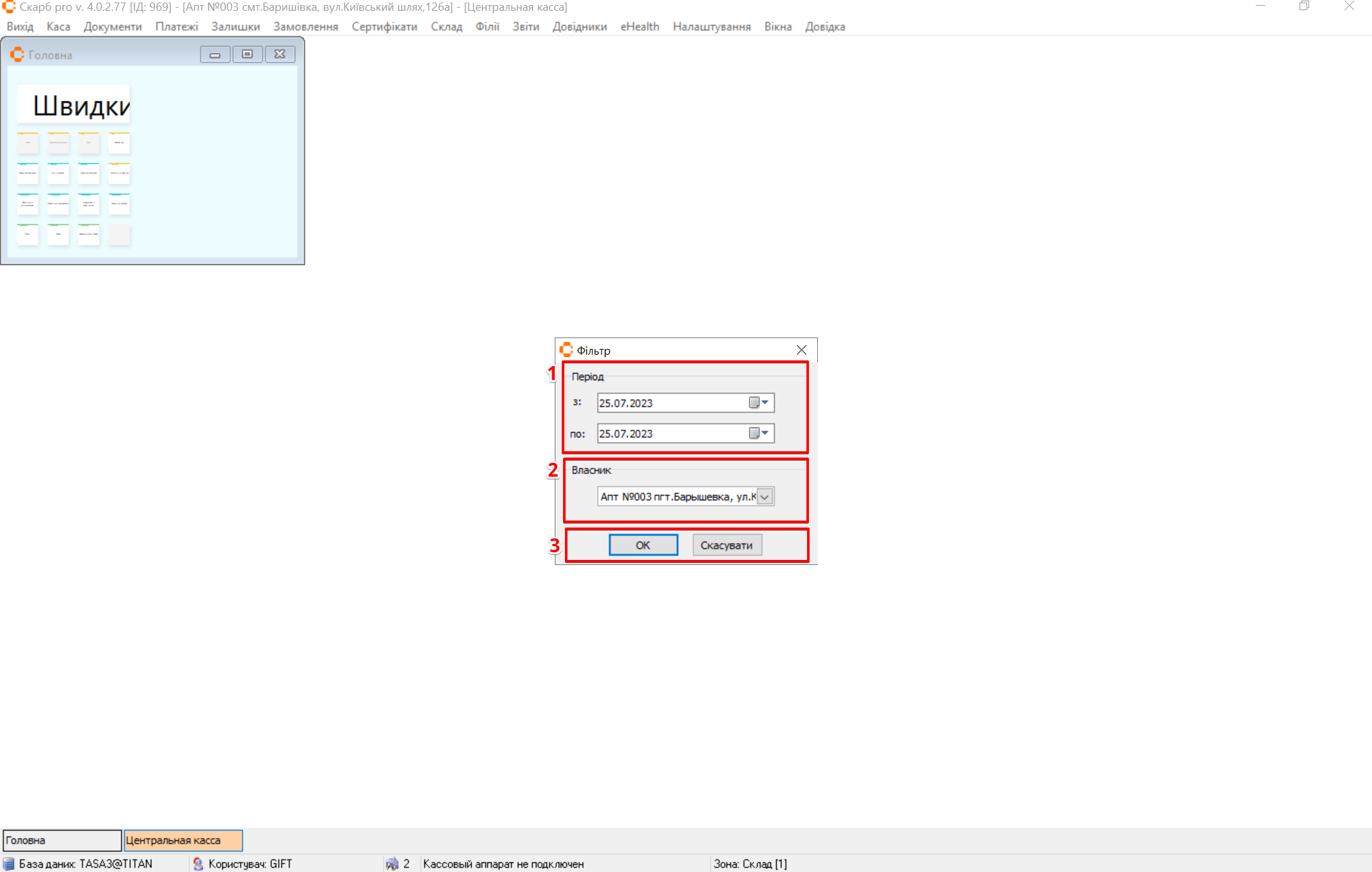
| № | Поле | Опис |
|---|---|---|
| 1 | Період | Період з/по для пошуку (календар) |
| 2 | Власник | Назва власника зі списку |
| 3 | Кнопки управління |
|
Результат: відкриється головна сторінка Центральна каса зі списком за заданими критеріями.
Щоб вивести весь реєстр документів, натисніть Відкрити, не задаючи додаткових параметрів пошуку.
Щоб повторити пошук пізніше:
- На головній сторінці на панелі інструментів натисніть Фільтр.
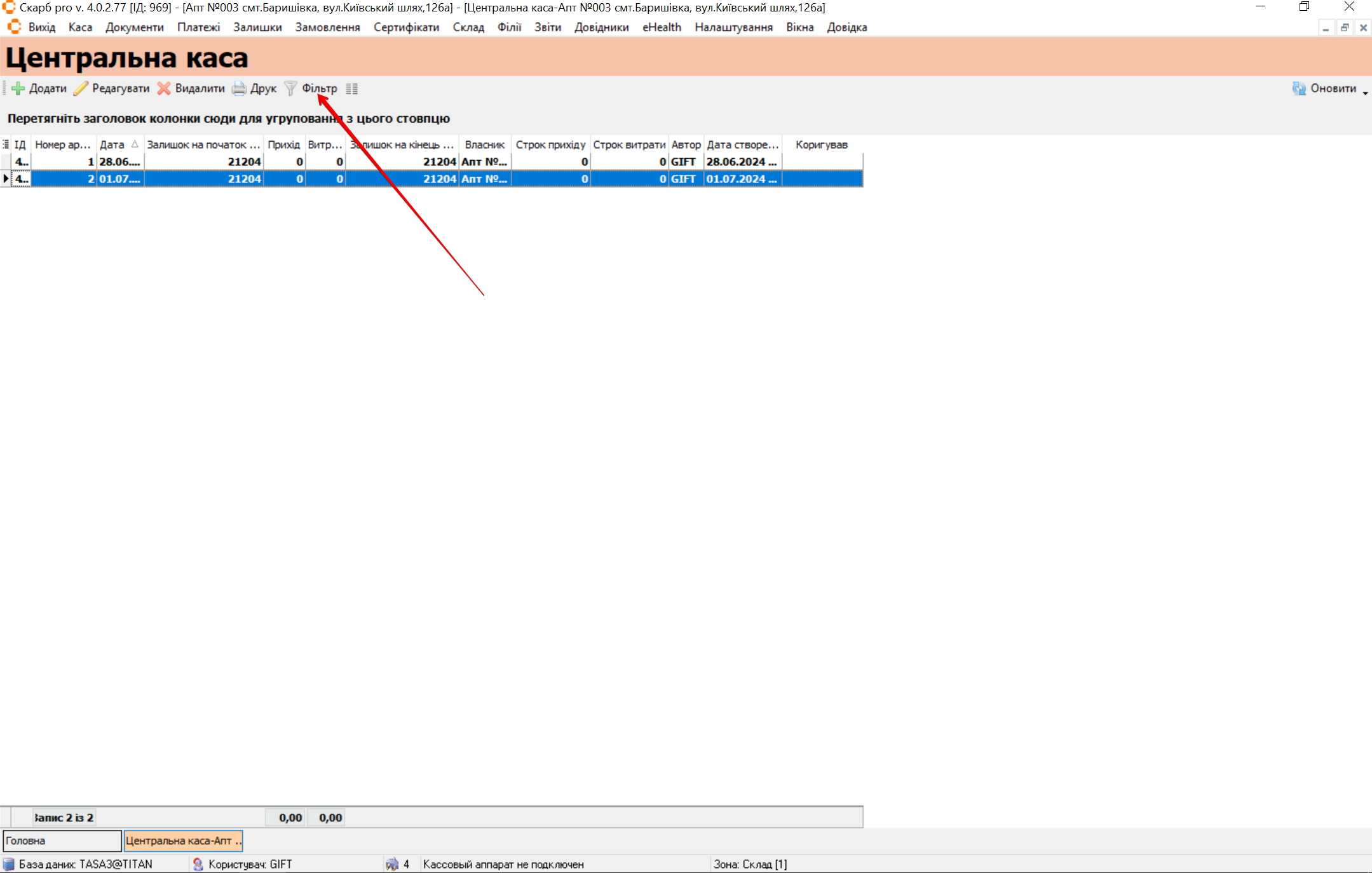
- Заповніть поля форми, як описано вище, і натисніть OK.
5 Огляд сторінки
Сторінка Центральна каса містить блоки:
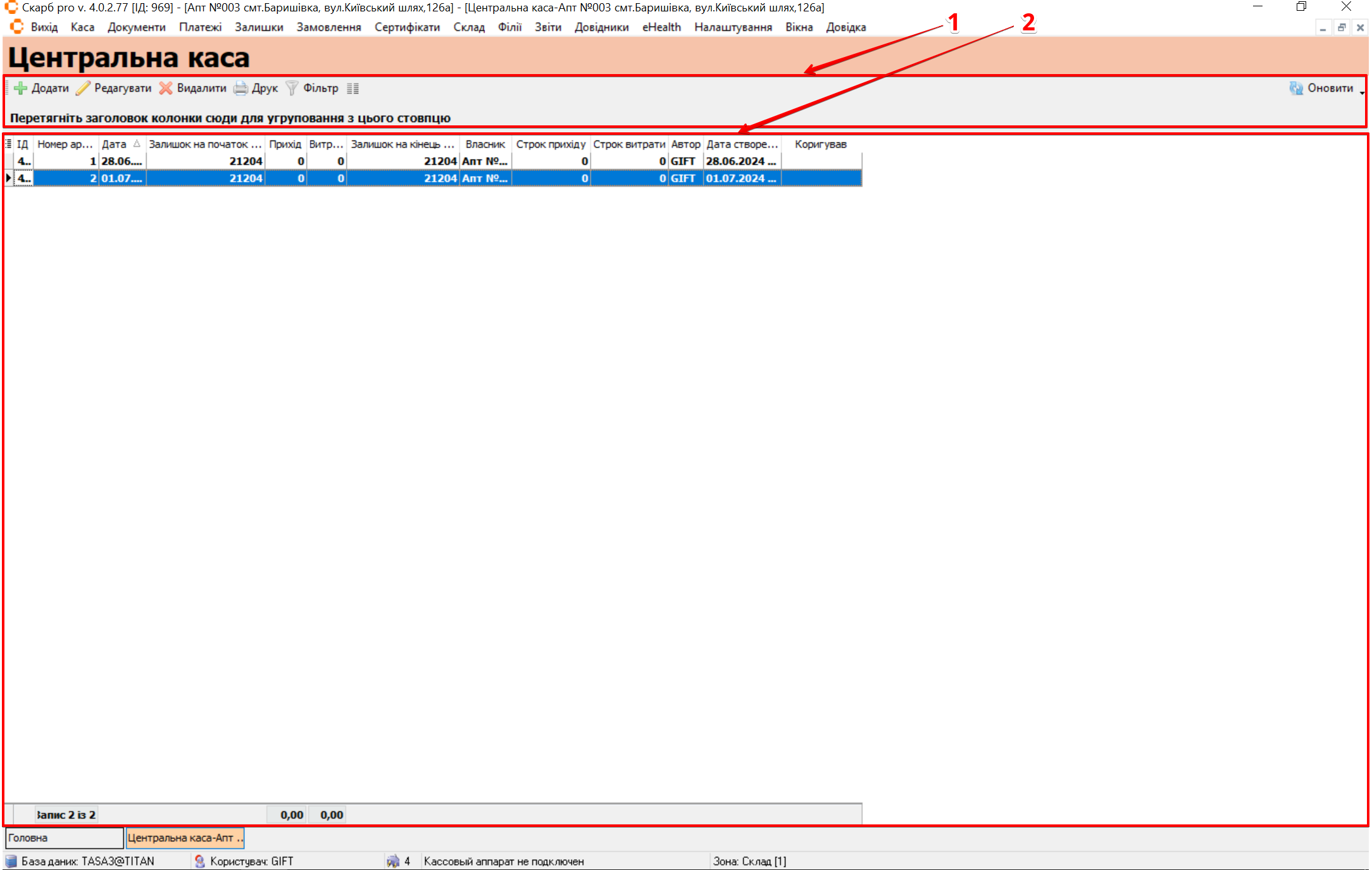
| № | Блок | Опис |
|---|---|---|
| 1 | Панель інструментів | Кнопки:
|
| 2 | Таблиця з записами | Список документів:
|
6 Додати касовий лист
Щоб додати касовий лист:
- На панелі інструментів натисніть Додати.
- У вікні Новий касовий лист заповніть поля.
- Натисніть ОК (або Скасувати).
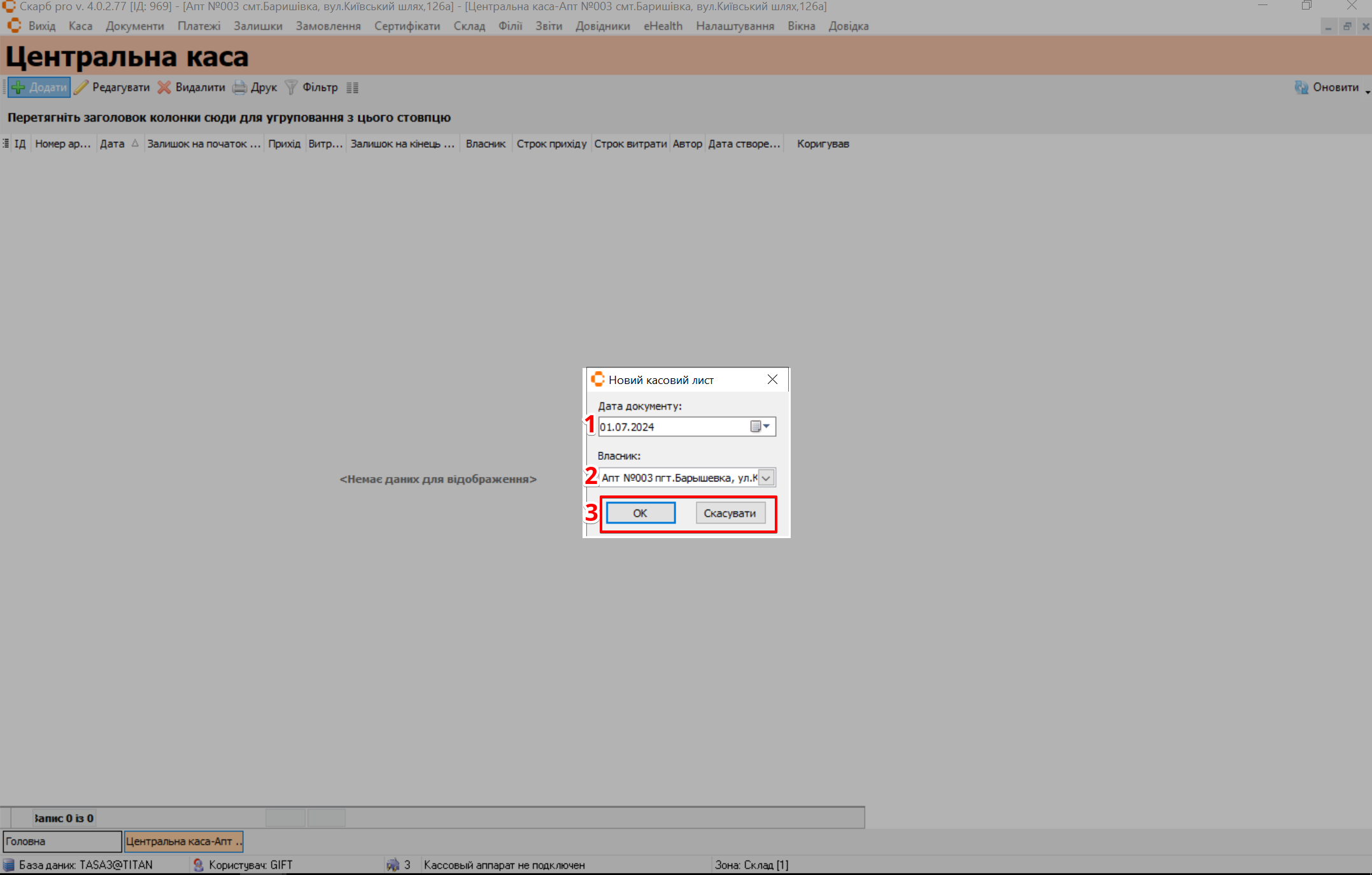
| № | Поле | Опис |
|---|---|---|
| 1 | Дата документу | Дата створення касового листа (календар) |
| 2 | Власник | Власник касового листа (випадаючий список) |
| 3 | Кнопки управління |
|
Результат: новий касовий лист з’явиться в Таблиці з записами.
7 Редагувати касовий лист
Щоб відредагувати касовий лист:
- Виділіть запис клавішами [↓] / [↑] або мишею.
- На панелі інструментів натисніть Редагувати.
- На сторінці Касовий лист перегляньте / відредагуйте дані.
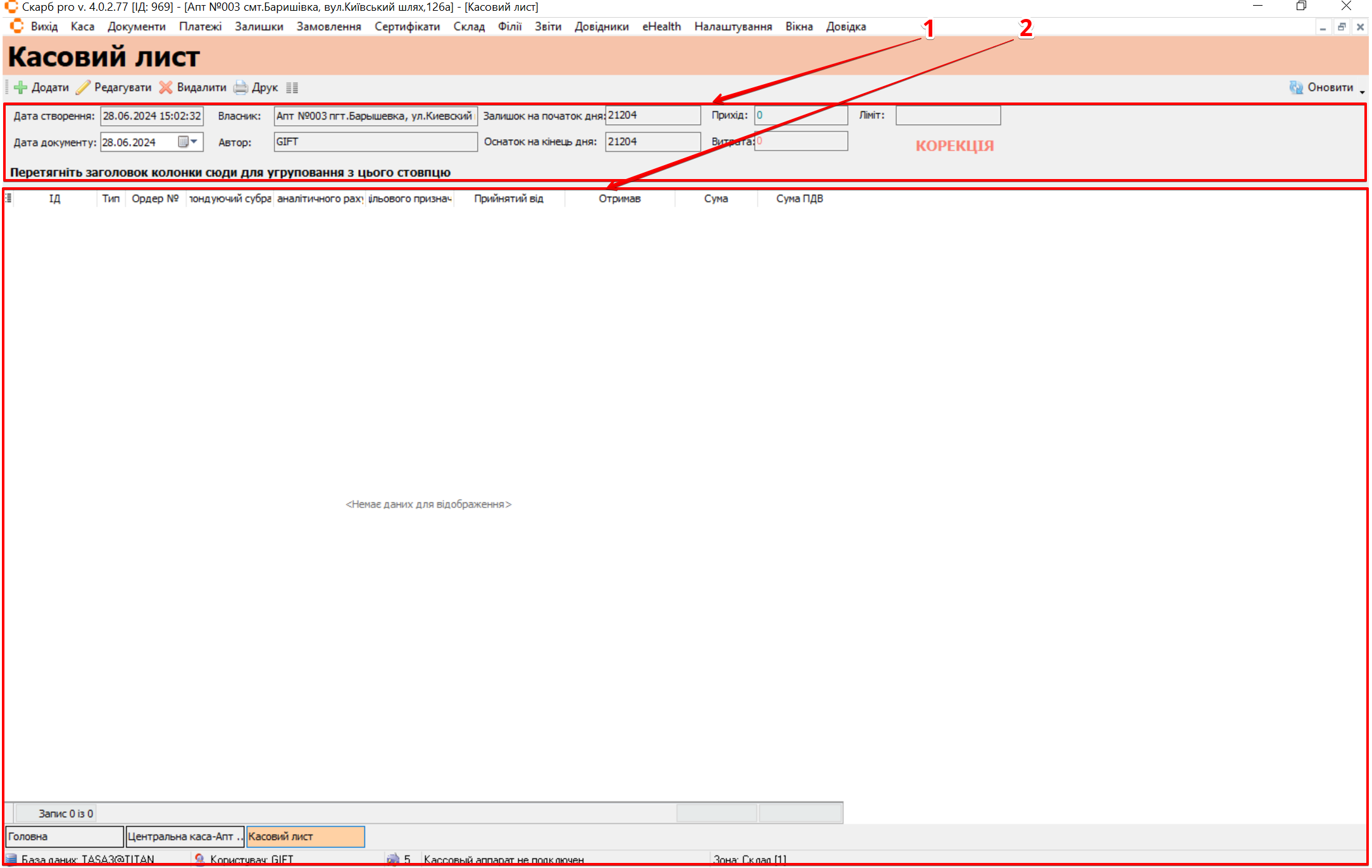
| № | Блок | Опис |
|---|---|---|
| 1 | Загальна інформація | Дата створення, дата документу, власник, автор, залишки на початок/кінець дня, прихід, витрата, ліміт |
| 2 | Таблиця з записами | Зміст листа: ID, тип, ордер №, кореспондуючий субрахунок, код аналітичного рахунку, код цільового призначення, прийнятий від, отримав, сума, сума ПДВ |
Результат: зміни в касовому листі збережено.
8 Типові помилки та рішення
| Симптом / повідомлення | Ймовірна причина | Що зробити |
|---|---|---|
| Листа немає в списку | Обмеження фільтра | Змініть період / власника або відкрийте весь реєстр (Відфільтрувати касові листи) |
| Не вдається зберегти новий лист | Не заповнені обов’язкові поля | Вкажіть Дату документа та Власника → ОК |
| Очікували автоматичне заповнення | Лише ручний режим | Вносіть дані вручну (Загальна інформація) |
| Потрібен облік внесення / вилучення по касі | Інший розділ | Внесення/вилучення, Касова книга |
9 Пов’язані матеріали
- Глосарій Skarb Pro — терміни каси
- Каса — усі пункти меню каси
- Касова книга — облік касових операцій
- Внесення/вилучення — службові суми
- Інтерфейс — панель інструментів і фільтр
Повернутися до Каса.