Заявки постачальникам
1 Загальна інформація
Сторінка Заявки постачальникам призначена для фармацевта / касира, який працює в розділі Каса у Skarb Pro і розміщує заявки на закупівлю лікарських препаратів.
В інструкції описані основні елементи екрана, дії з позиціями заявки, присвоєння постачальника та формування замовлення.
2 Як швидко створити заявку
2.1 Передумови
Перед початком роботи в розділі Заявки постачальникам перевірте:
| № | Умова | Як перевірити / налаштувати |
|---|---|---|
| 1 | Користувач увійшов у Skarb Pro | Вхід у систему |
| 2 | Відомі поля заголовка заявки (за аналогією з відмовами) | Відмови → Створити заявку |
| 3 | Відомий товар для позицій заявки | Додати рядок, Вибір товару |
| 4 | За потреби — постачальник для присвоєння / замовлення | Присвоїти постачальника, Сформувати замовлення |
2.2 Кроки в системі
Короткий алгоритм створення заявки з нуля:
- Відкрийте Каса → Заявки постачальникам (перехід у розділ).
- У вікні Фільтр списку документів задайте відбір і натисніть Відкрити (Відфільтрувати заявки).
- На панелі інструментів натисніть Додати.
- У вікні Заголовок заявки постачальникам (новий запис) заповніть поля форми аналогічно Відмови → Створити заявку → Так.
- На сторінці Заявка постачальникам додайте товари (Додати) — додати рядок.
- За потреби присвойте постачальника та сформуйте замовлення (Присвоїти постачальника, Сформувати замовлення).
- Перевірка: заявка є у списку; у змісті — потрібні товари; за потреби сформовано замовлення.
- Відфільтрувати заявки — пошук заявок за параметрами.
- Додати — створення заголовка заявки.
- Додати рядок — позиції та вибір / створення товару.
- Присвоїти постачальника — призначення постачальника за прайс-листами.
- Сформувати замовлення — формування замовлень з заявки.
Пояснення термінів — у Глосарії Skarb Pro.
3 Перехід у розділ
Щоб відкрити Заявки постачальникам:
- У головному меню виберіть Каса.
- Виберіть пункт Заявки постачальникам.
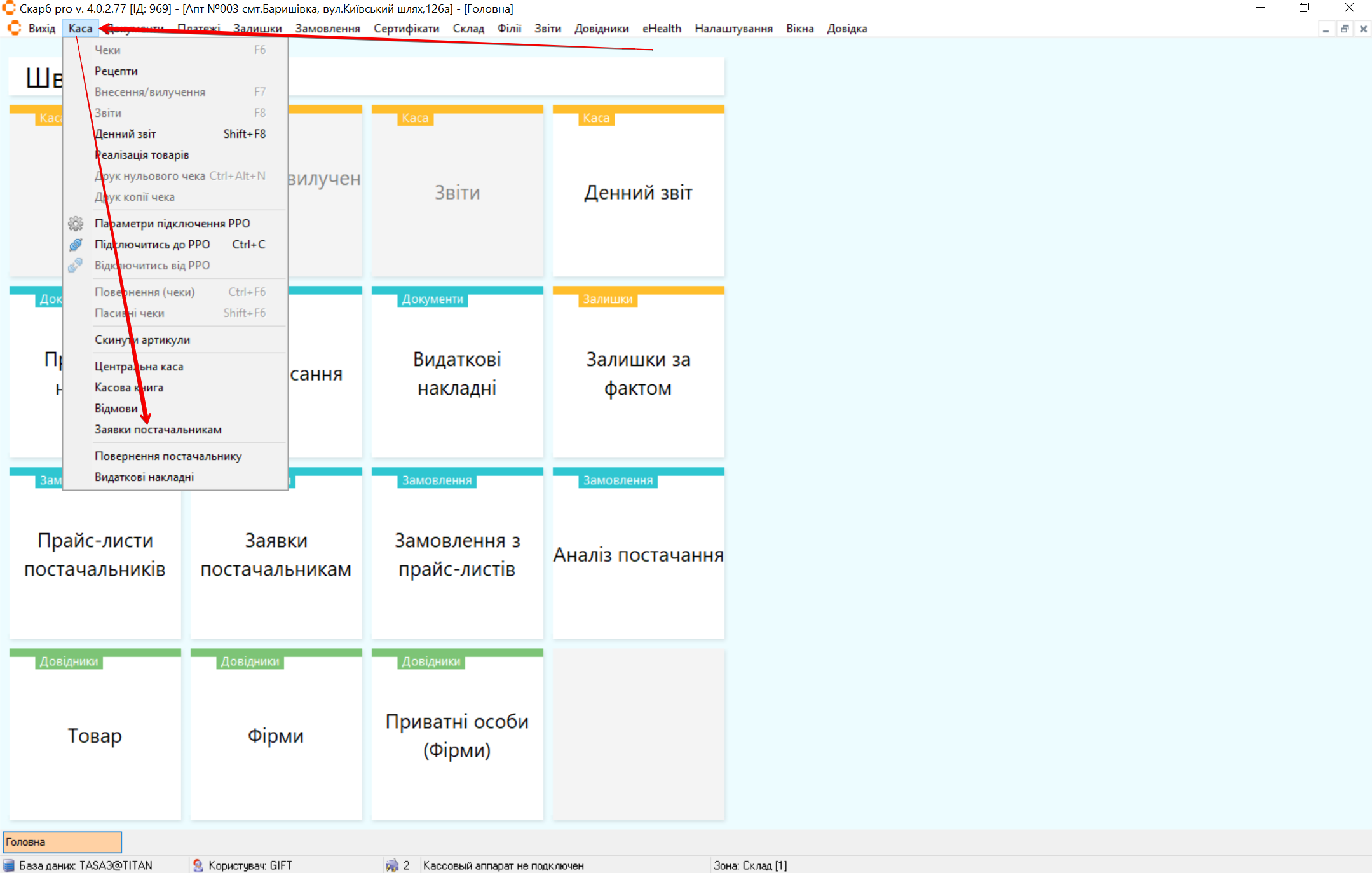
Результат: відкриється вікно Фільтр списку документів.
4 Відфільтрувати заявки
Щоб відібрати заявки для перегляду:
- Після переходу в розділ відкриється вікно Фільтр списку документів з формою.
- Налаштуйте фільтри для пошуку потрібної заявки (див. Фільтр).
- Натисніть Відкрити.
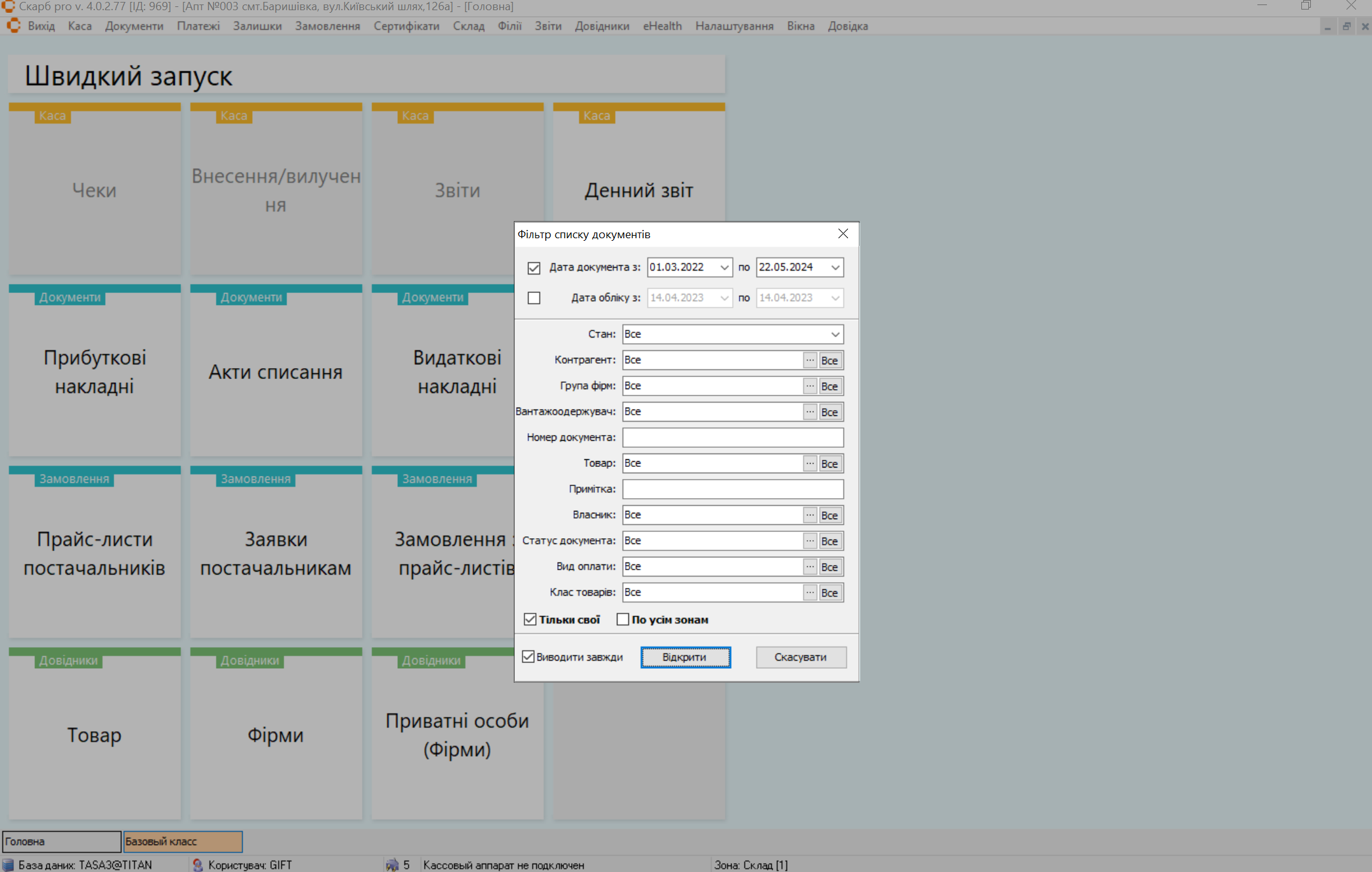
Результат: відкриється головна сторінка розділу Заявки постачальникам зі списком за заданими критеріями.
Див. також Фільтр.
5 Огляд сторінки
Після натискання кнопки Відкрити відкриється головна сторінка розділу Заявки постачальникам, яка містить блоки:
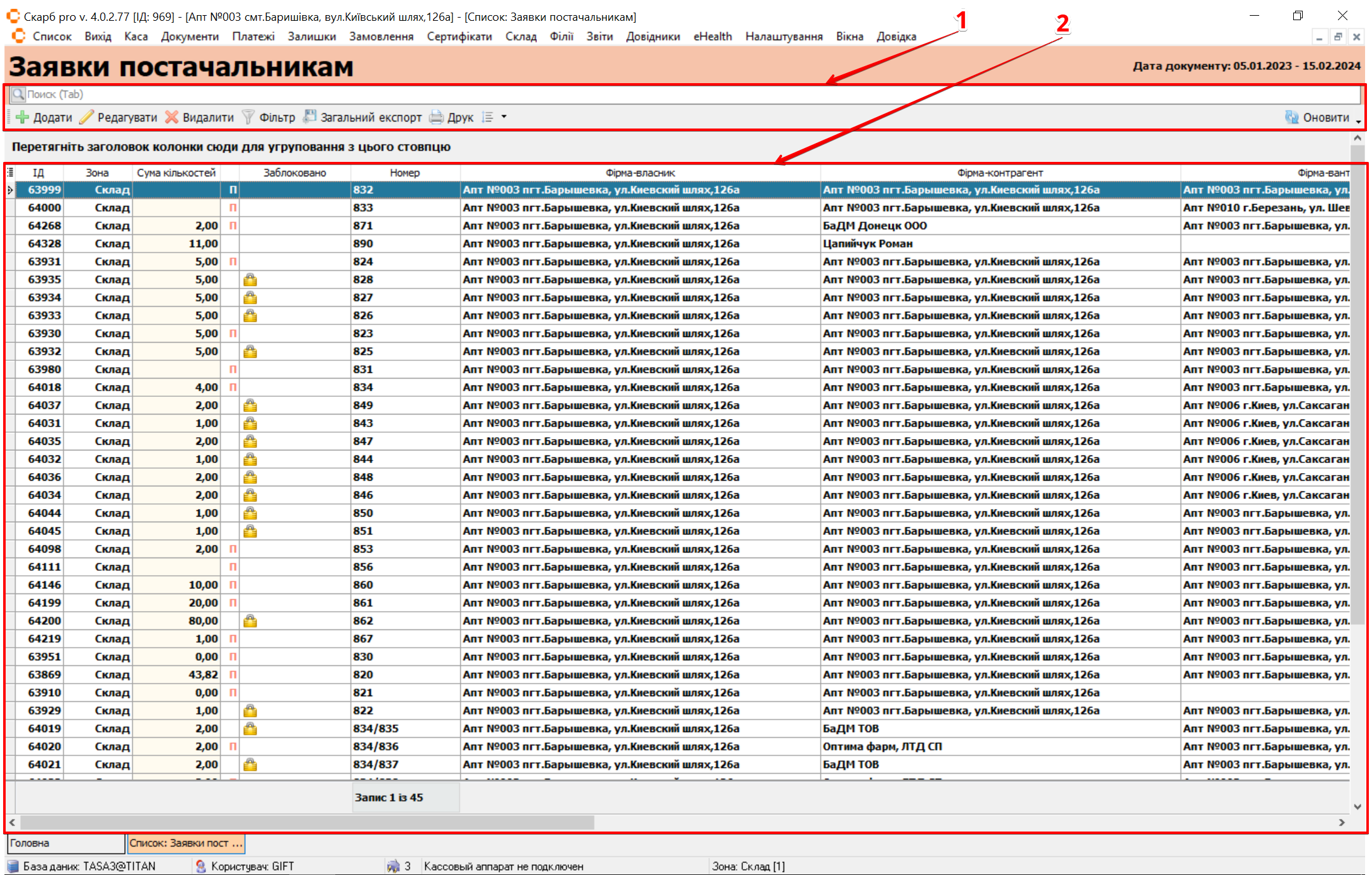
| № | Блок | Опис |
|---|---|---|
| 1 | Панель інструментів | Кнопки управління записами:
|
| 2 | Таблиця з записами | Список та зміст заявок постачальникам:
|
6 Додати
Щоб додати заявку постачальникам:
- На головній сторінці розділу на панелі інструментів натисніть Додати.
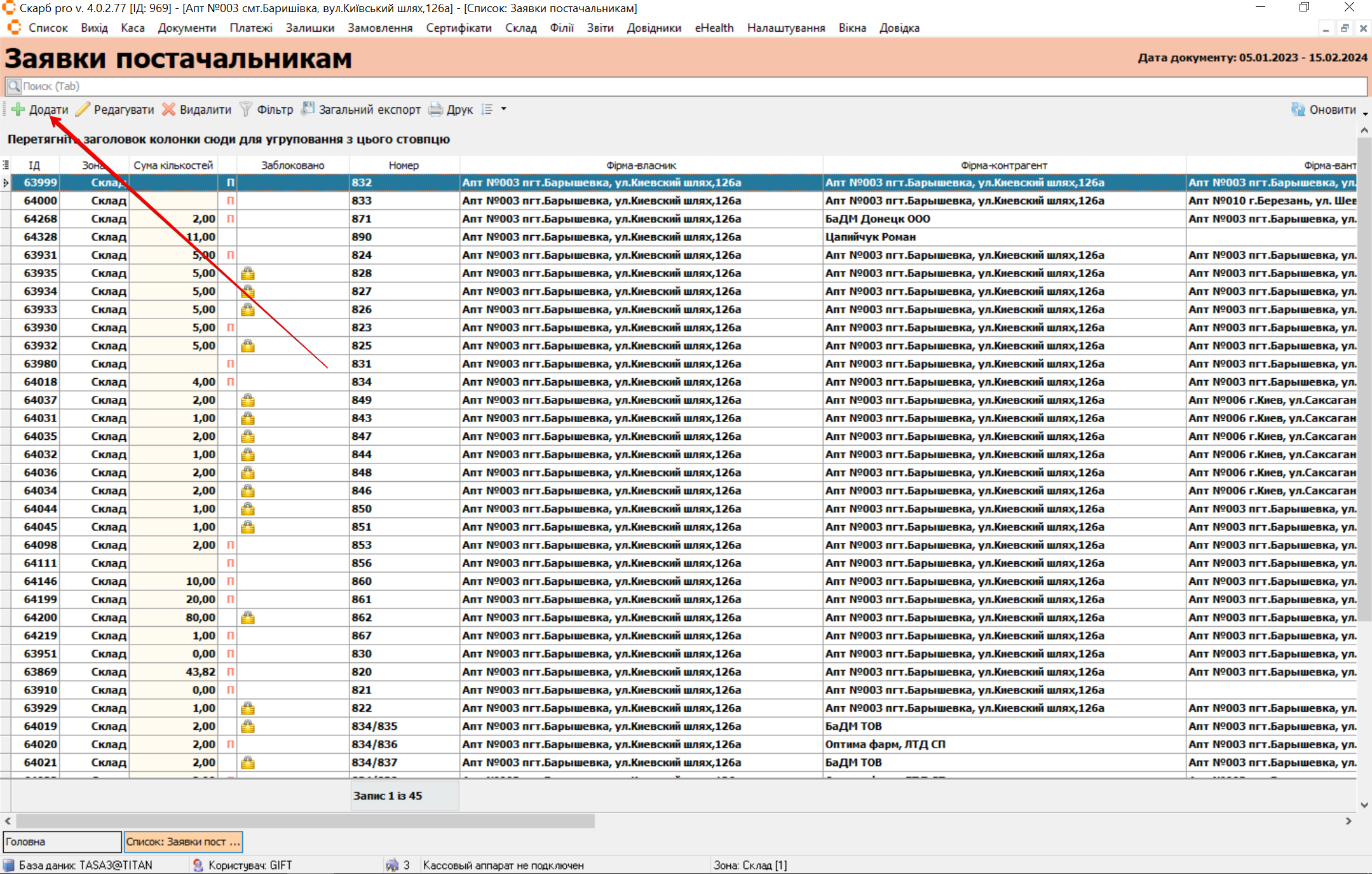
- У вікні Заголовок заявки постачальникам (новий запис) заповніть поля форми аналогічно Відмови → Створити заявку.
- Натисніть Так.
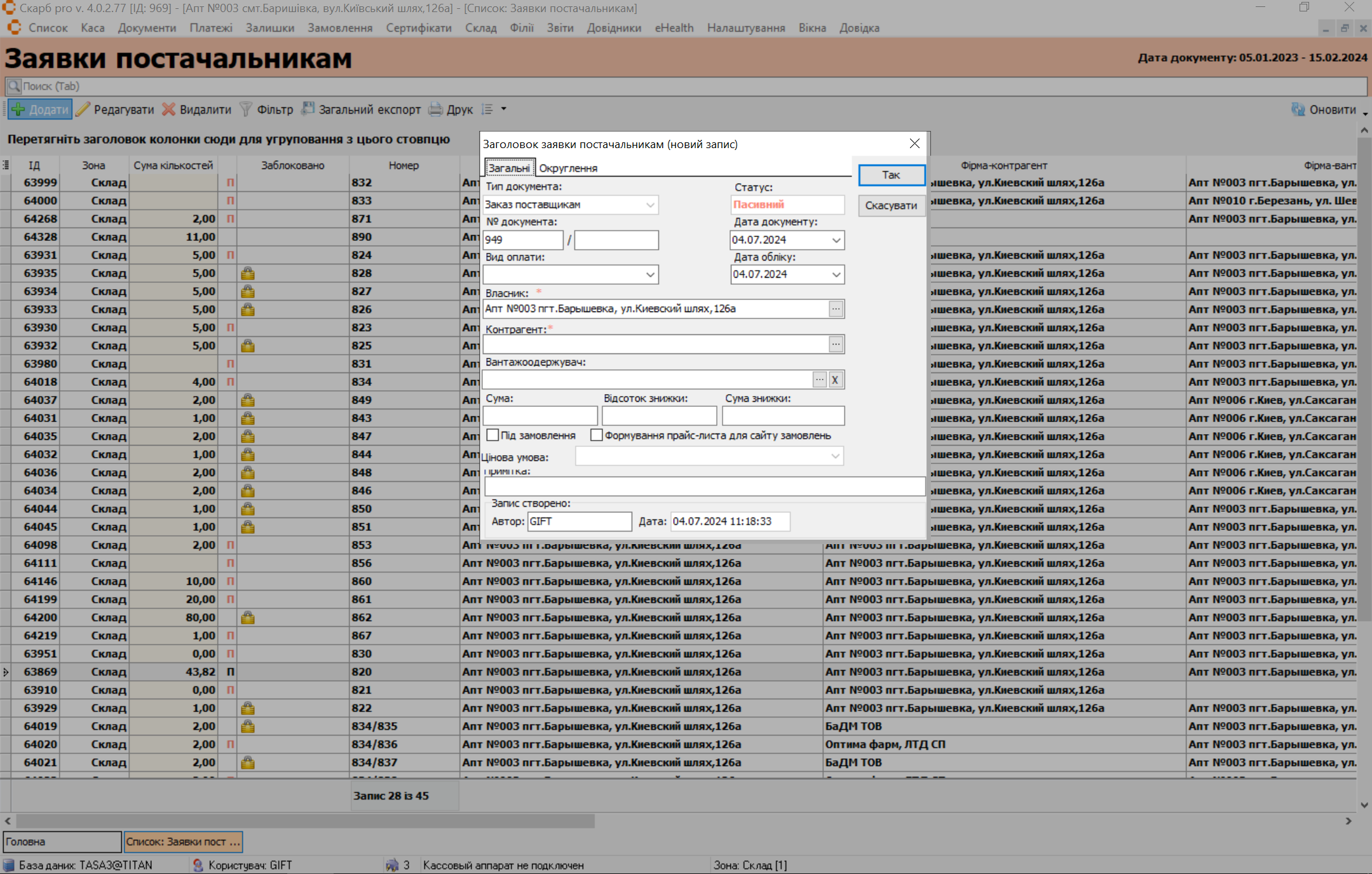
Результат: відкриється сторінка Заявка постачальникам [Порядковий номер у програмі Skarb Pro] для додавання позицій.
7 Редагувати
Щоб відкрити заявку для редагування:
- На головній сторінці виділіть необхідну заявку клавішами [↓] і [↑] або курсором миші.
- На панелі інструментів натисніть Редагувати.
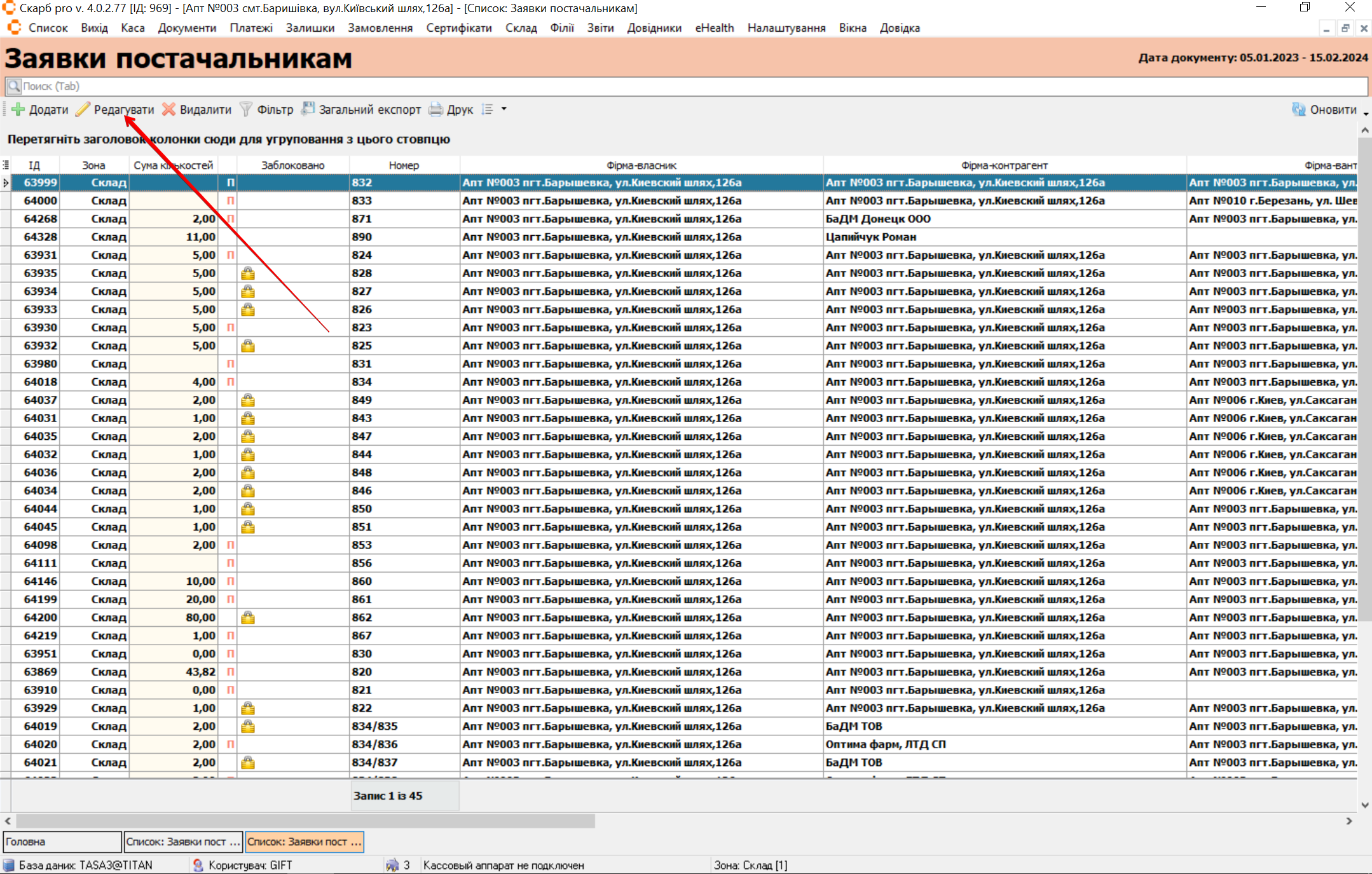
Результат: відкриється сторінка Заявка постачальникам [Порядковий номер у програмі Skarb Pro], яка містить:
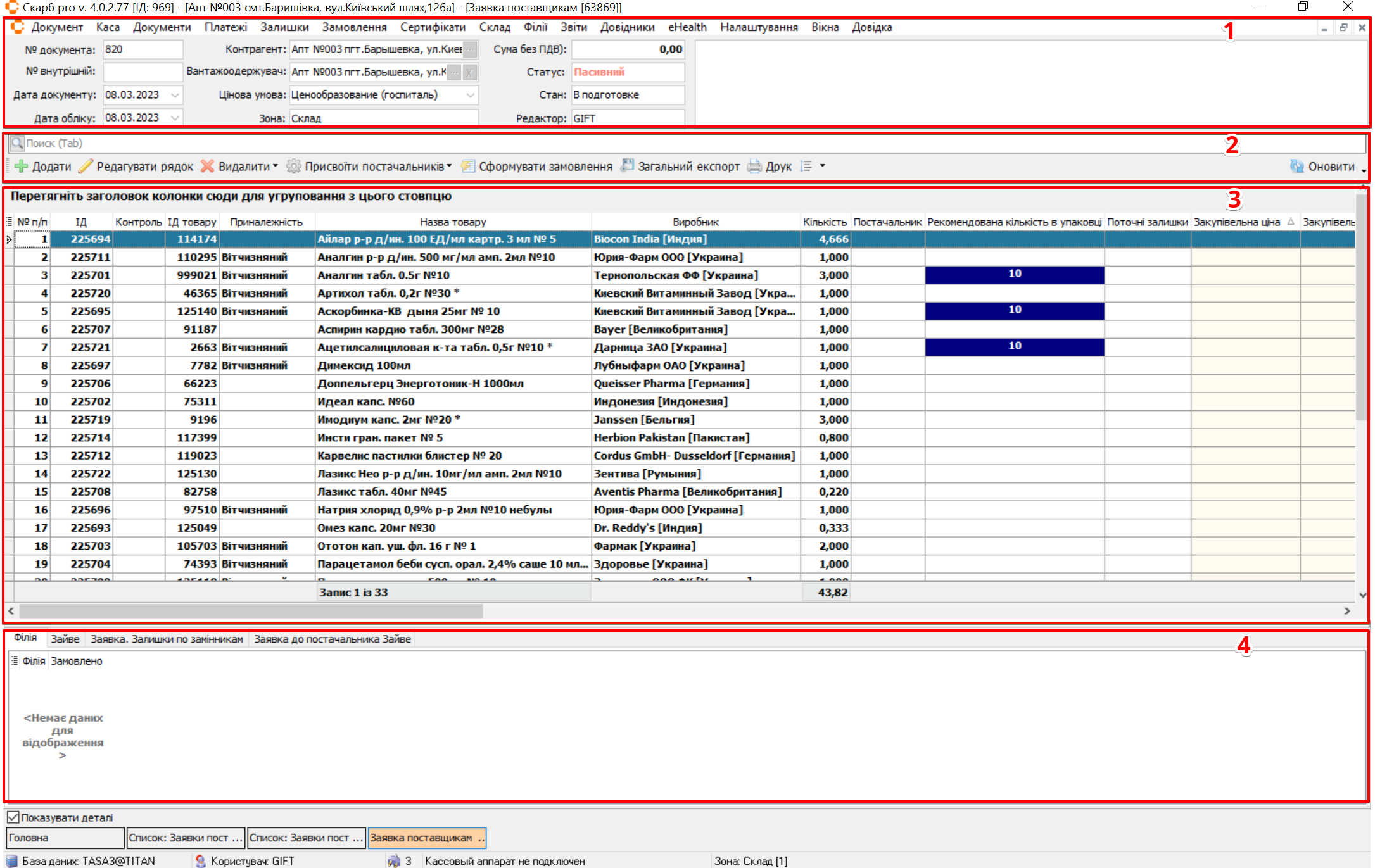
| № | Блок | Опис |
|---|---|---|
| 1 | Інформація про заявку | Загальна інформація про заявку:
|
| 2 | Панель інструментів | Кнопки управління записами:
|
| 3 | Зміст заявки | Перелік товарів у заявці та інформація по ним:
|
| 4 | Вкладки | Містить вкладки:
|
7.1 Додати рядок
Щоб додати рядок з потрібним товаром до заявки постачальникам:
- На сторінці Заявка постачальникам [Порядковий номер у програмі Skarb Pro] на панелі інструментів натисніть Додати.
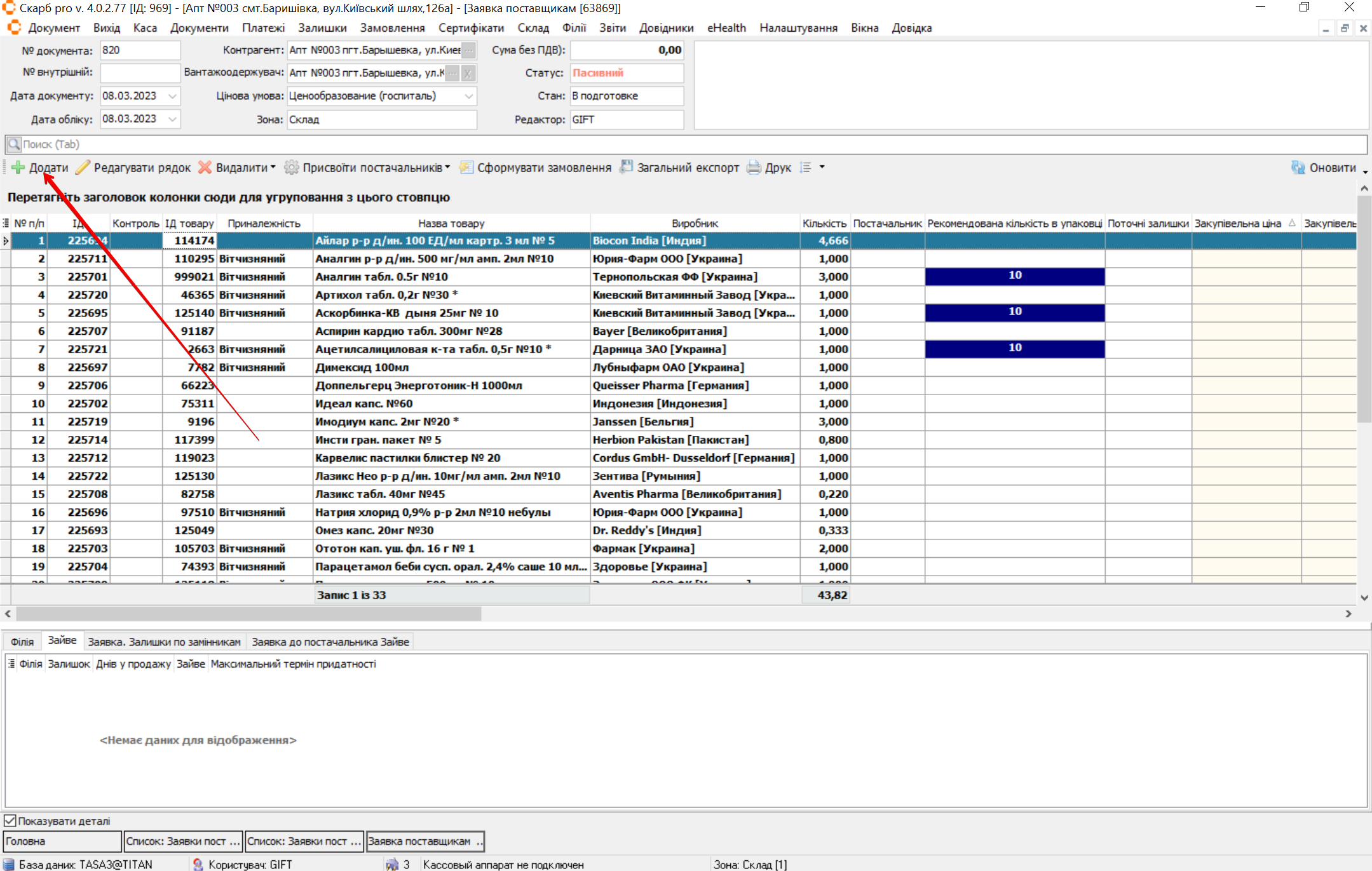
Результат: з'являться спливаючі вікна:
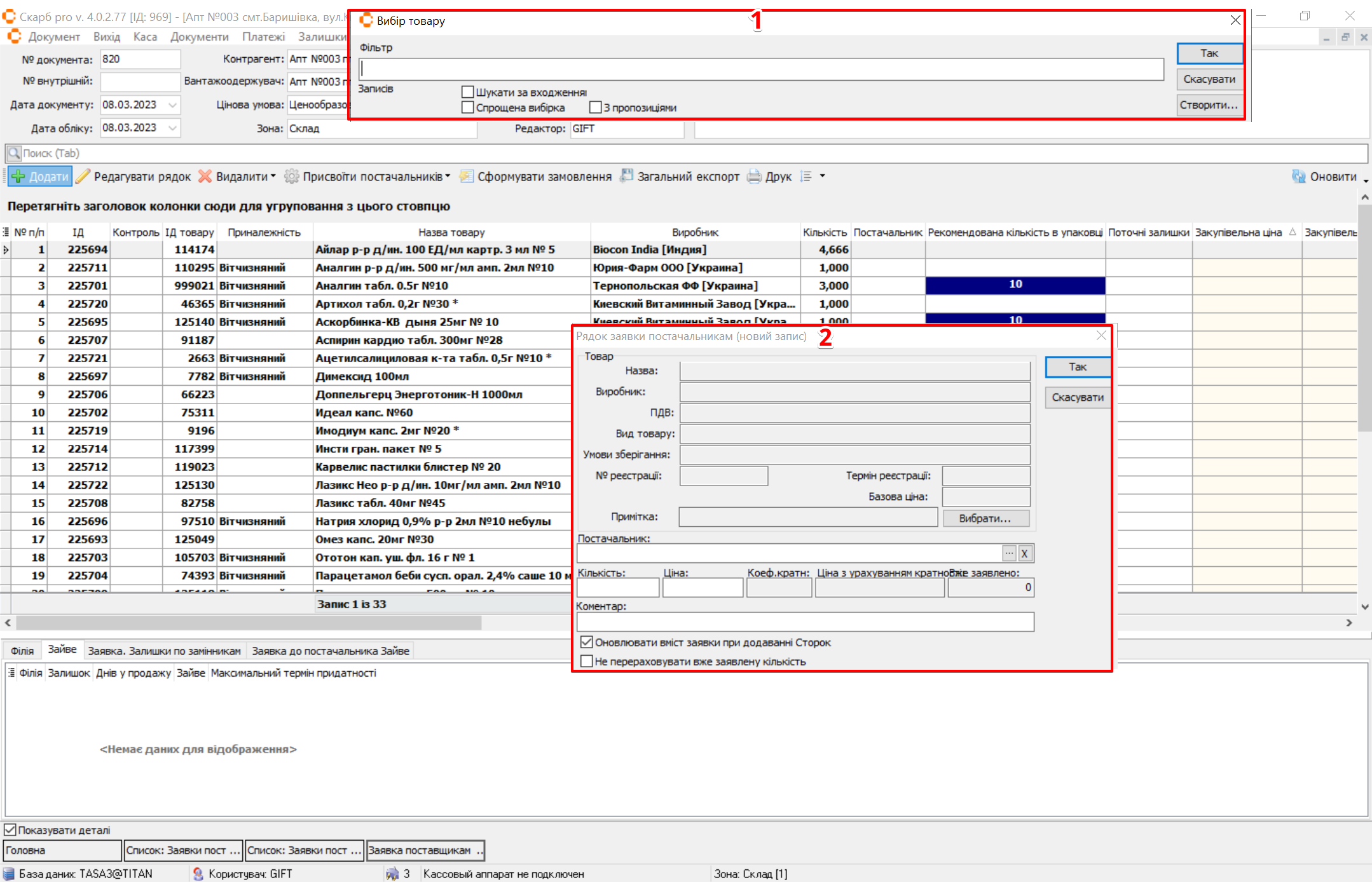
| № | Вікно | Опис |
|---|---|---|
| 1 | Вибір товару | Вибір товару |
| 2 | Рядок заявки постачальникам (новий запис) | Додавання інформації про товар до заявки постачальникам |
Вікно Рядок заявки постачальникам (новий запис) стає активним після вибору товару у вікні Вибір товару.
7.1.1 Вибір товару
Щоб вибрати товар:
- У вікні Вибір товару введіть назву товару та натисніть Так.
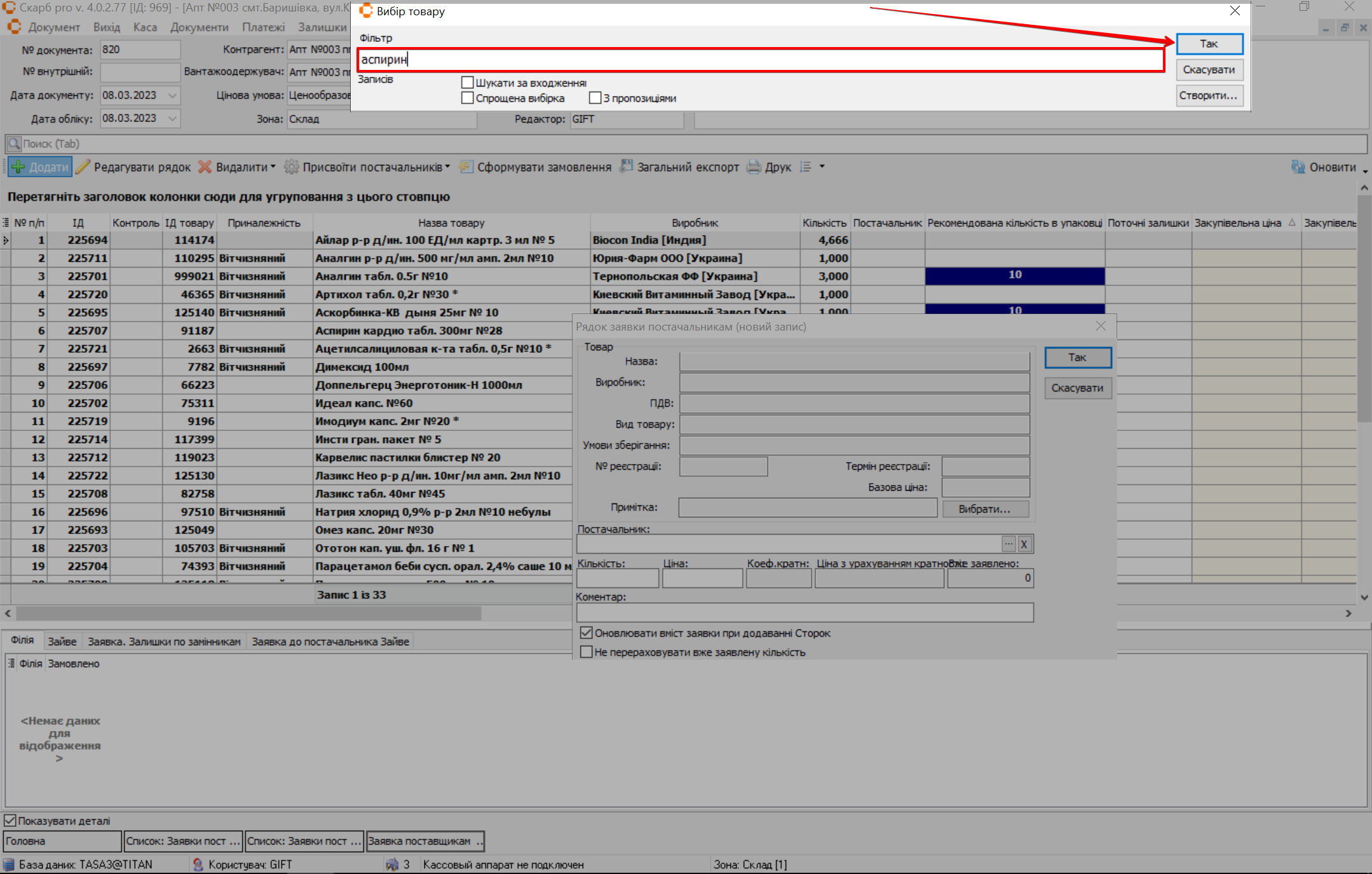
Вибір товару може відбуватися як за назвою, так і за чекбоксами. Поставте позначку навпроти потрібного запису:
- Шукати за входженням
- Спрощена вибірка
- З пропозиціями
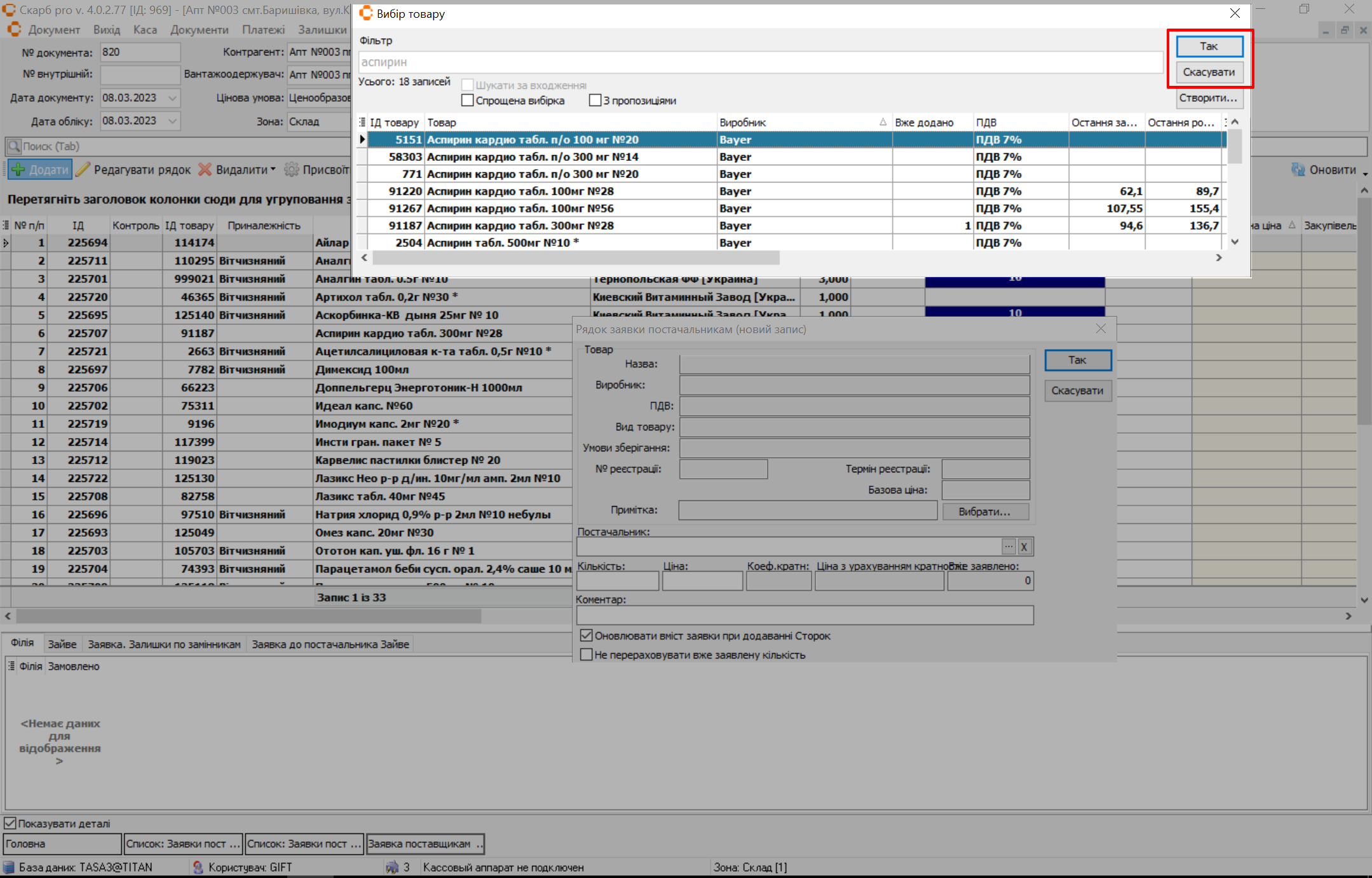
- Виберіть потрібний товар з випадаючого списку клавішами [↓] і [↑] або курсором миші.
- Натисніть Так для додавання товару. Для скасування натисніть Скасувати.
7.1.2 Створити товар
Щоб створити новий товар:
- У вікні Вибір товару натисніть Створити.
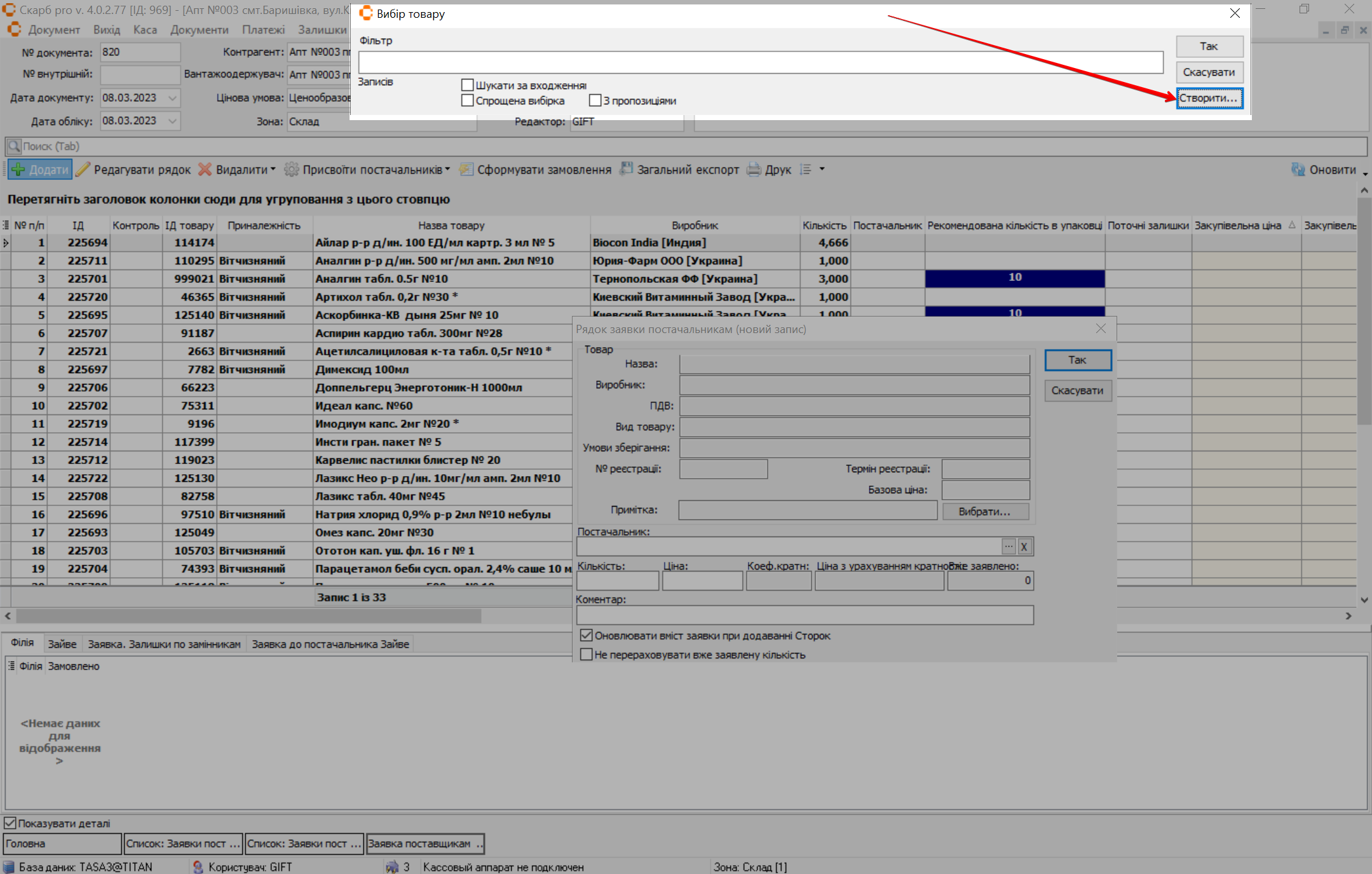
- У вікні Товар (новий запис) заповніть поля на вкладках:
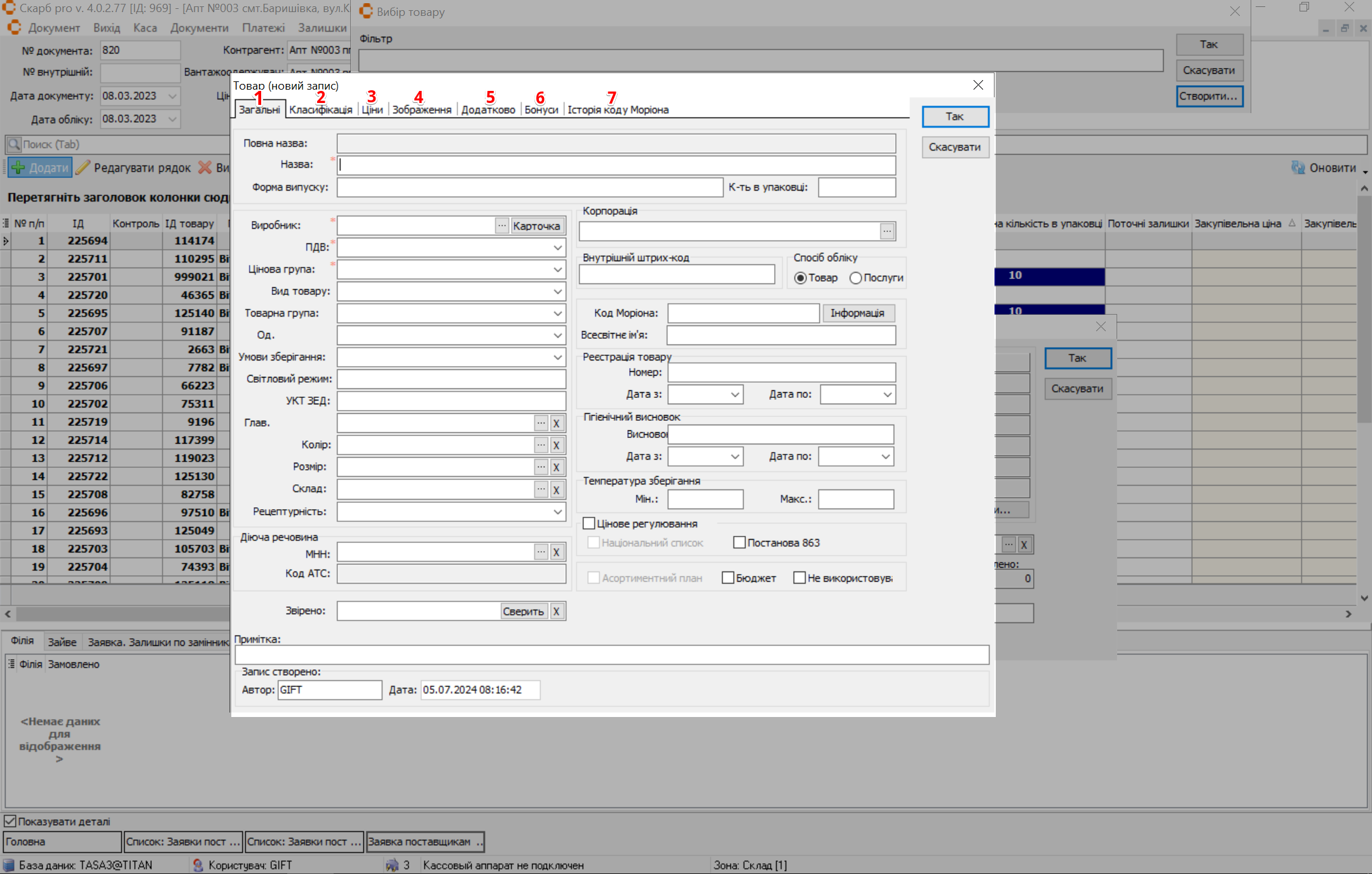
| № | Вкладки | Опис |
|---|---|---|
| 1 | Загальна | Загальна інформація про товар. Заповніть поля форми. Вкажіть або виберіть з випадаючого списку потрібні дані |
| 2 | Класифікація | Класифікатор товару. Виберіть потрібну дію:
|
| 3 | Ціни | Ціни на товар. Заповніть потрібні поля форми |
| 4 | Зображення | Додавання зображення. Не обов'язково |
| 5 | Додатково | Додаткова інформація по товару. Заповніть потрібні поля форми |
| 6 | Бонуси | Вибір бонусу. Вкажіть або виберіть з випадаючого списку потрібні дані |
| 7 | Історія коду Моріона | Вкажіть код Моріона |
- Натисніть Так для збереження даних. Щоб скасувати, натисніть Скасувати.
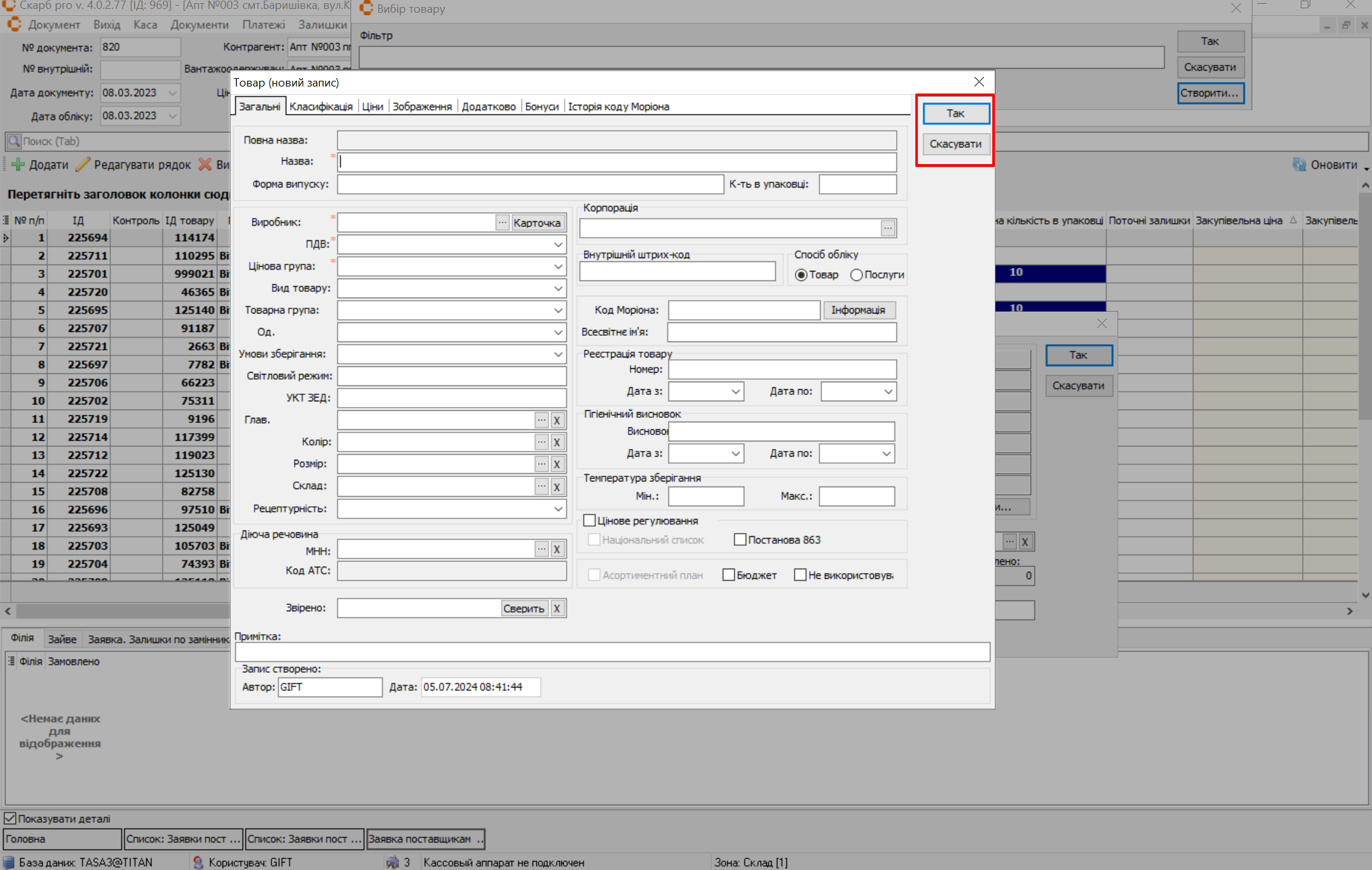
Результат: новий товар додано до переліку товарів у вікні Вибір товару.
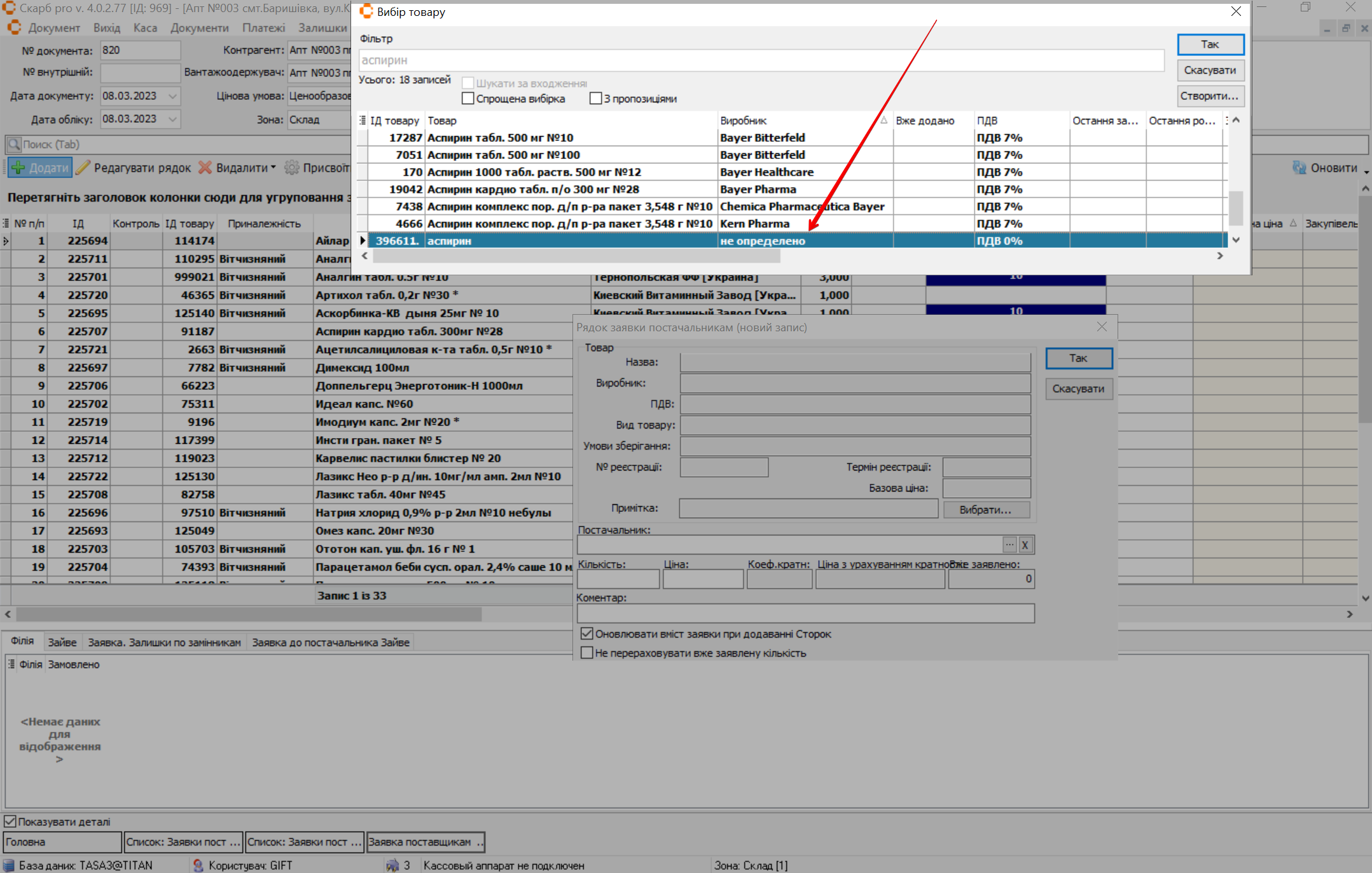
7.1.3 Рядок заявки постачальникам
Після вибору товару вікно Вибір товару закриється. Інформація про вибраний товар відобразиться у вікні Рядок заявки постачальникам (новий запис):
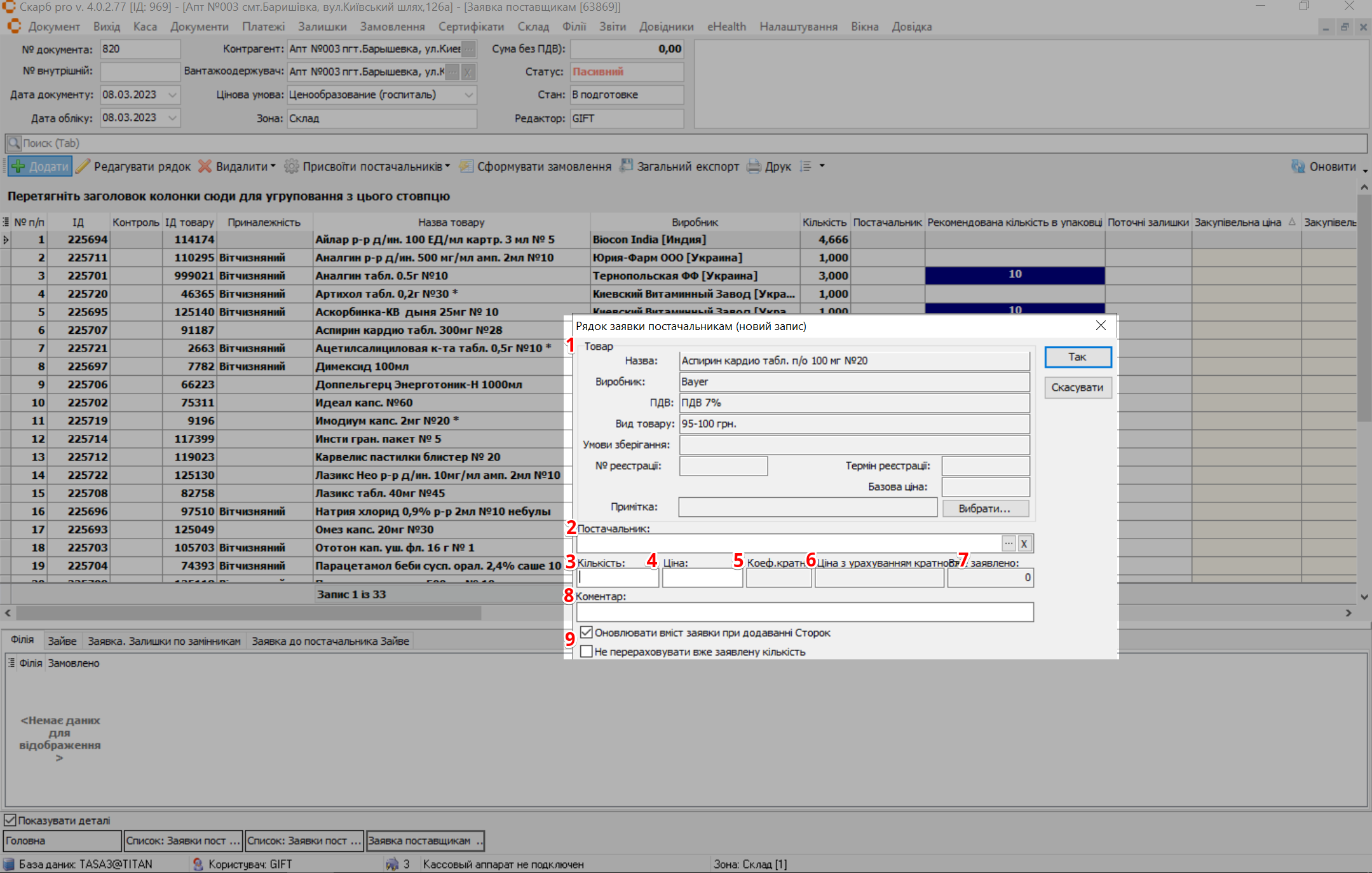
| № | Поле | Опис |
|---|---|---|
| 1 | Товар | Вкажіть потрібні дані про вибраний товар:
|
| 2 | Постачальник | Натисніть на три крапки та виберіть постачальника у вікні Вибір фірми. За потреби поставте позначку в потрібний чекбокс:
|
| 3 | Кількість | Вкажіть кількість товару |
| 4 | Ціна | Вкажіть ціну товару |
| 5 | Коеф. кратн | Вкажіть коефіцієнт кратності |
| 6 | Ціна з урахуванням кратн | Вкажіть ціну товару з урахуванням коефіцієнту кратності |
| 7 | Вже заявлено | Вкажіть кількість заявленого товару |
| 8 | Коментар | Вкажіть додаткову інформацію. Не обов'язково |
| 9 | Чекбокс | Виберіть потрібний запис та поставте позначку в чекбокс (за потреби):
|
Щоб зберегти рядок заявки:
- Заповніть потрібні поля у вікні Рядок заявки постачальникам (новий запис) (див. таблицю вище).
- Натисніть Так для збереження налаштувань. Щоб скасувати, натисніть Скасувати.
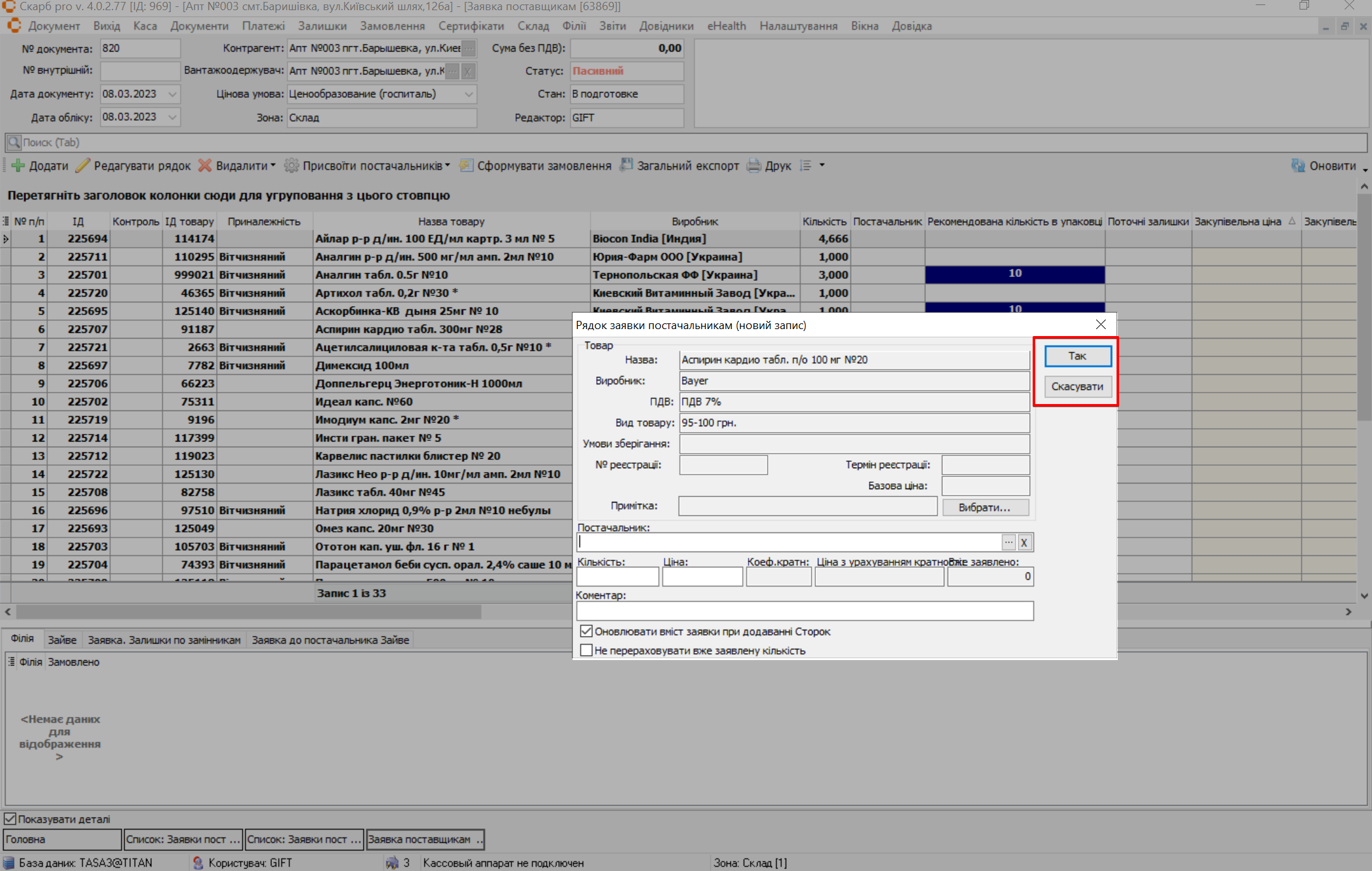
Результат: новий запис додано до Заявки постачальникам.
7.2 Редагувати рядок
Щоб відредагувати рядок:
- Виділіть необхідний запис клавішами [↓] і [↑] або курсором миші.
- На сторінці Заявка постачальникам [Порядковий номер у програмі Skarb Pro] на панелі інструментів натисніть Редагувати рядок.
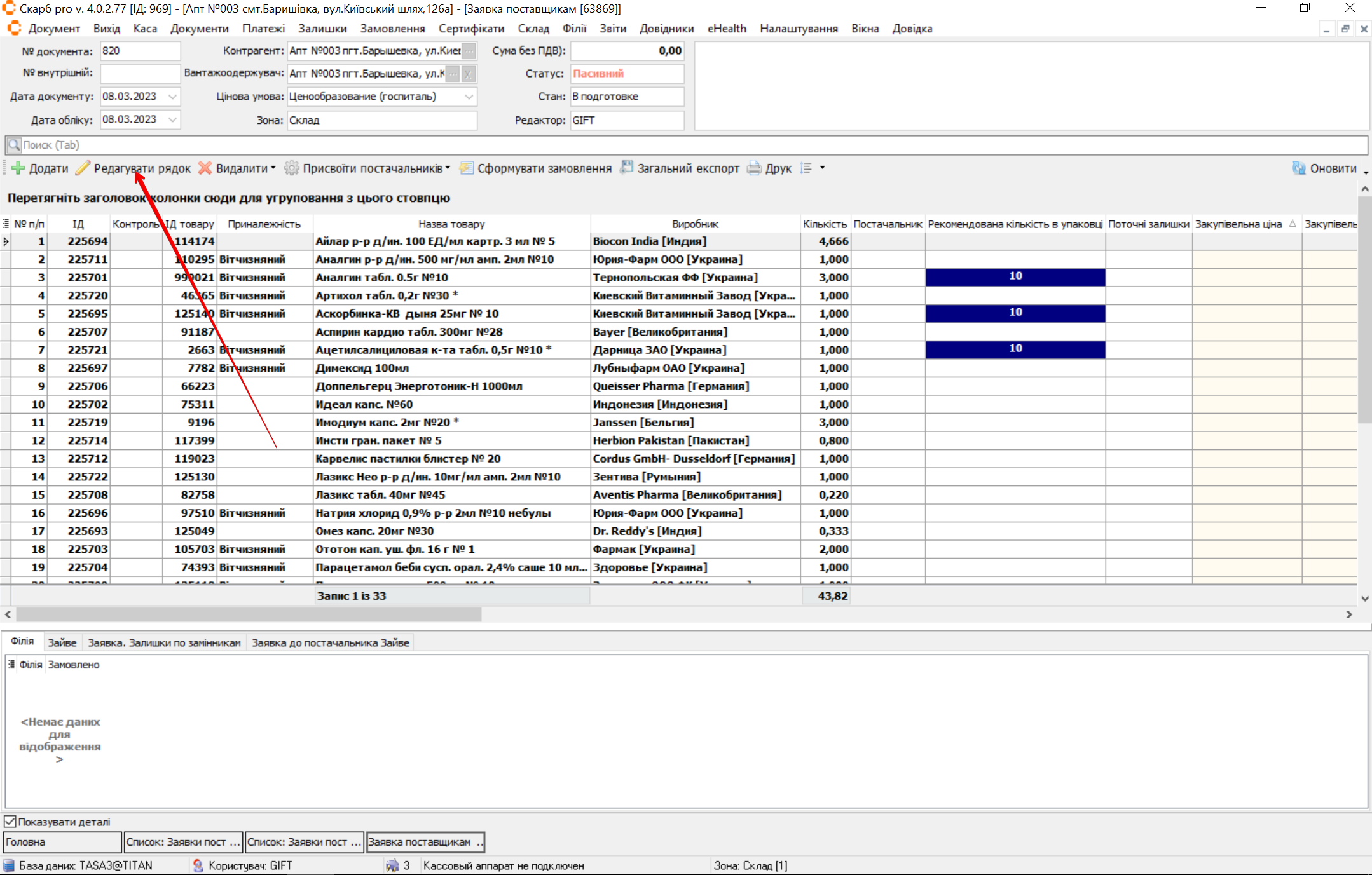
- У вікні Рядок заявки постачальникам (ID) внесіть зміни аналогічно Рядок заявки постачальникам.
- Натисніть Так.
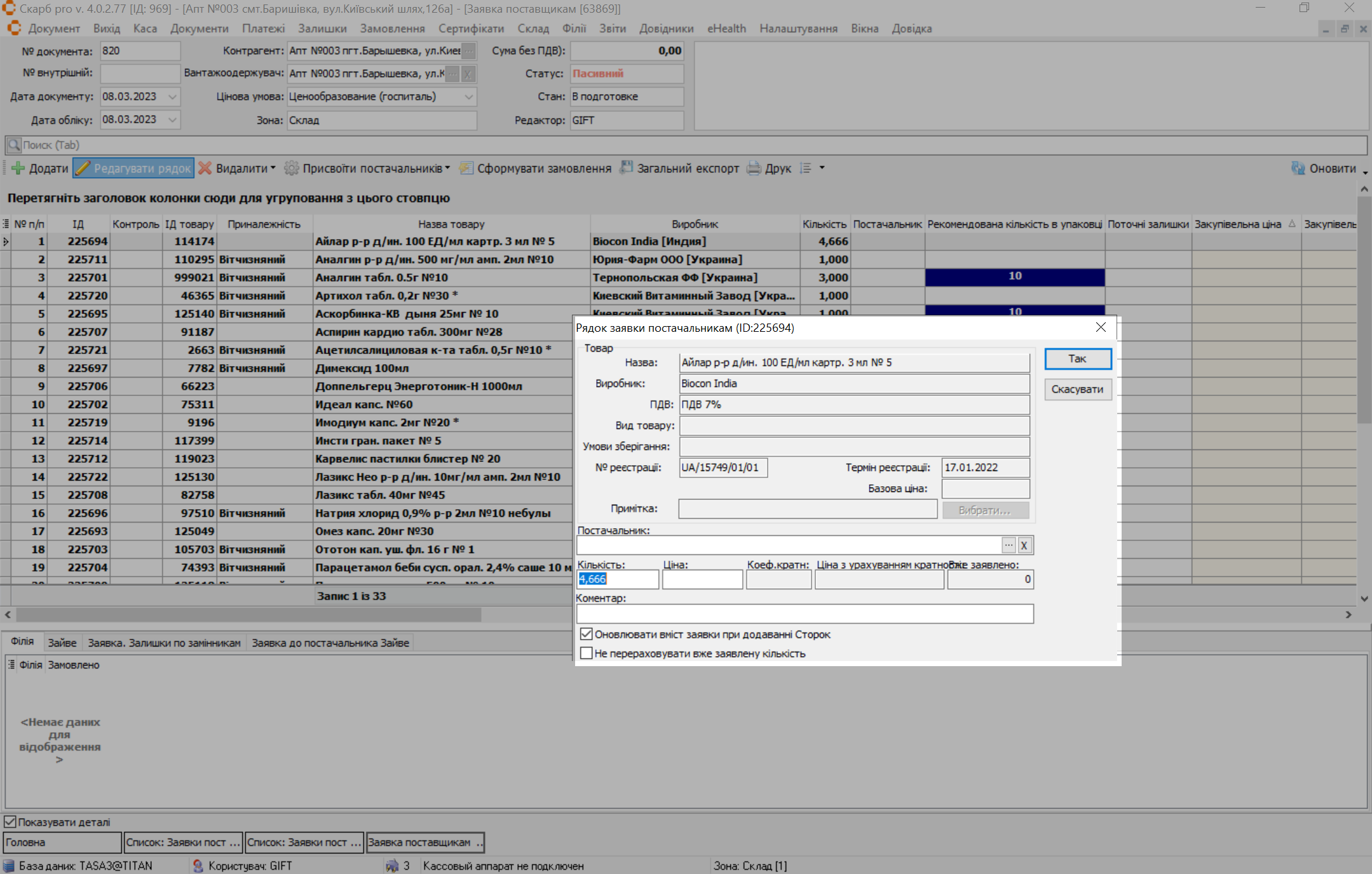
Результат: рядок оновлено.
7.3 Видалити
При редагуванні Заявка постачальникам [ID] можна видалити вже існуючий запис.
Щоб видалити рядок або документ:
- На сторінці Заявка постачальникам [ID] виділіть потрібний запис клавішами [↓] і [↑] або курсором миші.
- На панелі інструментів натисніть Видалити.
- Оберіть з випадаючого списку потрібну дію:
- Видалити рядок або клавіша [Del];
- Видалити всі рядки;
- Видалити документ або комбінація клавіш [Ctrl+F8].
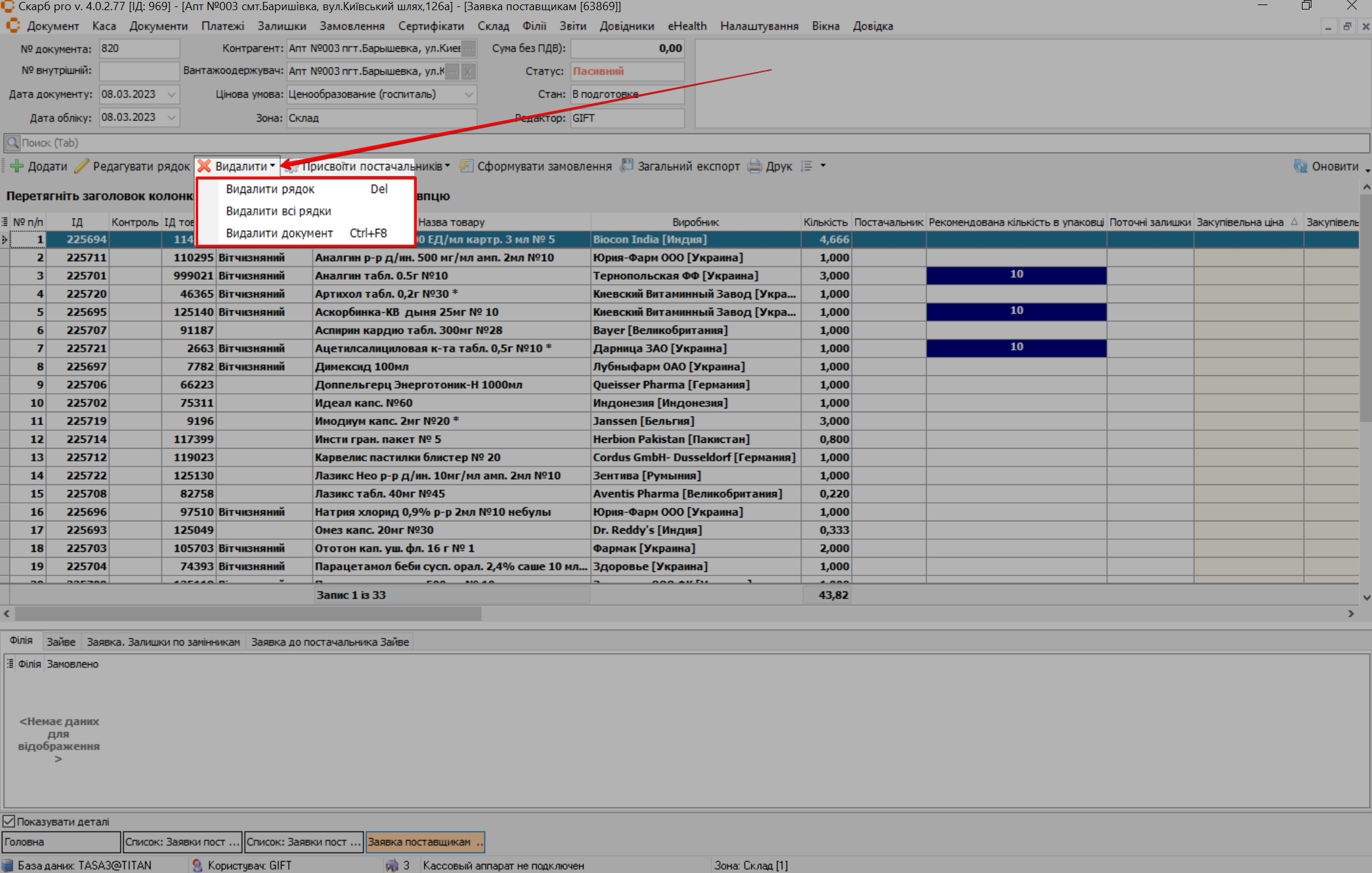
- Підтвердіть або скасуйте видалення у вікні попередження Ви дійсно хочете видалити запис? — натисніть Так, Ні або Скасувати.
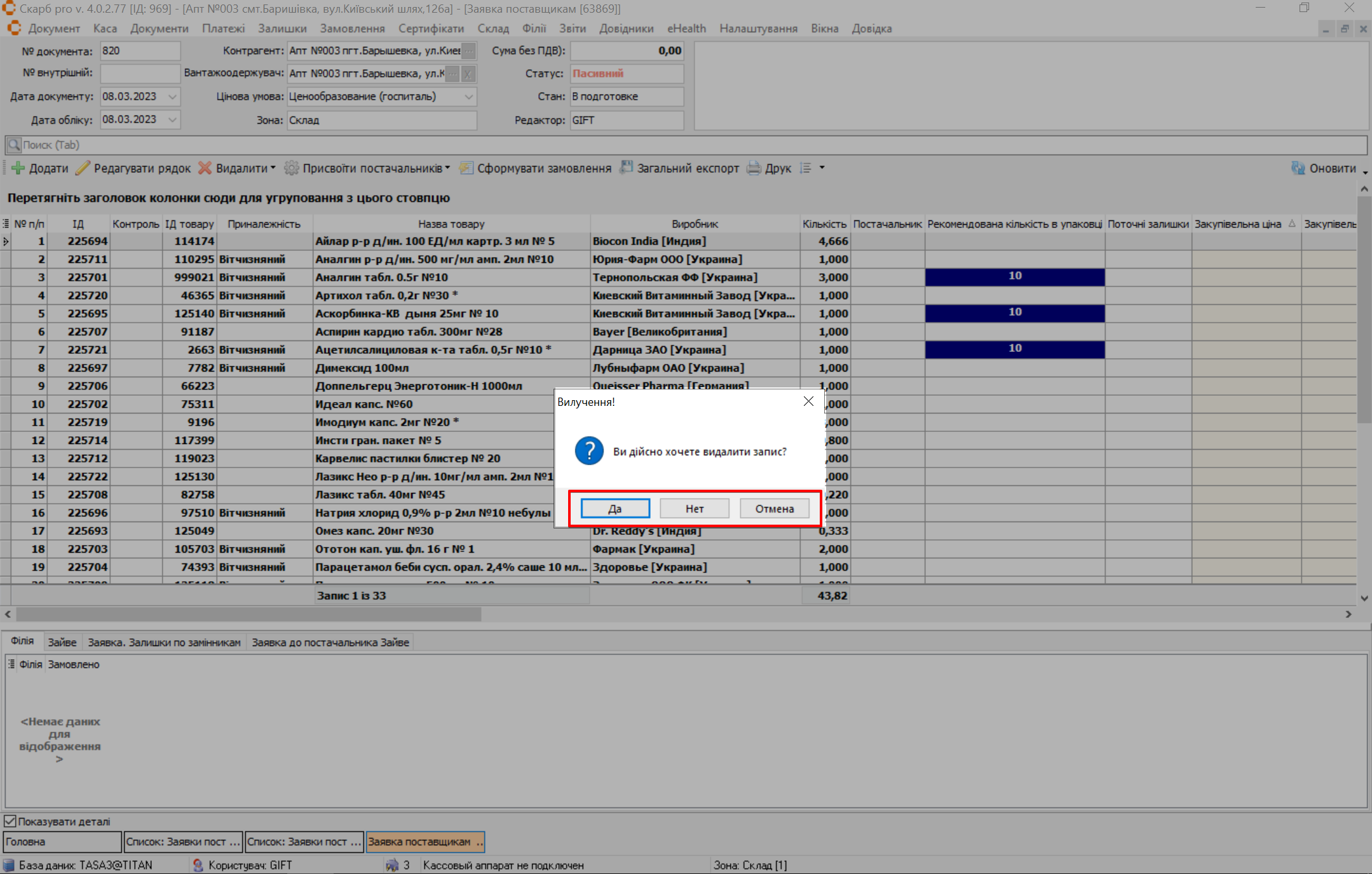
Результат: вибрані рядки або документ видалено (після підтвердження).
7.4 Присвоїти постачальника
Щоб присвоїти постачальника:
- На панелі інструментів на сторінці Заявка постачальникам [Порядковий номер у програмі Skarb Pro] натисніть Присвоїти постачальника.
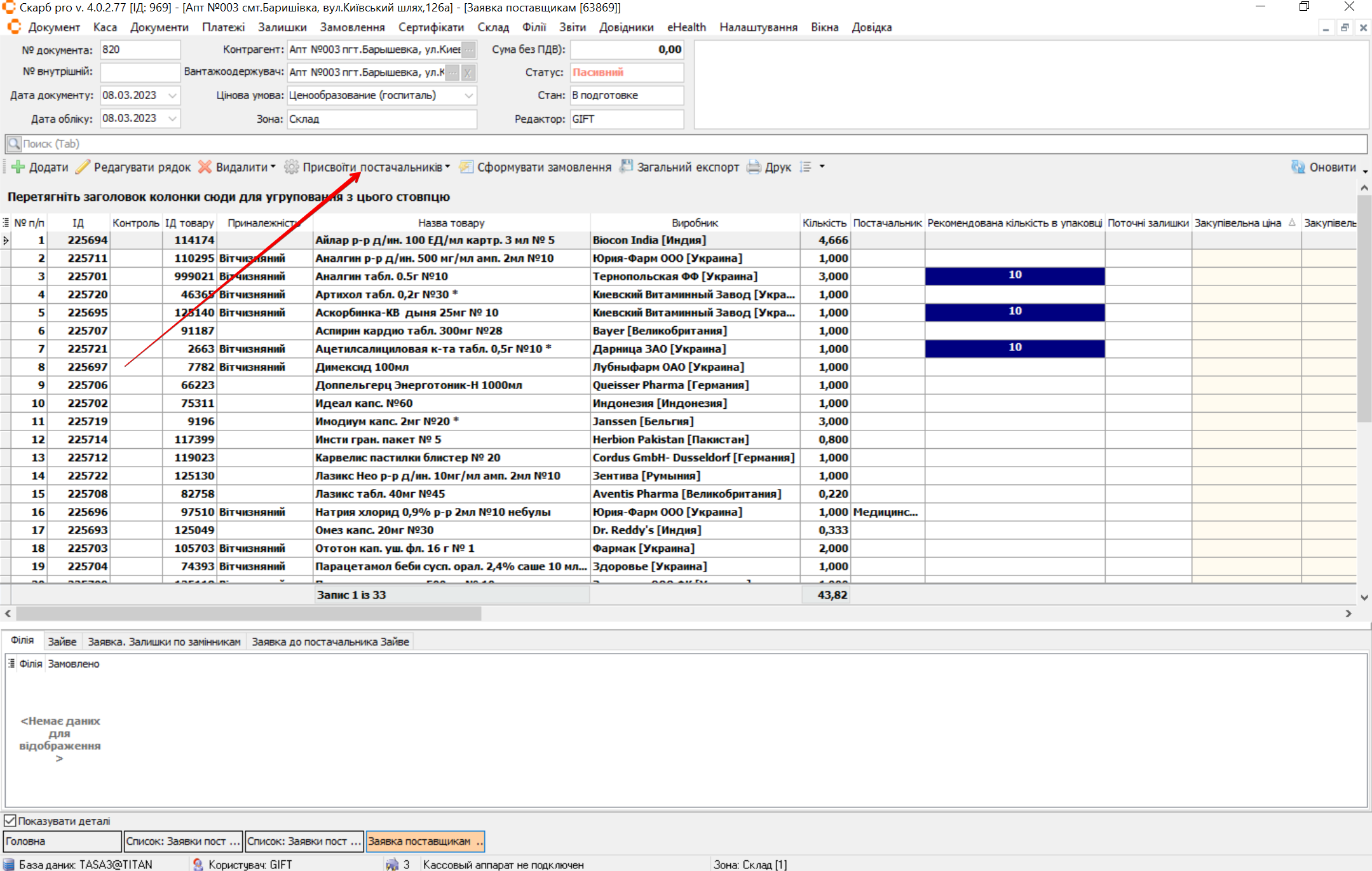
- З випадаючого переліку виберіть потрібний запис.
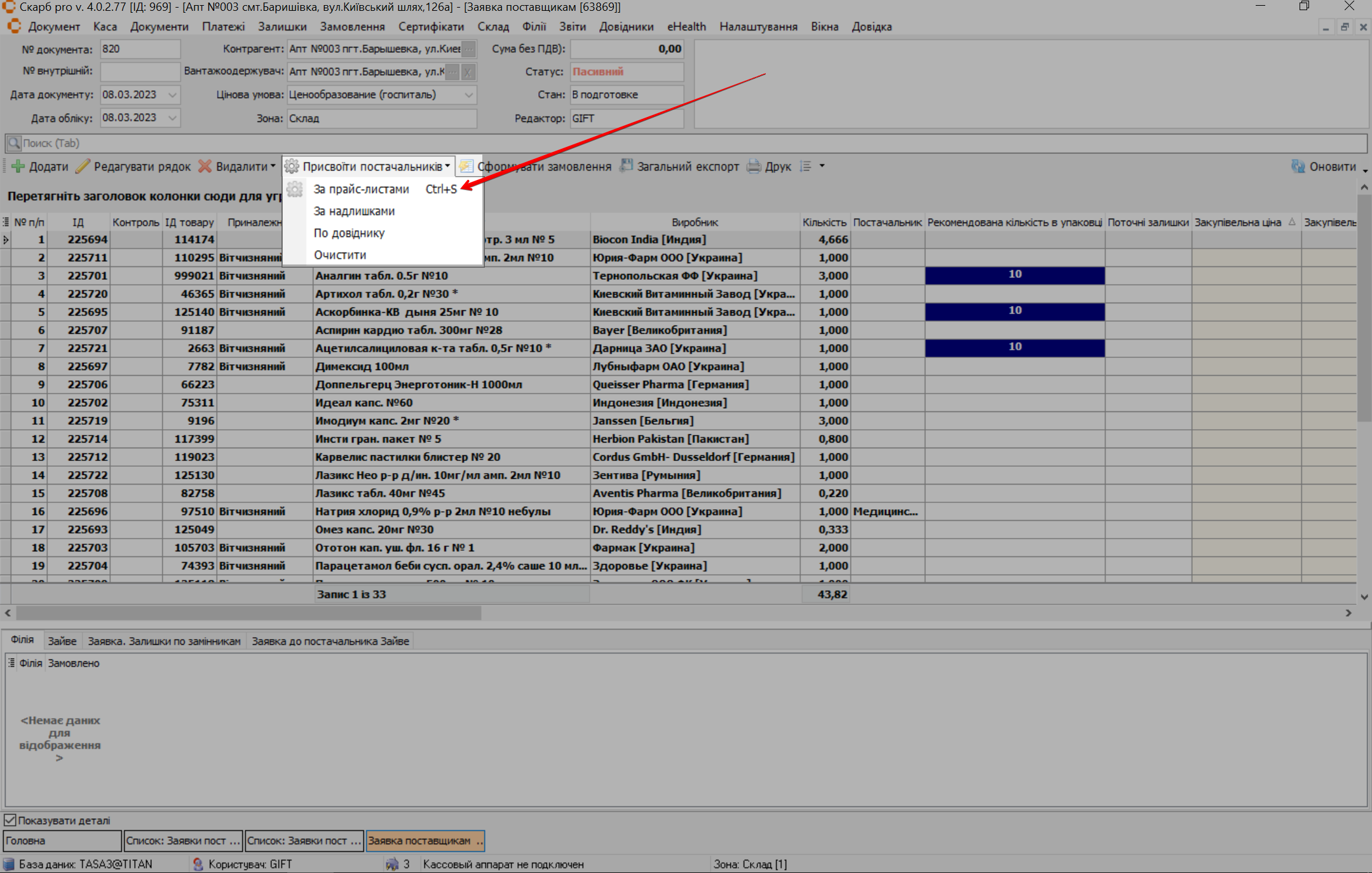
- При виборі запису За прайс-листами у вікні Привласнення постачальників задайте умови (див. таблицю нижче).
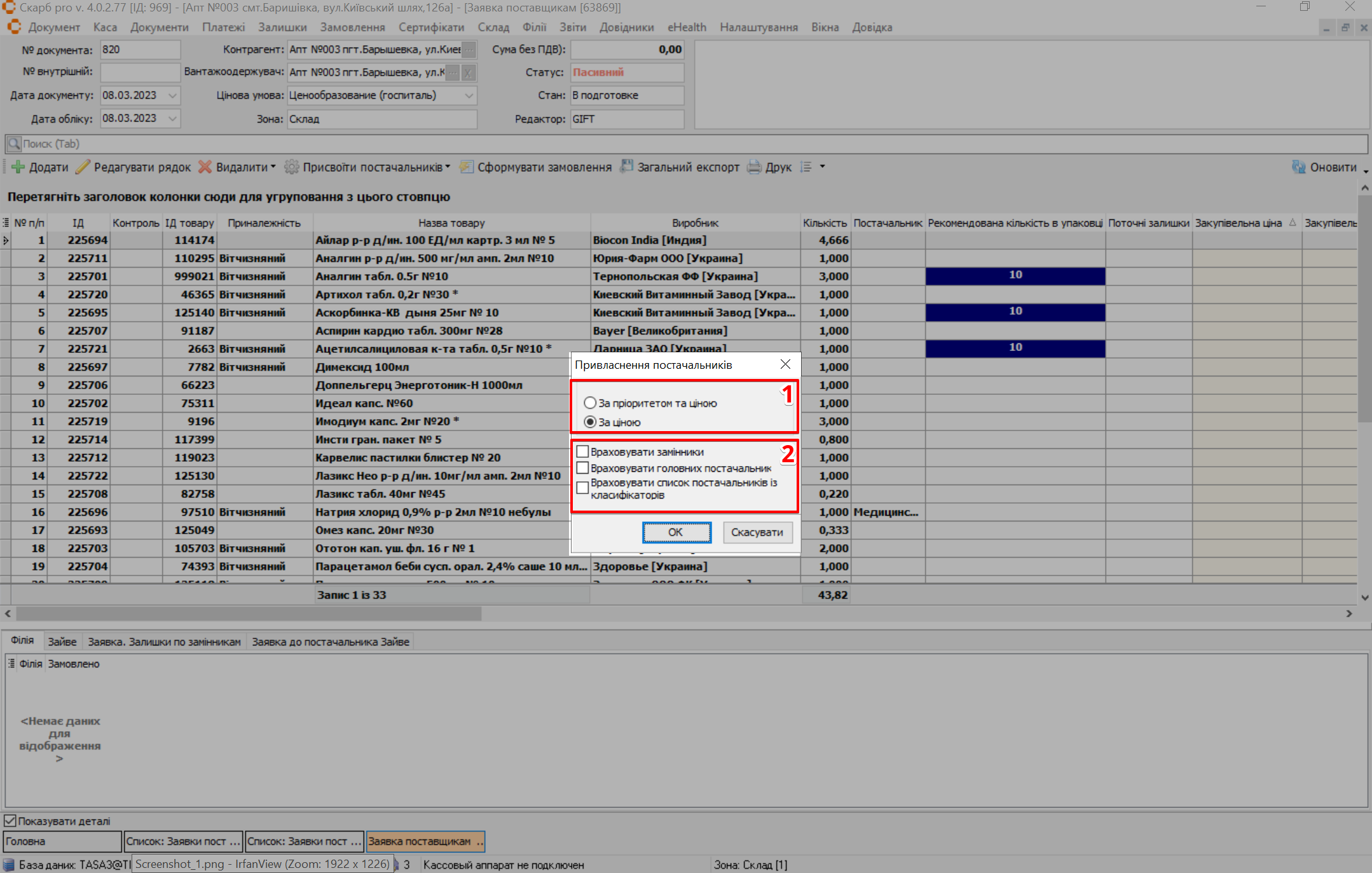
| № | Поле | Опис |
|---|---|---|
| 1 | Умова привласнення постачальника | Оберіть потрібний запис, відмітивши відповідну радіокнопку:
|
| 2 | Чекбокси | Поставте позначку навпроти потрібного запису (за необхідності):
|
- Натисніть Ок для збереження даних. Для скасування натисніть Скасувати.
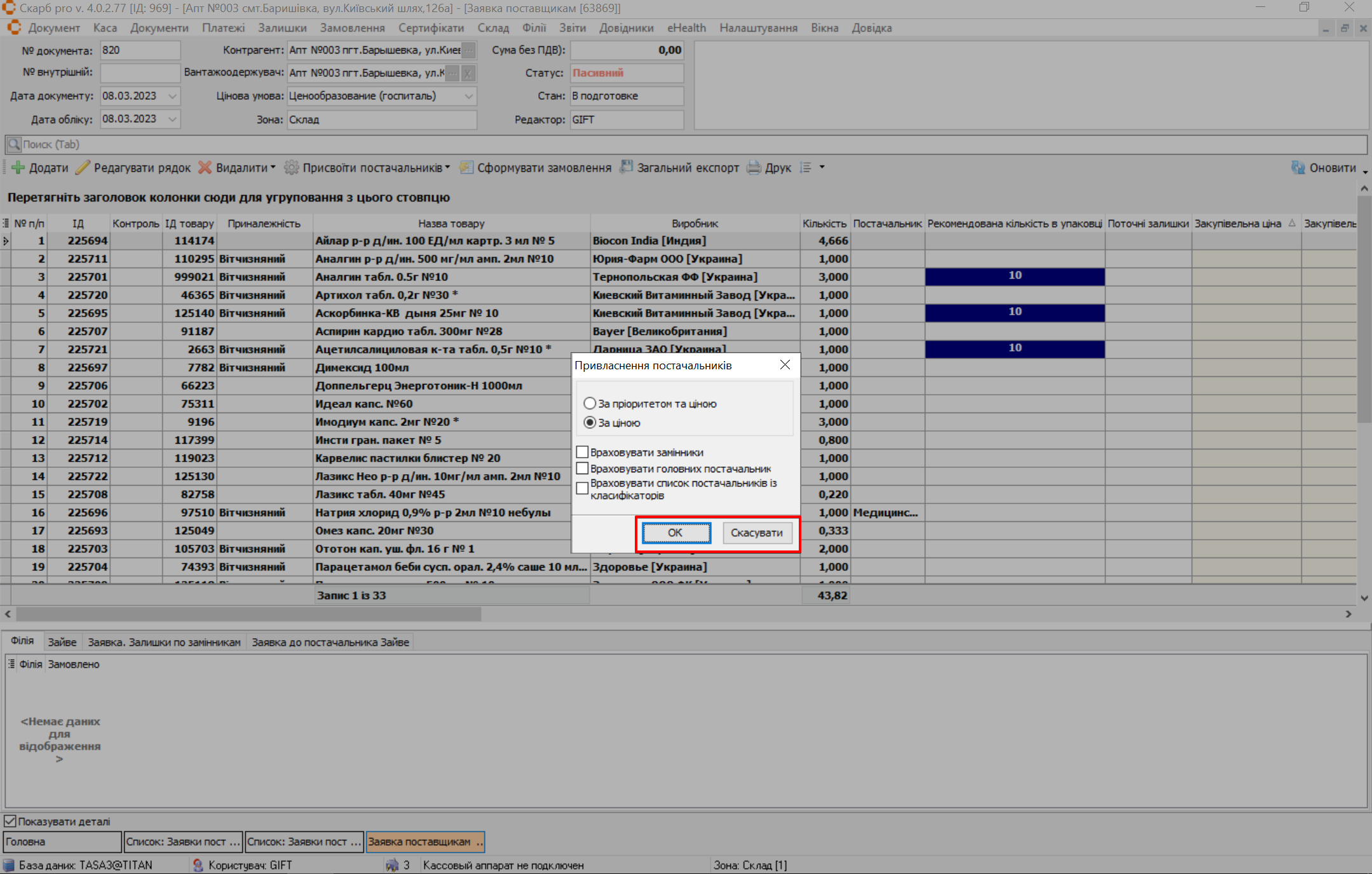
Результат: постачальника присвоєно позиціям заявки.
7.5 Сформувати замовлення
Щоб сформувати замовлення:
- На панелі інструментів на сторінці Заявка постачальникам [Порядковий номер у програмі Skarb Pro] натисніть Сформувати замовлення.
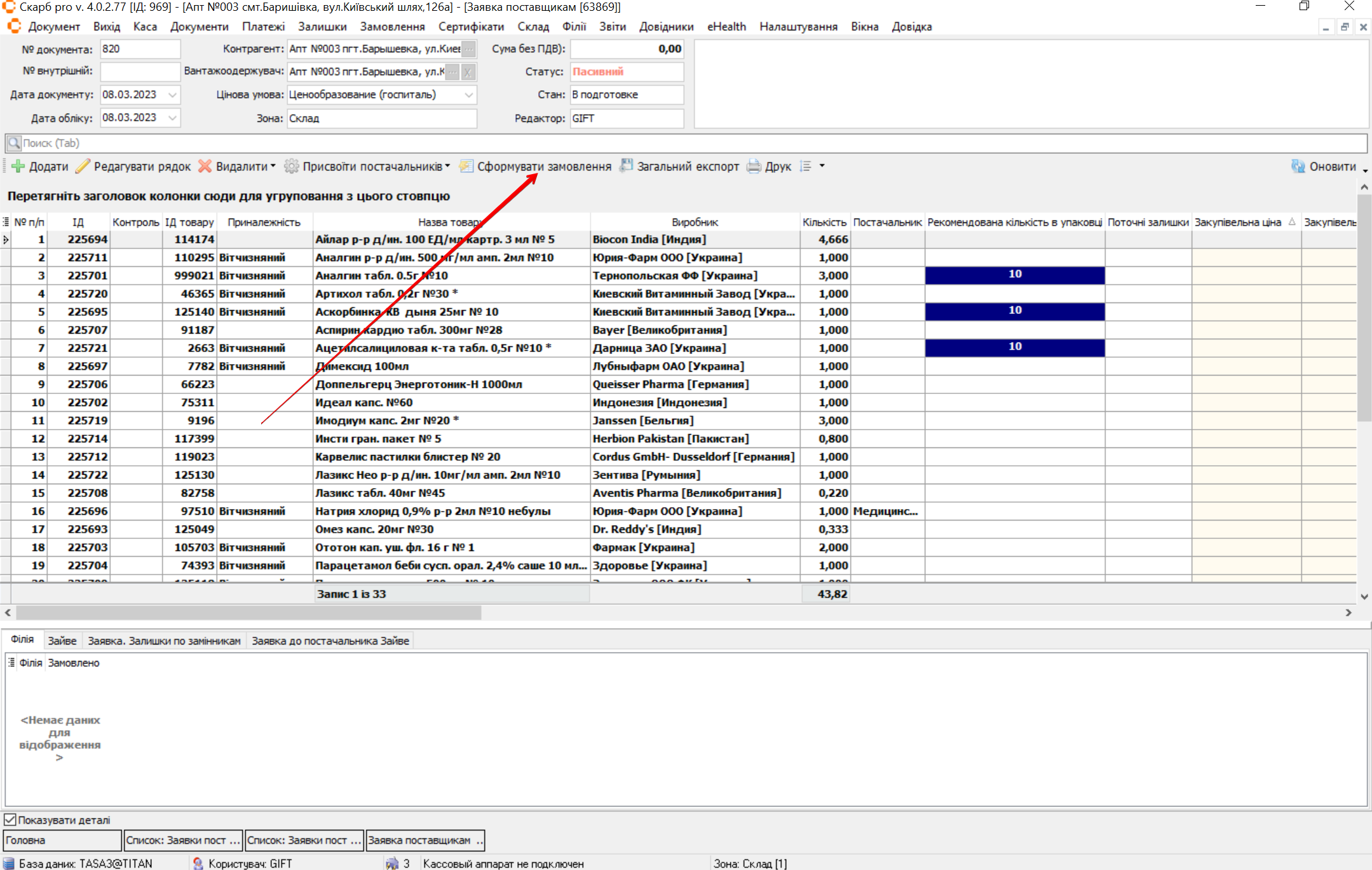
- У вікні Формування замовлень заповніть потрібні поля (див. таблицю нижче).
- Натисніть Сформувати для збереження даних та формування замовлення або Закрити, щоб повернутися без збереження.
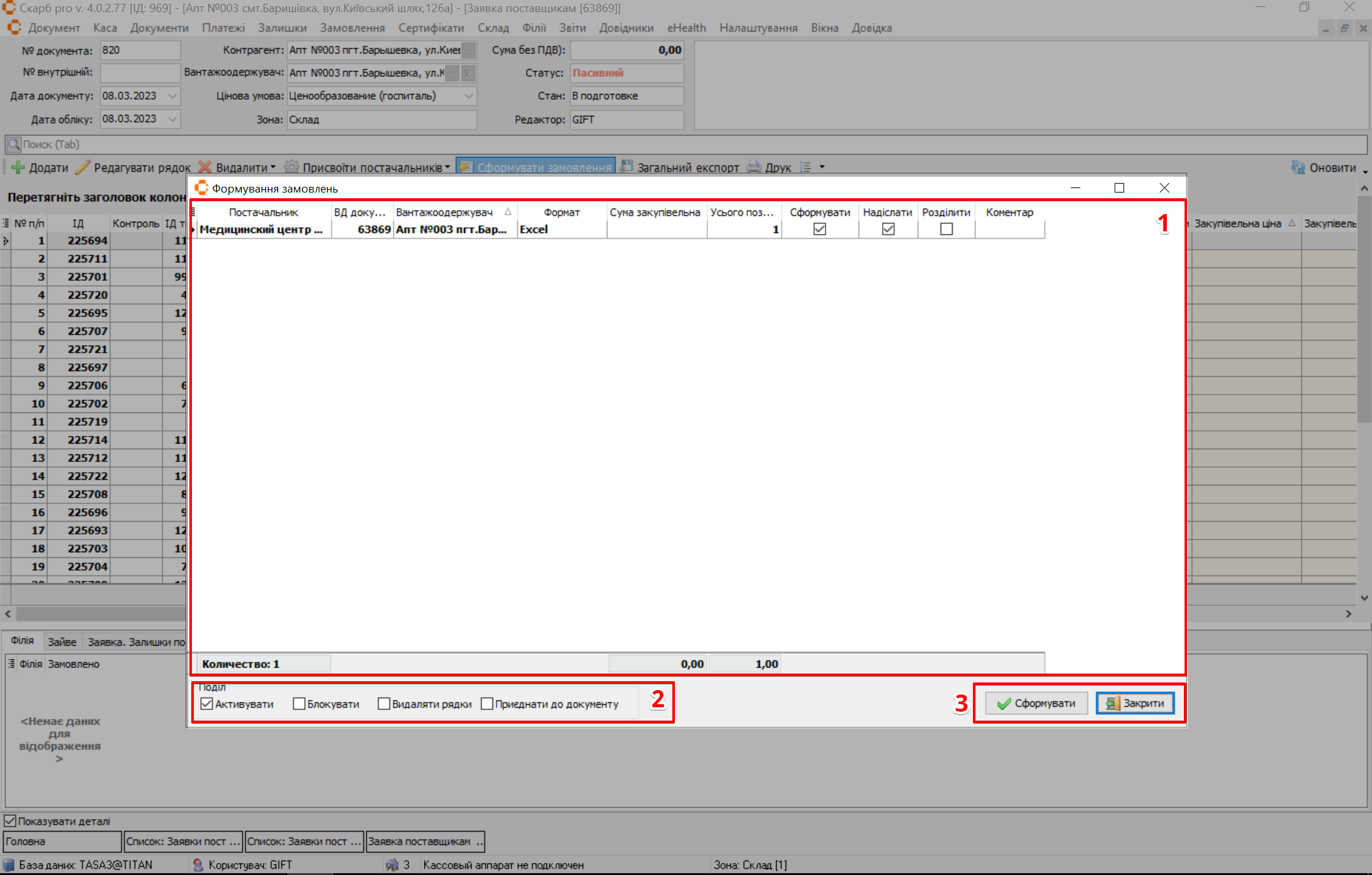
| № | Поле | Опис |
|---|---|---|
| 1 | Зміст заявки | Містить таблицю з інформацією. За потреби вкажіть наступні дані та поставте позначку в чекбокс:
|
| 2 | Чекбокс | За потреби поставте позначку в чекбокс навпроти потрібного запису:
|
| 3 | Кнопки управління записами | Натисніть для підтвердження дії:
|
Результат: замовлення сформовано з заявки.
8 Типові помилки та рішення
| Симптом / повідомлення | Ймовірна причина | Що зробити |
|---|---|---|
| Заявки немає в списку | Обмеження фільтра | Змініть умови у Відфільтрувати заявки і натисніть Відкрити |
| Не вдається зберегти заголовок заявки | Не заповнені обов’язкові поля форми | Заповніть поля аналогічно Відмови → Створити заявку |
| Товар не знаходиться при додаванні | Помилка в назві або товар відсутній у довіднику | Уточніть назву / чекбокси пошуку (Вибір товару); за потреби створіть товар |
| Вікно рядка неактивне | Спочатку потрібно вибрати товар | Виконайте Вибір товару, потім заповніть рядок заявки |
| Не присвоюється постачальник | Не обрано умову / не підтверджено вікно | Перевірте кроки у Присвоїти постачальника; за потреби вкажіть вантажоодержувача в заголовку |
| Не формується замовлення | Немає позицій або не обрано постачальника | Додайте рядки (Додати рядок); присвойте постачальника; повторіть Сформувати замовлення |
9 Пов’язані матеріали
- Глосарій Skarb Pro — терміни каси та заявок
- Каса — усі пункти меню каси
- Відмови → Створити заявку — поля заголовка заявки
- Інтерфейс — панель інструментів і фільтр
Повернутися до Каса.