Видаткові накладні
1 Загальна інформація
Сторінка Видаткові накладні призначена для фармацевта / касира, який працює в розділі Каса у Skarb Pro і оформлює реалізацію товарів юридичним особам і філіям.
В інструкції описані основні елементи екрана, дії та поля, потрібні для роботи з видатковими документами.
Виконання основних операцій див. у Базі знань → Видаткові накладні.
2 Як швидко створити видаткову накладну
2.1 Передумови
Перед початком роботи в розділі Видаткові накладні перевірте:
| № | Умова | Як перевірити / налаштувати |
|---|---|---|
| 1 | Користувач увійшов у Skarb Pro | Вхід у систему |
| 2 | Відомі Власник і Контрагент (обов’язкові поля заголовка) | Заповнюються у вікні Заголовок видаткового документа — Додати |
| 3 | Товар є на залишку в аптеці (для рядків документа) | Залишки за фактом |
| 4 | Для пошуку існуючих документів — відомі параметри відбору | Відфільтрувати документи |
2.2 Кроки в системі
Короткий алгоритм створення видаткової накладної з нуля:
- Відкрийте Каса → Видаткові накладні (перехід у розділ).
- У вікні Фільтр списку документів задайте відбір і натисніть Відкрити (Відфільтрувати документи).
- На панелі інструментів натисніть Додати або клавішу [Insert].
- У вікні Заголовок видаткового документа (новий запис) заповніть обов’язкові поля (Власник, Контрагент) та інші потрібні дані на вкладках Загальні / Округлення; підтвердіть Так (Додати).
- У вікнах Вибір товару для витрати та Рядок видаткового документа додайте товари (Додати товар).
- За потреби виконайте сервісні дії: перекидання позицій, додавання залишків, розділення документа (Сервісні дії).
- Перевірка: документ є у списку; статус потрібний; у змісті — потрібні товари.
- Додати товар — вибір товару та заповнення рядка.
- Перекидання позицій — перенесення товарів в інший документ.
- Додати залишки — завантаження товарів із залишків.
- Розділити документ — розбиття накладної за параметрами.
Пояснення термінів — у Глосарії Skarb Pro.
3 Перехід у розділ
Щоб відкрити розділ Видаткові накладні:
- У головному меню виберіть Каса.
- Виберіть пункт Видаткові накладні.
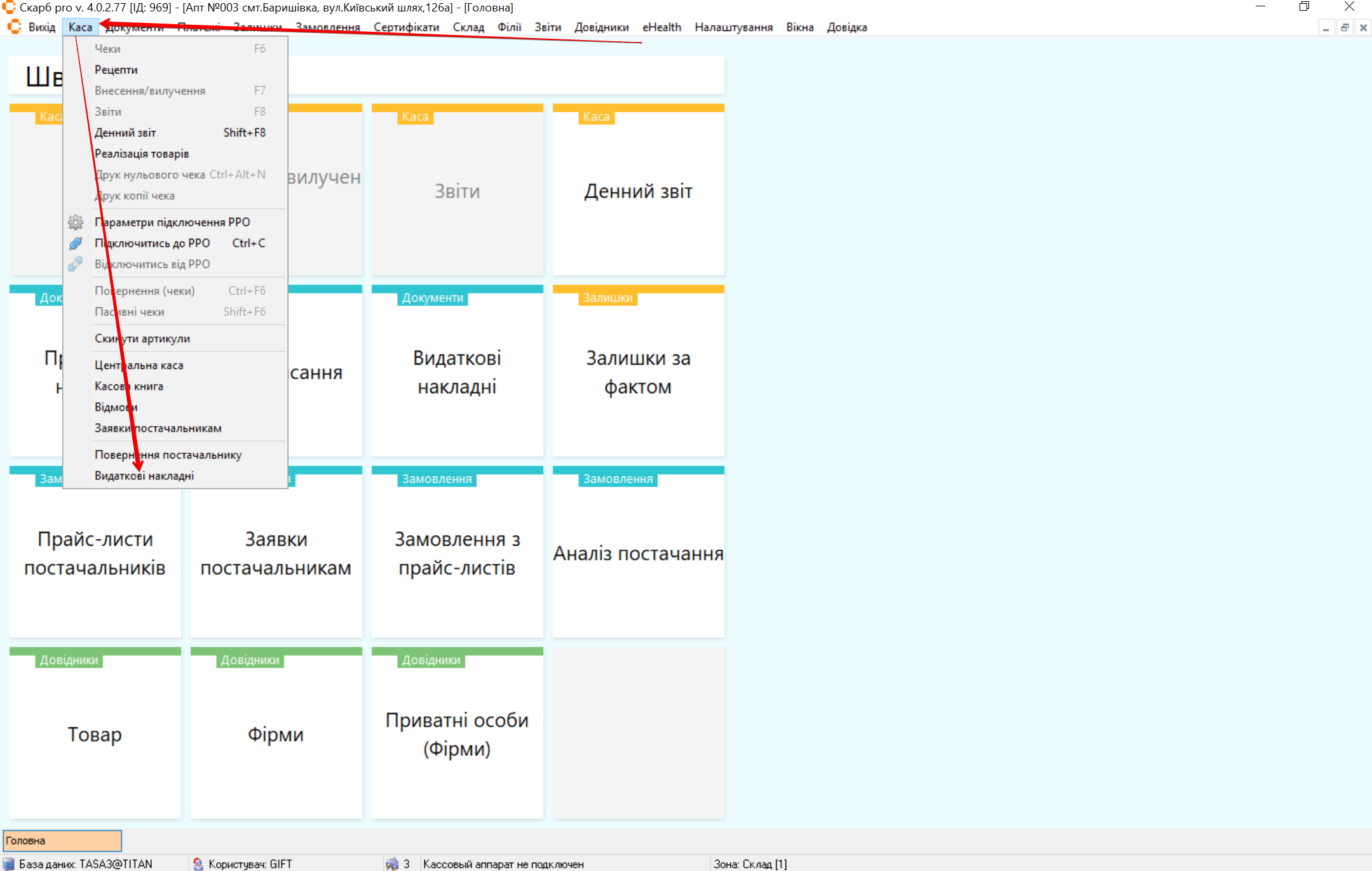
Результат: відкриється спливаюче вікно Фільтр списку документів.
4 Відфільтрувати документи
Щоб знайти потрібну видаткову накладну:
- Після переходу до розділу відкриється вікно Фільтр списку документів.
- Налаштуйте фільтри пошуку.
- Натисніть Відкрити, щоб застосувати відбір.
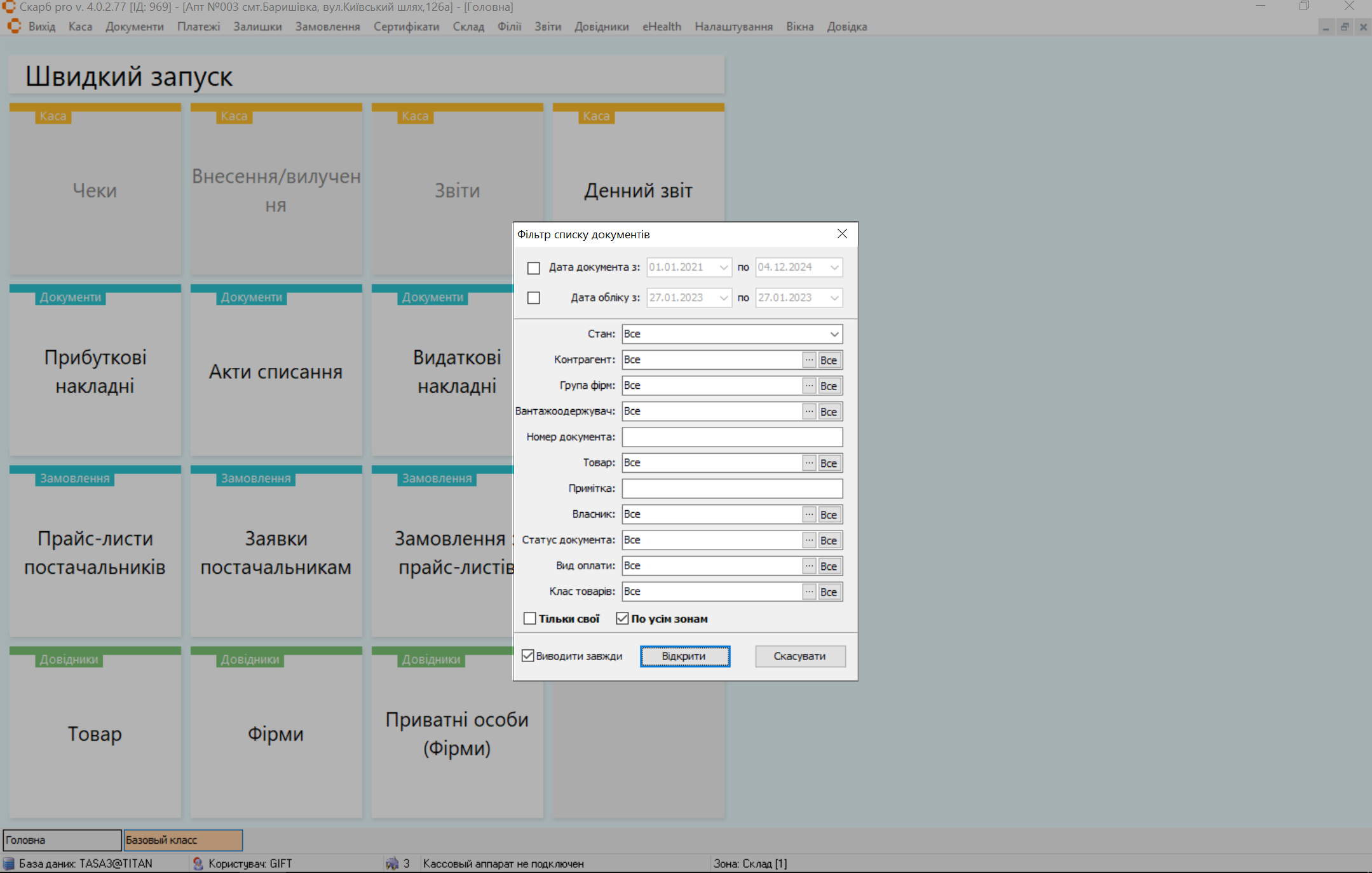
Результат: відкриється головна сторінка Список [Видаткові документи] з відібраними записами.
Щоб повторити пошук пізніше:
- На головній сторінці на панелі інструментів натисніть Фільтр.
- Налаштуйте фільтри та натисніть Відкрити.
Див. також Фільтр в інтерфейсі.
5 Огляд сторінки Список: Видаткові документи
Сторінка Список [Видаткові документи] містить:
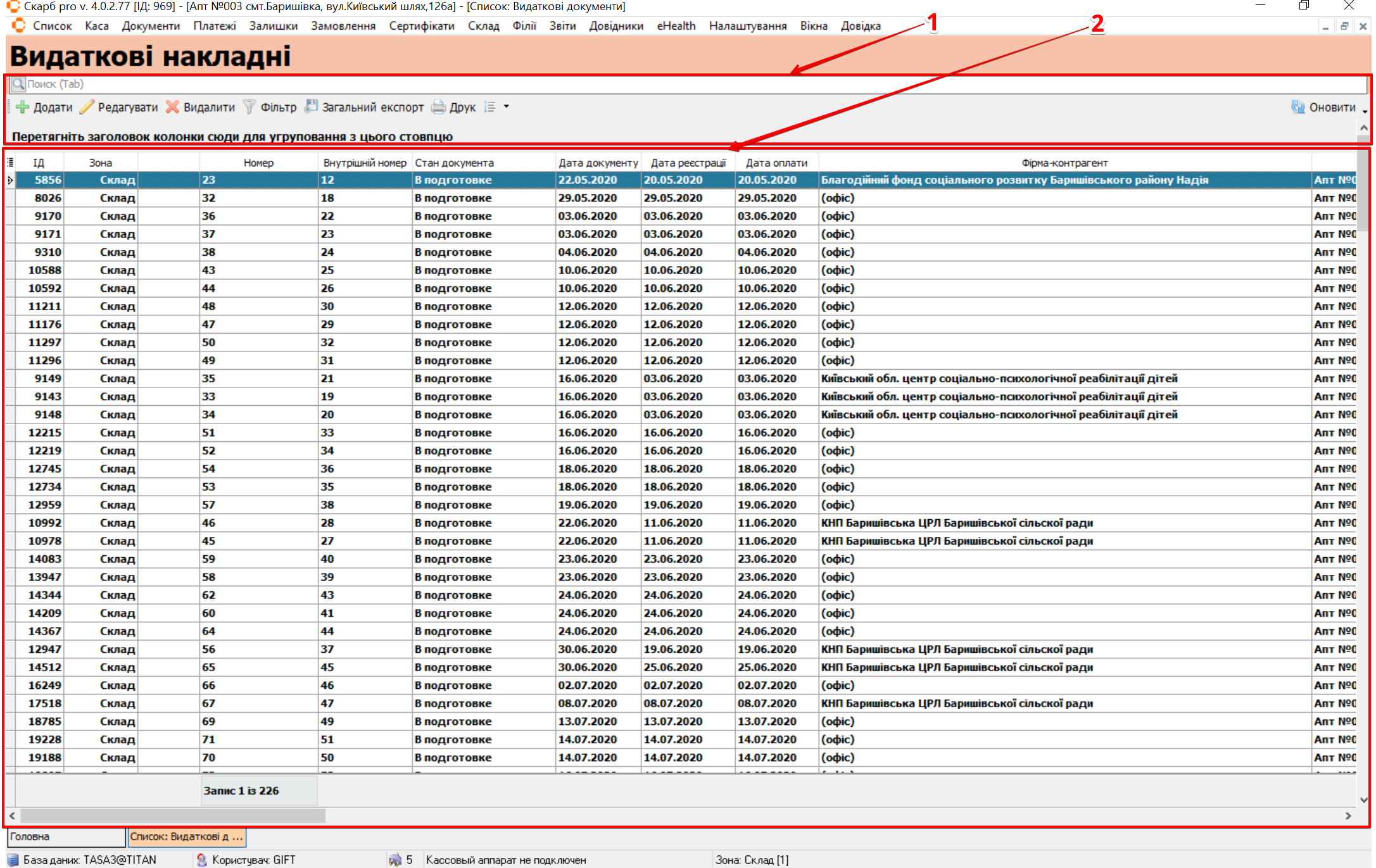
| № | Блок | Опис |
|---|---|---|
| 1 | Панель інструментів | Кнопки управління записами:
|
| 2 | Таблиця з записами | Список та зміст видаткових документів |
6 Додати
Щоб створити видаткову накладну:
- На головній сторінці розділу на панелі інструментів натисніть Додати або клавішу [Insert].
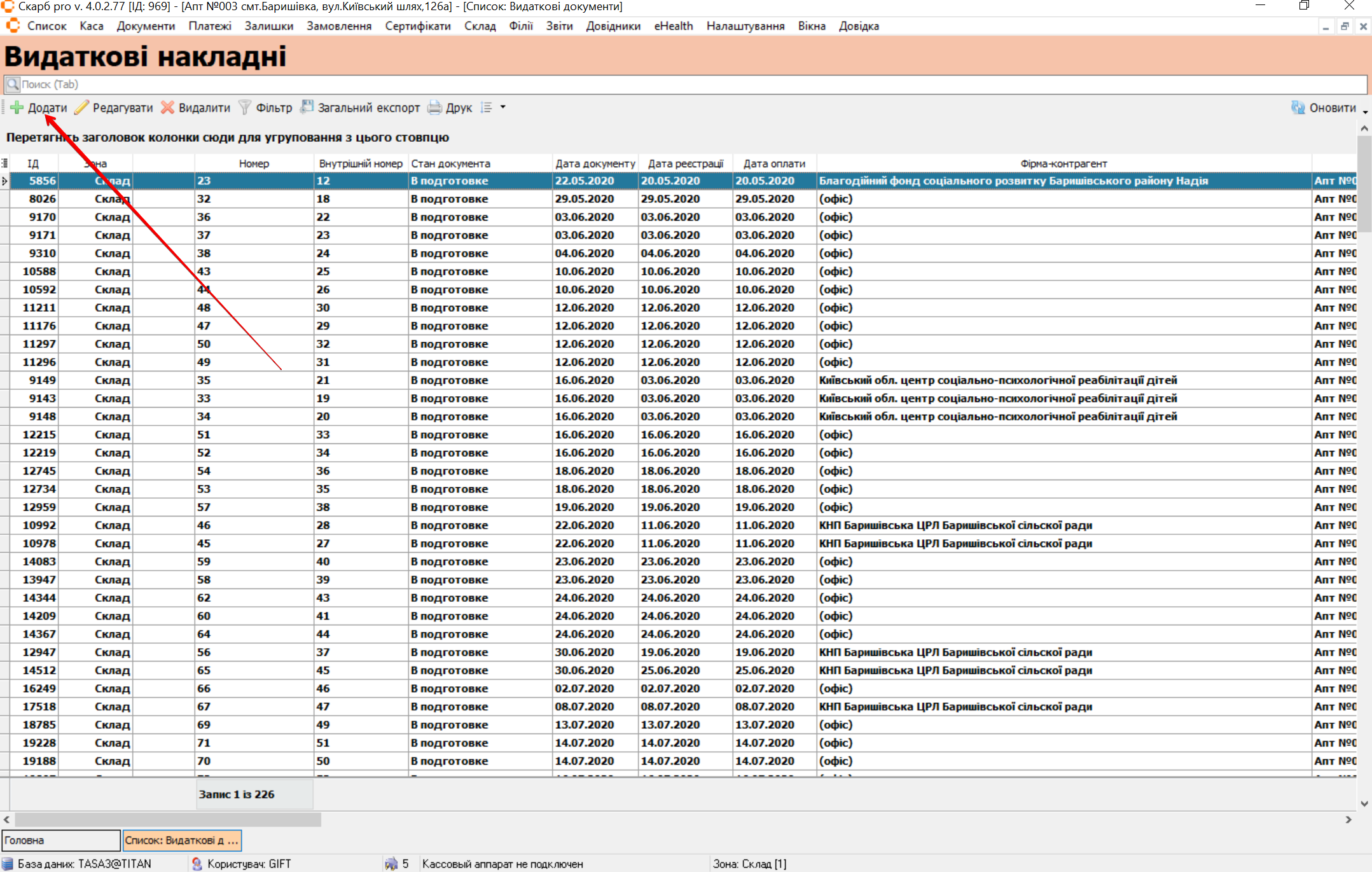
- У вікні Заголовок видаткового документа (новий запис) заповніть поля на вкладках Загальні та Округлення.
- Натисніть Так, щоб зберегти дані, або Скасувати, щоб закрити вікно без збереження.
З’явиться спливаюче вікно Заголовок видаткового документа (новий запис) з вкладками:
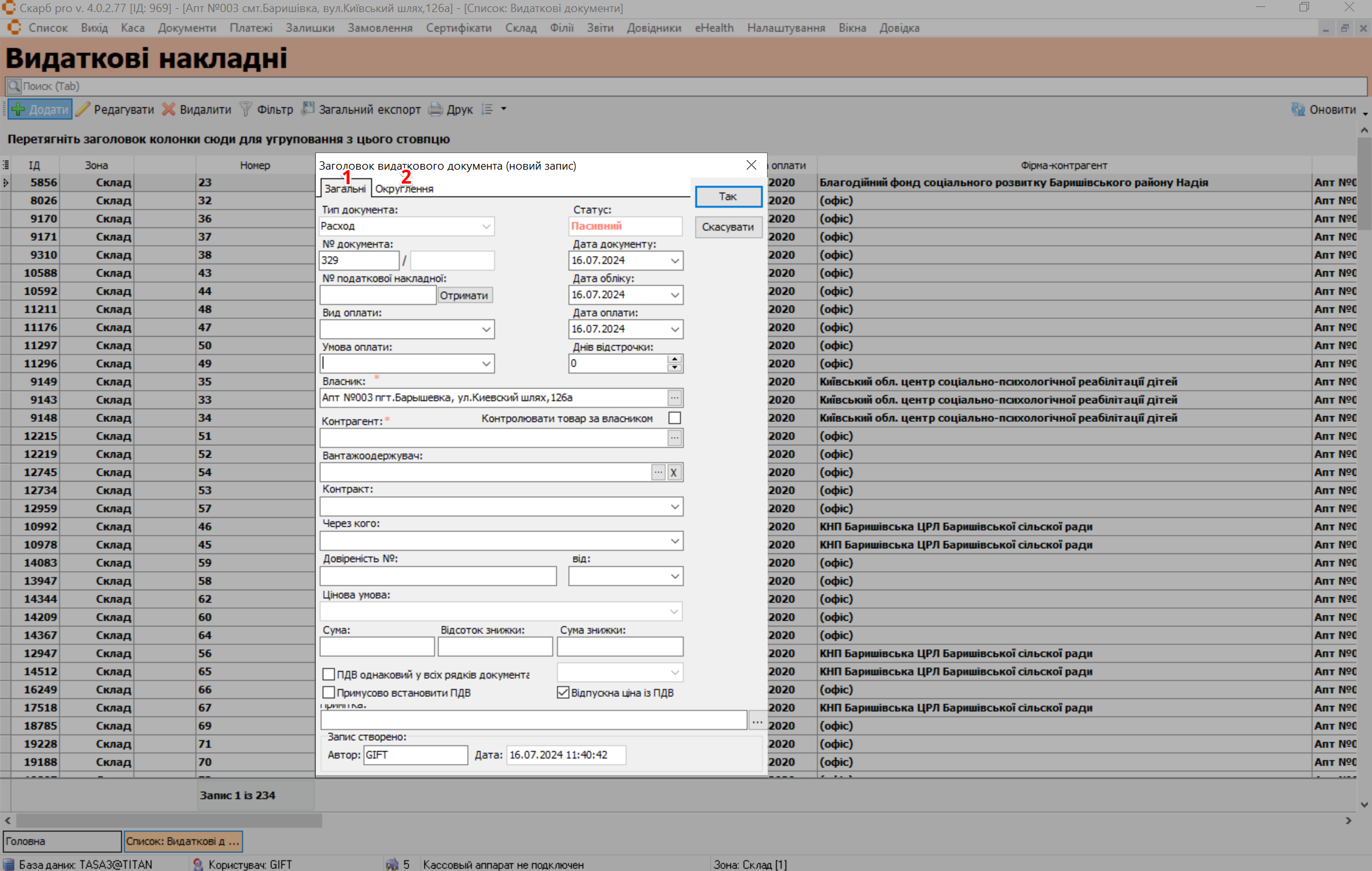
| № | Вкладка | Опис |
|---|---|---|
| 1 | Загальні | Загальна інформація про видатковий документ |
| 2 | Округлення | Інформація про ціни |
6.1 Вкладка Загальні
Відкрийте вкладку Загальні та заповніть поля форми:
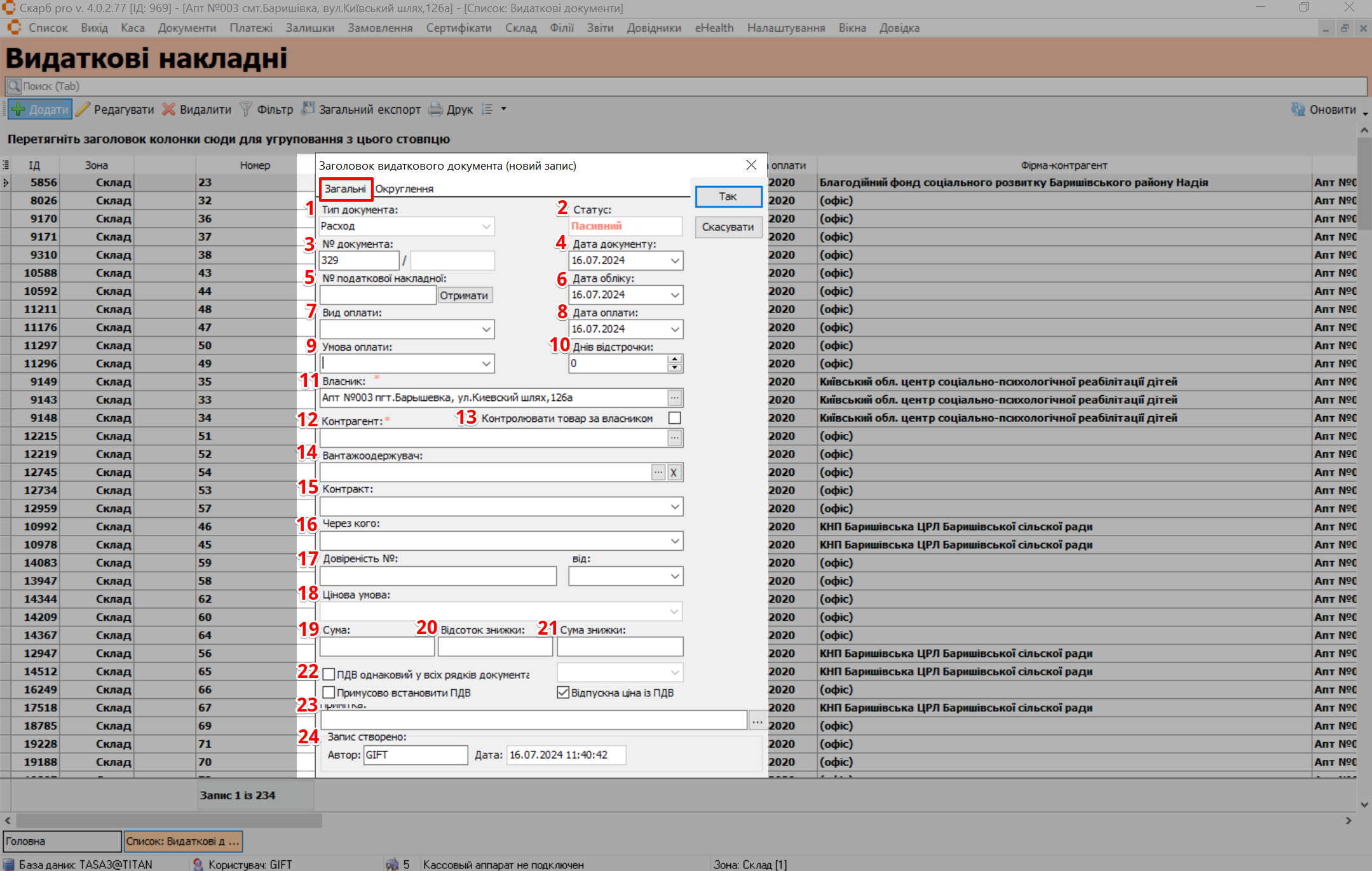
| № | Поля | Опис |
|---|---|---|
| 1 | Тип документа | Виберіть з випадаючого списку тип документа залежно від його призначення:
|
| 2 | Статус | Вкажіть статус видаткового документа:
|
| 3 | № документа | Вкажіть порядковий номер видаткового документа |
| 4 | Дата документа | Виберіть з випадаючого календаря дату створення видаткового документа |
| 5 | № податкової накладної | Вкажіть номер податкової накладної. Для отримання податкової накладної натисніть Отримати |
| 6 | Дата обліку | Виберіть з випадаючого календаря дату обліку видаткового документа |
| 7 | Вид оплати | Виберіть з випадаючого списку вид оплати видаткового документа:
|
| 8 | Дата оплати | Виберіть з випадаючого календаря дату створення видаткового документа |
| 9 | Умова оплати | Виберіть з випадаючого списку вид оплати видаткового документа:
|
| 10 | Днів відстрочки | Вкажіть або виберіть за допомогою перемикача кількість днів відстрочки |
| 11 | Власник | Введіть або виберіть з випадаючого списку власника видаткового документа (аптека) |
| 12 | Контрагент | Введіть або виберіть з випадаючого списку постачальника, з яким іде взаємодія |
| 13 | Контролювати товар за власником | Поставте позначку в чекбокс за необхідності |
| 14 | Вантажоодержувач | Вкажіть або виберіть з випадаючого списку отримувача товару |
| 15 | Контракт | Вкажіть або виберіть з випадаючого списку номер контракту, згідно з яким здійснюється операція |
| 16 | Через кого | Вкажіть або виберіть з випадаючого списку через кого був укладений контракт |
| 17 | Довіреність | Вкажіть номер та дату створення довіреності |
| 18 | Цінова умова | Вкажіть або виберіть з випадаючого списку цінову умову |
| 19 | Сума | Вкажіть суму замовлення |
| 20 | Відсоток знижки | Вкажіть відсоток знижки |
| 21 | Сума знижки | Вкажіть суму, яку покупець зекономить при придбанні товару за умови застосування знижки (грошова одиниця) |
| 22 | Параметри ПДВ | Виберіть потрібний запис та поставте біля нього позначку в чекбокс (за потреби):
|
| 23 | Примітка | Введіть додаткову інформацію (не обов’язково) |
| 24 | Запис створено | Вкажіть ким та коли був створений запис:
|
Поля Власник та Контрагент обов’язкові для заповнення.
Поля Примітка та Запис створено спільні для обох вкладок.
6.2 Вкладка Округлення
Відкрийте вкладку Округлення та заповніть поля форми:
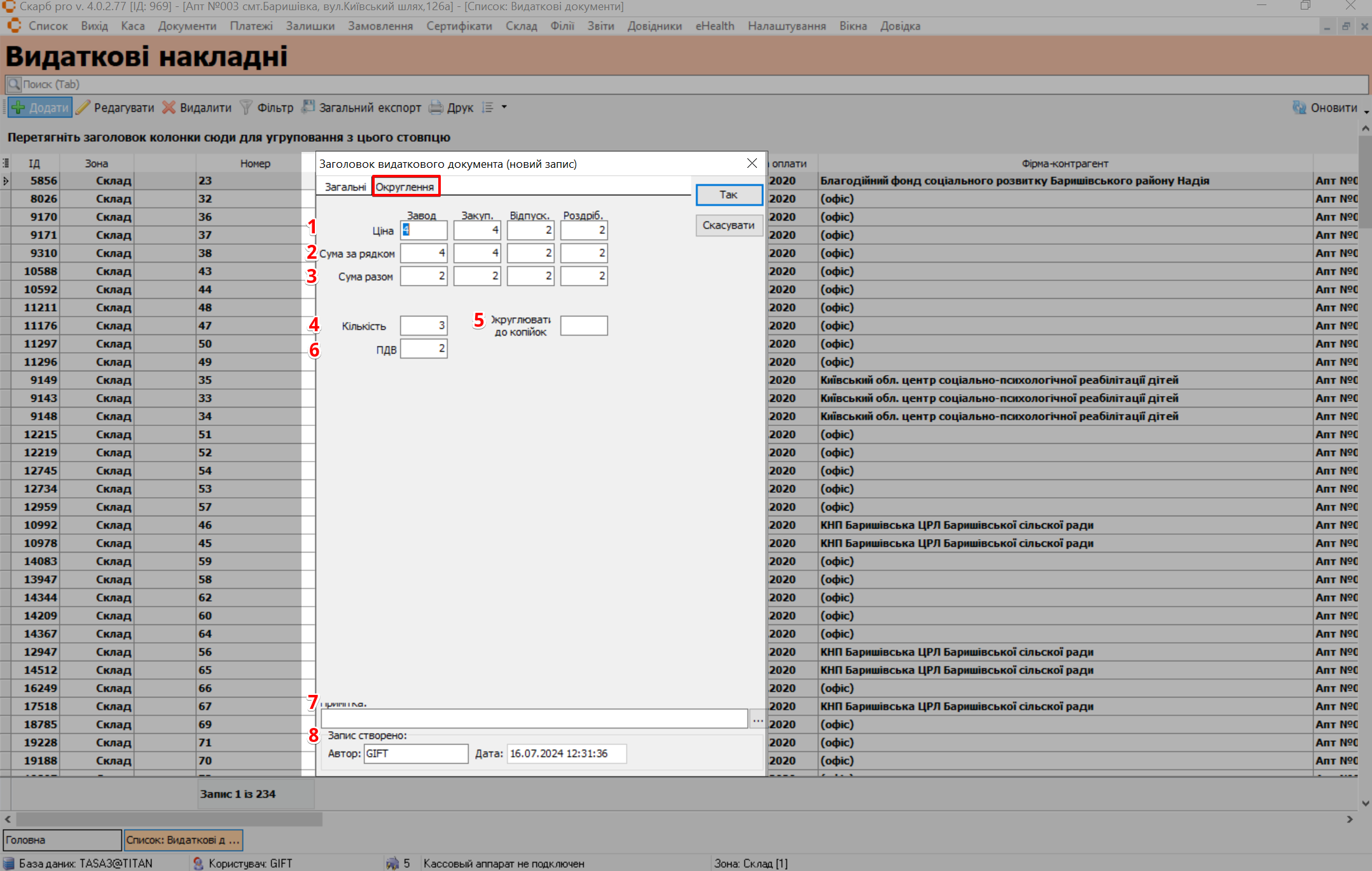
| № | Поля | Опис |
|---|---|---|
| 1 | Ціна | Вкажіть ціну товару |
| 2 | Сума за рядком | Вкажіть суму за рядком |
| 3 | Сума разом | Вкажіть порядковий номер заявки |
| 4 | Кількість | Вкажіть кількість товару |
| 5 | Округлювати до копійок | Вкажіть суму, до якої буде відбуватися округлення |
| 6 | ПДВ | Вкажіть суму ПДВ |
| 7 | Примітка | Введіть додаткову інформацію. Не обов’язково |
| 8 | Запис створено | Вкажіть ким та коли був створений запис:
|
Поля Ціна, Сума за рядком та Сума разом мають колонки для заповнення:
- Завод
- Закуп
- Відпуск
- Роздріб
Для збереження налаштувань в обох вкладках натисніть Так. Щоб скасувати — Скасувати:
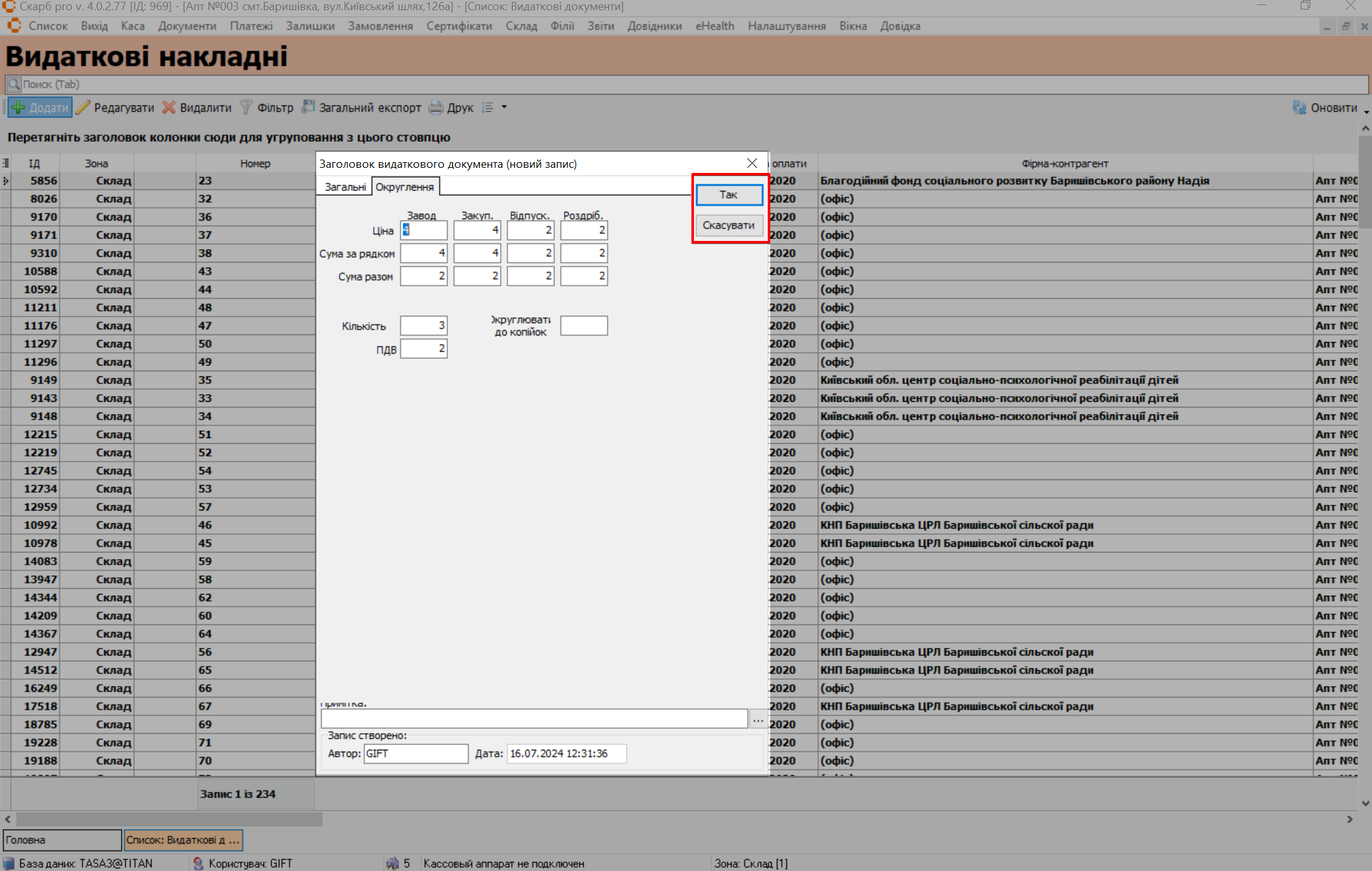
Результат: відкриється сторінка Витратний документ [Порядковий номер у програмі Skarb Pro] із загальною інформацією про витратний документ.
7 Додати товар
Після збереження заголовка автоматично з’являться спливаючі вікна:
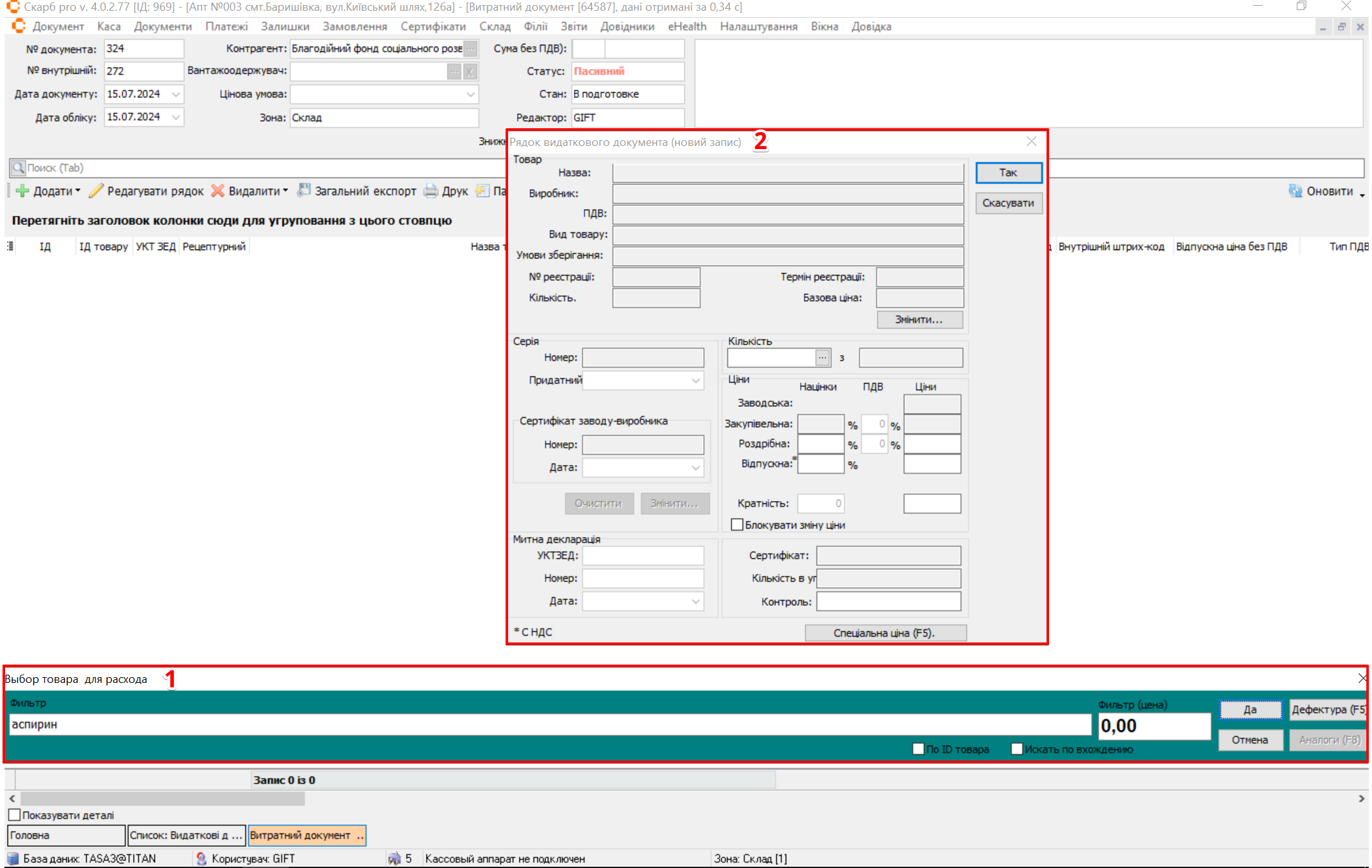
| № | Вікно | Опис |
|---|---|---|
| 1 | Вибір товару для витрати | Вибір товару до видаткового документа |
| 2 | Рядок видаткового документа (новий запис) | Додавання інформації про товар до видаткового документа |
Вікно Рядок видаткового документа (новий запис) стає активним після вибору товару у вікні Вибір товару.
7.1 Вибір товару для витрати
Щоб вибрати товар для видаткового документа:
- У вікні Вибір товару для витрати в поле Фільтр введіть найменування товару, який потрібно додати до видаткового документа.
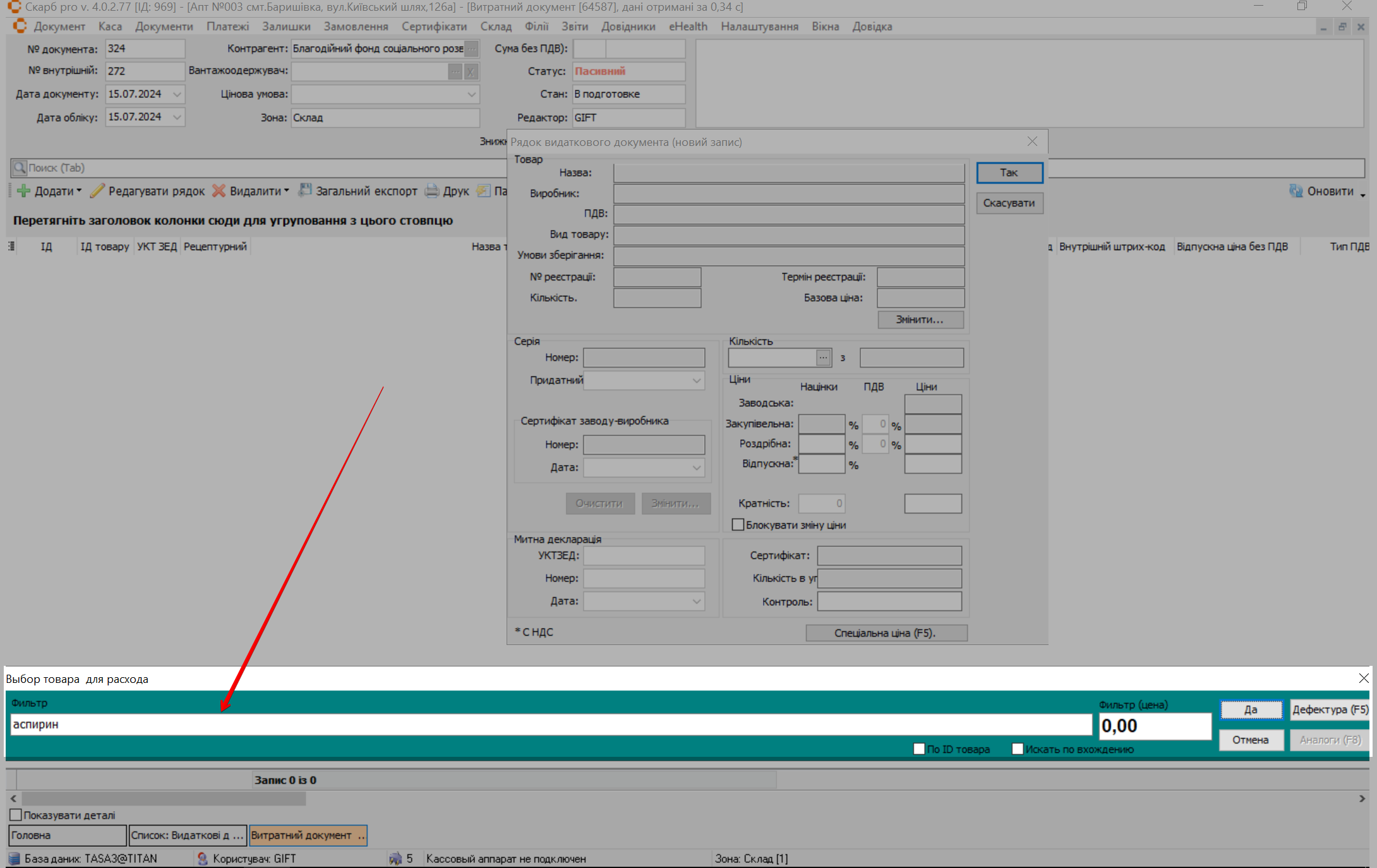
Під час пошуку можна користуватися як штрих-кодами, внесеними в довідники, так і назвами. Також пошук можна здійснювати за ціною товару.
- Натисніть Так, щоб підтвердити вибір, або Скасувати, щоб закрити вікно.
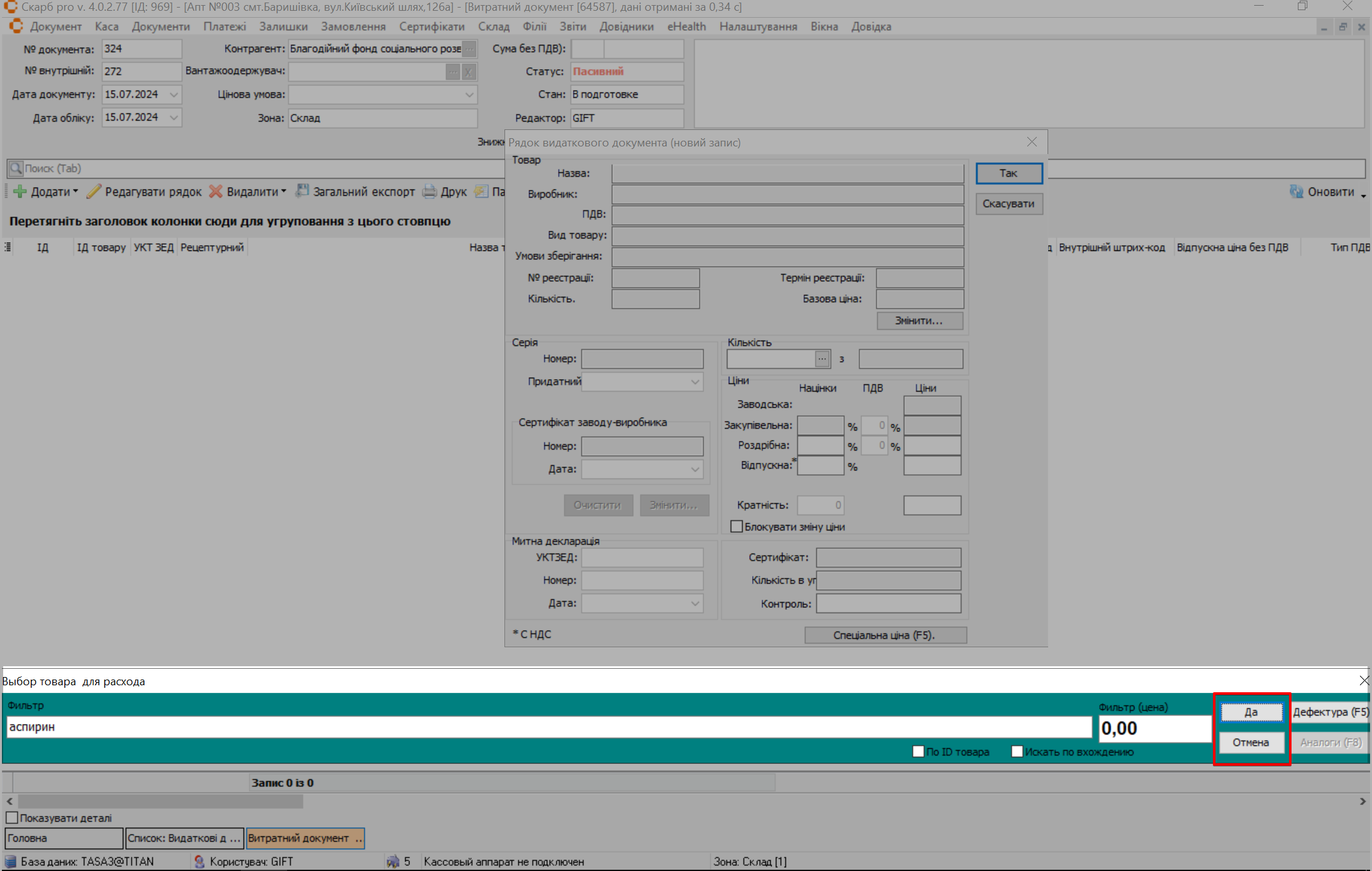
Результат: вікно Вибір товару для витрати закриється; інформація про вибраний товар відобразиться у вікні Рядок видаткового документа (новий запис).
7.2 Рядок видаткового документа (новий запис)
Щоб додати рядок з товаром:
- У вікні Рядок видаткового документа (новий запис) перевірте поле Товар та заповніть потрібні поля форми.
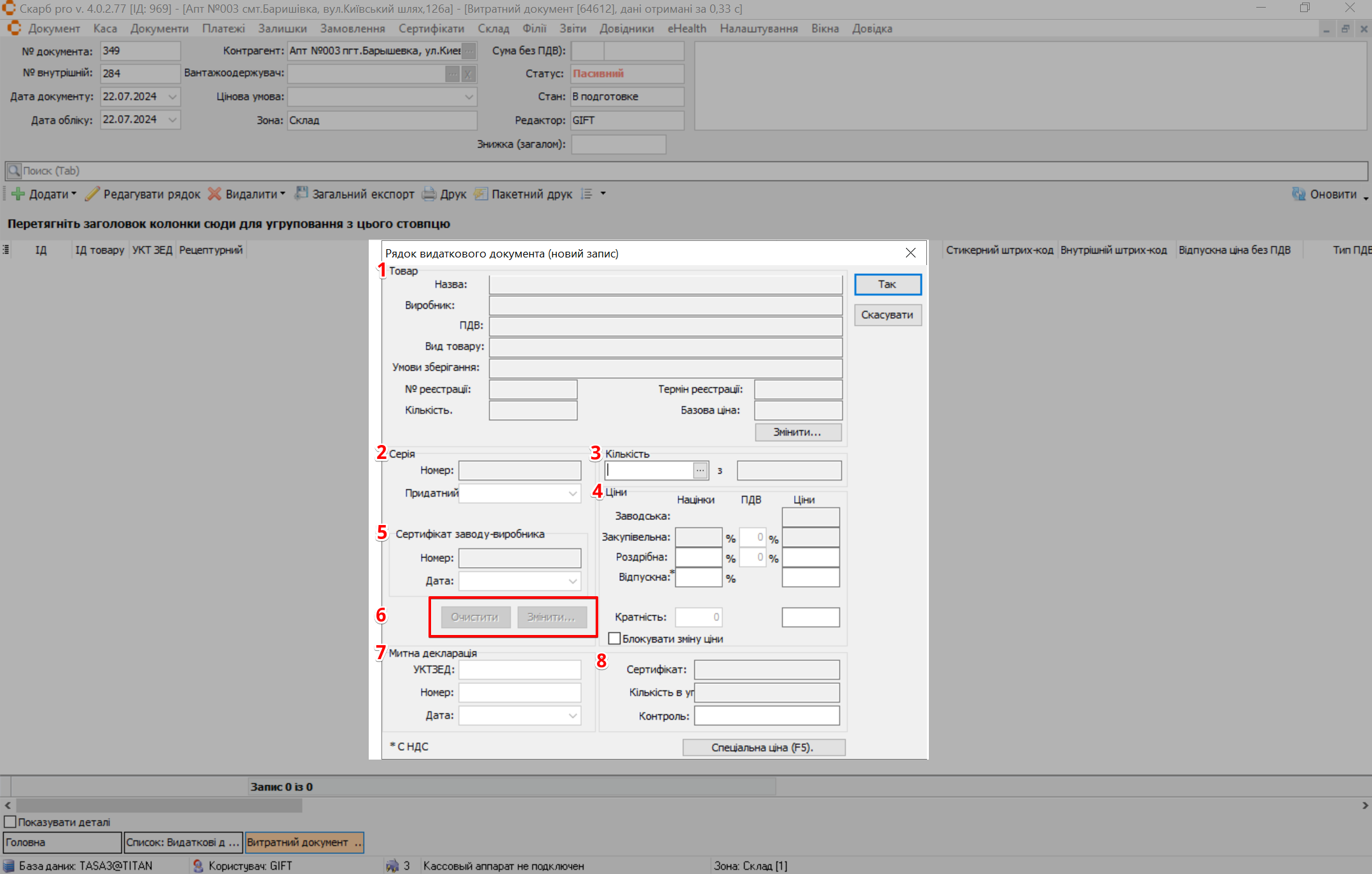
| № | Поле | Опис |
|---|---|---|
| 1 | Товар | Вкажіть потрібні дані про вибраний товар:
|
| 2 | Серія | Вкажіть або виберіть з випадаючого списку:
|
| 3 | Кількість | Натисніть на три крапки та у спливаючому вікні вкажіть дробову кількість товару |
| 4 | Ціни | Вкажіть Націнки, ПДВ та Ціни:
|
| 5 | Сертифікат заводу-виробника | Вкажіть або виберіть:
|
| 6 | Кнопки управління записами | Натисніть, за потреби:
|
| 7 | Митна декларація | Вкажіть або виберіть з випадаючого списку:
|
| 8 | Загальна інформація | Вкажіть:
|
- Натисніть Так, щоб зберегти дані, або Скасувати, щоб закрити вікно без збереження.
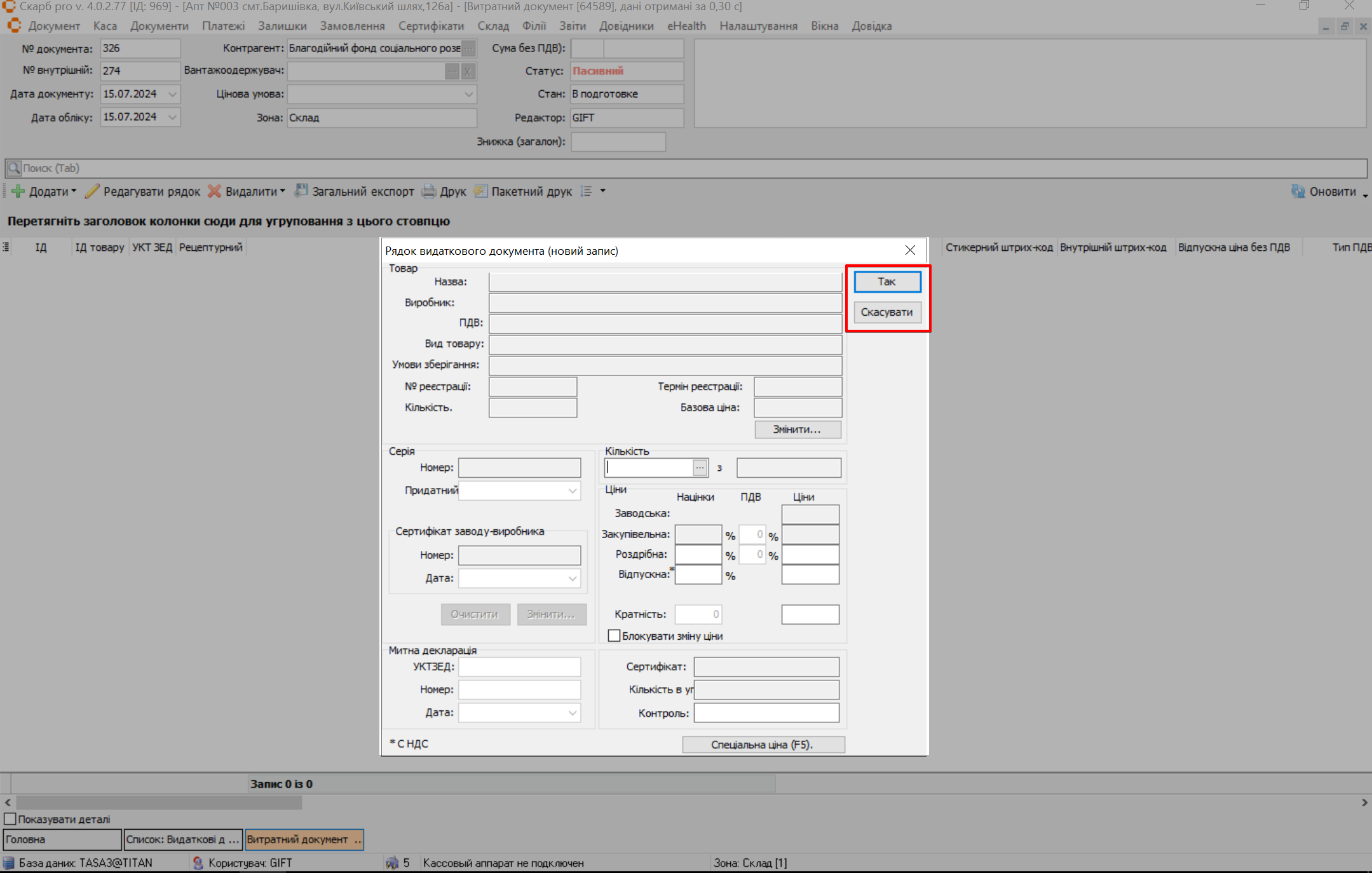
Результат: до видаткового документа буде додано новий рядок з інформацією про товар.
8 Редагувати
Щоб відредагувати видатковий документ:
- На головній сторінці розділу виділіть потрібний запис клавішами [↓] і [↑] або курсором миші.
- На панелі інструментів натисніть Редагувати.
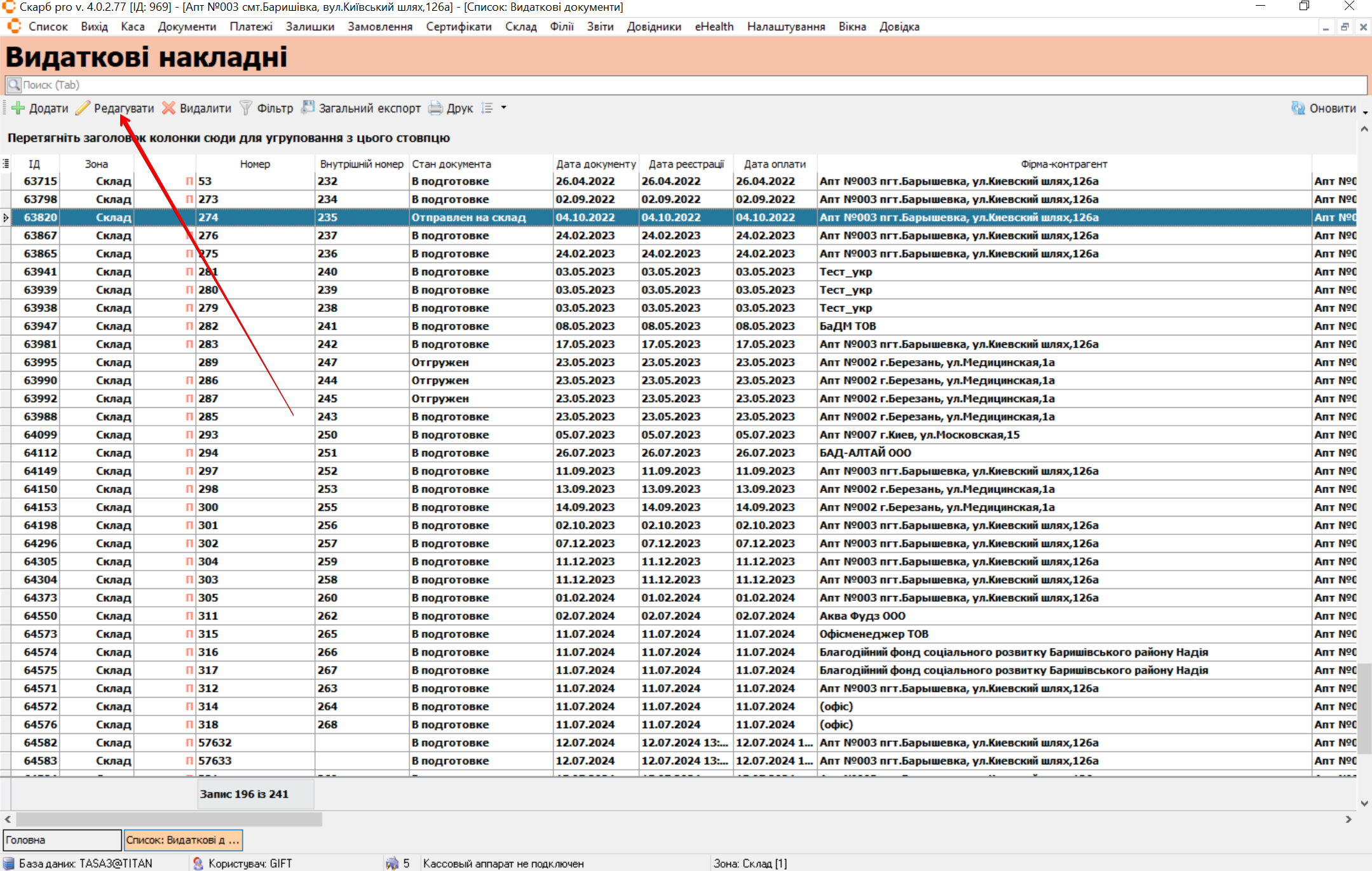
Результат: відкриється сторінка Витратний документ [Порядковий номер у програмі Skarb Pro] для редагування.
9 Сервісні дії
Сервісні операції доступні через контекстне меню Сервіс на видатковому документі.
9.1 Перекидання позицій до іншого видаткового документа
Щоб додати товари до іншого витратного документа:
- Відкрийте контекстне меню, натиснувши правою кнопкою миші на потрібний документ.
- Виберіть Сервіс → Перекидання позицій до іншого видаткового документа.
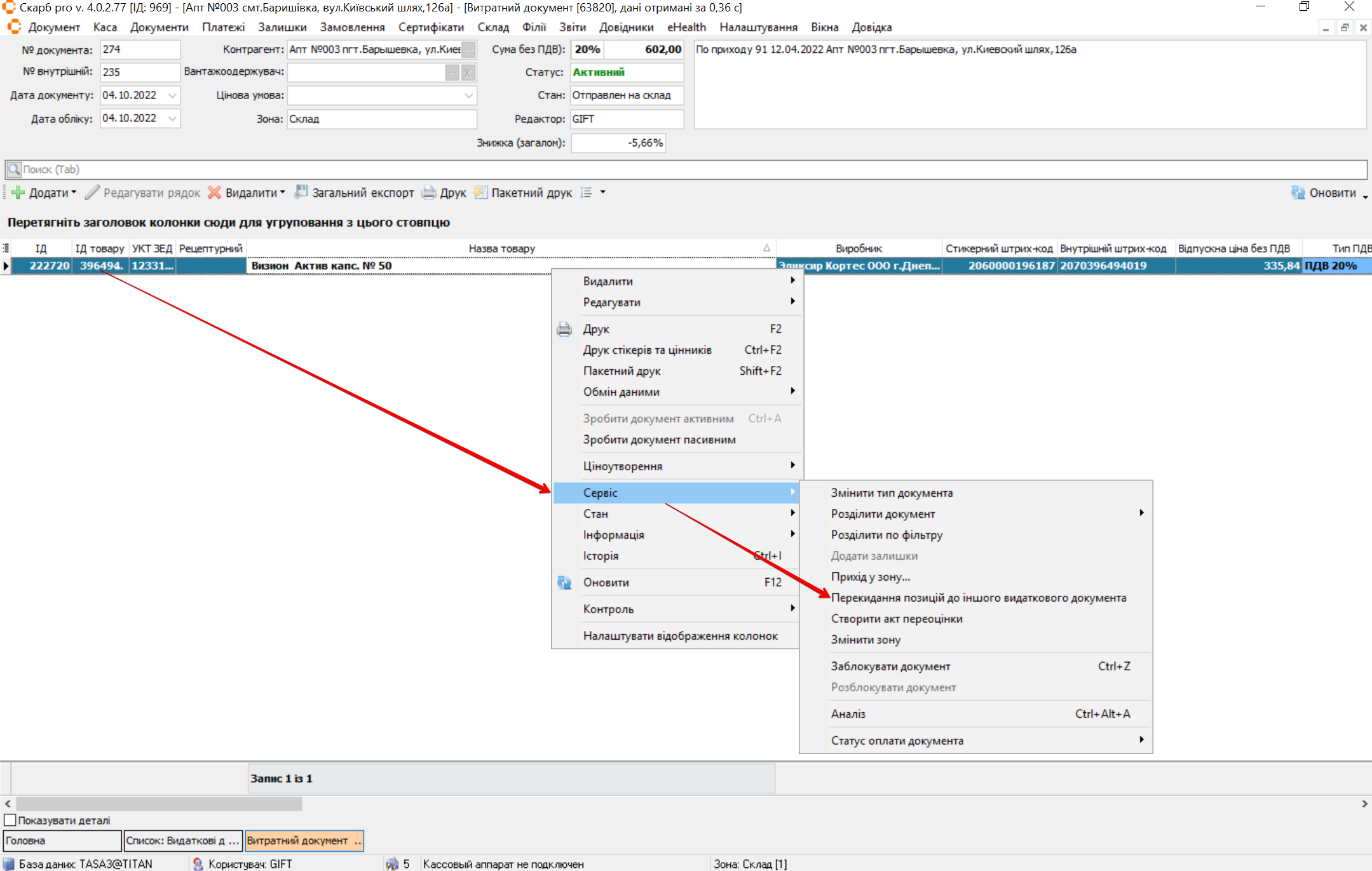
- Відкриється сторінка Вибір витратного документа для перекидання. У спливаючому вікні Фільтр списку документів налаштуйте фільтри та натисніть Відкрити.
- Виберіть витратний документ зі списку.
- На сторінці Вибір витратного документа для перекидання натисніть Вибрати.
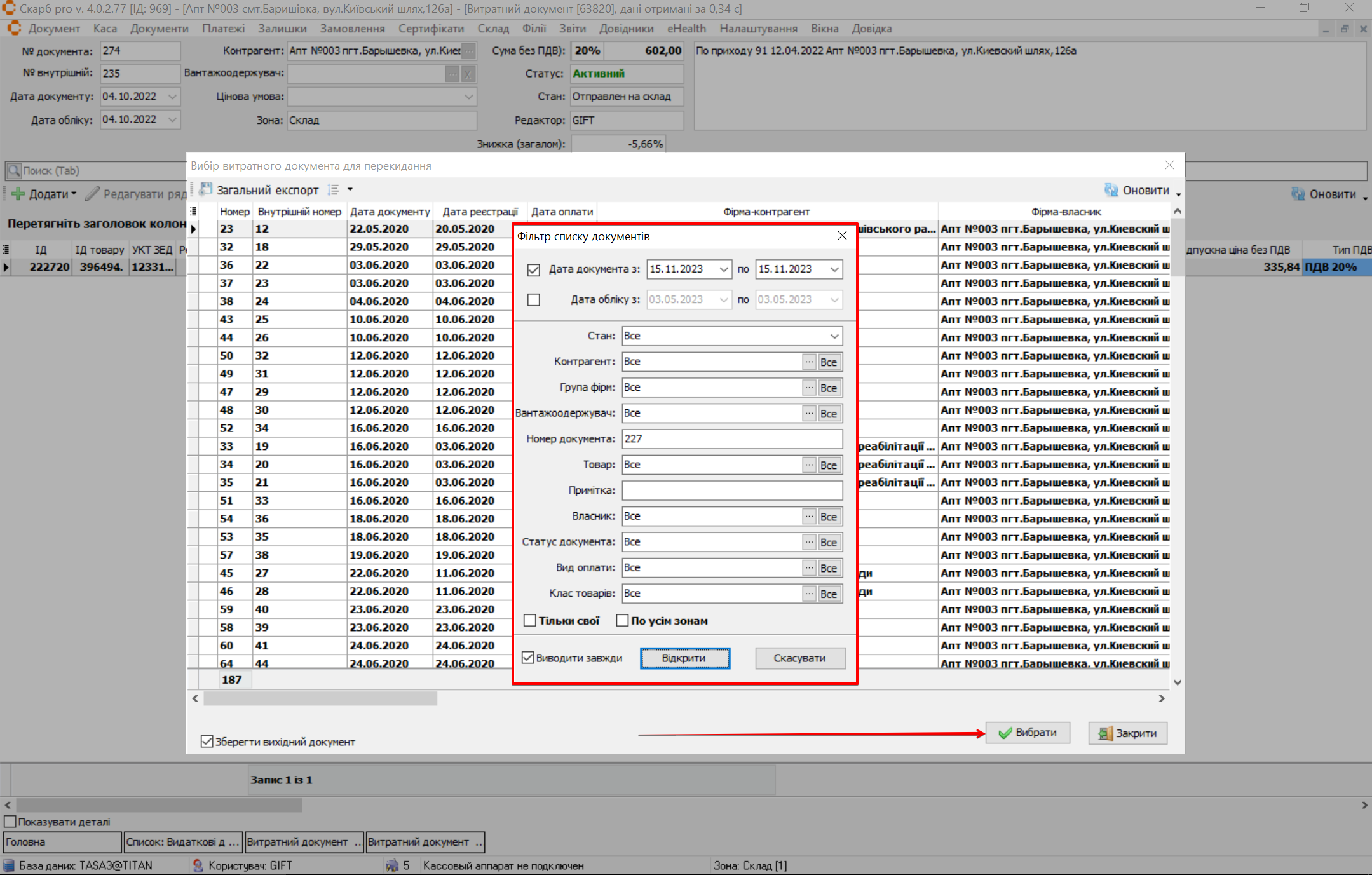
Результат: позиції буде перенесено до обраного витратного документа.
9.2 Додати залишки
Щоб завантажити залишки у видаткову накладну:
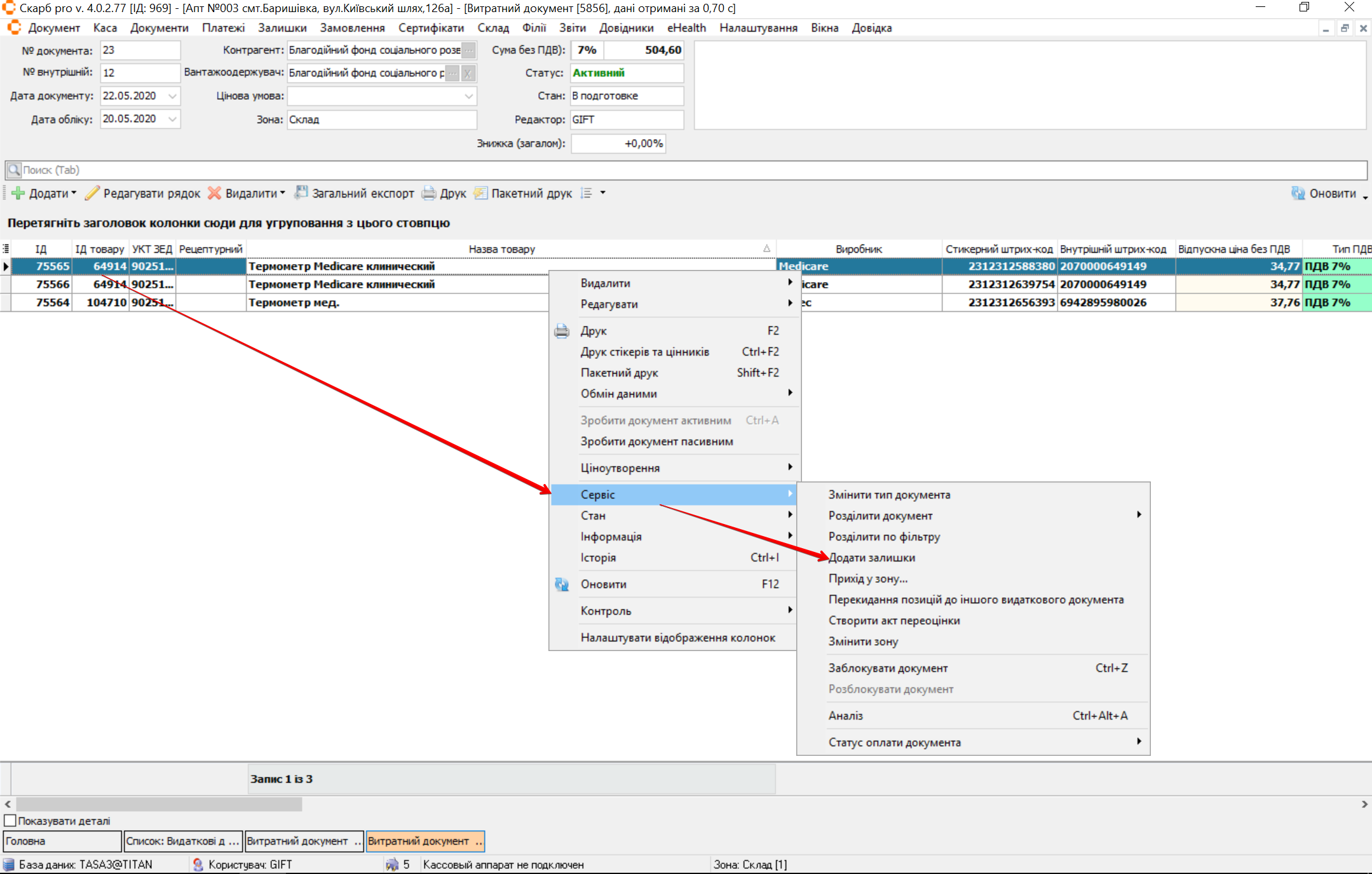
- Відкрийте контекстне меню, натиснувши правою кнопкою миші на потрібний документ.
- Виберіть Сервіс → Додати залишки.
- У фільтрі вибору товарів поставте позначку навпроти потрібних записів.
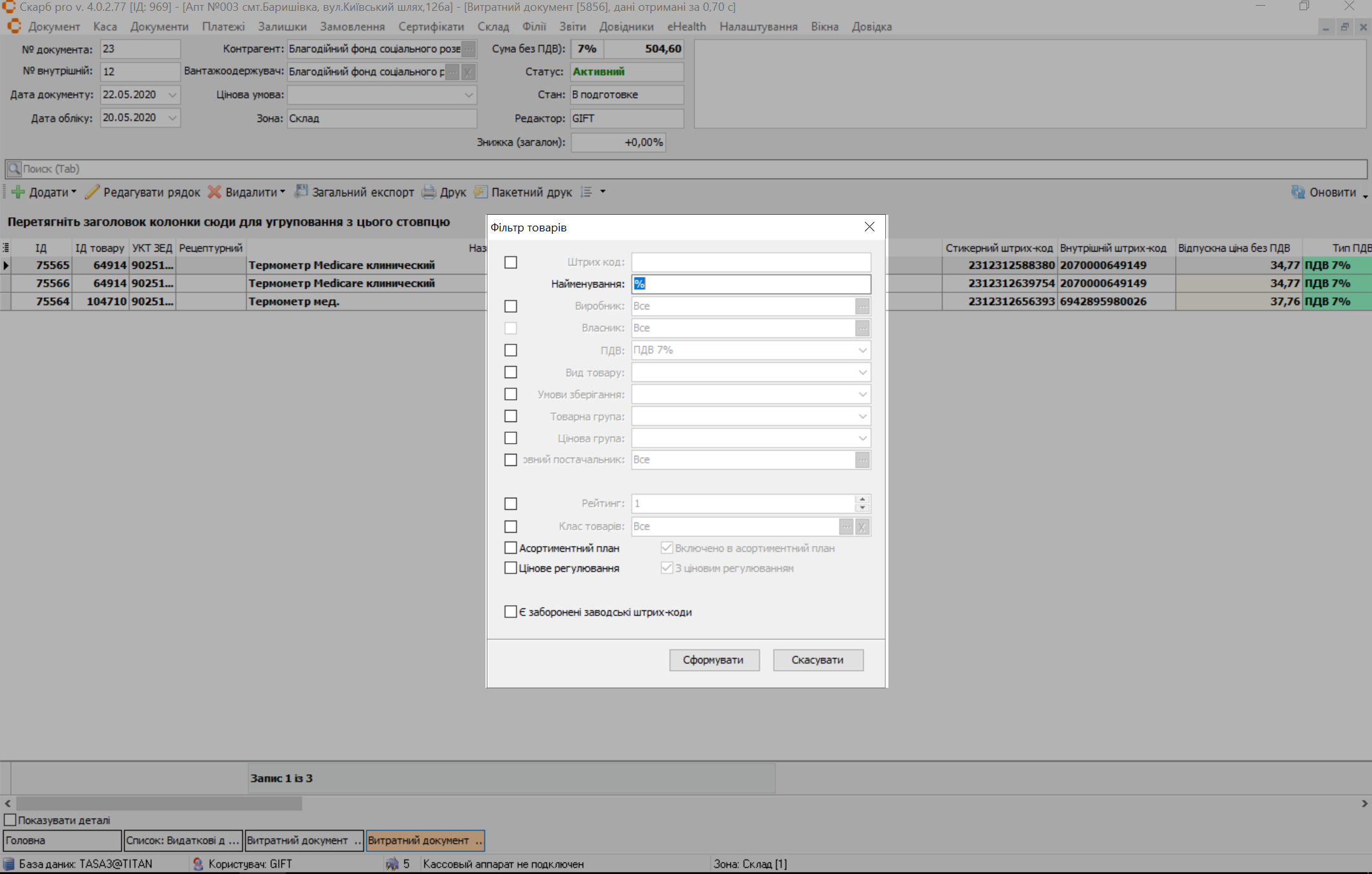
Якщо встановити позначку в чекбокс Асортиментний план, то завантажаться всі товари із залишків, в яких у картці не встановлено чекбокс Асортиментний план.
Якщо встановити позначки в чекбокс Асортиментний план та Включений в асортиментний план, то будуть завантажені тільки ті препарати, у яких встановлено чекбокс Асортиментний план.
Якщо встановити позначку в чекбокс Цінове регулювання, у накладну будуть завантажені товари без ознаки ЦРГ.
Якщо встановити позначки в чекбокс Цінове регулювання та З ціновим регулюванням, то в документ будуть завантажені залишки товарів з ознакою ЦРГ.
Результат: до видаткової накладної буде додано товари згідно з обраними фільтрами.
Щоб прибрати зайві товари з накладної, виділіть курсором рядок. Натисніть Видалити → Видалити рядок або клавішу [Delete].
Для додавання товару натисніть Додати або клавішу [Insert] і виконайте дії з Додати товар.
9.3 Розділення видаткової накладної
Щоб розділити одну велику видаткову накладну на декілька за певними параметрами:
- Відкрийте контекстне меню, натиснувши правою кнопкою миші на потрібний документ.
- Перейдіть Сервіс → Розділити документ та виберіть потрібний параметр.
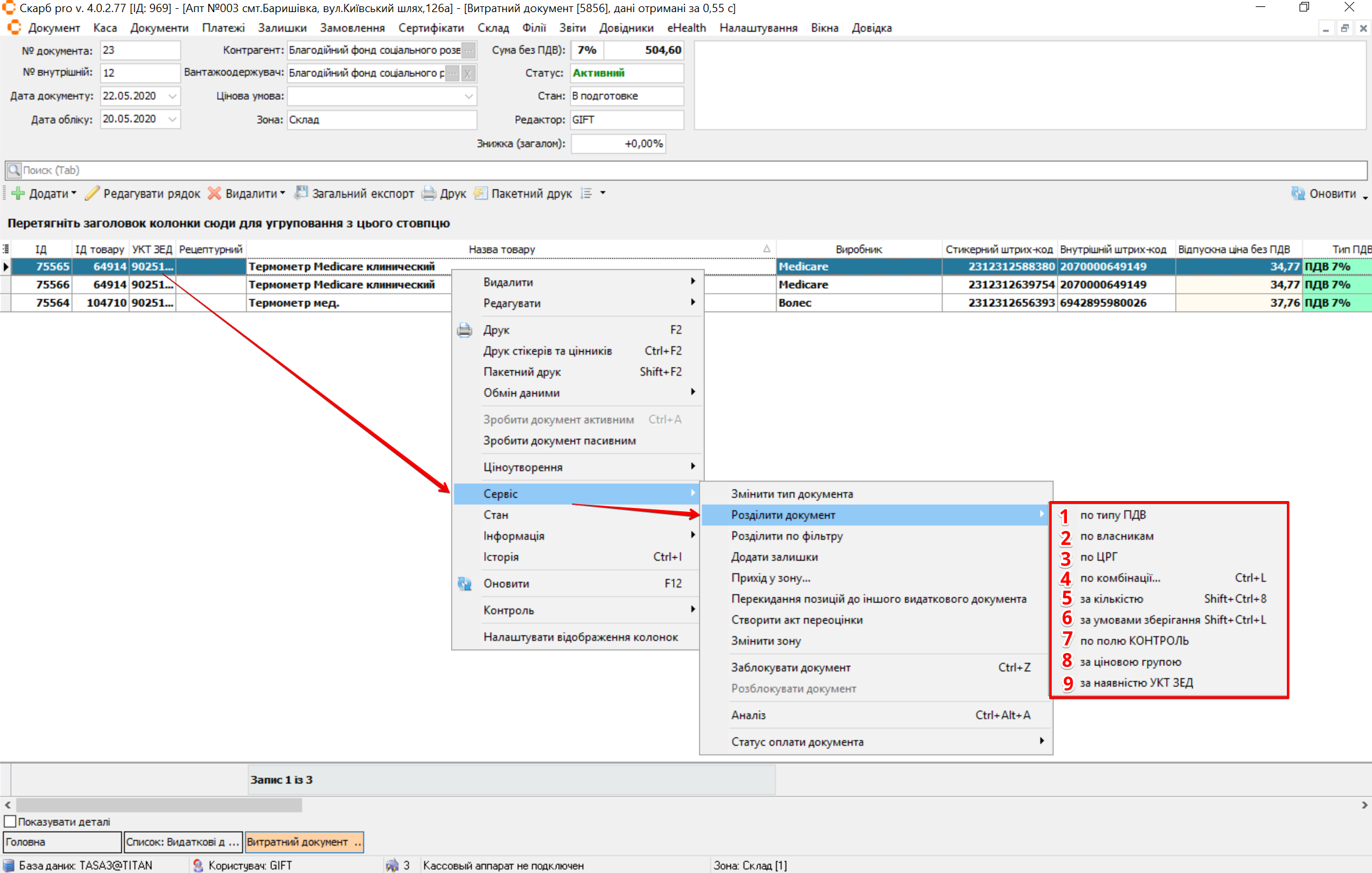
| № | Параметр | Опис |
|---|---|---|
| 1 | по типу ПДВ | У з’явившомуся вікні поставте позначку в чекбокс навпроти потрібного запису. Натисніть Вибрати. Відкриється заголовок нового документа, до якого буде додано товари з обраним типом ПДВ. Якщо у вікні з вибором типів ПДВ виділити всі типи, то буде створено стільки документів, скільки типів ПДВ було виділено чекбоксами, а вихідний документ залишиться порожнім |
| 2 | по власникам | У з’явившомуся вікні виберіть зі списку власника товару, поставивши позначку в чекбокс навпроти потрібного запису. Натисніть Вибрати |
| 3 | по ЦРГ | У з’явившомуся вікні поставте позначку в чекбокс навпроти ознаки Ні. Натисніть Вибрати |
| 4 | по комбінації | У з’явившомуся вікні поставте позначку в чекбокс навпроти потрібного критерія. Натисніть Сформувати:
|
| 5 | за кількістю | У з’явившомуся вікні введіть значення для поділу. Наприклад, якщо в документі 15 рядків, а у вікні поділу ввести значення 5, то буде створено 3 документи по 5 рядків |
| 6 | за умовами зберігання | У з’явившомуся вікні вкажіть фільтр для вибору умови зберігання. Натисніть Вибір. Документ буде розділено за обраною умовою зберігання |
| 7 | по полю КОНТРОЛЬ | В новий документ потраплять усі товари, у яких є позначка КОНТРОЛЬ |
| 8 | за ціновою групою | У з’явившомуся вікні поставте позначку в чекбокс навпроти потрібного запису. Натисніть Вибрати. Якщо у вікні з вибором цінових груп виділити все, то буде створено стільки документів, скільки цінових груп використано в документі, а вихідний документ залишиться порожнім |
| 9 | за наявністю УКТ ЗЕД | У з’явившомуся вікні поставте позначку в чекбокс навпроти ознаки Ні. Натисніть Вибрати. Буде створено документ, у якому будуть товари без коду УКТ ЗЕД, а в існуючому документі залишаться всі товари з кодом УКТ ЗЕД. Якщо в існуючому документі немає товарів з кодом УКТ ЗЕД і спробувати розділити за ознакою УКТ ЗЕД, у новий документ перемістяться всі товари без коду УКТ ЗЕД, а існуючий документ залишиться порожнім |
Результат: буде створено один або кілька нових видаткових документів згідно з обраним параметром розділення.
10 Типові помилки та рішення
| Симптом / повідомлення | Ймовірна причина | Що зробити |
|---|---|---|
| Не вдається зберегти заголовок документа | Не заповнені Власник та/або Контрагент | Заповніть обов’язкові поля і натисніть Так (Додати) |
| Товар не знаходиться при додаванні | Немає залишку, інша серія, помилка в назві | Перевірте залишки; у фільтрі спробуйте назву, штрих-код або ціну (вибір товару) |
| Немає потрібного документа в списку | Обмеження фільтра | Змініть умови у Відфільтрувати документи і натисніть Відкрити |
| Завантажились не ті залишки | Невірні позначки асортиментного плану / ЦРГ | Уточніть чекбокси у Додати залишки |
| Документ розділився не так, як очікувалось | Обрано не той параметр або всі типи/групи | Перевірте параметр у Розділити документ |
11 Пов’язані матеріали
- Глосарій Skarb Pro — терміни каси та видаткових документів
- Каса — усі пункти меню каси
- База знань → Видаткові накладні — опис можливостей
- Інтерфейс — панель інструментів і фільтр
- Залишки за фактом — перевірка залишків перед додаванням товару
Повернутися до Каса.