Повернення постачальнику
1 Загальна інформація
Сторінка Повернення постачальнику призначена для фармацевта / касира, який працює в розділі Каса у Skarb Pro і оформлює повернення товарів постачальнику.
Виконання основних операцій див. у Базі знань → Повернення постачальнику.
2 Як швидко оформити повернення постачальнику
2.1 Передумови
| № | Умова | Як перевірити / налаштувати |
|---|---|---|
| 1 | Користувач увійшов у Skarb Pro | Вхід у систему |
| 2 | Відомі Власник і Контрагент (обов’язкові поля заголовка) | Заповнюються у формі нового документа — Додати; поля аналогічно Створити заявку |
| 3 | Товар є на залишку для повернення | Вибір товару для повернення постачальнику |
2.2 Кроки в системі
- Відкрийте Каса → Повернення постачальнику (перехід у розділ).
- У вікні Фільтр списку документа задайте відбір і натисніть Відкрити (Відфільтрувати документи).
- На панелі інструментів натисніть Додати (Додати).
- Заповніть поля заголовка форми Повернення постачальнику (новий запис) аналогічно Створити заявку → Так.
- У вікні Вибір товару для повернення постачальнику знайдіть і виберіть товар → Так.
- У вікні Рядок повернення постачальнику (новий запис) заповніть поля → Так.
- За потреби відредагуйте або видаліть рядки / документ (Редагувати / видалити).
- Перевірка: документ є в списку; у змісті — потрібні товари та кількості.
- Відфільтрувати документи — пошук документів за параметрами.
- Додати — заголовок, вибір товару та рядок повернення.
- Редагувати / видалити — зміна рядка або видалення позицій / документа.
Пояснення термінів — у Глосарії Skarb Pro.
3 Перехід у розділ
Щоб відкрити Повернення постачальнику:
- У головному меню виберіть Каса.
- Виберіть пункт Повернення постачальнику.
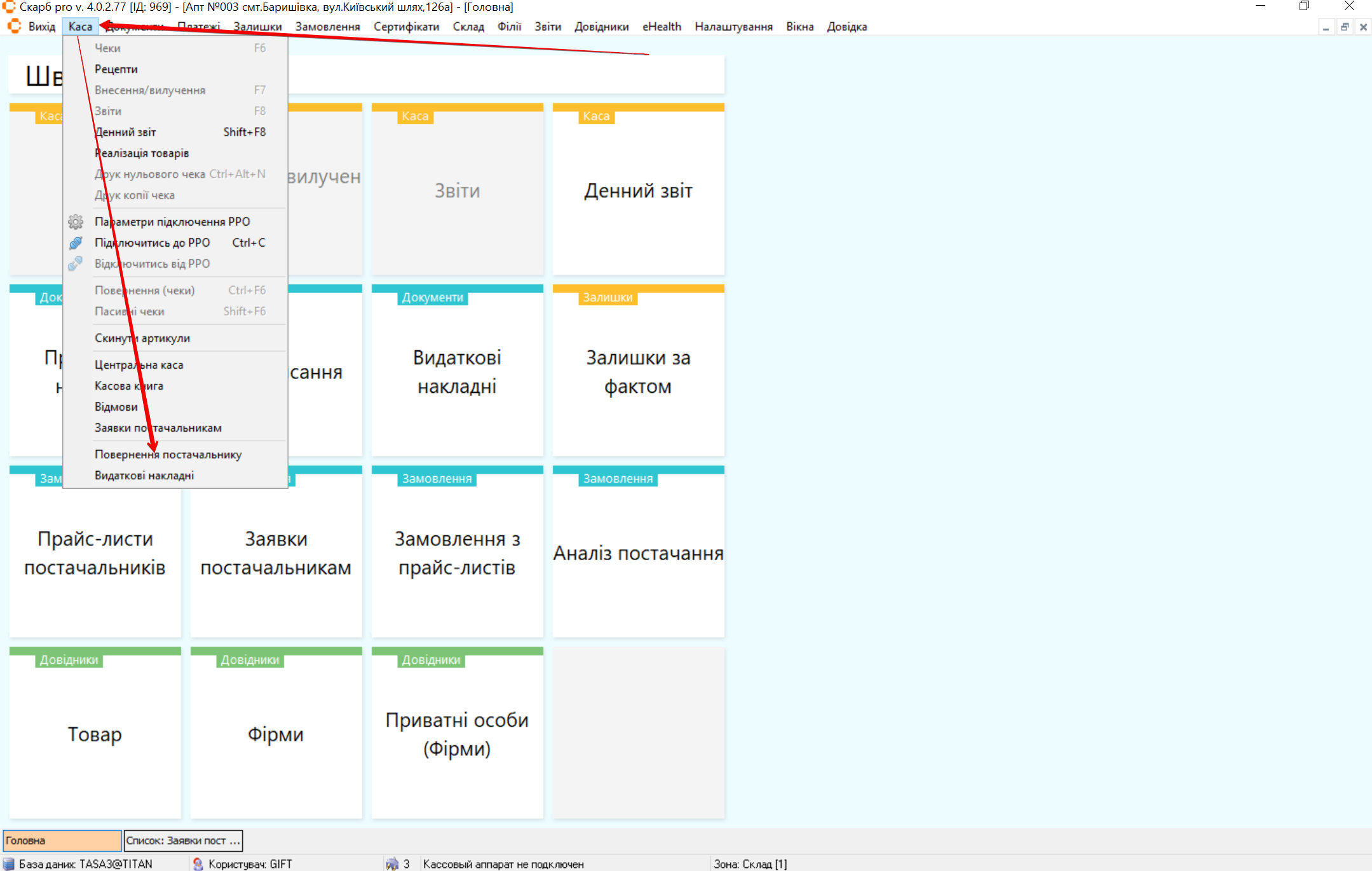
Результат: відкриється вікно Фільтр списку документа.
4 Відфільтрувати документи
Щоб відібрати документи повернення:
- Після переходу в розділ відкриється вікно Фільтр списку документа.
- Задайте параметри фільтрації.
- Натисніть Відкрити.
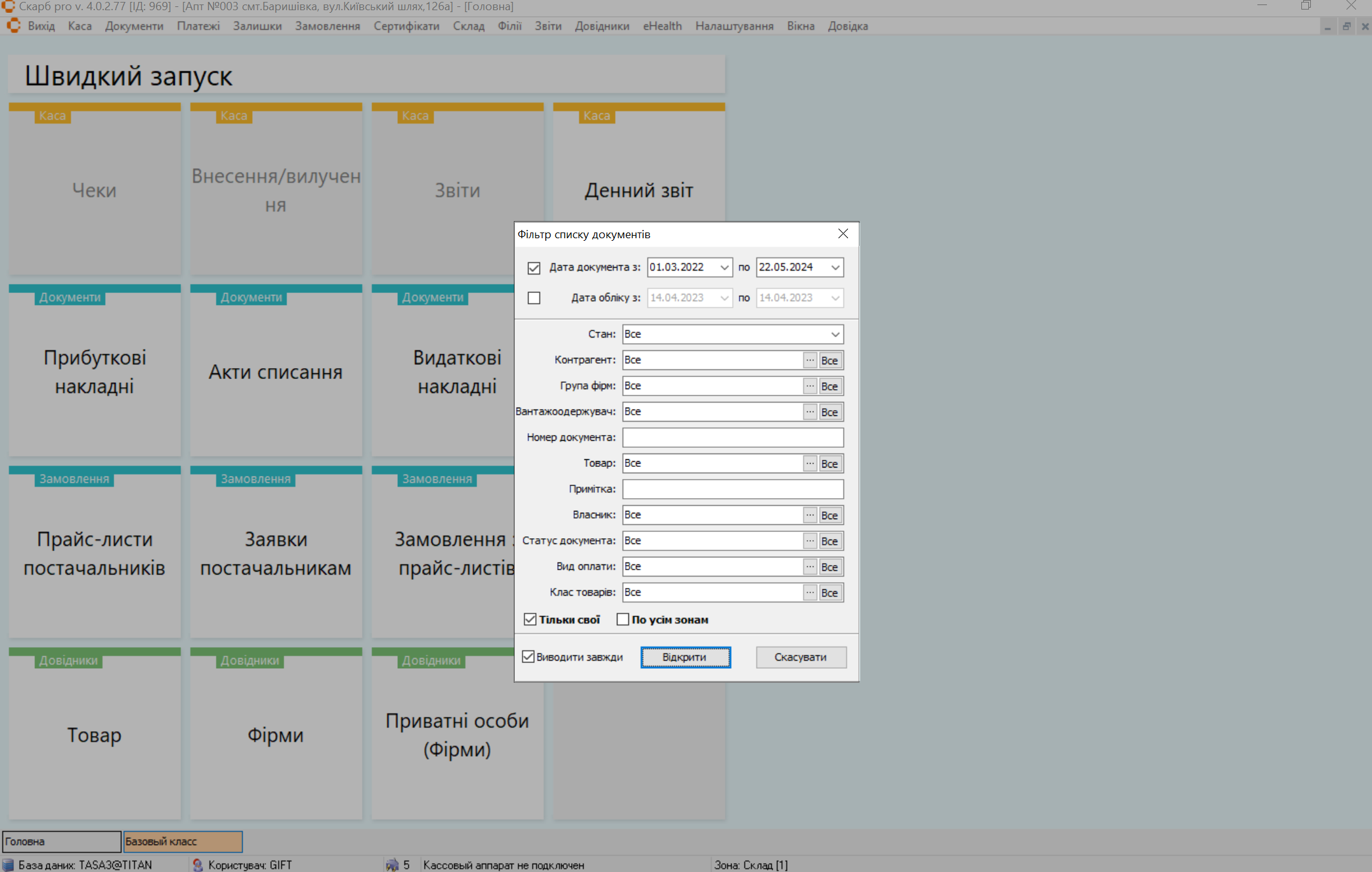
Результат: відкриється сторінка Список [Повернення постачальнику] зі списком за заданими критеріями.
Див. також Фільтр.
5 Огляд сторінки
Сторінка Список [Повернення постачальнику] містить блоки:
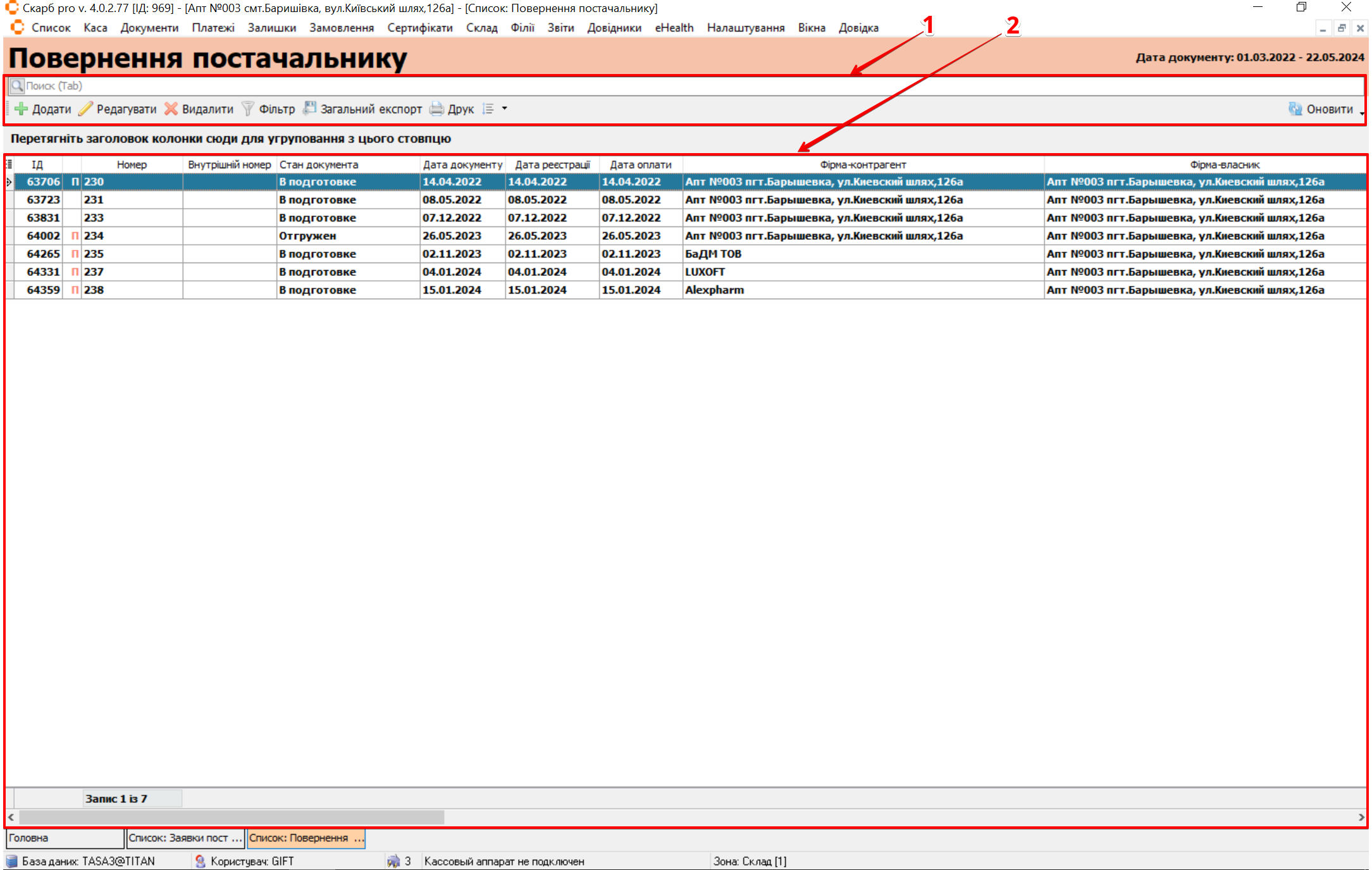
| № | Блок | Опис |
|---|---|---|
| 1 | Панель інструментів | Кнопки управління записами:
|
| 2 | Таблиця з записами | Список та зміст документів для повернення постачальнику:
|
У Таблиці з записами можна додатково відфільтрувати документи за будь-яким стовпцем: наведіть мишею на назву стовпчика, натисніть стрілку вниз і позначте потрібні записи.
6 Додати
Щоб додати документ повернення постачальнику:
- На головній сторінці розділу на панелі інструментів натисніть Додати.
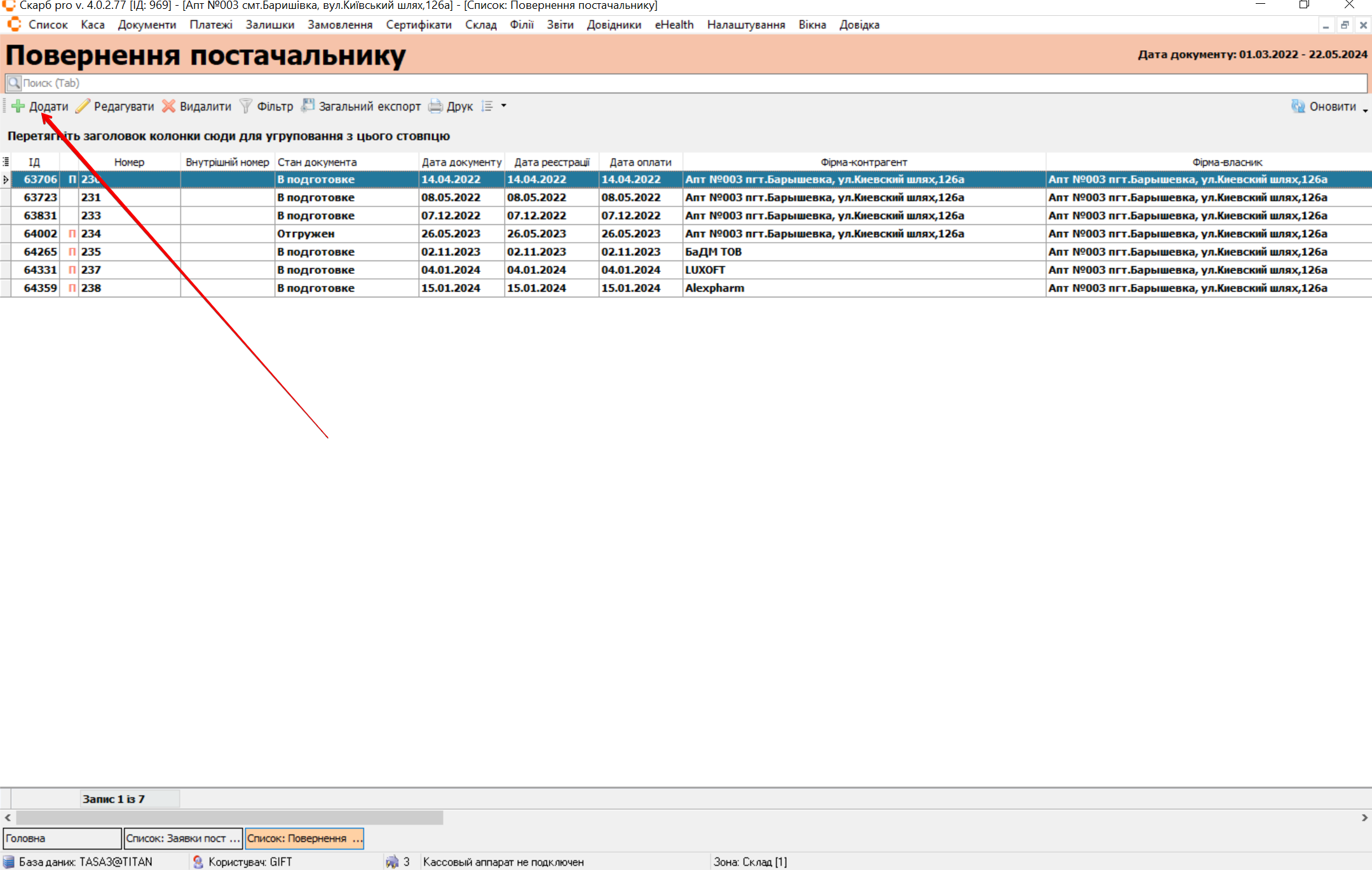
- У вікні Повернення постачальнику (новий запис) заповніть поля форми аналогічно Створити заявку.
- Натисніть Так.
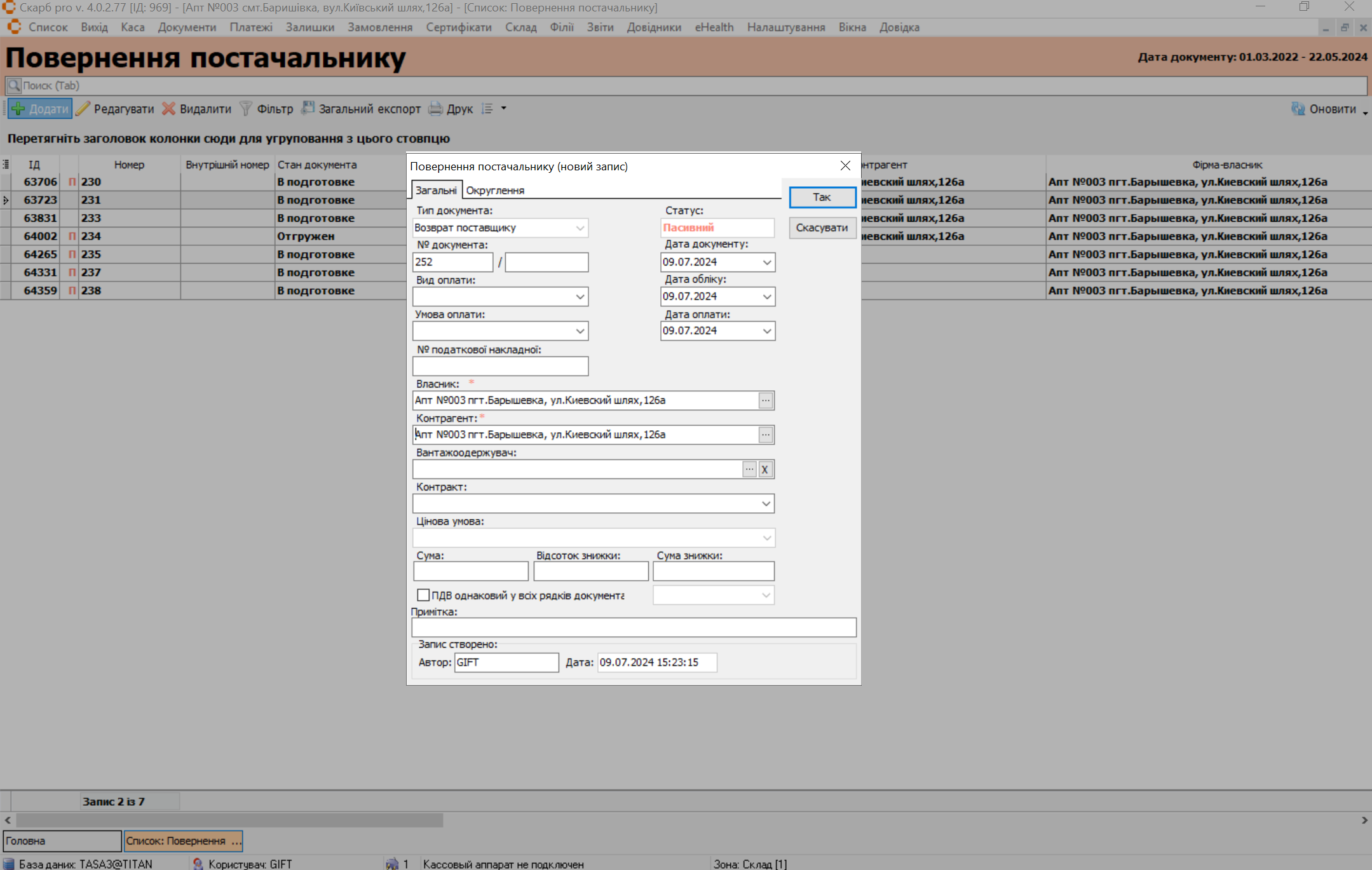
Результат: відкриється сторінка Повернення постачальнику [Порядковий номер у програмі Skarb Pro] з вікнами вибору товару та рядка.
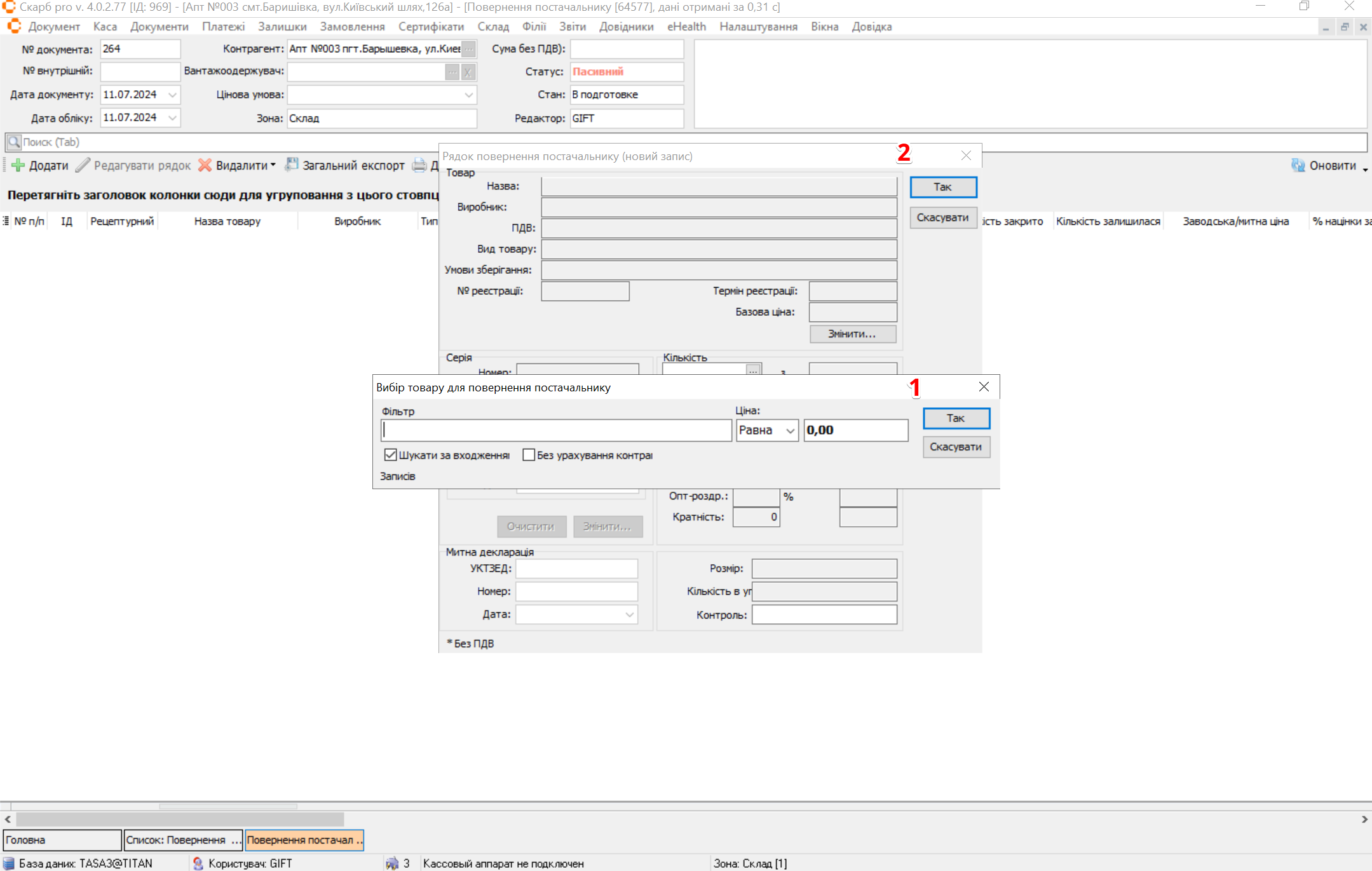
| № | Вікно | Опис |
|---|---|---|
| 1 | Вибір товару для повернення постачальнику | Вибір товару для повернення постачальнику |
| 2 | Рядок повернення постачальнику (новий запис) | Додавання рядка з інформацією про товар для повернення постачальнику |
Вікно Рядок повернення постачальнику (новий запис) стає активним після вибору товару у вікні Вибір товару для повернення постачальнику.
6.1 Вибір товару для повернення постачальнику
Щоб вибрати товар для повернення:
- У вікні Вибір товару для повернення постачальнику у полі Фільтр введіть найменування товару або встановіть позначку Шукати за входженням / Без урахування контрагента.
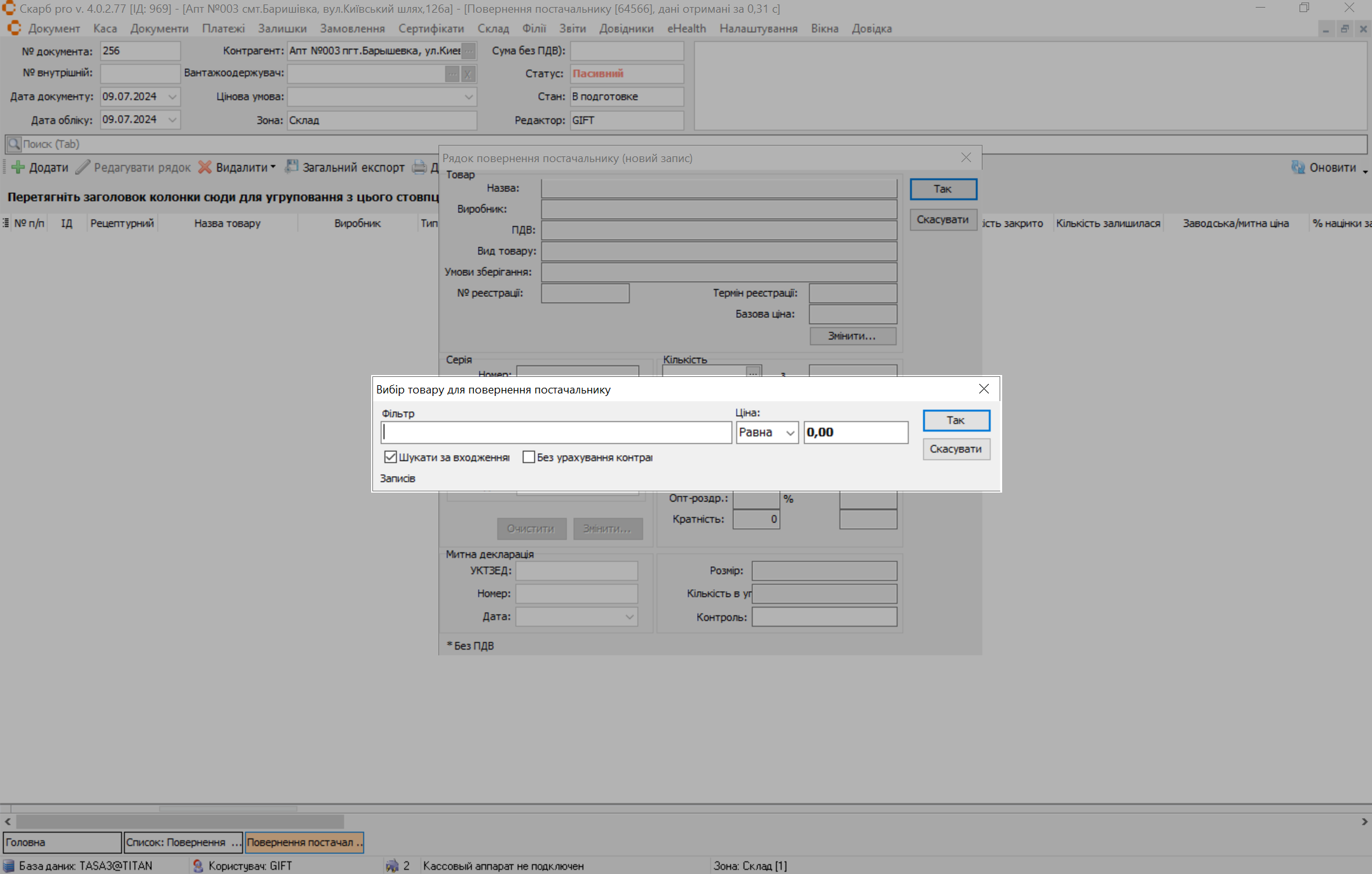
- Натисніть Так (або Скасувати).
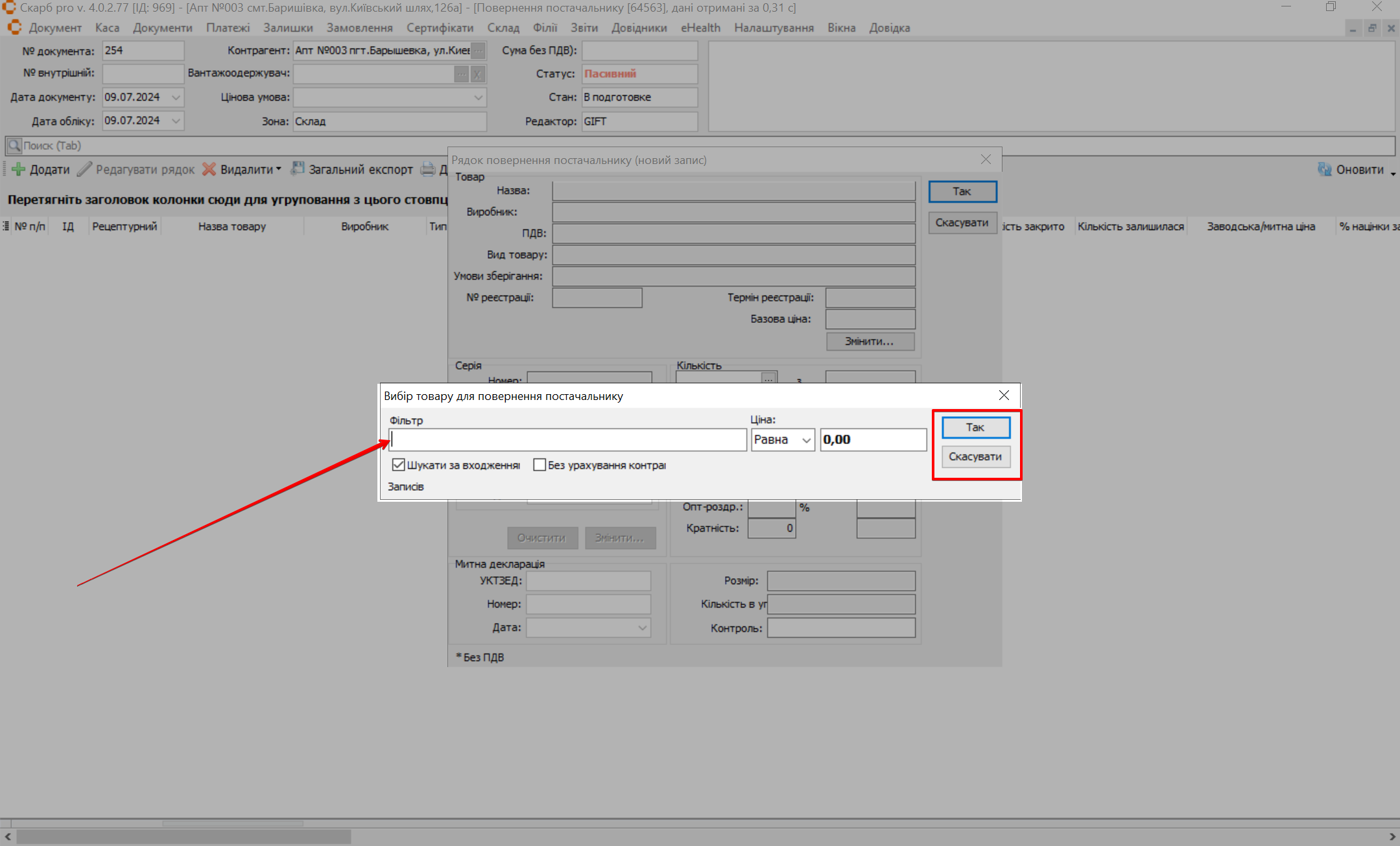
- У списку товарів виділіть потрібний запис клавішами [↓] і [↑] або курсором миші.
- Натисніть Так.
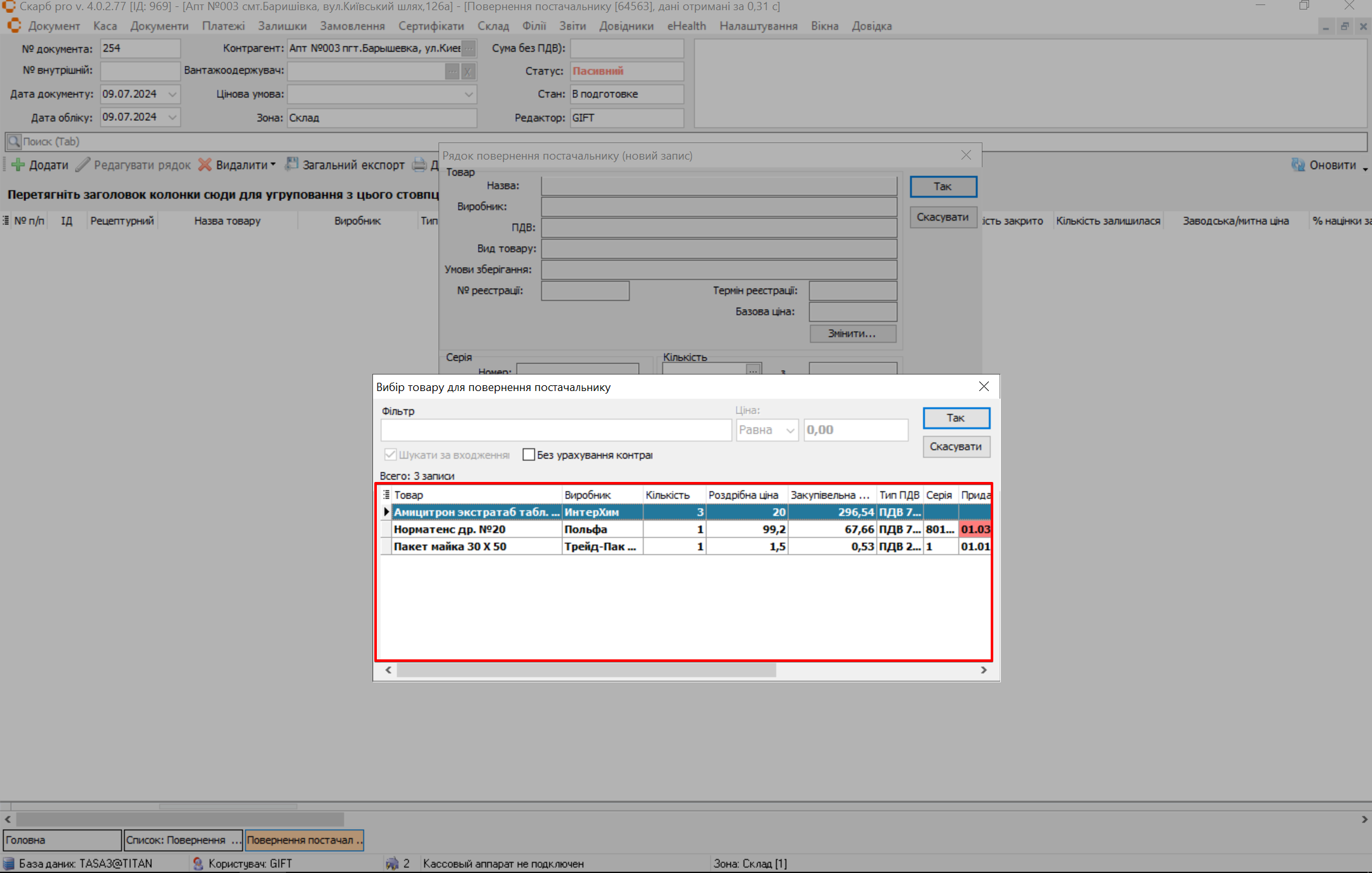
Результат: відкриється вікно Рядок повернення постачальнику (новий запис).
6.2 Рядок повернення постачальнику (новий запис)
Щоб зберегти рядок повернення:
- У вікні Рядок повернення постачальнику (новий запис) заповніть потрібні поля форми.
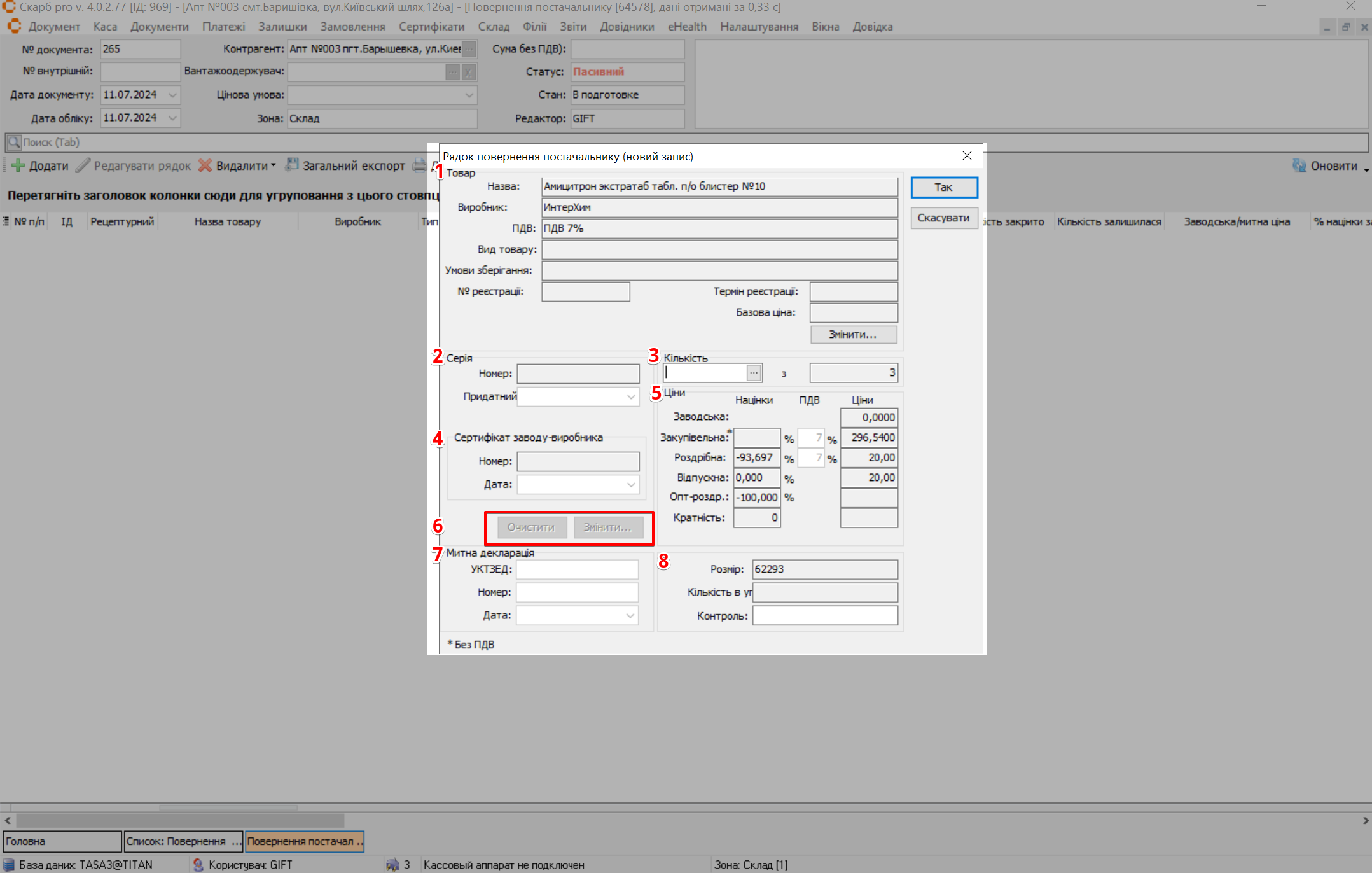
| № | Поле | Опис |
|---|---|---|
| 1 | Товар | Вкажіть потрібні дані про вибраний товар:
|
| 2 | Серія | Вкажіть або виберіть з випадаючого списку:
|
| 3 | Кількість | Натисніть на три крапки та у спливаючому вікні вкажіть дробову кількість товару |
| 4 | Сертифікат заводу-виробника | Вкажіть або виберіть:
|
| 5 | Ціни | Вкажіть Націнки, ПДВ та Ціни:
|
| 6 | Кнопки управління записами | Натисніть, за потреби:
|
| 7 | Митна декларація | Вкажіть або виберіть з випадаючого списку:
|
| 8 | Загальна інформація | Вкажіть:
|
- Натисніть Так (або Скасувати).
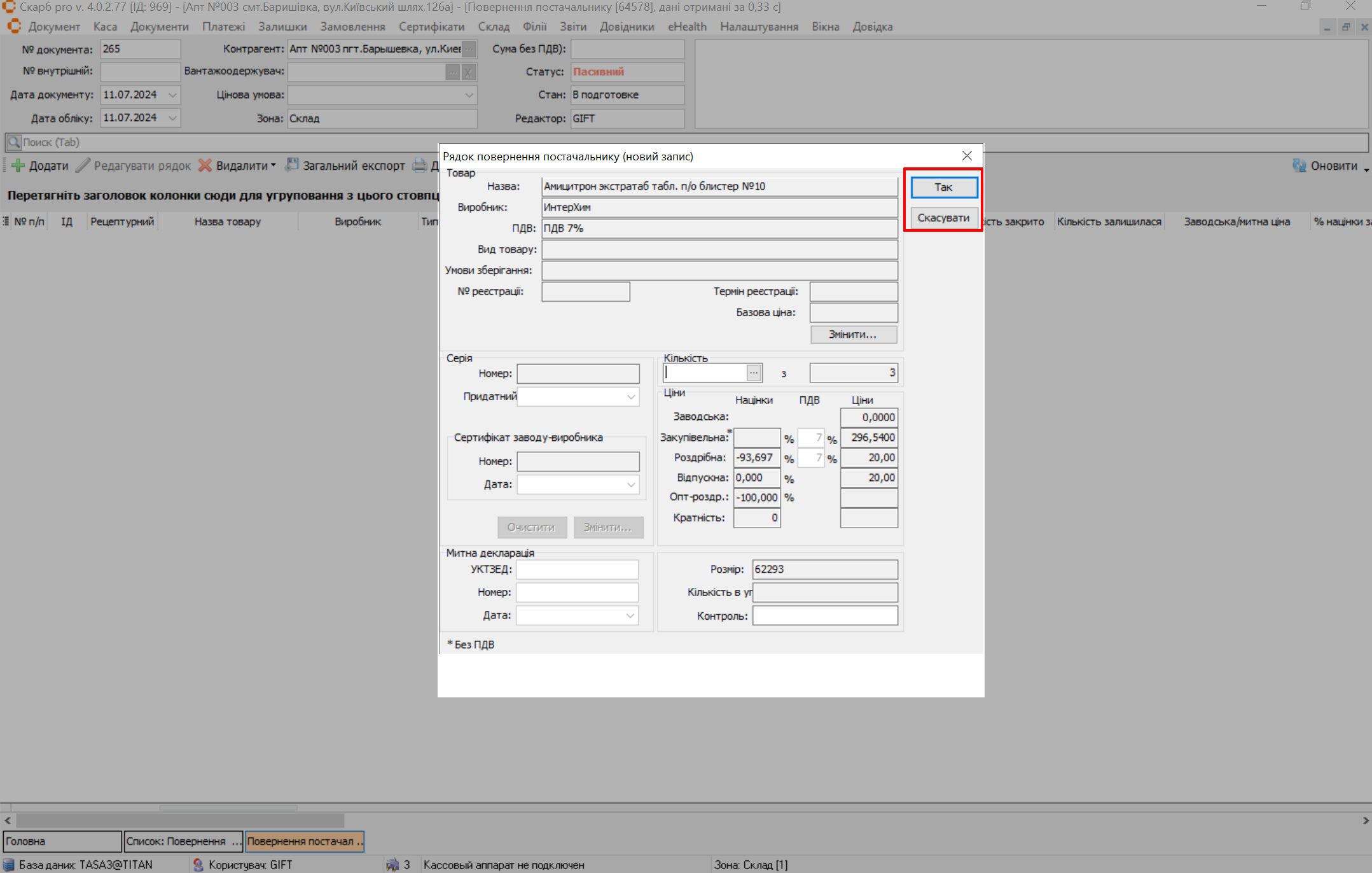
Результат: рядок додано до документа повернення.
7 Редагувати / видалити
Щоб відкрити документ для редагування:
- На головній сторінці виділіть запис клавішами [↓] і [↑] або курсором миші.
- На панелі інструментів натисніть Редагувати.
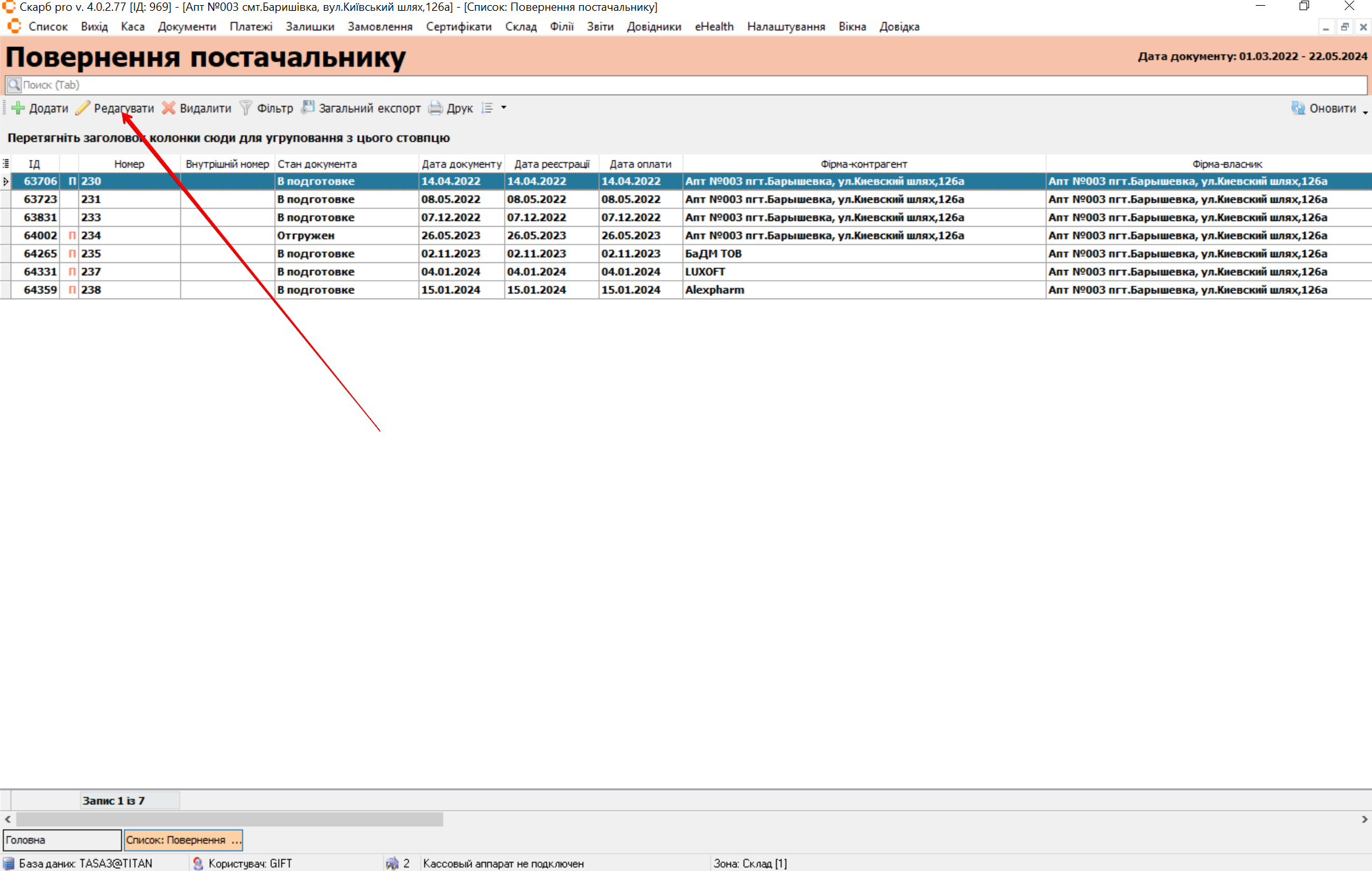
Результат: відкриється сторінка Повернення постачальнику [ID].
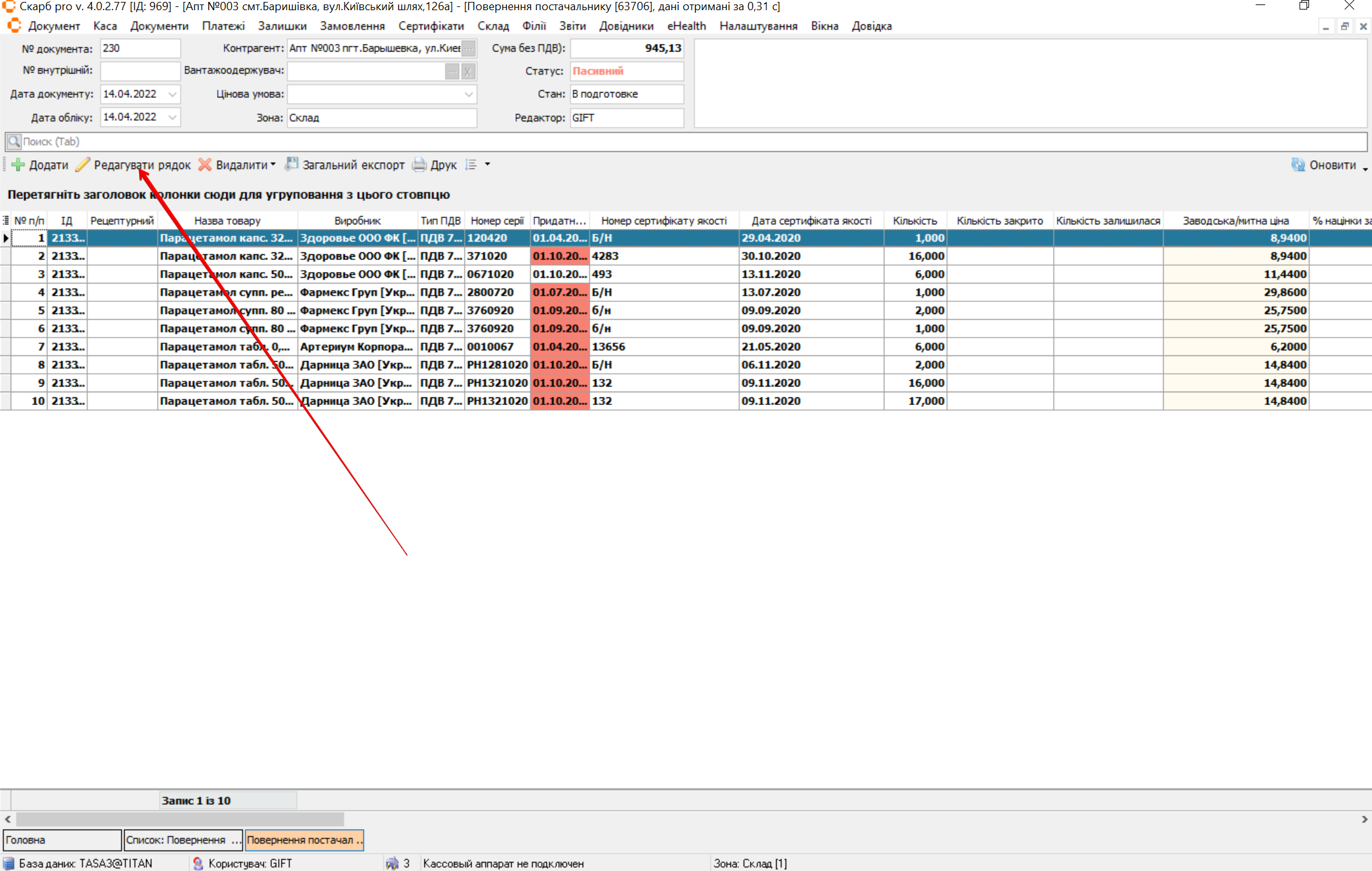
Щоб відредагувати рядок:
- Виділіть рядок клавішами [↓] і [↑] або курсором миші.
- На панелі інструментів натисніть Редагувати рядок.
- У вікні Рядок повернення постачальнику (ID) внесіть зміни аналогічно Рядок повернення постачальнику (новий запис).
- Натисніть Так.
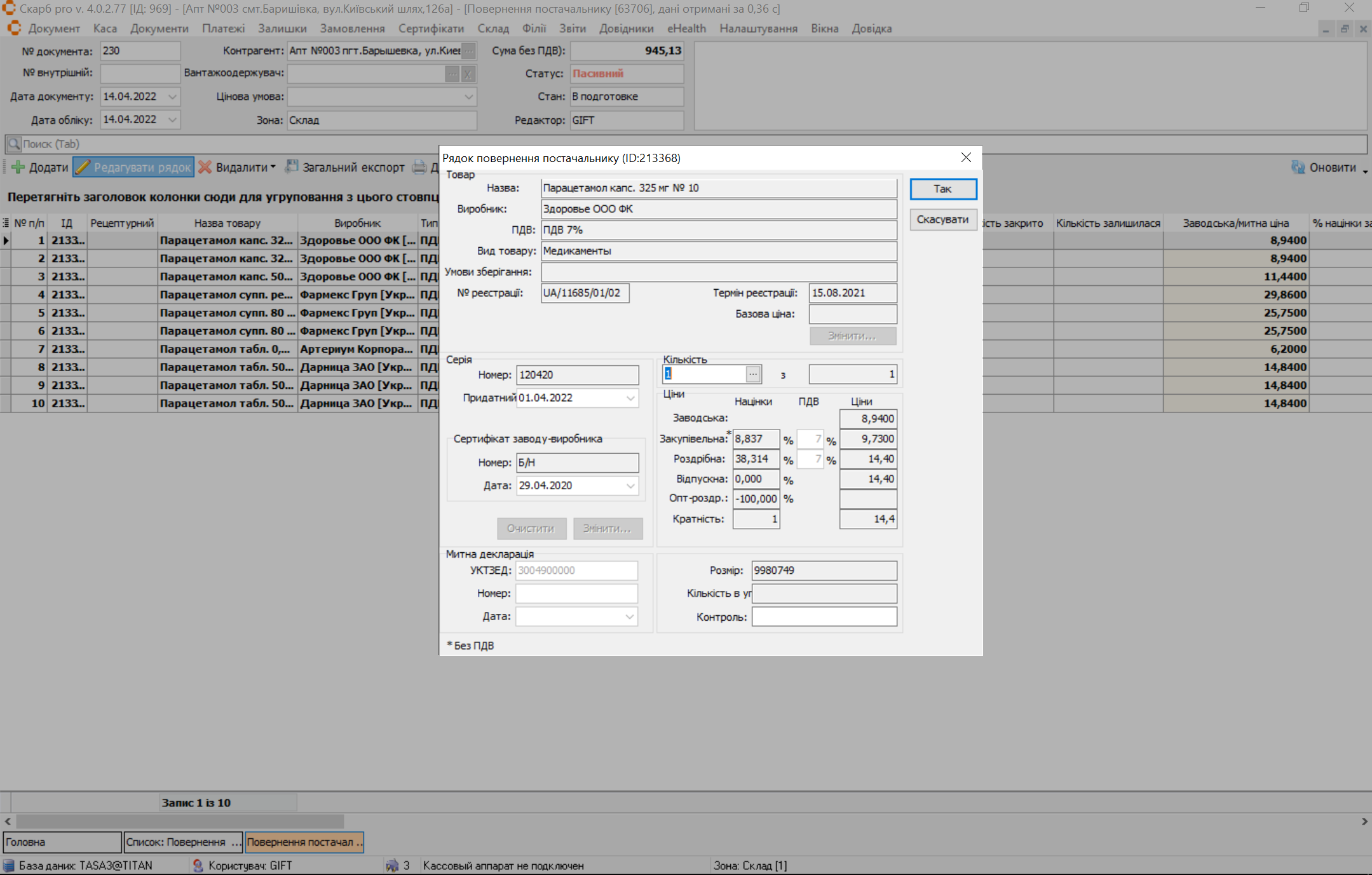
Результат: рядок оновлено.
Щоб видалити рядок або документ:
- На сторінці Повернення постачальнику [ID] виділіть потрібний запис.
- На панелі інструментів натисніть Видалити.
- Оберіть з випадаючого списку:
- Видалити рядок або [Del];
- Видалити всі рядки;
- Видалити документ або [Ctrl+F8].
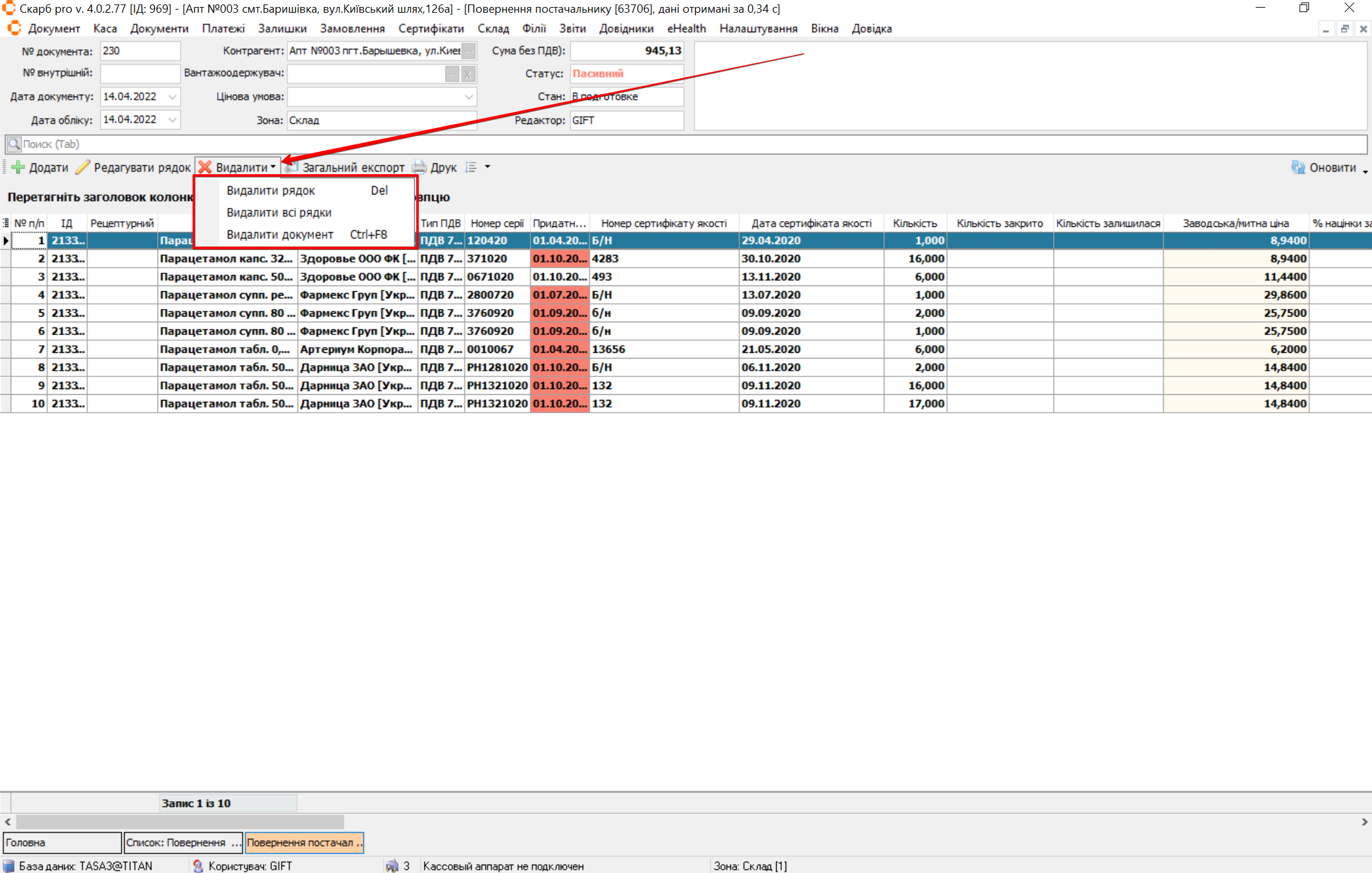
- Підтвердіть або скасуйте видалення.
Результат: вибрані рядки або документ видалено (після підтвердження).
8 Типові помилки та рішення
| Симптом / повідомлення | Ймовірна причина | Що зробити |
|---|---|---|
| Документа немає в списку | Обмеження фільтра | Змініть параметри або відкрийте реєстр без додаткових умов (Відфільтрувати документи) |
| Не зберігається заголовок документа | Не заповнені обов’язкові поля (Власник, Контрагент) | Заповніть поля аналогічно Створити заявку |
| Неактивне вікно рядка | Товар ще не вибрано | Спочатку виберіть товар у Вибір товару для повернення постачальнику |
| Товар не знаходиться | Інша назва / контрагент | Увімкніть Шукати за входженням або Без урахування контрагента |
9 Пов’язані матеріали
- Глосарій Skarb Pro — терміни каси та документів
- Каса — усі пункти меню каси
- Відмови → Створити заявку — поля заголовка документа
- Повернення (чеки) — повернення покупцю за чеком
- База знань → Повернення постачальнику — опис можливостей
- Інтерфейс — панель інструментів і фільтр
Повернутися до Каса.