Рецепти
1 Загальна інформація
Сторінка Рецепти призначена для фармацевта / касира, який працює в розділі Каса у Skarb Pro і створює, переглядає та редагує рецепти (рецептурні документи).
В інструкції описані основні елементи екрана, дії та поля, потрібні для щоденної роботи з рецептами.
2 Як швидко створити рецепт
2.1 Передумови
| № | Умова | Як перевірити / налаштувати |
|---|---|---|
| 1 | Користувач увійшов у Skarb Pro | Вхід у систему |
| 2 | Відомі Власник і Контрагент (обов’язкові поля заголовка) | Заповнюються у вікні Заголовок рецепта — Додати рецепт |
| 3 | Товар є на залишку в аптеці (для рядків рецепта) | Залишки за фактом |
| 4 | Для страхової / пільги — дані страхової | Рецепт / Страхова, також Чеки → Рецепт / Страхова |
2.2 Кроки в системі
- Відкрийте Каса → Рецепти або Документи → Рецепти (перехід у розділ).
- У вікні Фільтр списку документів задайте відбір і натисніть Відкрити (Відфільтрувати рецепти).
- На панелі інструментів натисніть Додати.
- У вікні Заголовок рецепта (новий запис) заповніть обов’язкові поля (Власник, Контрагент) та інші потрібні дані на вкладках Загальні / Округлення; підтвердіть Так (додати рецепт).
- На сторінці Рецепт [порядковий номер] додайте товари (Додати) — пошук як у виборі товару для чека.
- За потреби відредагуйте рядок (Редагувати рядок) або видаліть позиції / документ (редагувати / видалити).
- За потреби застосуйте Рецепт/страхова (Рецепт / Страхова).
- Перевірка: рецепт є у списку; статус Активний; у змісті — потрібні товари.
- Рецепт / Страхова — дані страхової для пільгового відпуску.
- Відпуск за е-рецептом eHealth — Чеки → Е-рецепти (інший розділ).
- Робота з чеком після рецепта — Чеки.
Пояснення термінів — у Глосарії Skarb Pro.
3 Перехід у розділ
Щоб відкрити розділ Рецепти, скористайтеся одним зі способів:
- Через меню: Каса → Рецепти.
- Через меню: Документи → Рецепти.
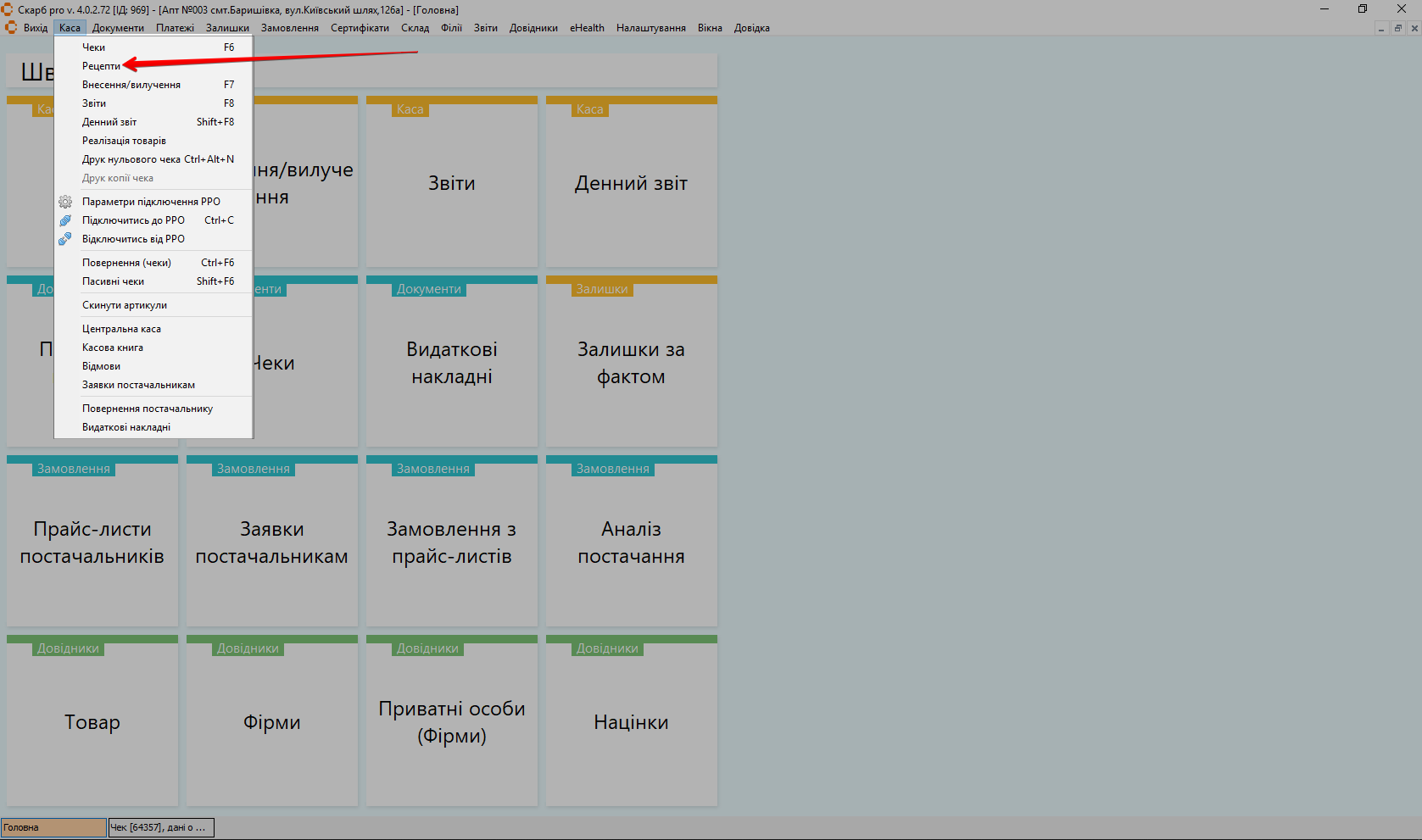
Результат: відкриється вікно Фільтр списку документів (або список рецептів, якщо фільтр уже задано).
4 Відфільтрувати рецепти
Щоб відібрати рецепти для перегляду:
- Після переходу в розділ відкриється вікно Фільтр списку документів.
- Задайте параметри фільтрації.
- Натисніть Відкрити.
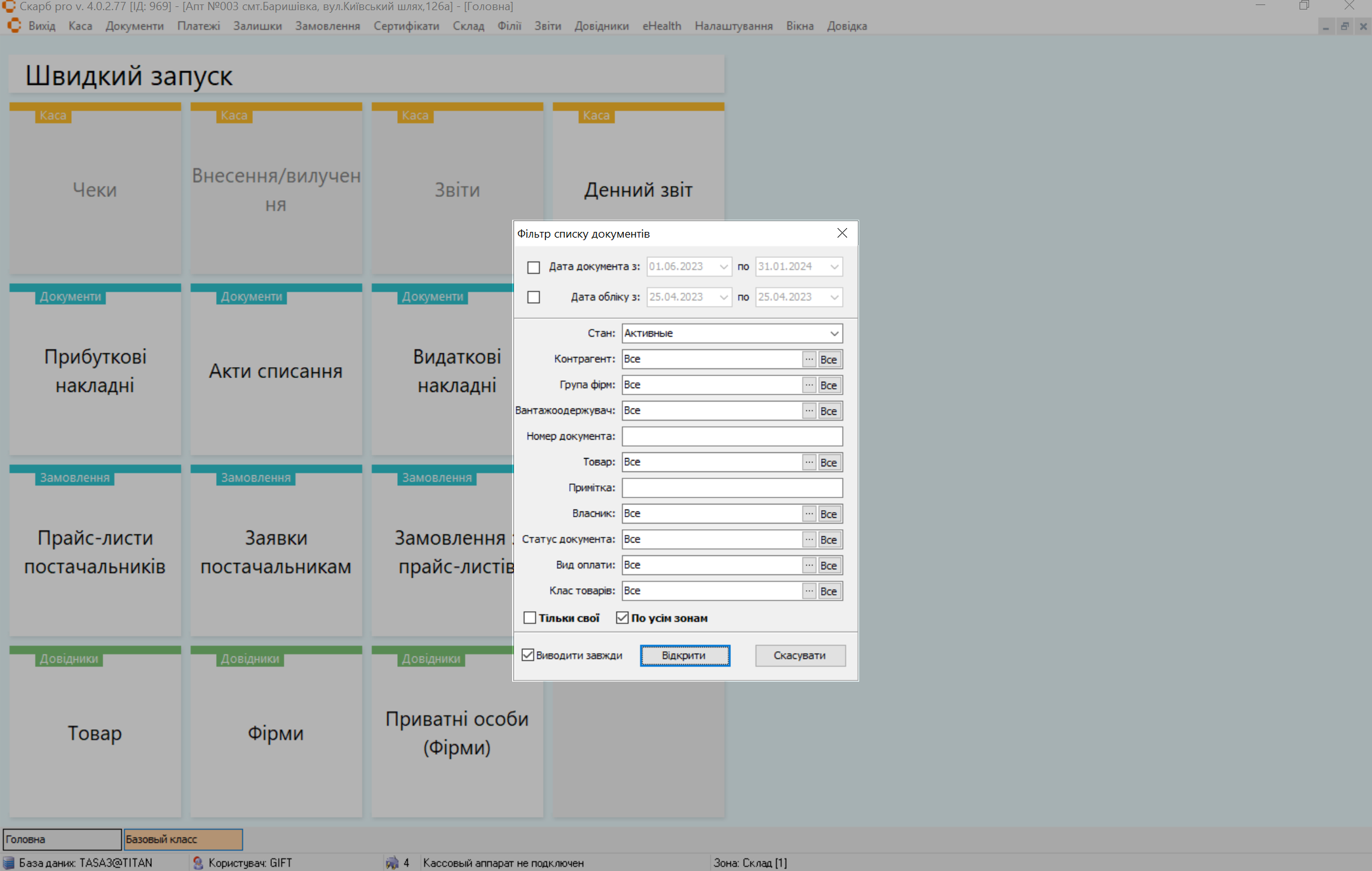
Результат: відкриється головна сторінка Список: Рецепти зі списком за заданими критеріями.
Див. також Фільтр.
5 Робота з рецептом
5.1 Огляд сторінки Рецепти
Сторінка Список: Рецепти містить блоки:
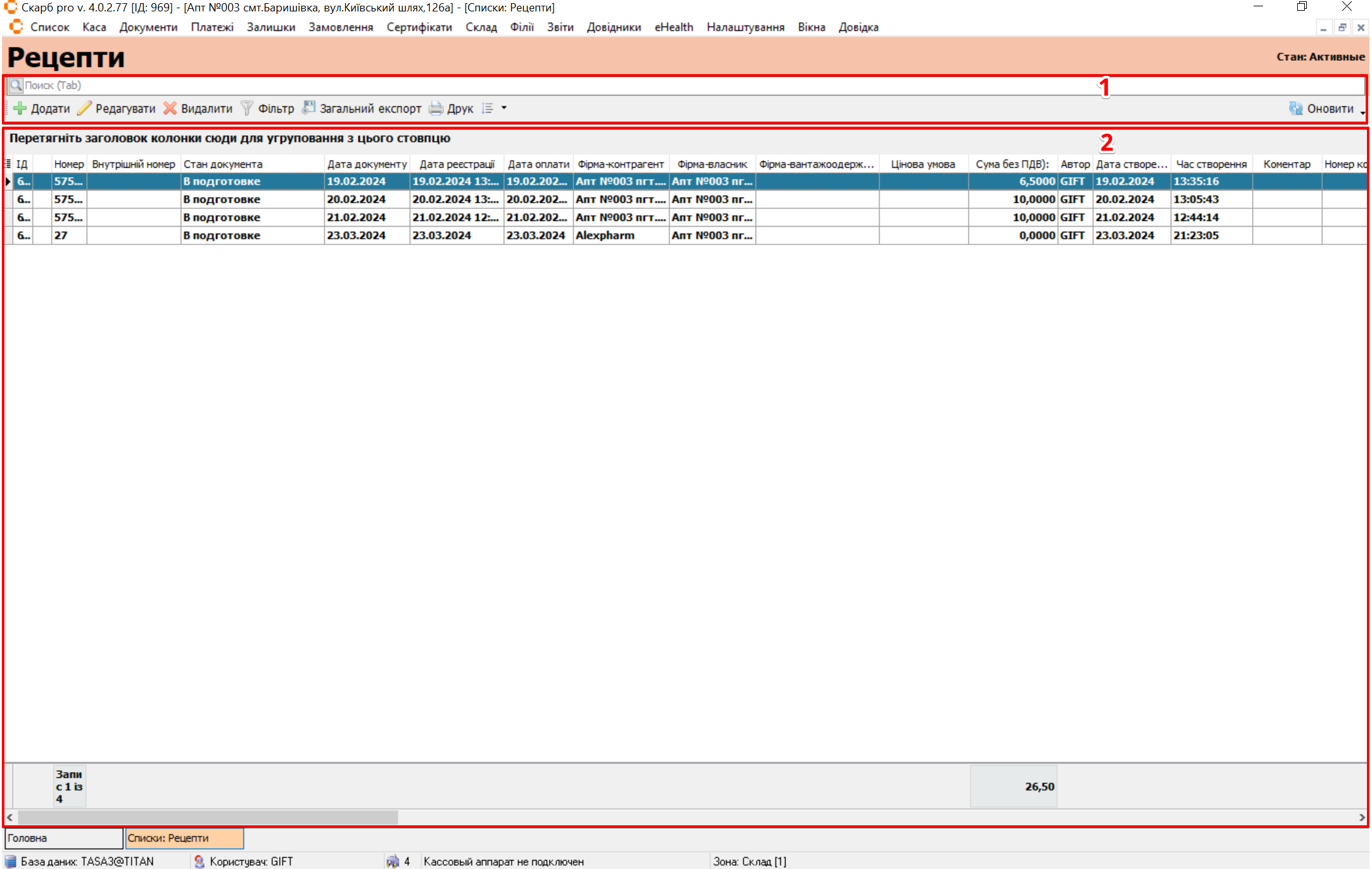
| № | Блок | Опис |
|---|---|---|
| 1 | Панель інструментів | Рядок пошуку документа та кнопки: |
| 2 | Таблиця з записами | Список рецептів та інформація по ним. За замовчуванням відображаються рецепти, створені у всій робочій зоні |
У Таблиці з записами можна додатково відфільтрувати документи за будь-яким зі стовпців: наведіть мишею на назву стовпчика, натисніть стрілку вниз і позначте потрібні записи.
5.2 Додати рецепт
Щоб створити рецепт:
- На головній сторінці розділу на панелі інструментів натисніть Додати.
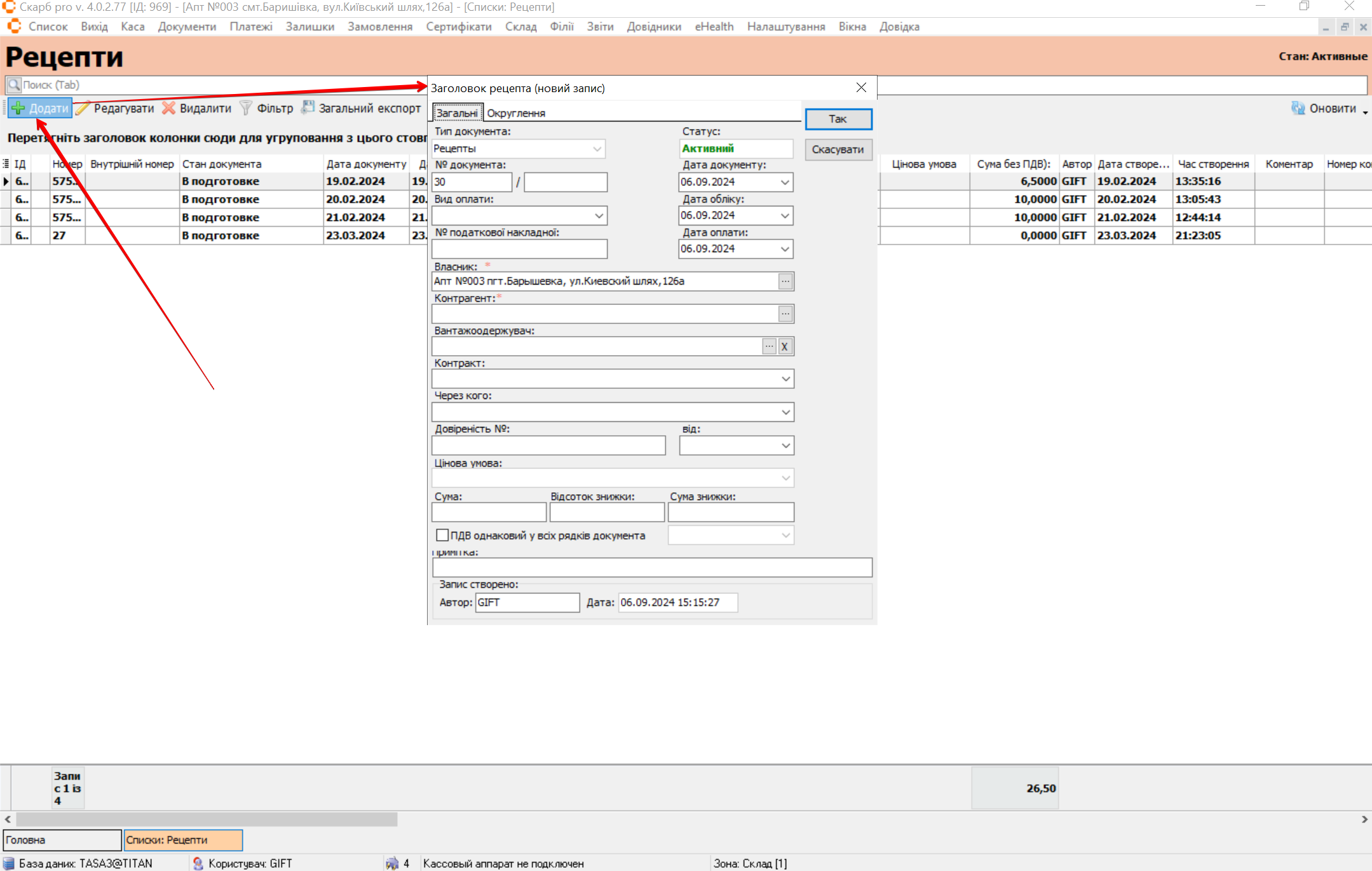
- У вікні Заголовок рецепта (новий запис) заповніть поля на вкладках Загальні та Округлення.
- Натисніть Так, щоб зберегти, або Скасувати, щоб вийти без збереження.
Результат: відкриється сторінка Рецепт [порядковий номер рецепта] для додавання товарів.
5.2.1 Вкладка Загальні
Вкладка Загальні містить поля для заповнення:
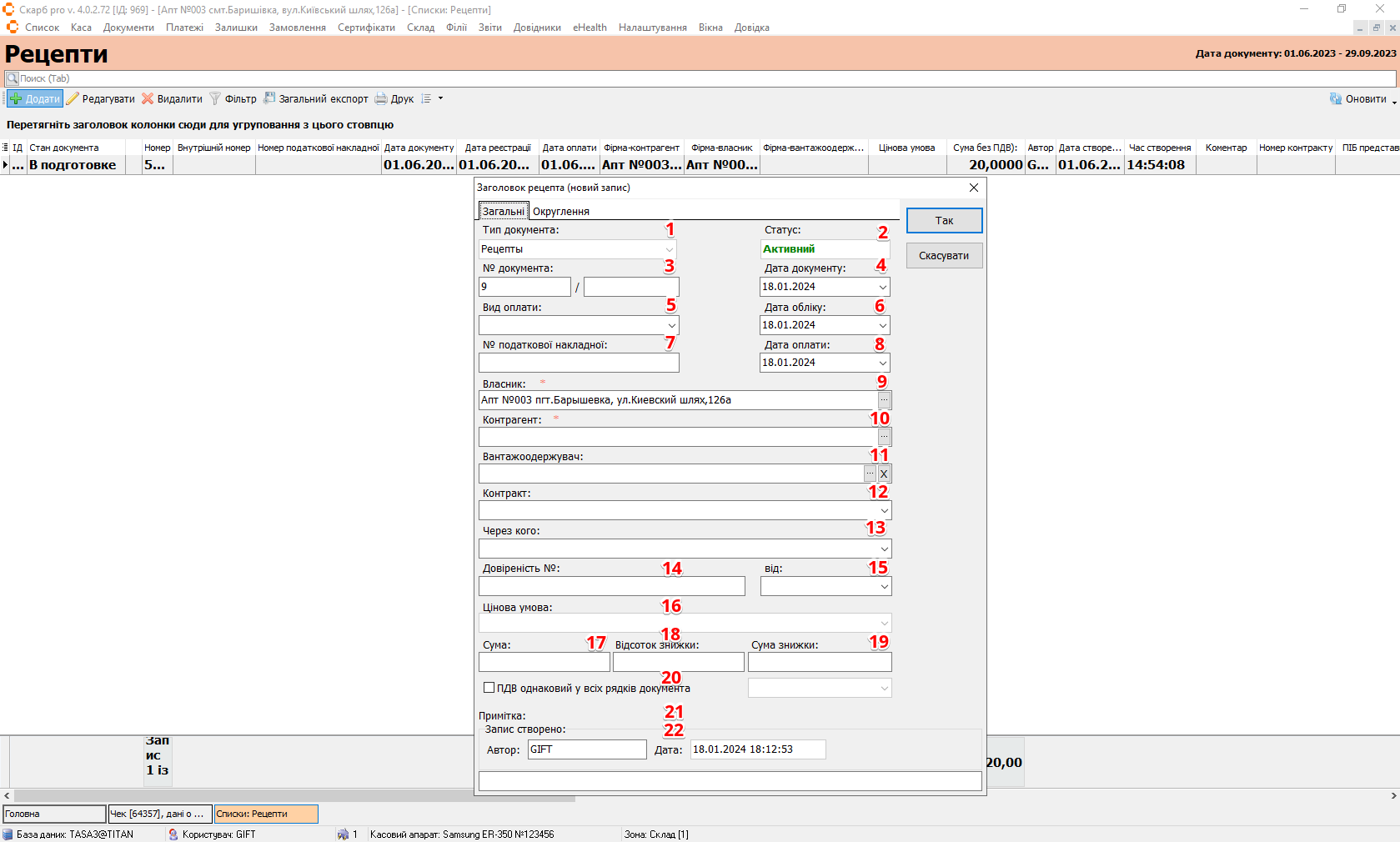
| № | Поле | Опис |
|---|---|---|
| 1 | Тип документа | Вид документа залежно від його призначення. Для цього розділу завжди Рецепт |
| 2 | Статус | Статус документа завжди Активний |
| 3 | № документа | Порядковий номер документа/фіскальний номер чека, який присвоюється автоматично |
| 4 | Дата документа | Дата створення документа |
| 5 | Вид оплати | Спосіб оплати заявки |
| 6 | Дата обліку | Дата обліку заявки |
| 7 | № податкової накладної | Порядковий номер податкової накладної |
| 8 | Дата оплати | Дата здійснення оплати |
| 9 | Власник | Назва підприємства або юридичної особи |
| 10 | Контрагент | Інформація про контрагента (постачальника чи покупця) |
| 11 | Вантажоодержувач | Одержувач товару або послуги |
| 12 | Контракт | Номер договору між Власником та Контрагентом |
| 13 | Через кого | Назва посередника або відповідальної особи |
| 14 | Довіреність № | Номер довіреності |
| 15 | Від | Дата видачі довіреності |
| 16 | Цінова умова | Умови ціноутворення в документі |
| 17 | Сума | Сума замовлення |
| 18 | Відсоток знижки | Відсоток знижки на товар чи послугу |
| 19 | Сума знижки | Сума знижки у грошовому вираженні |
| 20 | ПДВ однаковий у всіх рядків документа | Позначка встановлена, якщо ПДВ однаковий у всіх позиціях документа |
| 21 | Примітка | Поле для додаткової інформації чи пояснення |
| 22 | Запис створено: Автор, Дата | Автор, дата та час створення запису |
Поля Власник та Контрагент обов’язкові для заповнення.
5.2.2 Вкладка Округлення
Вкладка Округлення містить поля для заповнення:
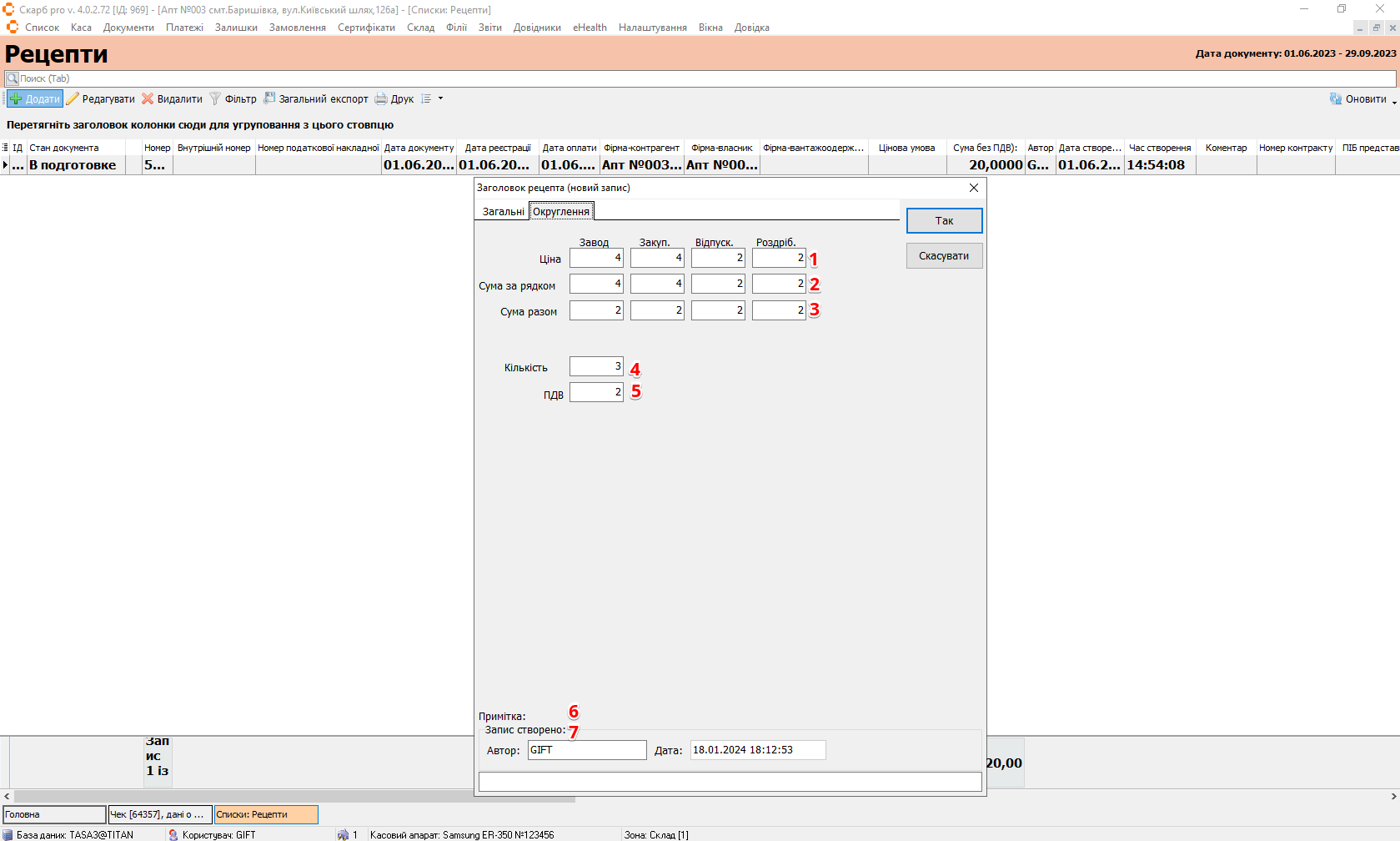
| № | Поле | Опис |
|---|---|---|
| 1 | Ціна | Ціна замовлення |
| 2 | Сума за рядком | Сума за окремим рядком |
| 3 | Сума разом | Загальна сума |
| 4 | Кількість | Кількість товару в заявці |
| 5 | ПДВ | Податок на додану вартість |
| 6 | Примітки | Поле для додаткової інформації |
| 7 | Запис створено: Автор, Дата | Автор і дата створення |
5.3 Редагувати / видалити
Щоб відкрити рецепт для редагування:
- У таблиці на головній сторінці виділіть потрібний рецепт клавішами [↓] і [↑] або курсором миші.
- На панелі інструментів натисніть Редагувати.
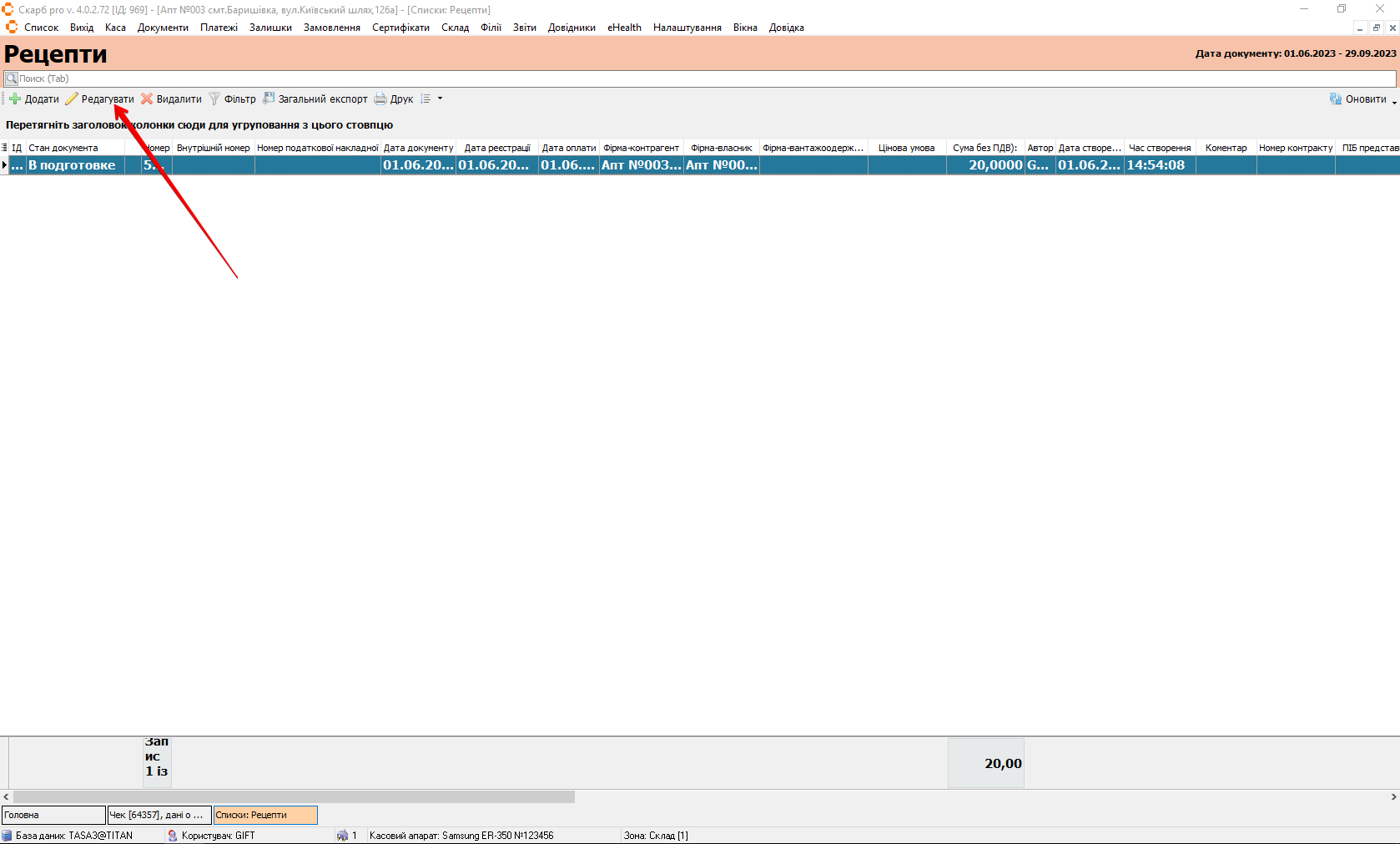
Результат: відкриється сторінка Рецепт [порядковий номер рецепта], яка містить:
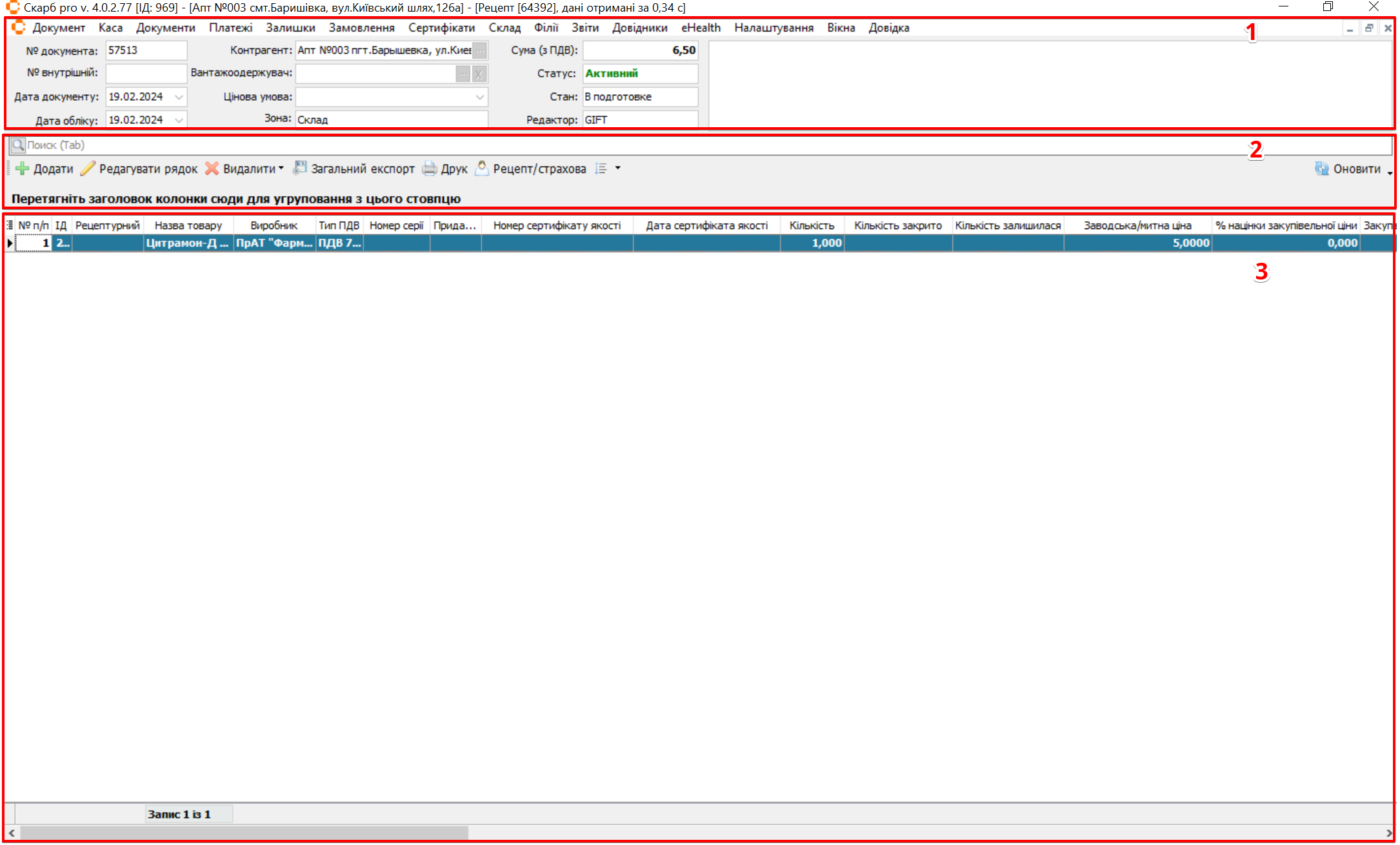
| № | Блок | Опис |
|---|---|---|
| 1 | Інформація по рецепту | Загальна інформація по рецепту:
|
| 2 | Панель інструментів | Кнопки управління записами:
|
| 3 | Зміст рецепта | Перелік товарів у рецепті та інформація по ним |
5.3.1 Додати товар
Щоб додати товар до рецепта:
- На сторінці Рецепт [порядковий номер рецепта] на панелі інструментів натисніть Додати.
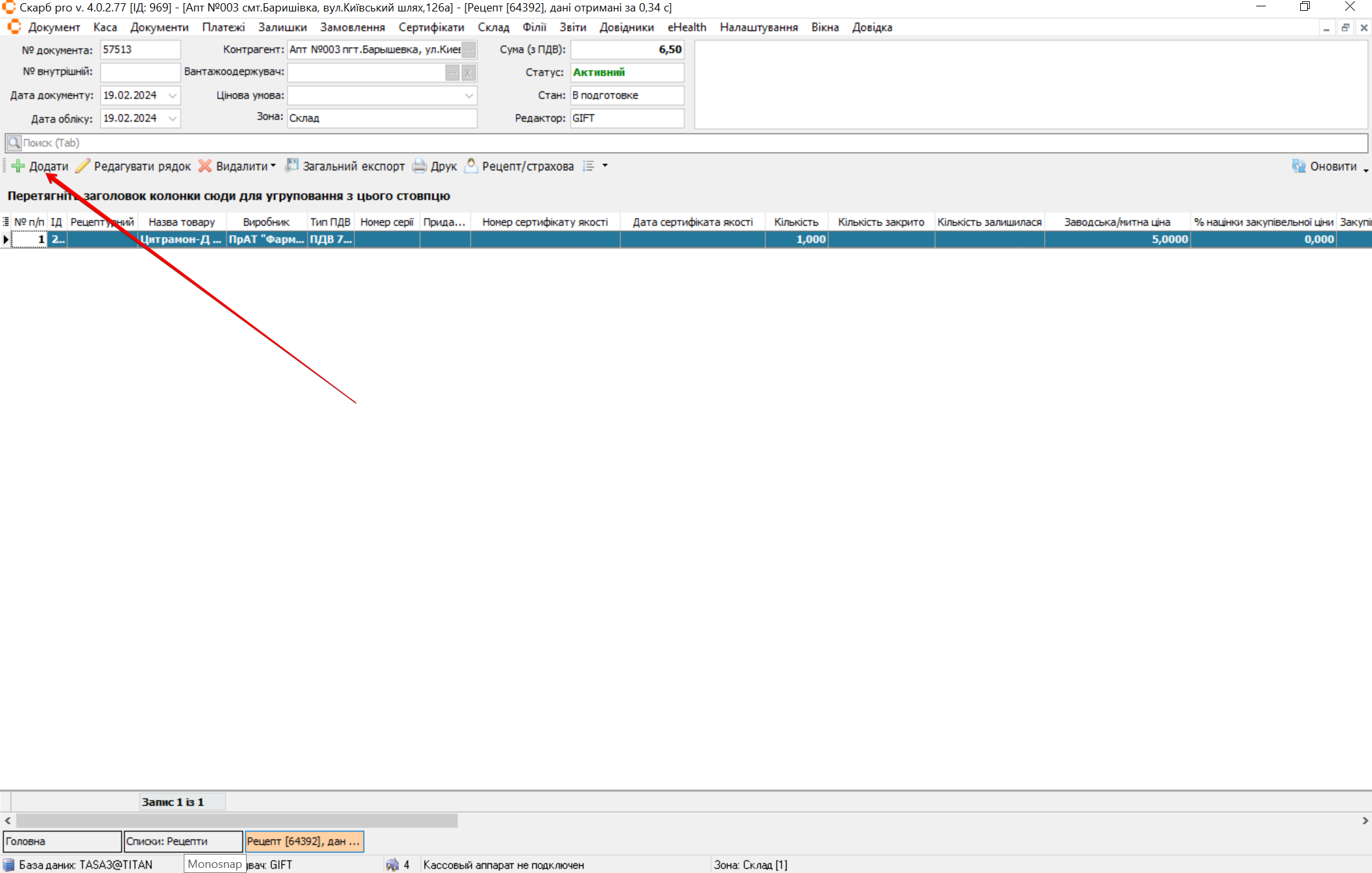
- Додайте товар аналогічно Вибір товару для чека.
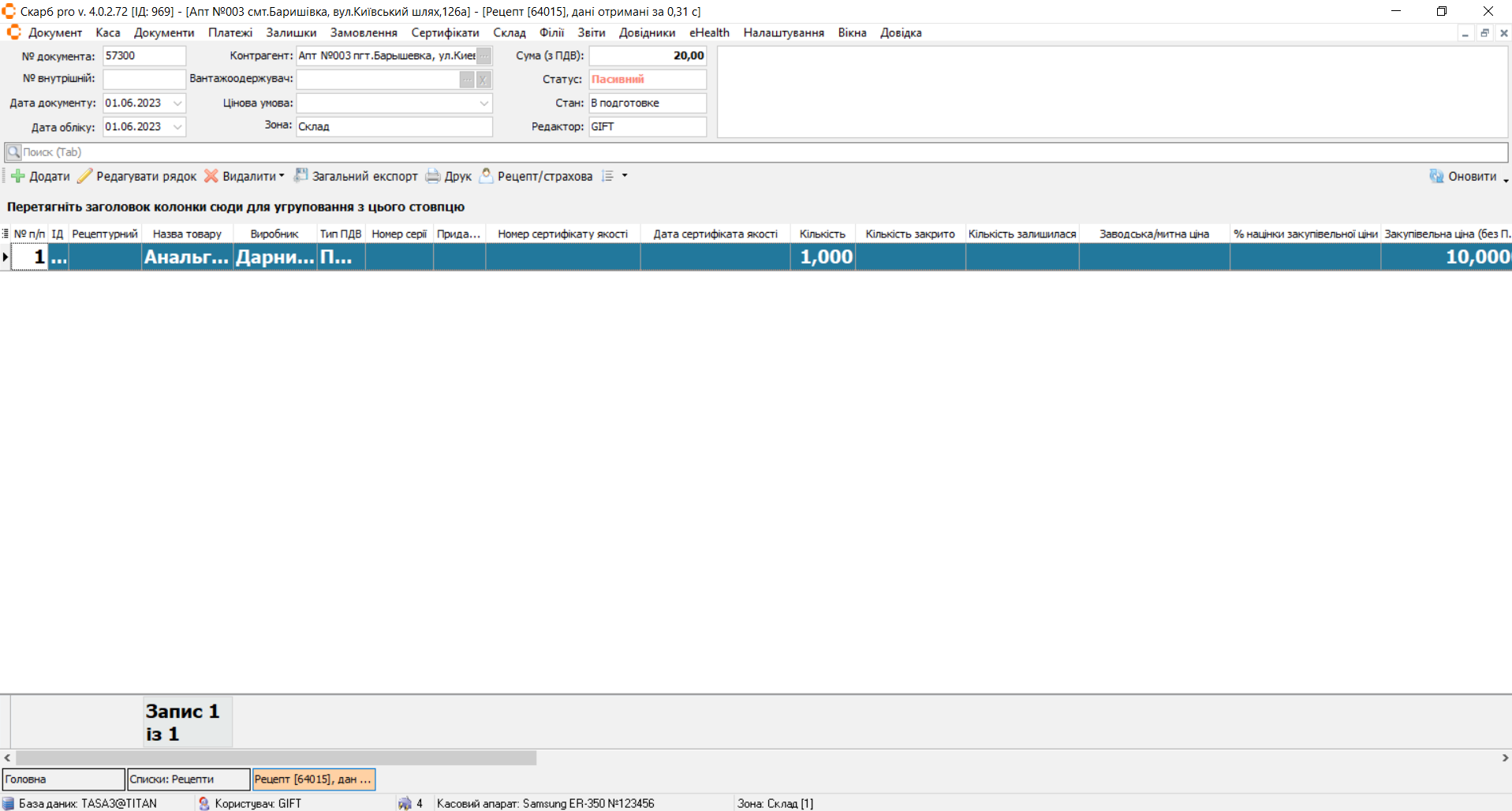
Результат: товар з’явиться у Змісті рецепта.
5.3.2 Редагувати рядок
Щоб відредагувати рядок у рецепті:
- Виділіть потрібний рядок клавішами [↓] і [↑] або курсором миші.
- На панелі інструментів оберіть Редагувати рядок.
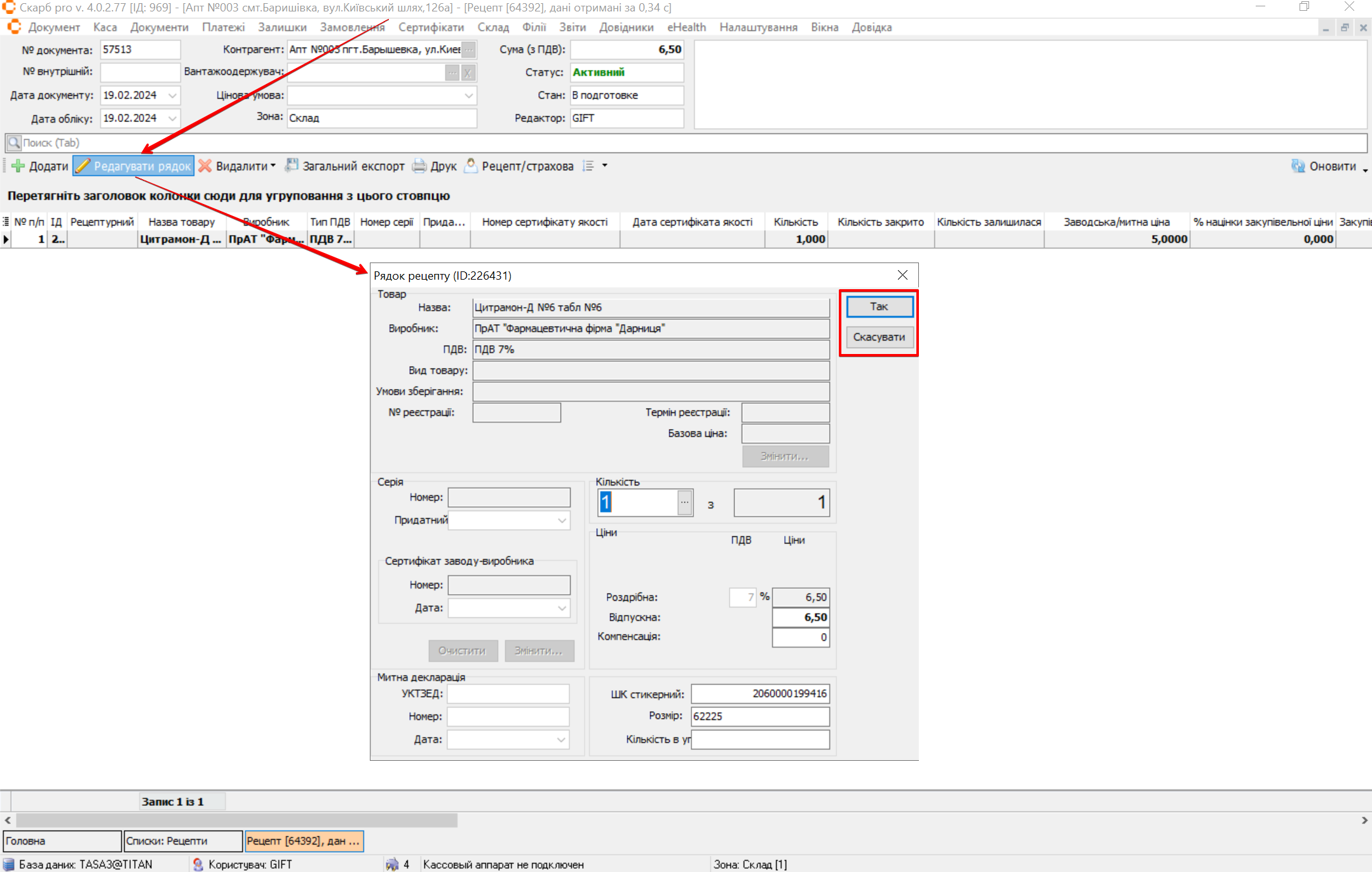
- У вікні Рядок рецепту внесіть зміни.
- Натисніть [Enter] / Так для збереження або Скасувати для відміни.
Результат: рядок у Змісті рецепта оновлено.
5.3.3 Видалити
Щоб видалити товар або весь рецепт:
- На сторінці Рецепт [порядковий номер рецепта] виділіть потрібний запис клавішами [↓] і [↑] або курсором миші.
- На панелі інструментів натисніть Видалити.
- З випадаючого списку оберіть дію:
- Видалити рядок або [Del];
- Видалити всі рядки;
- Видалити документ або [Ctrl+F8].
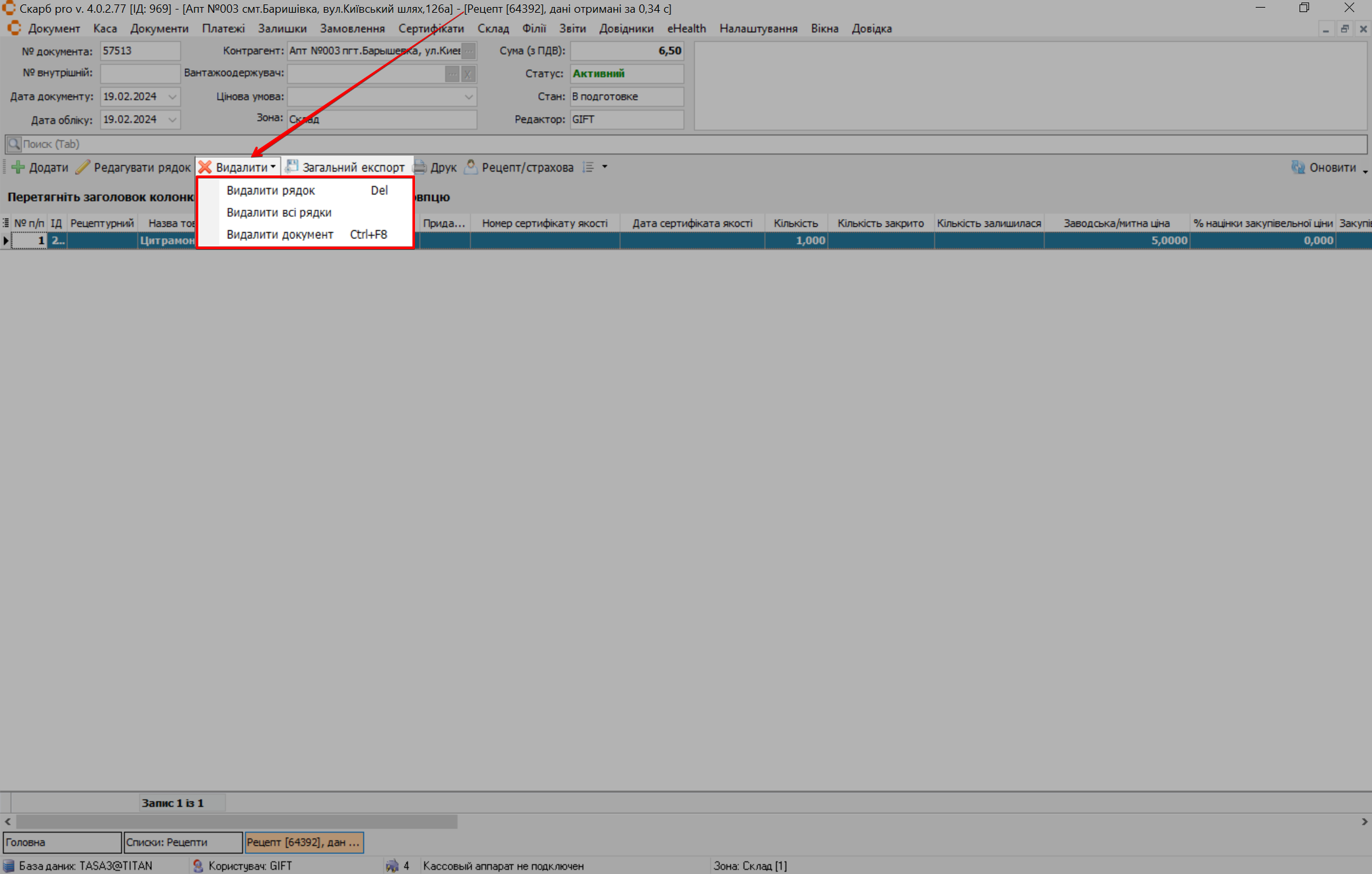
- Підтвердіть або скасуйте видалення у вікні підтвердження.
Результат: вибрані рядки або документ видалено (після підтвердження).
6 Рецепт / Страхова
Щоб заповнити дані страхової / пільгового відпуску:
- Відкрийте сторінку Рецепт [порядковий номер рецепта].
- На панелі інструментів натисніть Рецепт/страхова.
- Заповніть поля за правилами з Чеки → Рецепт / Страхова.
Результат: до рецепта застосовано умови рецепта / страхової.
Перед заповненням перевірте відсутність інших знижок. Усі необхідні поля мають бути заповнені. При нульовій франшизі у полі % франшизи вкажіть 0.00.
7 Типові помилки та рішення
| Симптом / повідомлення | Ймовірна причина | Що зробити |
|---|---|---|
| Не вдається зберегти заголовок рецепта | Не заповнені Власник та/або Контрагент | Заповніть обов’язкові поля і натисніть Так (Додати рецепт) |
| Товар не знаходиться при додаванні до рецепта | Немає залишку, інша серія, помилка в назві | Перевірте залишки; у фільтрі спробуйте % — вибір товару для чека |
| Шукаєте е-рецепт eHealth у розділі Рецепти | Інший сценарій відпуску | Відкрийте Чеки → Е-рецепти |
| Немає потрібного рецепта в списку | Обмеження фільтра або робочої зони | Змініть умови у фільтрі і натисніть Відкрити |
| Помилка при заповненні страхової | Неповні дані або конфлікт зі знижками | Перевірте поля в Рецепт / Страхова; зніміть інші знижки |
8 Пов’язані матеріали
- Глосарій Skarb Pro — терміни каси та рецептів
- Каса — усі пункти меню каси
- Чеки — продаж, пільги, е-рецепти
- Інтерфейс — панель інструментів і фільтр
- База знань → Рецепти
Повернутися до Каса.