Пасивні чеки
1 Загальна інформація
Сторінка Пасивні чеки призначена для фармацевта / касира, який працює в розділі Каса у Skarb Pro і переглядає та відкриває пасивні (відкладені) чеки.
У списку відображаються чеки, які не були активовані: відкладені вручну або залишені після аварійного вимкнення ПК. Товар у такому чеку резервується й може не відображатися на залишках.
Детальний сценарій відкладення з відкритого чека — у Чеки → Відкладені (пасивні) чеки.
Виконання основних операцій див. у Базі знань → Пасивні чеки.
2 Як швидко відкрити пасивний чек
2.1 Передумови
| № | Умова | Як перевірити / налаштувати |
|---|---|---|
| 1 | Користувач увійшов у Skarb Pro | Вхід у систему |
| 2 | Є відкладений або незавершений чек | Створено через Відкласти чек ([Ctrl]+[G]) або після збою ПК |
| 3 | Для чека з іншої каси — потрібен відповідний фільтр | Параметр Без прив’язки до каси у відфільтрувати пасивні чеки |
2.2 Кроки в системі
- Відкрийте Каса → Пасивні чеки або натисніть [Shift]+[F6] (перехід у розділ).
- За замовчуванням список — за поточний день і лише для цієї каси. За потреби натисніть Фільтр ([F5]) і змініть умови (Відфільтрувати пасивні чеки).
- Виберіть потрібний чек і відкрийте його (Відкрити пасивний чек).
- Продовжіть роботу з чеком: додайте позиції, проведіть оплату або знову відкладіть.
- Перевірка: чек відкрито; після проведення статус більше не Пасивний; залишок товару коректний.
- Відкласти чек з каси — Чеки → Відкладені ([Ctrl]+[G]).
- Вирівнювання з Х-звітом через пасивні / активні чеки — Звіти → Вирівнювання сум.
Пояснення термінів — у Глосарії Skarb Pro.
3 Перехід у розділ
Щоб відкрити Пасивні чеки, скористайтеся одним зі способів:
- Через меню: Каса → Пасивні чеки.
- Комбінацією клавіш [Shift]+[F6].
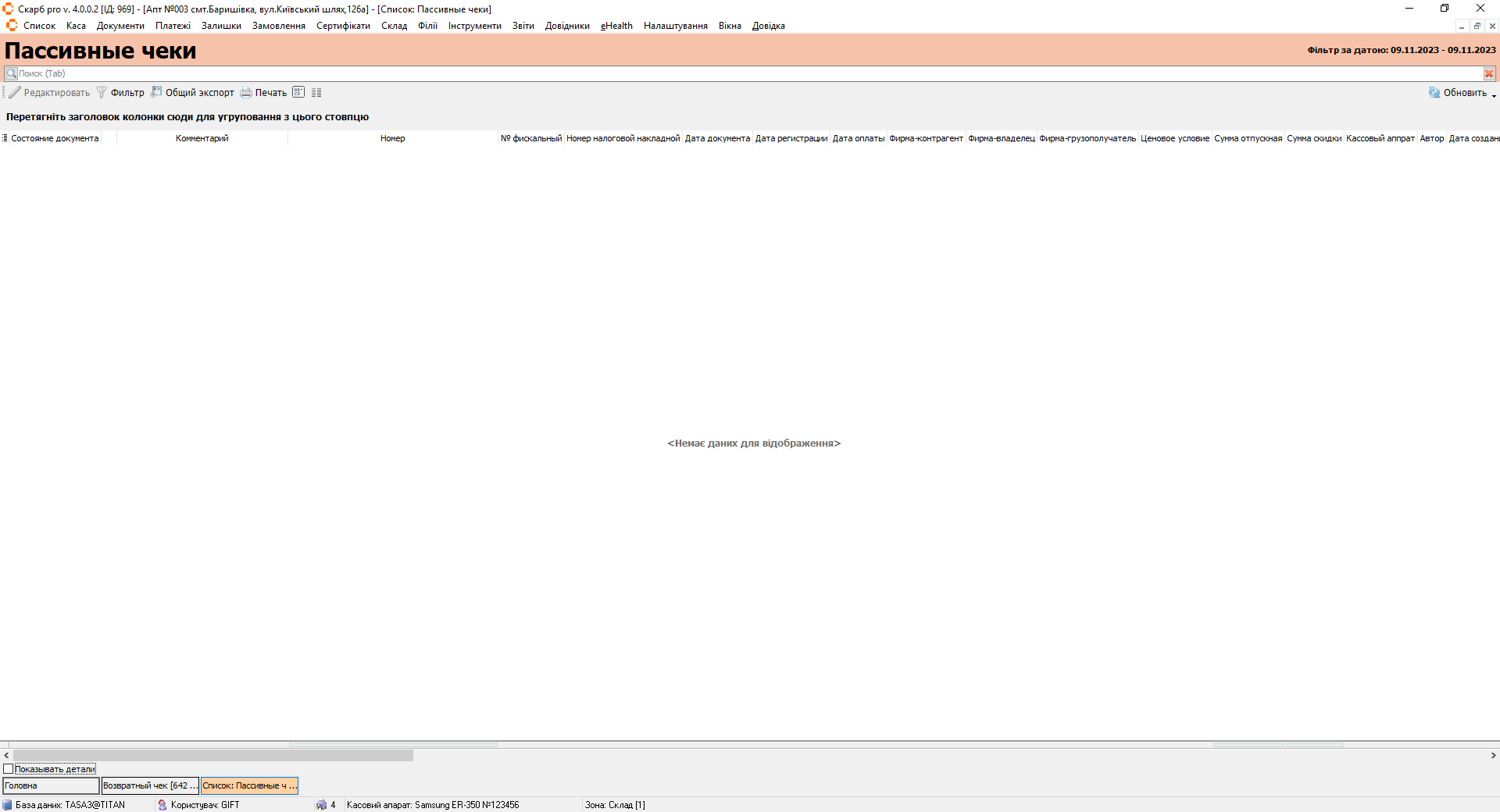
Результат: відкриється список пасивних чеків (за замовчуванням — за поточний день і цю касу).
4 Відкрити пасивний чек
За замовчуванням у списку відображаються пасивні чеки:
- за поточний день;
- лише створені на цій касі.
Щоб відкрити пасивний чек:
- Виділіть потрібний чек у списку.
- Відкрийте його подвійним клацанням, клавішею [Enter] або кнопкою Редагувати на панелі інструментів.
Результат: відкриється обраний пасивний чек для продовження роботи.
5 Відфільтрувати пасивні чеки
Щоб відібрати пасивні чеки за іншим періодом або з інших кас:
- На панелі інструментів натисніть Фільтр або [F5].
- Задайте параметри відбору.
- За потреби увімкніть Без прив’язки до каси (пасивні чеки з інших робочих місць).
- Натисніть Відкрити.
Результат: у списку відобразяться пасивні чеки за заданими критеріями.
Див. також Фільтр.
6 Типові помилки та рішення
| Симптом / повідомлення | Ймовірна причина | Що зробити |
|---|---|---|
| Чека немає в списку | Інший день / інша каса | Змініть період у фільтрі; увімкніть Без прив’язки до каси |
| Товар «зник» із залишку | Зарезервовано в пасивному чеку | Знайдіть і проведіть / видаліть пасивний чек |
| Відкрився «чужий» чек | Обрано інший пасивний чек | Перевірте штрих-код / фільтр; з чужого чека виходьте повторним відкладенням — Чеки |
| Після збою ПК «пропав» чек | Збережено як пасивний | Каса → Пасивні чеки ([Shift+F6]) |
7 Пов’язані матеріали
- Глосарій Skarb Pro — терміни каси та чеків
- Каса — усі пункти меню каси
- Чеки → Відкладені (пасивні) чеки — відкладення та відновлення з чека
- Звіти → Вирівнювання сум — розбіжності з Х-звітом
- База знань → Пасивні чеки — опис можливостей
Повернутися до Каса.