Постачальникам
1 Загальна інформація
Сторінка Постачальникам призначена для бухгалтера / завідувача, який працює в розділі Платежі у Skarb Pro і формує платежі постачальникам.
В інструкції описані основні елементи екрана та дії для створення, редагування й пошуку вихідних платежів.
2 Як швидко сформувати платіж
2.1 Передумови
Перед створенням платежу постачальнику перевірте:
| № | Умова | Як перевірити / налаштувати |
|---|---|---|
| 1 | Користувач увійшов у Skarb Pro | Вхід у систему |
| 2 | У довідниках є потрібний контрагент (постачальник) | Контрагенти |
| 3 | Відомі власник, контрагент і тип платежу | Обов’язкові поля форми платежу — див. Додати платіж |
2.2 Кроки в системі
- Відкрийте Платежі → Постачальникам (перехід у розділ).
- Додайте платіж (Додати платіж).
- За потреби відредагуйте запис (Редагувати платіж) або знайдіть потрібний (Відфільтрувати платежі).
Пояснення термінів — у Глосарії Skarb Pro.
3 Перехід у розділ
Щоб відкрити розділ Постачальникам:
- У головному меню виберіть Платежі.
- Виберіть пункт Постачальникам.
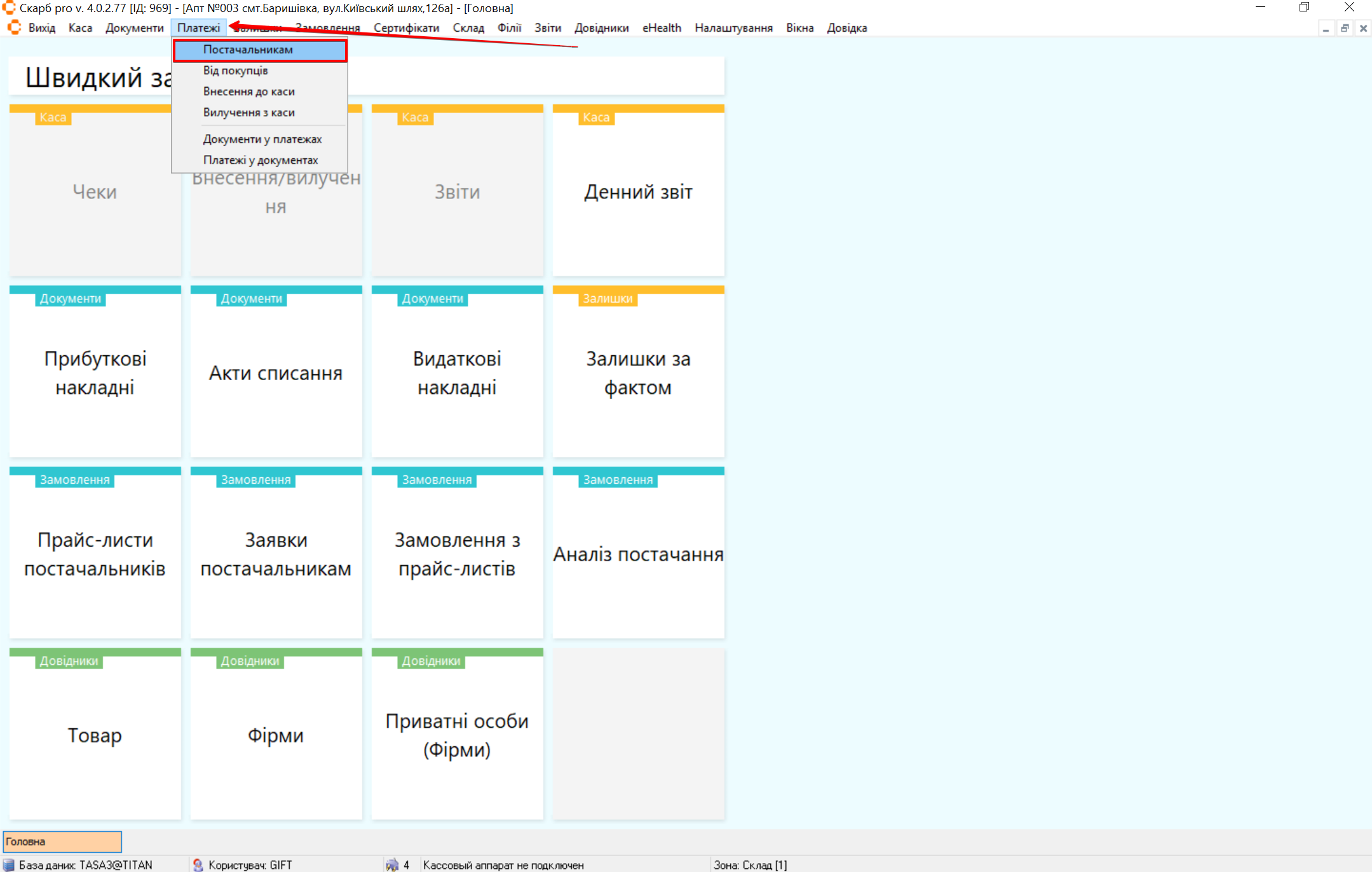
Результат: відкриється сторінка Платежі зі списком платежів постачальникам.
4 Огляд сторінки
Сторінка Платежі містить:
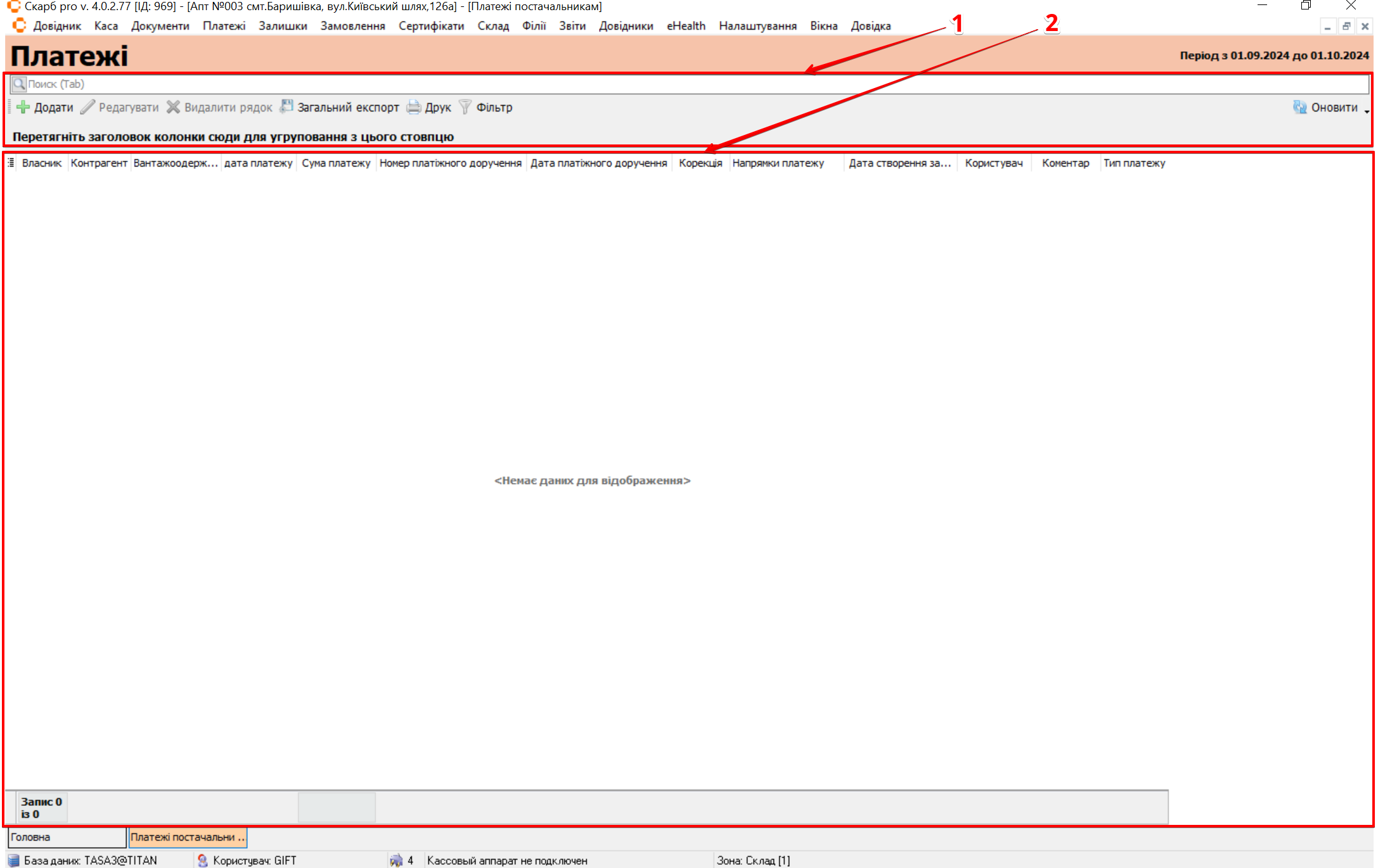
| № | Блок | Опис |
|---|---|---|
| 1 | Панель інструментів | Рядок пошуку документа та кнопки: |
| 2 | Таблиця з записами | Список платежів постачальникам та інформація по них |
У Таблиці з записами можна додатково відфільтрувати документи за будь-яким зі стовпців: наведіть мишею на назву стовпчика, натисніть стрілку вниз і позначте потрібні записи.
5 Додати платіж
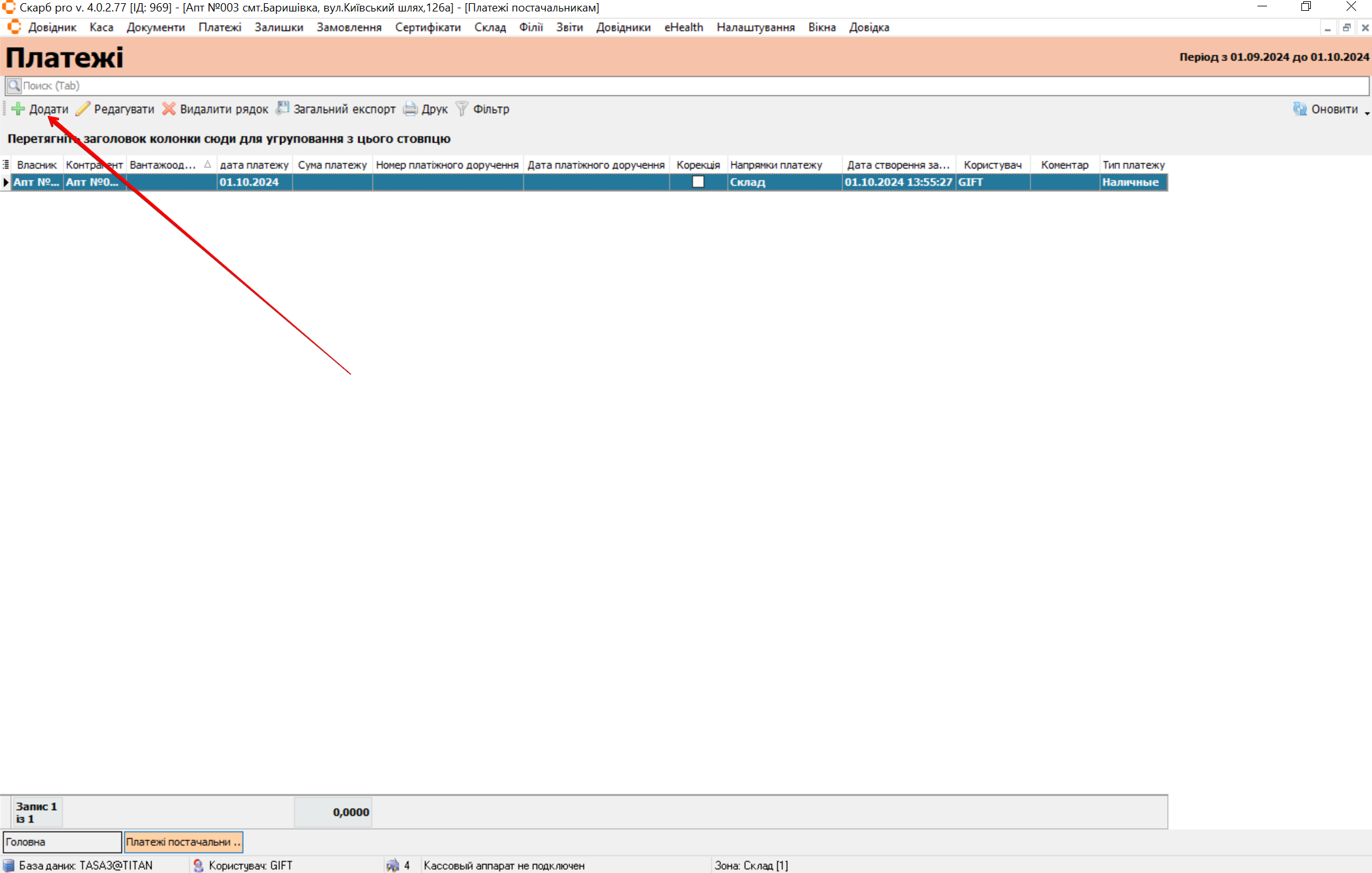
Щоб додати платіж:
- Відкрийте сторінку Постачальникам.
- На панелі інструментів натисніть Додати.
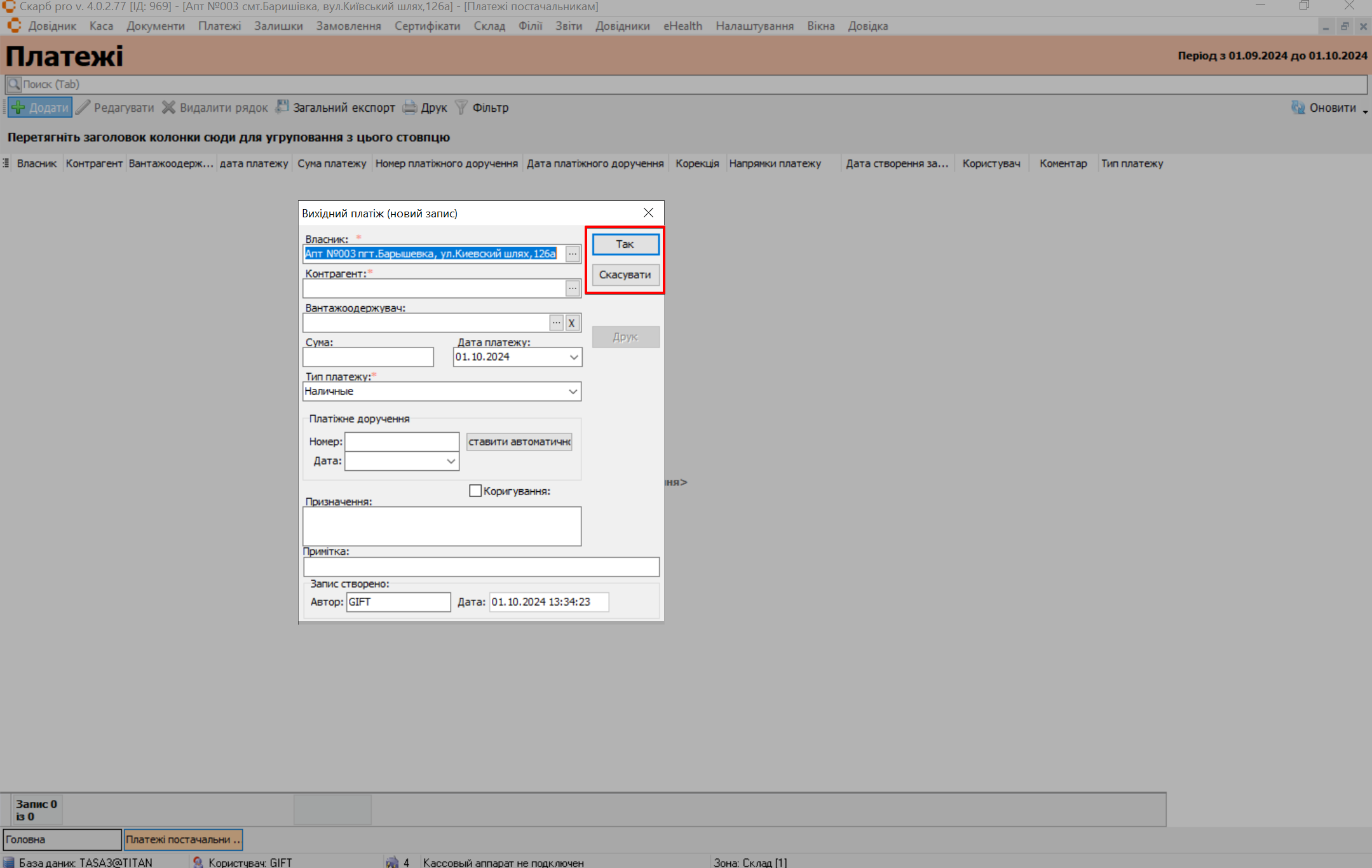
- У вікні Вихідний платіж (новий запис) заповніть потрібні поля.
- Натисніть Так, щоб зберегти дані, або Скасувати, щоб закрити вікно без збереження.
Результат: новий платіж з’явиться в Таблиці з записами.
Поля Власник, Контрагент, Тип платежу обов’язкові для заповнення.
6 Редагувати платіж
Щоб відредагувати платіж:
- Відкрийте сторінку Постачальникам.
- Виділіть потрібний запис клавішами [↓] і [↑] або курсором миші.
- На панелі інструментів натисніть Редагувати.
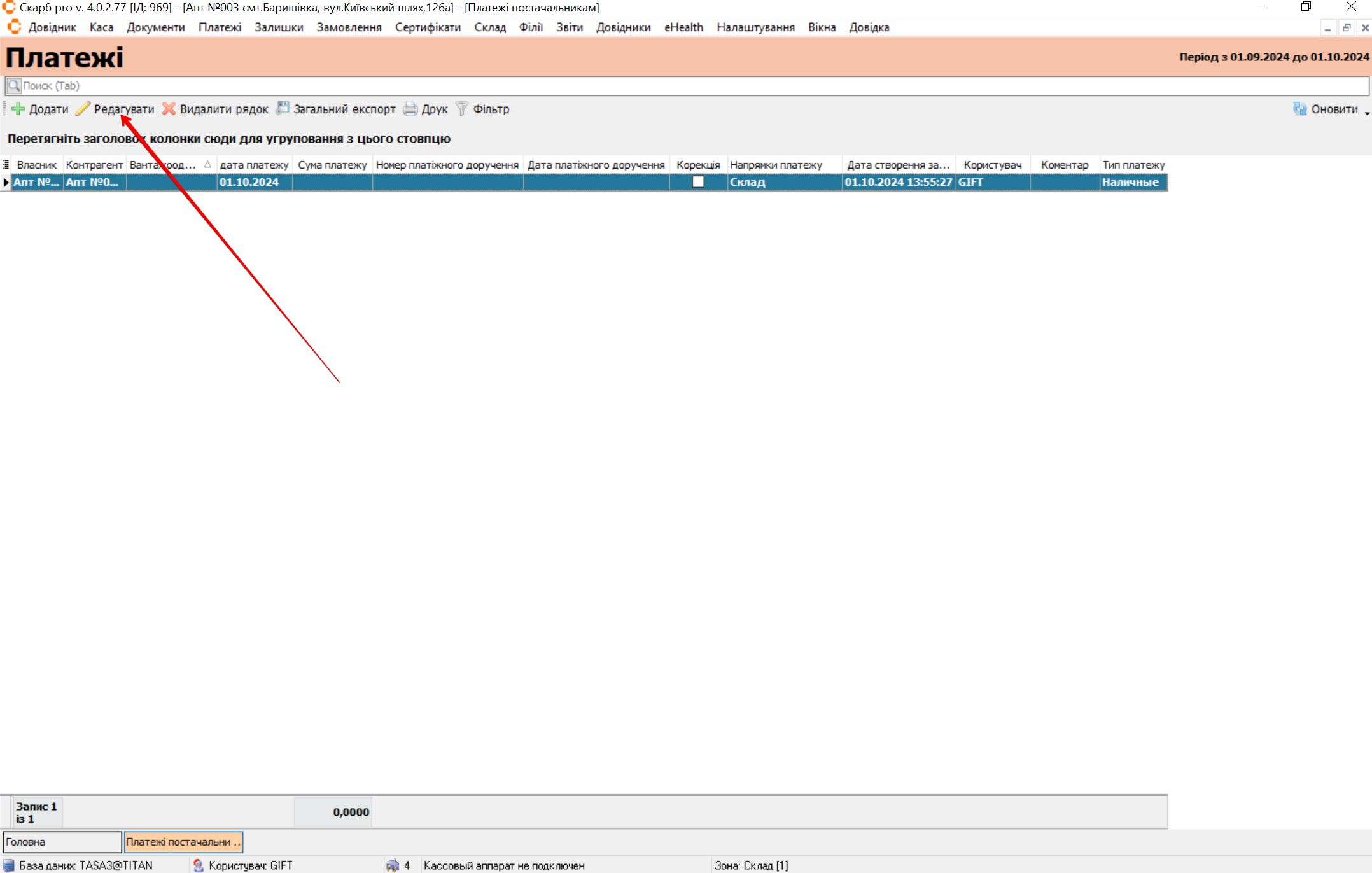
- У вікні Вихідний платіж [Порядковий номер у програмі Скарб] внесіть зміни (поля заповнюються аналогічно Додати платіж).
- Натисніть Так, щоб зберегти зміни.
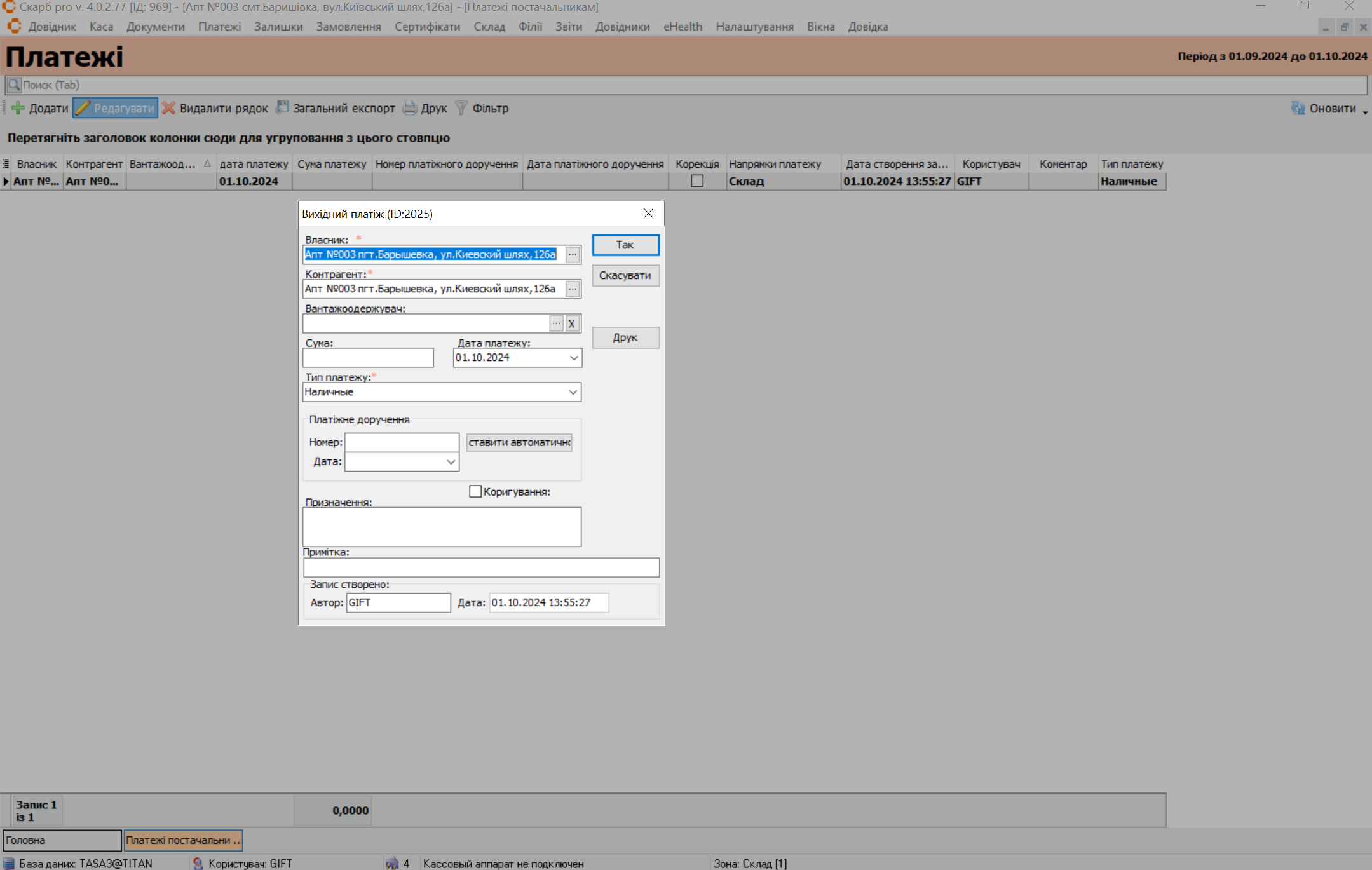
Результат: оновлені дані платежу відображаються в Таблиці з записами.
7 Відфільтрувати платежі
Щоб знайти потрібний платіж:
- Відкрийте сторінку Постачальникам.
- На панелі інструментів натисніть Фільтр.
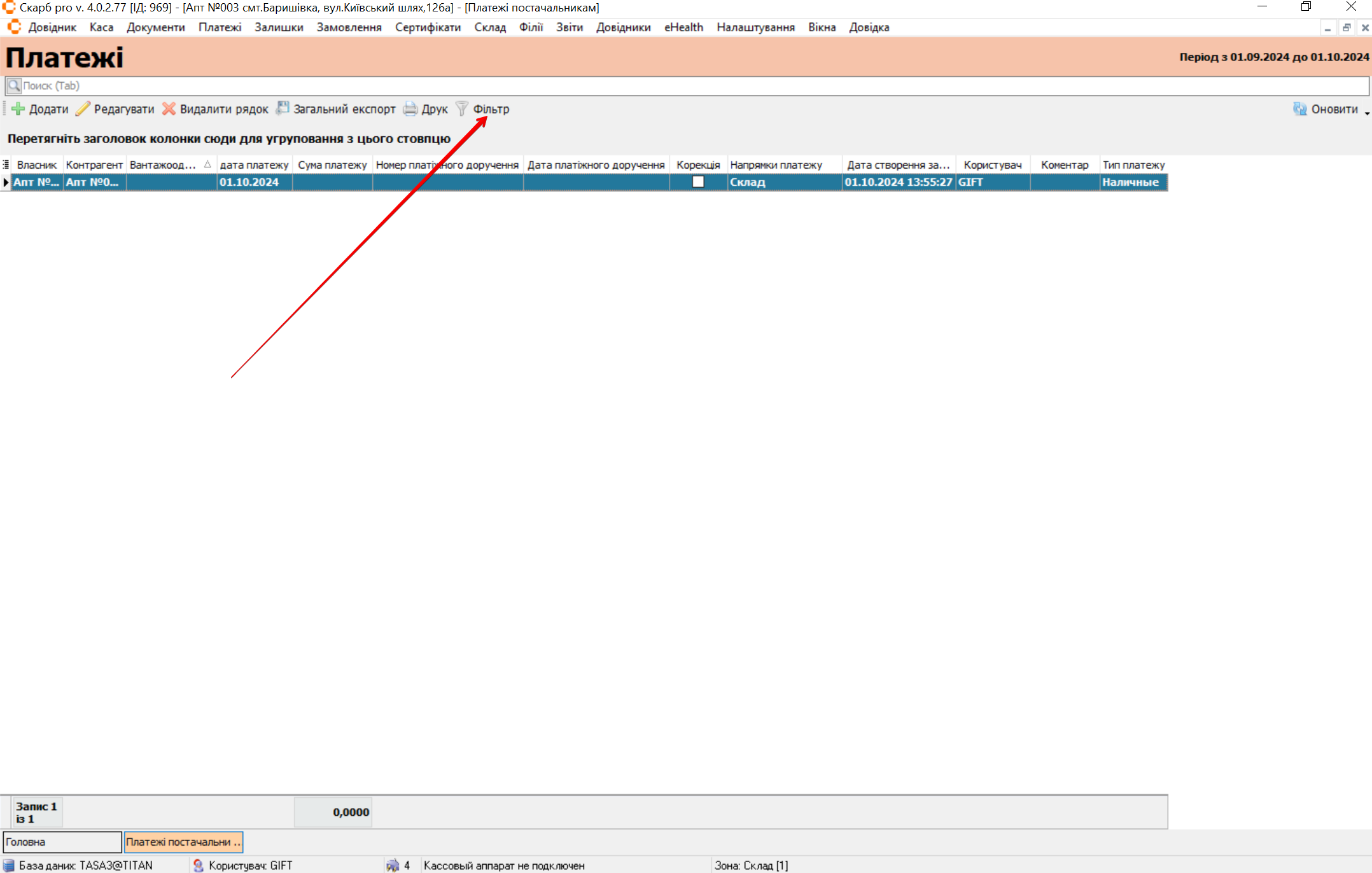
- У вікні Вибір періоду налаштуйте параметри пошуку.
- Натисніть ОК, щоб застосувати фільтр, або Скасувати, щоб закрити вікно.
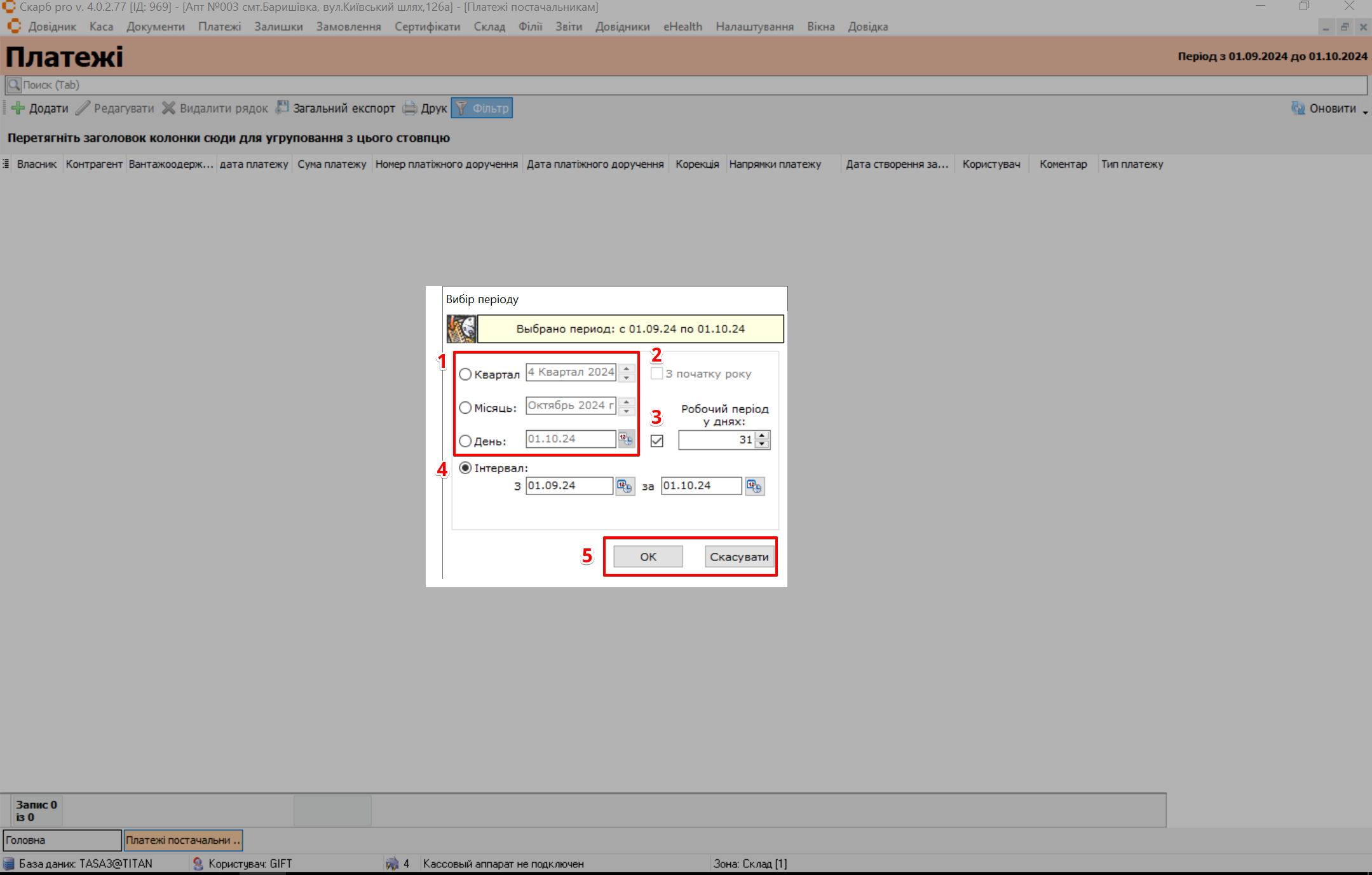
| № | Фільтр | Опис |
|---|---|---|
| 1 | Квартал Місяць День | Вкажіть період пошуку документа, поставивши позначку в чекбокс. Виберіть навпроти нього з випадаючого календаря потрібну дату |
| 2 | З початку року | Поставте позначку в чекбокс за потреби. Стає активним при виборі періоду Квартал |
| 3 | Робочий період у днях | Поставте позначку в чекбокс за потреби. Виберіть кількість днів за допомогою перемикача |
| 4 | Інтервал | Оберіть з випадаючого календаря період пошуку документа |
| 5 | Кнопки управління | Підтвердіть дію:
|
Результат: у Таблиці з записами відобразяться платежі за заданими критеріями.
Для виведення всього реєстру документів натисніть ОК, не вибираючи додаткових параметрів пошуку.
Для пошуку потрібного документа налаштуйте або фільтр Інтервал, або Квартал / Місяць / День.
Див. також загальний опис Фільтр.
8 Загальний експорт і друк
9 Пов’язані матеріали
- Глосарій Skarb Pro
- Платежі — усі пункти меню платежів
- Від покупців — платежі від покупців
- Інтерфейс — панель інструментів, фільтр, експорт і друк
Повернутися до Платежі.