Платежі у документах
1 Загальна інформація
Сторінка Платежі у документах призначена для бухгалтера / завідувача, який працює в розділі Платежі у Skarb Pro і зв’язує документи з платежами для формування звітності.
Виконання основних операцій див. у Базі знань → Платежі в документах.
2 Як швидко відкрити зв’язки документів і платежів
2.1 Передумови
| № | Умова | Як перевірити / налаштувати |
|---|---|---|
| 1 | Користувач увійшов у Skarb Pro | Вхід у систему |
| 2 | У системі є потрібні документи та платежі | Документи, Постачальникам |
2.2 Кроки в системі
- Відкрийте Платежі → Платежі у документах (перехід у розділ).
- Задайте період у фільтрі (Відфільтрувати за періодом).
- На головній сторінці працюйте зі списками Документи та Платежі (огляд).
Пояснення термінів — у Глосарії Skarb Pro.
3 Перехід у розділ
Щоб відкрити розділ Платежі у документах:
- У головному меню виберіть Платежі.
- Виберіть пункт Платежі у документах.
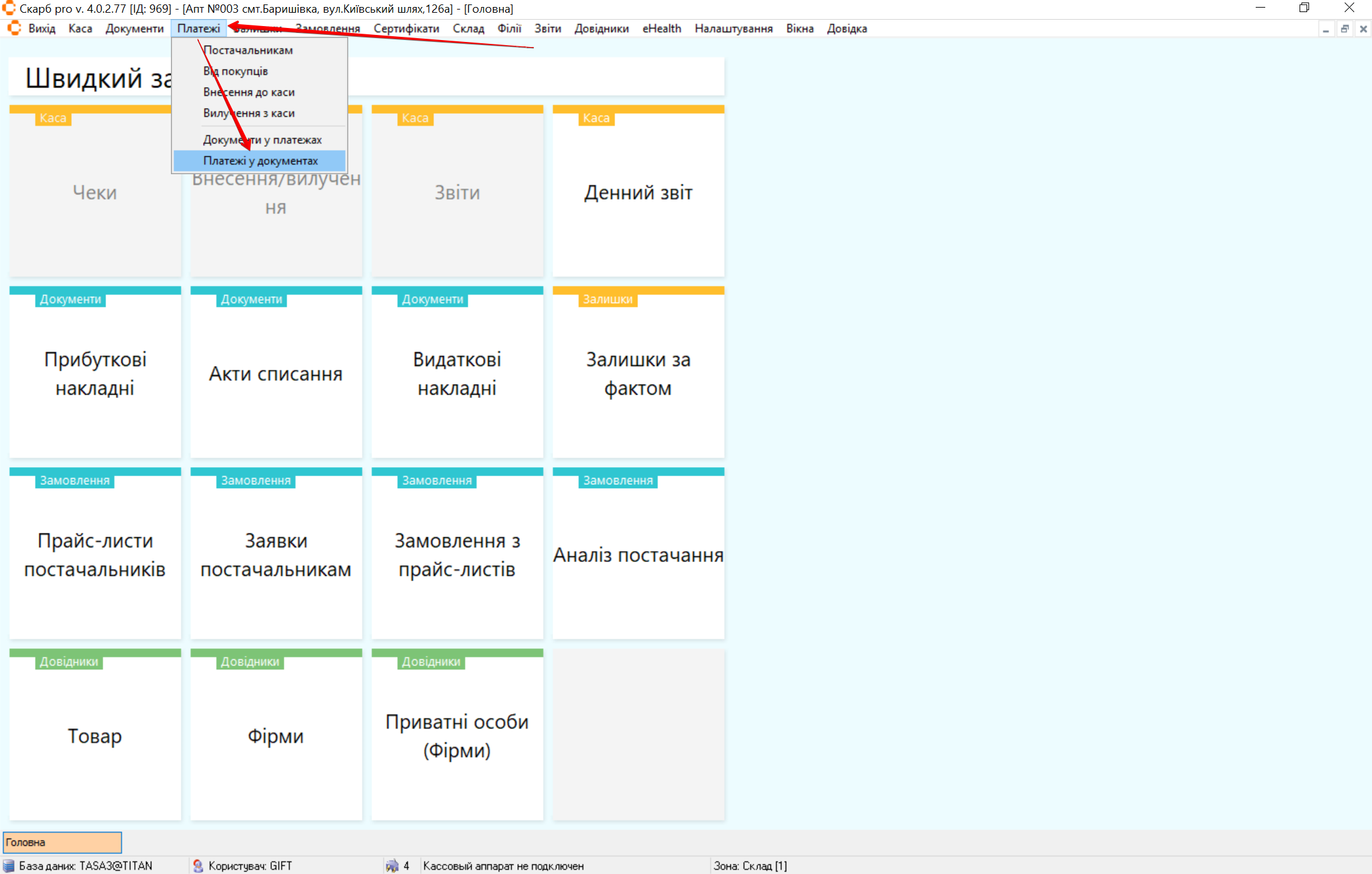
Результат: відкриється вікно Вибір періоду для платежів.
4 Відфільтрувати за періодом
Щоб відібрати документи та платежі за періодом:
- Після переходу в розділ відкриється вікно Вибір періоду для платежів.
- За потреби налаштуйте фільтри аналогічно Документи у платежах → Відфільтрувати за періодом.
- Підтвердіть вибір.
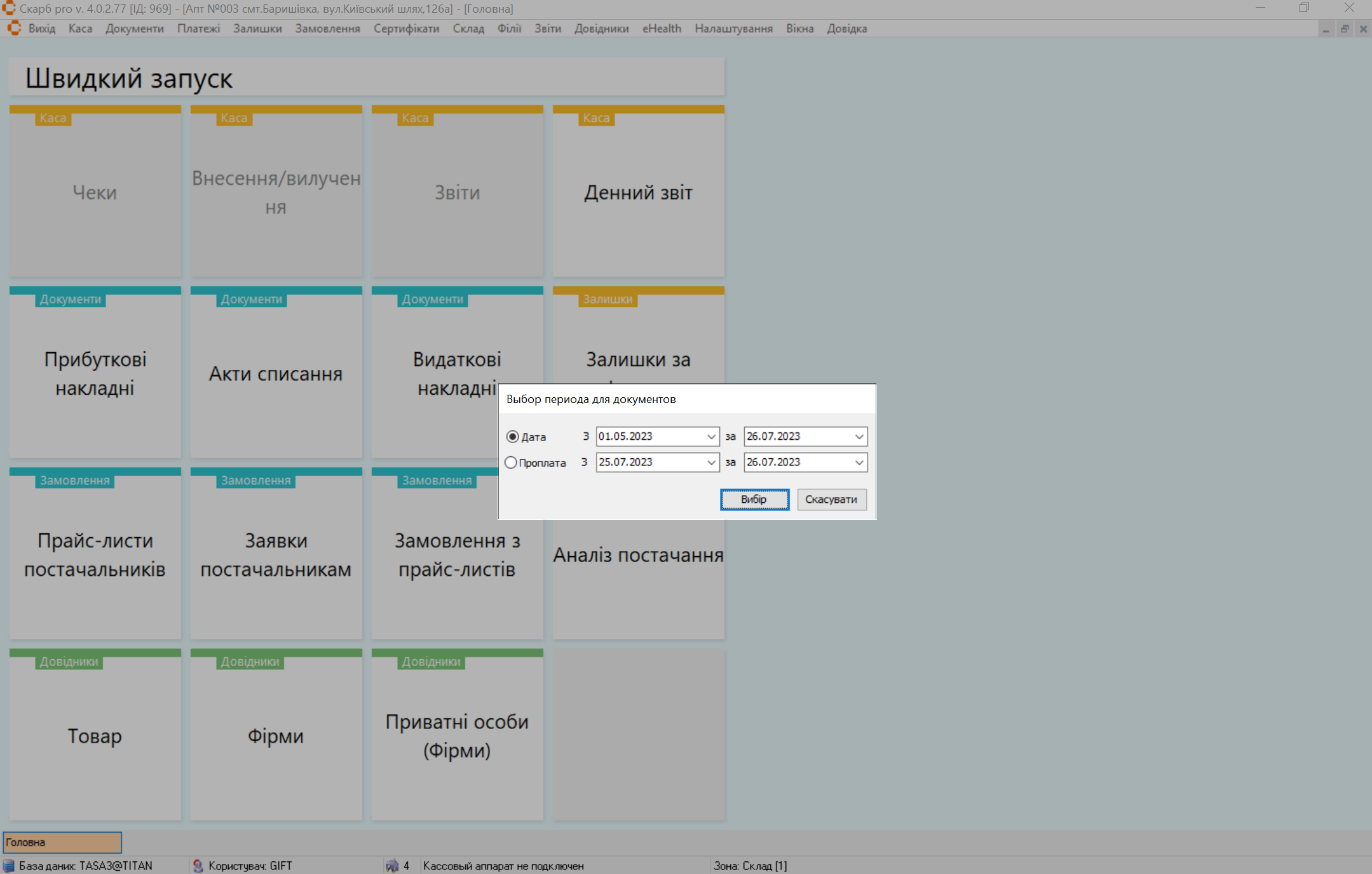
Результат: відкриється головна сторінка розділу зі списками документів і платежів за вибраним періодом.
Див. також Фільтр в інтерфейсі.
5 Огляд сторінки
Після застосування фільтра відкриється сторінка Платежі у документах, яка містить:
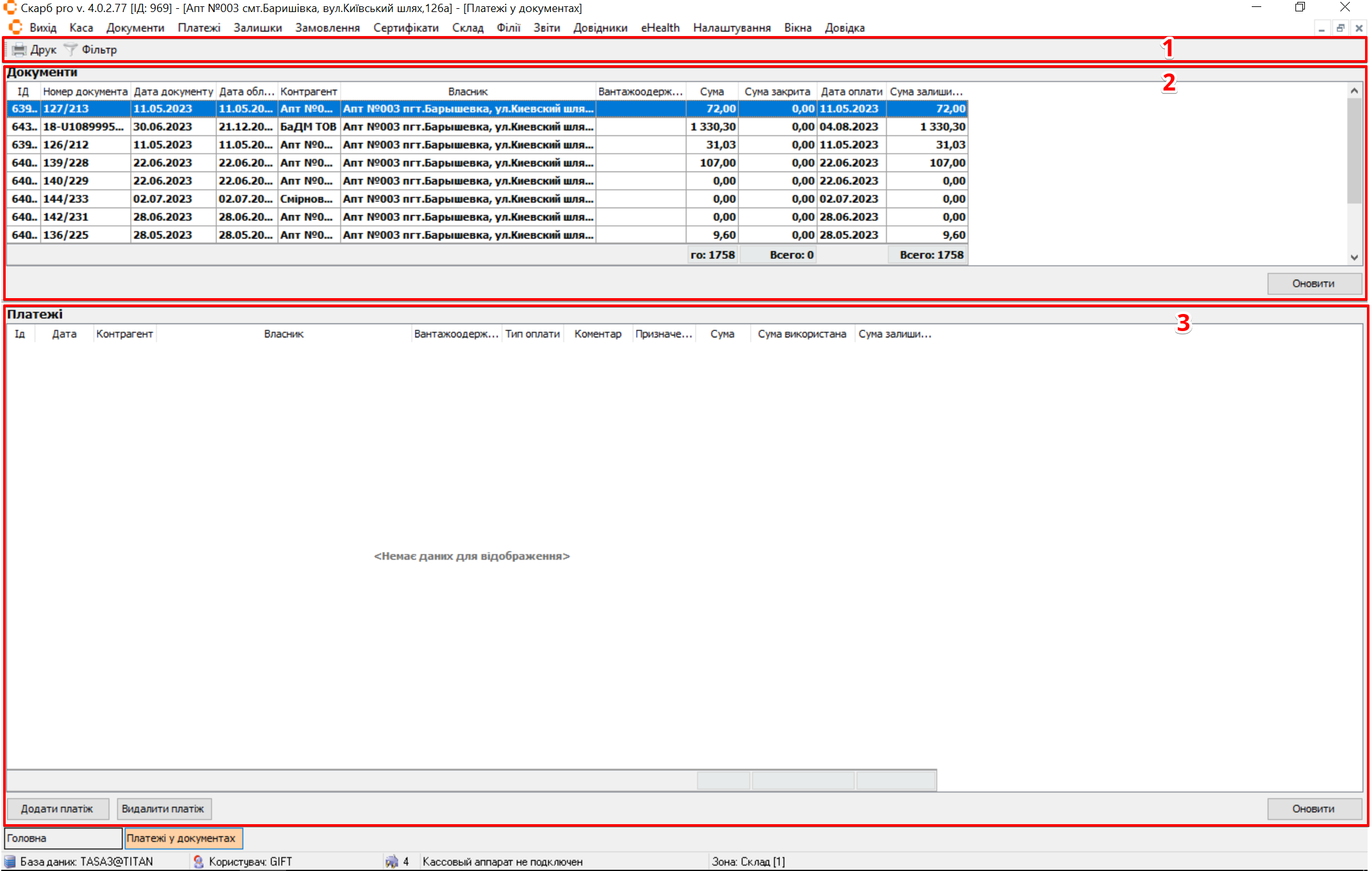
| № | Блок | Опис |
|---|---|---|
| 1 | Панель інструментів | Кнопки: |
| 2 | Документи | Таблиця зі списком документів та кнопка:
|
| 3 | Платежі | Таблиця зі списком платежів та кнопки:
|
Екран Платежі у документах складається з трьох основних областей.
5.1 Область «Документи»
Область Документи відображає список документів, доступних у системі. Для кожного документа виводяться:
- номер і дата документа;
- дата обліку;
- контрагент;
- власник;
- вантажоодержувач;
- сума документа;
- сума закриття;
- дата оплати;
- залишок до оплати.
Щоб оновити список документів:
- У блоці Документи натисніть Оновити.
Результат: список документів буде оновлено.
5.2 Переглянути платежі документа
Щоб переглянути платежі, прив’язані до документа:
- Відкрийте сторінку Платежі у документах.
- У верхній таблиці Документи виберіть потрібний документ.
Результат: у нижній області Платежі автоматично відобразяться всі платежі, пов’язані з цим документом. Якщо для документа немає жодного платежу, з’явиться повідомлення Немає даних для відображення.
5.3 Область «Платежі»
Область Платежі відображає всі платежі, прив’язані до вибраного документа. Для кожного платежу доступна інформація:
- дата;
- контрагент;
- власник;
- вантажоодержувач;
- тип оплати;
- коментар;
- призначення платежу;
- сума платежу;
- використана сума;
- залишок коштів.
Щоб прив’язати платіж до вибраного документа:
- Виберіть документ у верхній таблиці.
- У блоці Платежі натисніть Додати платіж.
- Заповніть дані платежу та підтвердіть дію.
Результат: платіж з’явиться в списку платежів документа.
Щоб видалити прив’язку платежу:
- Виберіть документ і потрібний платіж у нижній таблиці.
- Натисніть Видалити платіж.
Результат: прив’язку платежу до документа буде видалено.
Щоб оновити список платежів:
- У блоці Платежі натисніть Оновити.
6 Пов’язані матеріали
Повернутися до Платежі.