Фіксовані ціни для цінових умов
1 Загальна інформація
Сторінка Фіксовані ціни для цінових умов у розділі Довідники → Ціноутворення призначена для завідувача / менеджера, який закріплює знижку або фіксовану ціну за товаром для застосування на касі в Skarb Pro.
В інструкції описані фільтр списку, огляд, додавання та редагування фіксованої ціни.
2 Як швидко додати фіксовану ціну
2.1 Передумови
| № | Умова | Як перевірити / налаштувати |
|---|---|---|
| 1 | Користувач увійшов у Skarb Pro | Вхід у систему |
| 2 | Товар уже є в довіднику | Товар |
| 3 | Цінова умова вже створена | Націнки |
2.2 Кроки в системі
- Відкрийте Довідники → меню Ціноутворення → пункт Фіксовані ціни для цінових умов (перехід).
- У Фільтр товарів натисніть Сформувати (відфільтрувати).
- Натисніть Додати, вкажіть Товар і Цінову умову та натисніть Так.
- Перевірка: запис з’явився в таблиці з записами.
- Редагувати — змінити ціни або умову.
Пояснення термінів — у Глосарії Skarb Pro.
3 Перехід у розділ
Щоб відкрити розділ Фіксовані ціни для цінових умов:
- У головному меню виберіть Довідники.
- Наведіть курсор на Ціноутворення та виберіть пункт Фіксовані ціни для цінових умов.
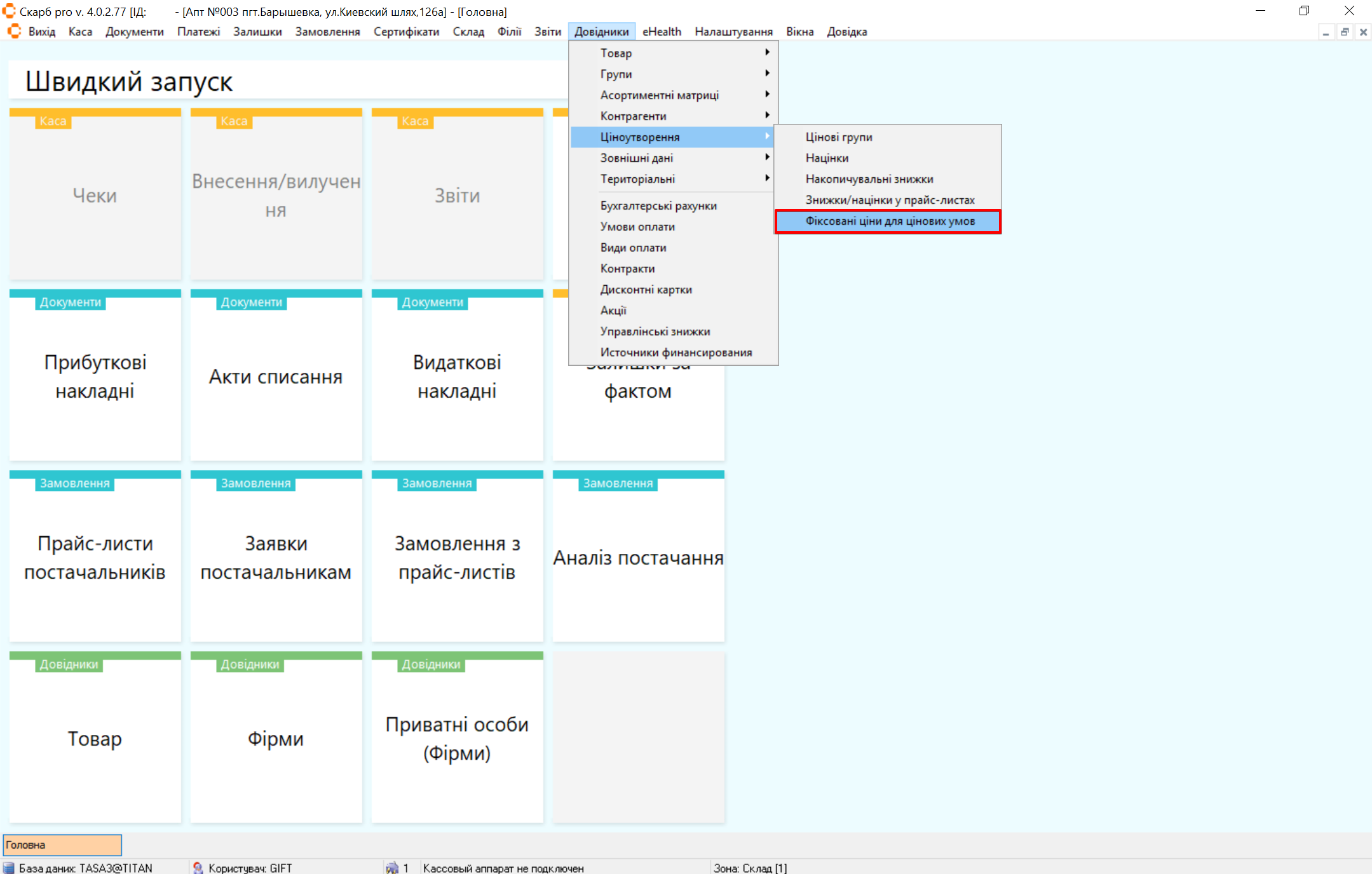
Результат: відкриється вікно Фільтр товарів.
4 Відфільтрувати
Щоб відібрати товари з фіксованими цінами:
- Після переходу відкриється Фільтр товарів.
- Налаштуйте потрібні фільтри та натисніть кнопку:
- Сформувати — застосувати налаштування;
- Скасувати — закрити вікно без змін.
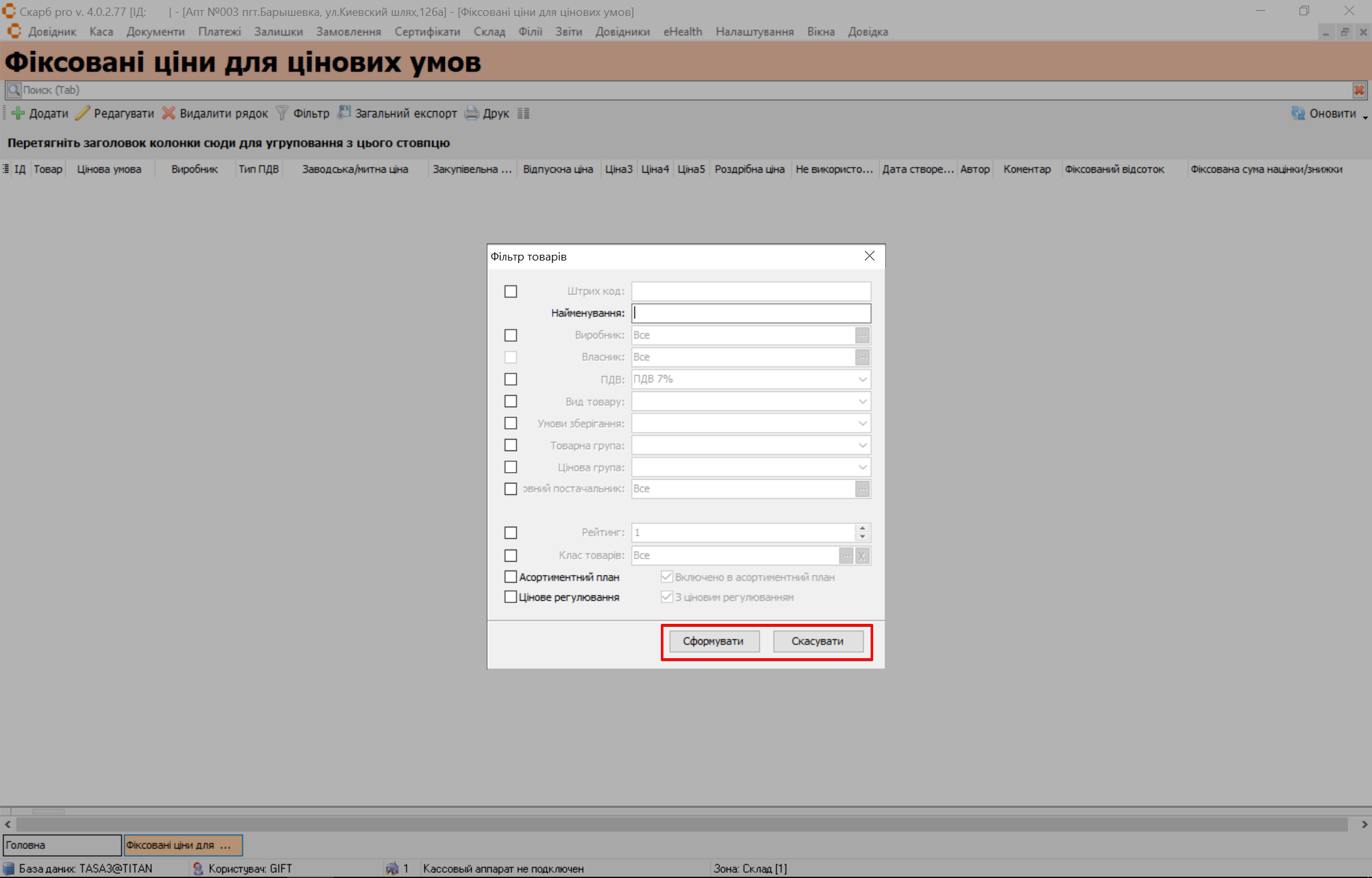
Щоб відкрити весь список, залиште поля порожніми і натисніть Сформувати. […] — обрати значення; [X] — очистити.
Результат: відкриється головна сторінка Фіксовані ціни для цінових умов зі списком за критеріями.
5 Огляд сторінки
Сторінка Фіксовані ціни для цінових умов містить блоки:
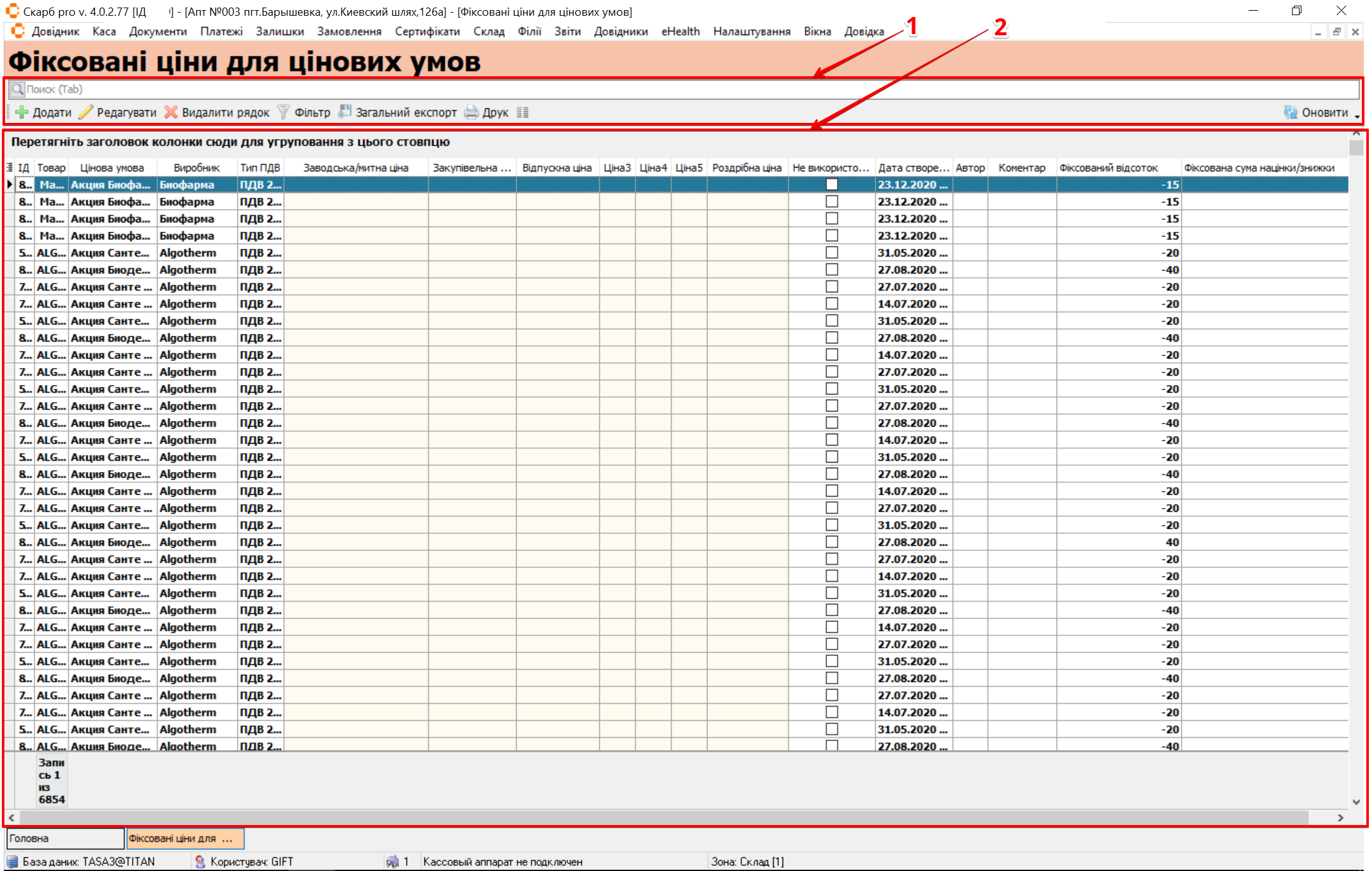
| № | Блок | Дії |
|---|---|---|
| 1 | Панель інструментів |
|
| 2 | Таблиця з записами | Перегляньте товари з фіксованими цінами та ціновими умовами |
Пункти Редагувати та Видалити рядок стають активними після вибору запису в таблиці.
У Таблиці з записами можна додатково відфільтрувати записи за будь-яким зі стовпців: наведіть мишею на назву стовпчика, натисніть стрілку вниз і позначте потрібні записи.
6 Додати
Щоб додати фіксовану ціну:
- На панелі інструментів натисніть Додати або клавішу [Insert].
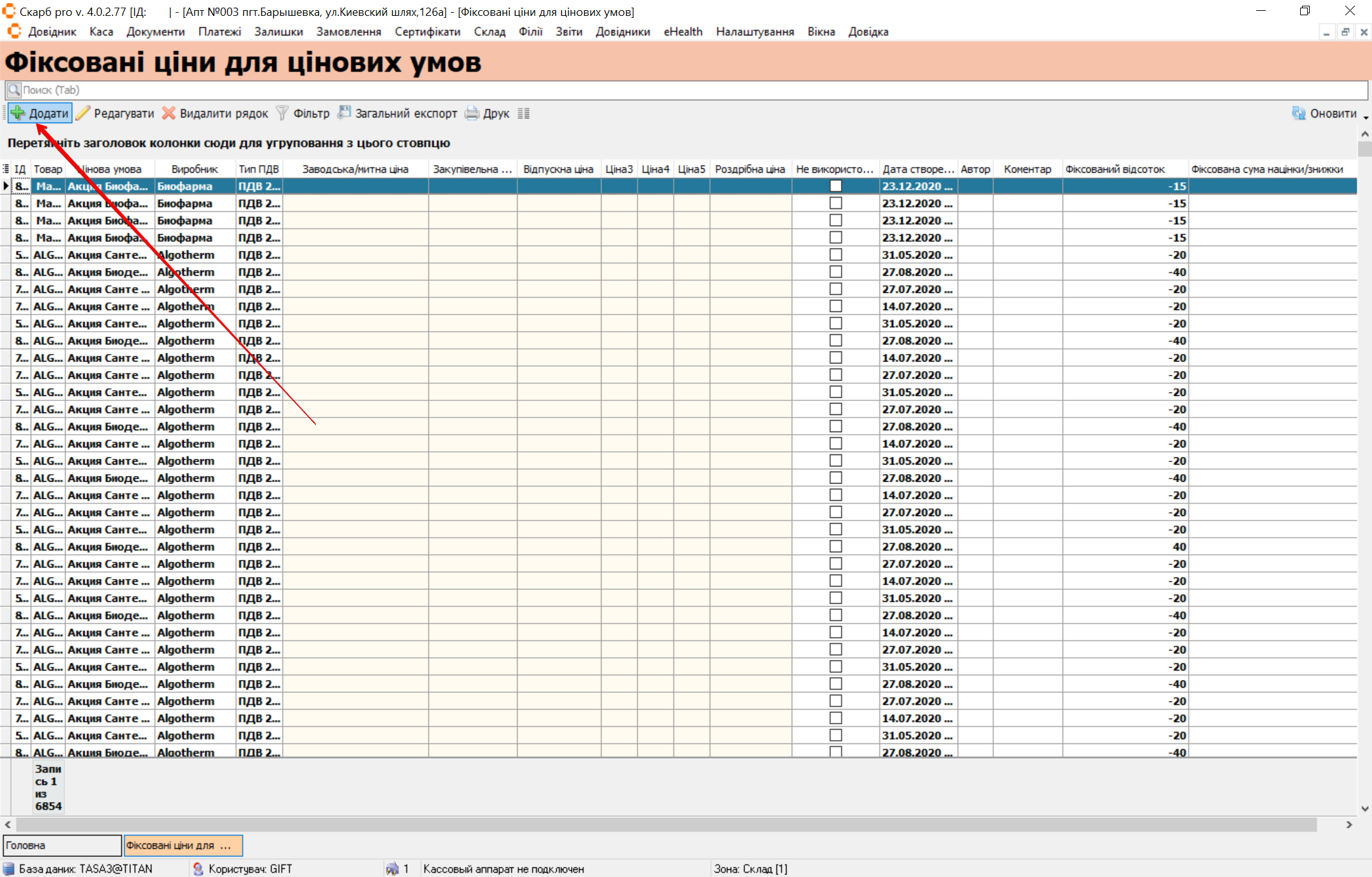
Результат: відкриється вікно Фіксовані ціни (новий запис).
- Заповніть поля та натисніть Так (або Скасувати).
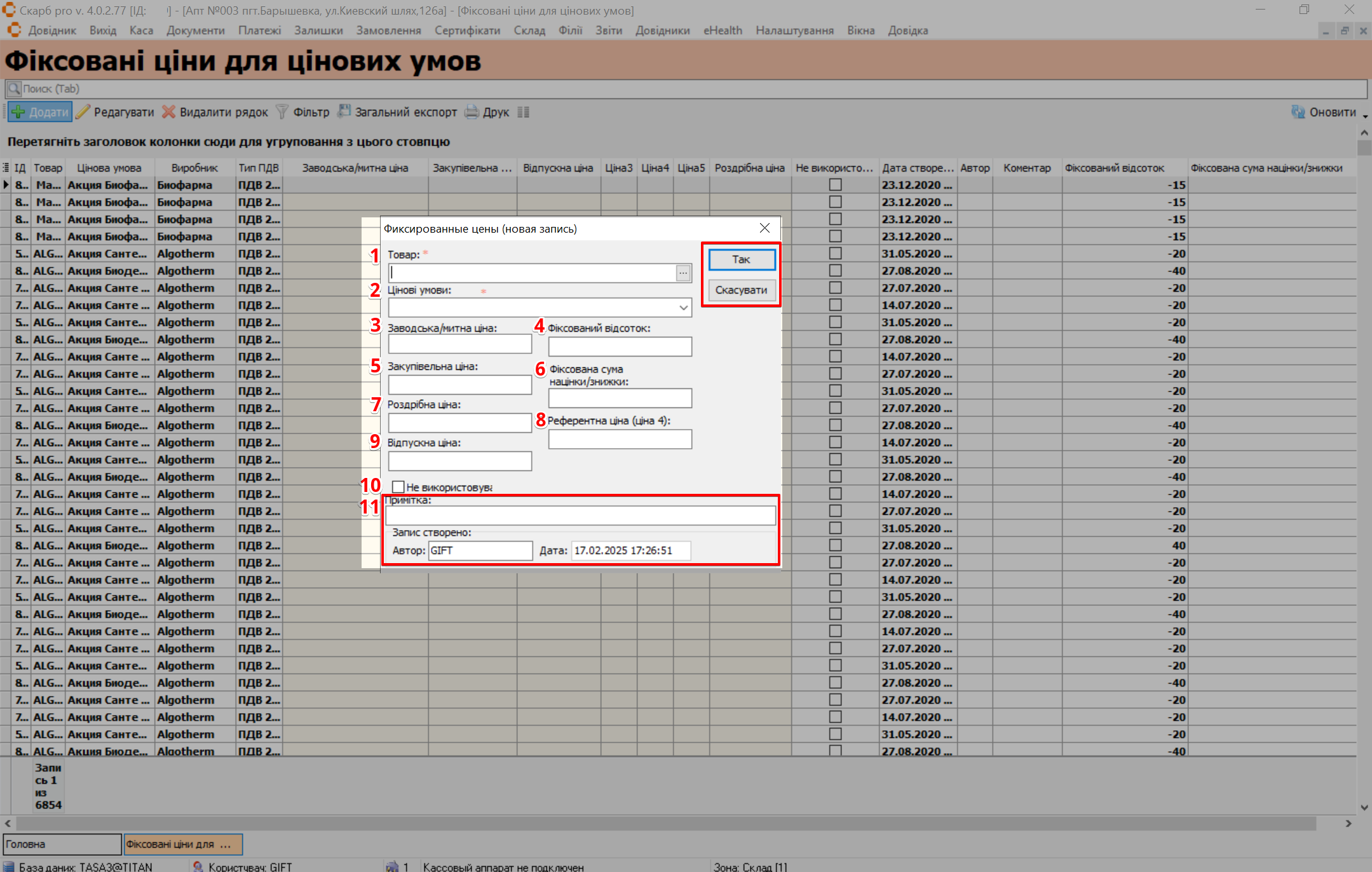
| № | Поле | Дія |
|---|---|---|
| 1 | Товар | Вкажіть товар (обов’язково) |
| 2 | Цінова умова | Виберіть цінову умову / знижку (обов’язково) |
| 3 | Заводська / митна ціна | Вкажіть заводську / митну ціну |
| 4 | Фіксований відсоток | Вкажіть відсоток знижки / націнки |
| 5 | Закупівельна ціна | Вкажіть закупівельну ціну |
| 6 | Фіксована сума націнки / знижки | Вкажіть суму націнки / знижки |
| 7 | Роздрібна ціна | Вкажіть роздрібну ціну |
| 8 | Референтна ціна (ціна 4) | Вкажіть референтну ціну |
| 9 | Відпускна ціна | Вкажіть відпускну ціну |
| 10 | Не використовувати | Поставте позначку, якщо фіксована ціна не застосовується |
| 11 | Примітка | Вкажіть додаткову інформацію за потреби |
Поля Товар та Цінова умова обов’язкові для заповнення.
Результат: запис з’явиться в таблиці з записами.
7 Редагувати
Щоб змінити фіксовану ціну:
- Виділіть рядок клавішами [↓] / [↑] або мишею.
- Натисніть Редагувати на панелі інструментів або відкрийте запис подвійним кліком.
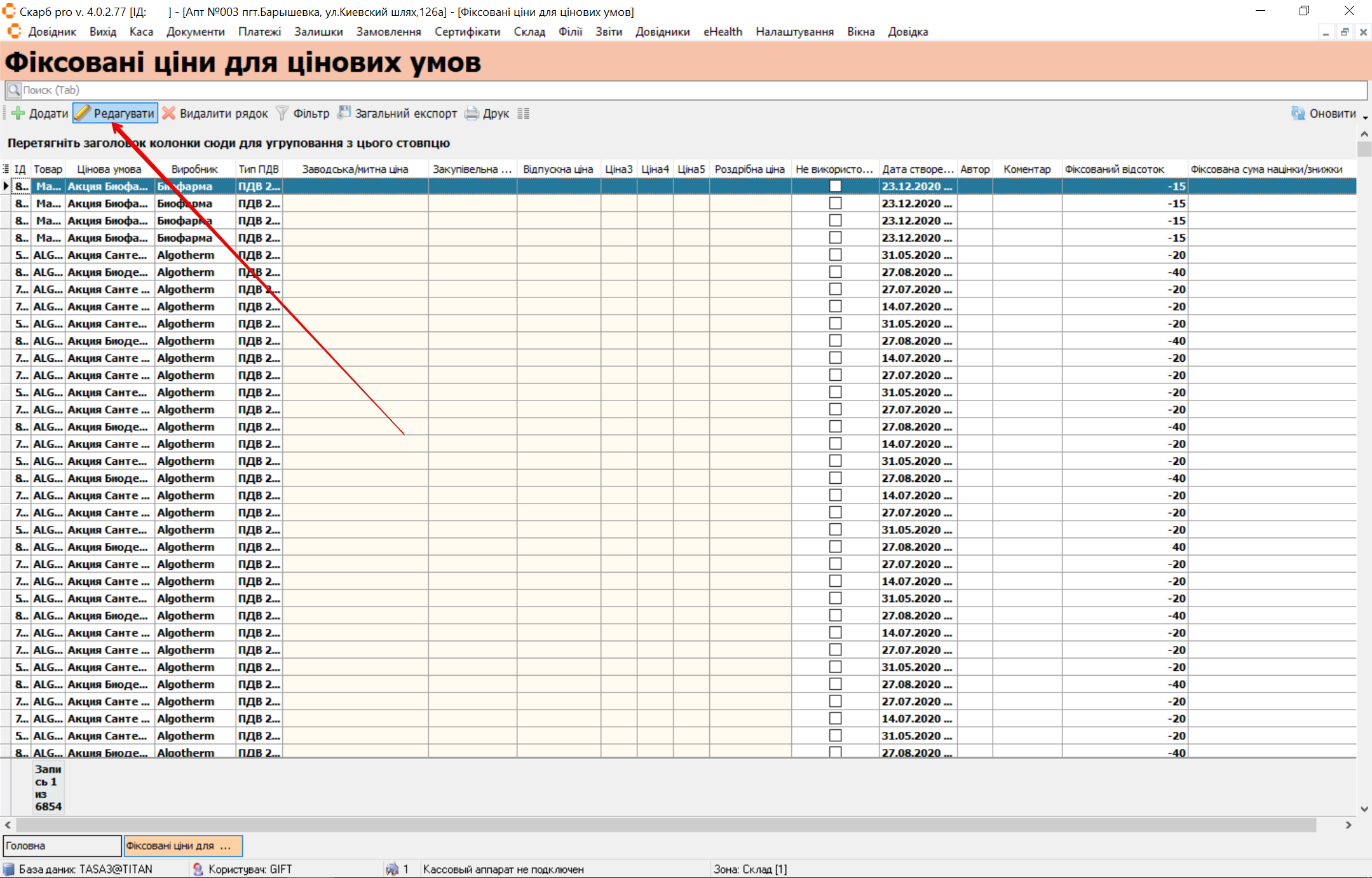
Результат: відкриється форма редагування.
- Змініть дані як у Додати та натисніть Так.
8 Типові помилки та рішення
| Симптом / повідомлення | Ймовірна причина | Що зробити |
|---|---|---|
| Список порожній | Вузький фільтр / немає записів | Залиште поля порожніми — відфільтрувати; додайте запис — додати |
| Не зберігається запис | Не заповнено Товар або Цінова умова | Заповніть обов’язкові поля — додати |
9 Пов’язані матеріали
- Глосарій Skarb Pro
- Довідники
- Ціноутворення
- Націнки
- Товар
- Інтерфейс
- База знань → Фіксовані ціни для цінових умов
Повернутися до Ціноутворення.