Накопичувальні знижки
1 Загальна інформація
Сторінка Накопичувальні знижки у розділі Довідники → Ціноутворення призначена для завідувача / менеджера, який задає умови накопичувальних знижок (відсоток від накопиченої суми) у Skarb Pro.
В інструкції описані огляд списку, додавання та редагування накопичувальної знижки.
2 Як швидко додати накопичувальну знижку
2.1 Передумови
| № | Умова | Як перевірити / налаштувати |
|---|---|---|
| 1 | Користувач увійшов у Skarb Pro | Вхід у систему |
| 2 | Відомі поріг суми та відсоток знижки | Поля форми — додати |
| 3 | Є цінова умова з прапором Накопичувальна | Націнки |
2.2 Кроки в системі
- Відкрийте Довідники → меню Ціноутворення → пункт Накопичувальні знижки (перехід).
- Натисніть Додати, вкажіть На суму більше і % знижки та натисніть Так.
- Перевірка: запис з’явився в таблиці з записами.
- Редагувати — змінити поріг або відсоток ([F4]).
- Призначити умову на картку — Приватні особи (Фірми).
Пояснення термінів — у Глосарії Skarb Pro.
3 Перехід у розділ
Щоб відкрити розділ Накопичувальні знижки:
- У головному меню виберіть Довідники.
- Наведіть курсор на Ціноутворення та виберіть пункт Накопичувальні знижки.
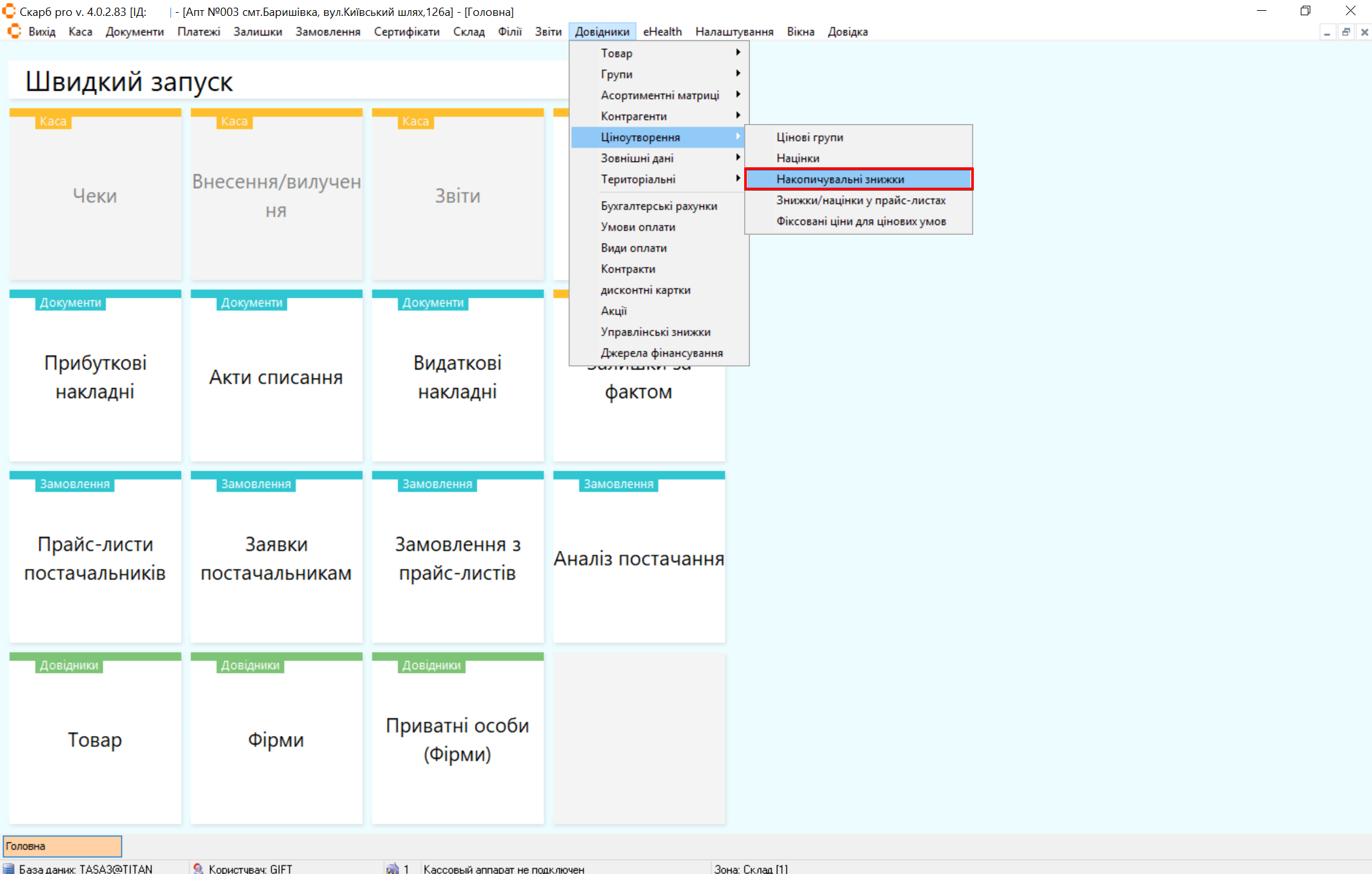
Результат: відкриється головна сторінка Накопичувальні знижки.
4 Огляд сторінки
Сторінка Накопичувальні знижки містить блоки:
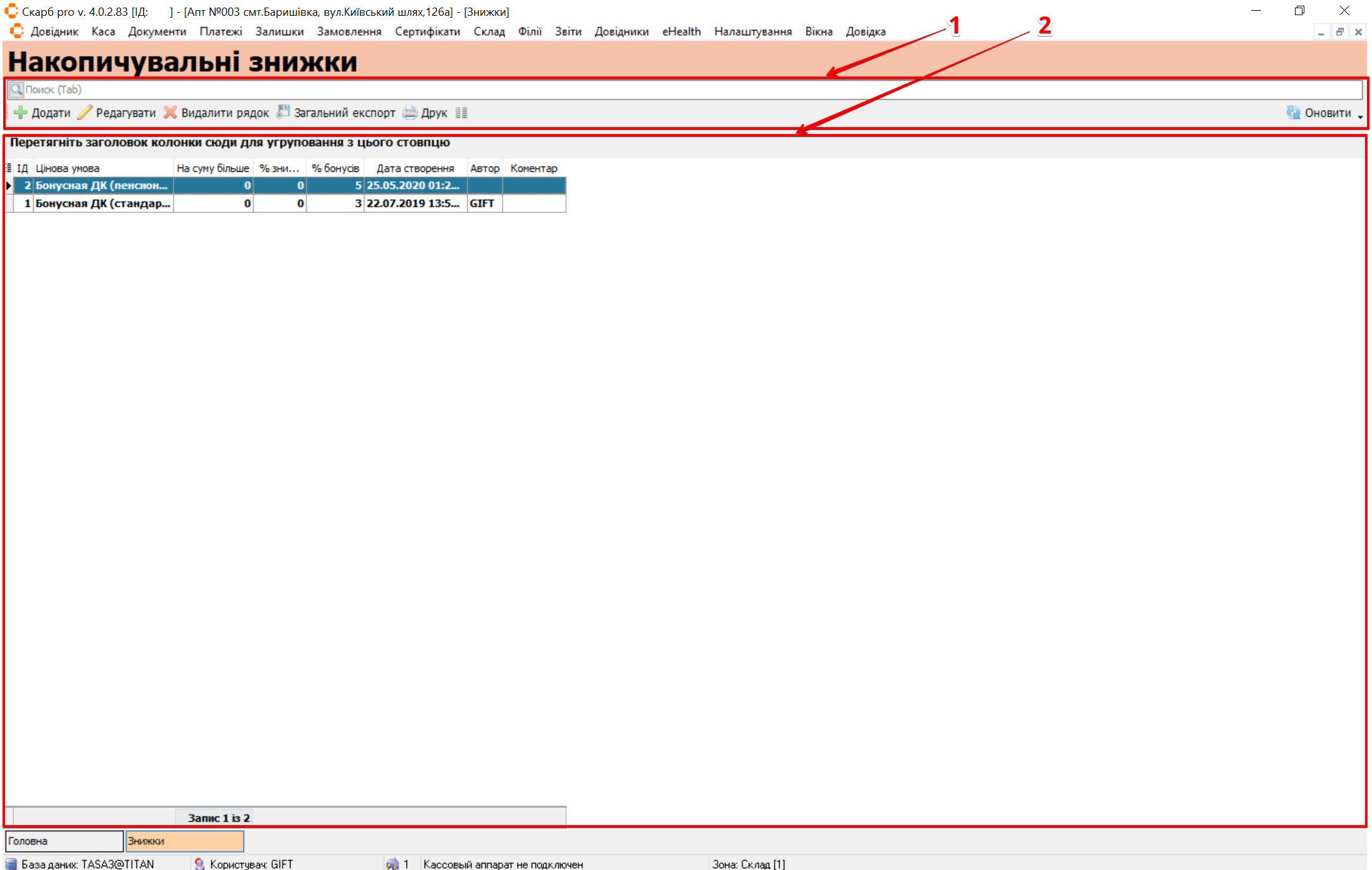
| № | Блок | Дії |
|---|---|---|
| 1 | Панель інструментів |
|
| 2 | Таблиця з записами | Перегляньте умови накопичувальних знижок |
У Таблиці з записами можна додатково відфільтрувати записи за будь-яким зі стовпців: наведіть мишею на назву стовпчика, натисніть стрілку вниз і позначте потрібні записи.
5 Додати
Щоб додати накопичувальну знижку:
- На панелі інструментів натисніть Додати або клавішу [Insert].
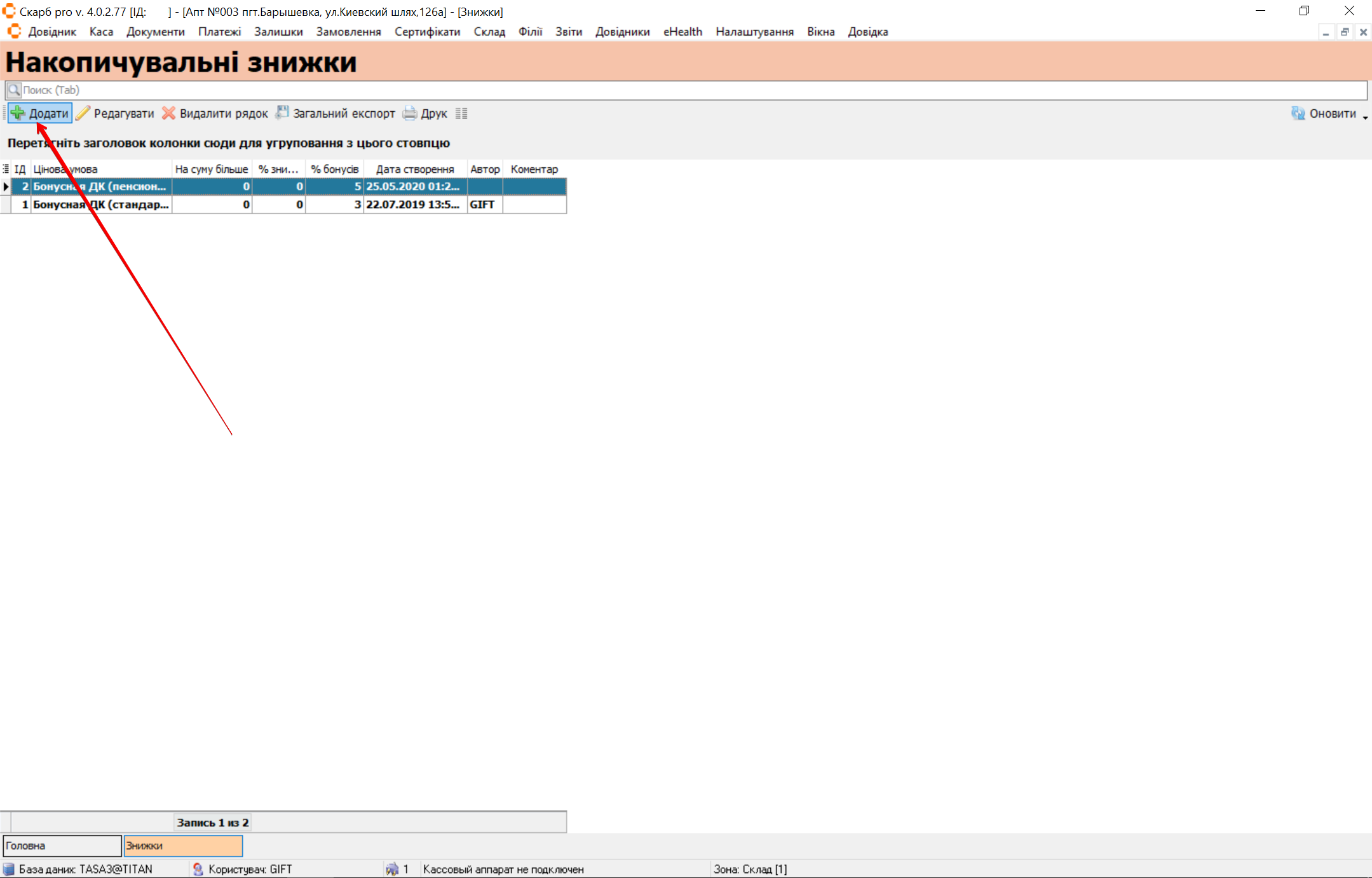
Результат: відкриється вікно Знижка (новий запис).
- Заповніть поля та натисніть Так (або Скасувати).
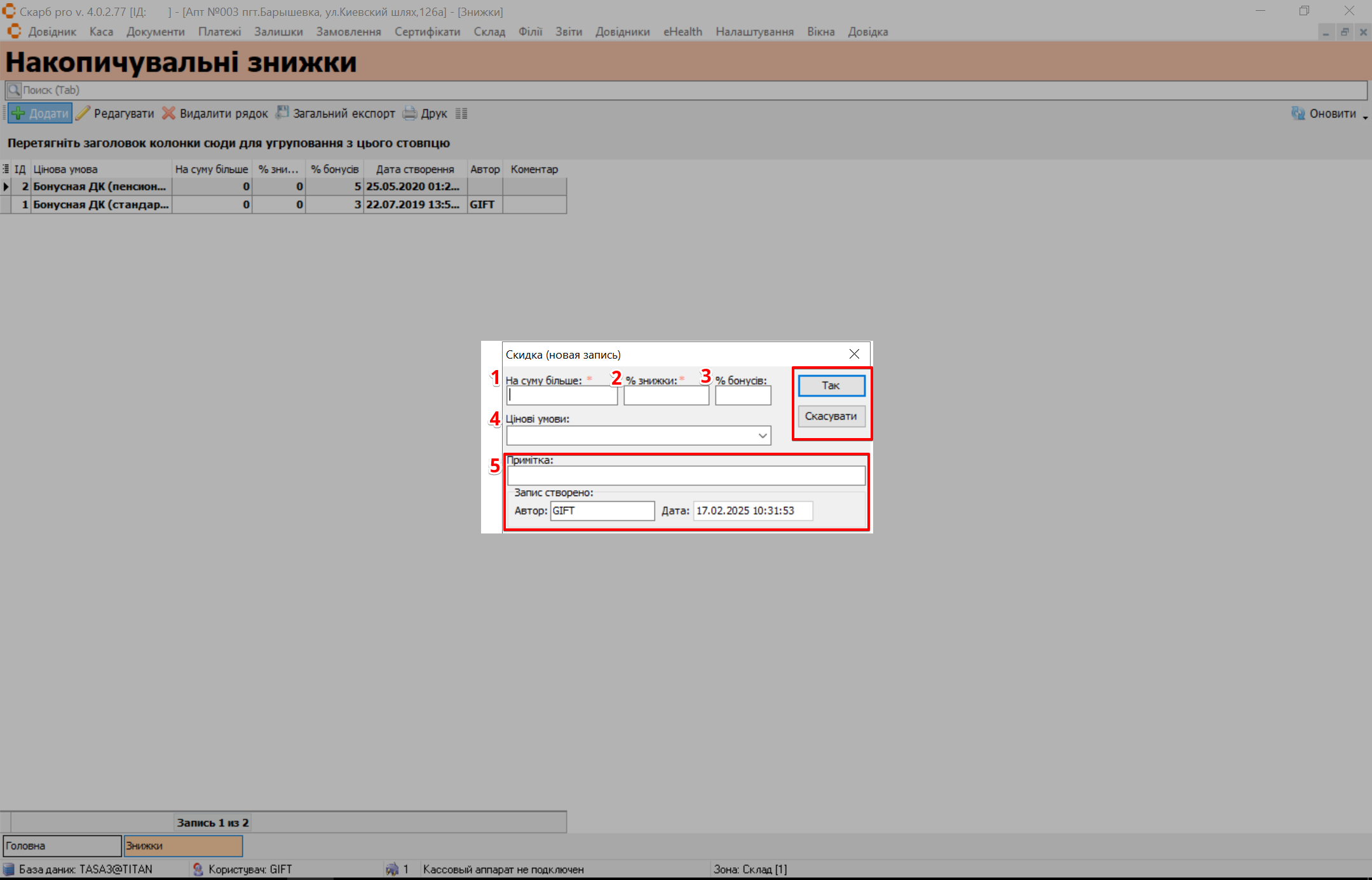
| № | Поле | Дія |
|---|---|---|
| 1 | На суму більше | Вкажіть мінімальну суму чека, від якої рахується знижка та/або бонуси (обов’язково) |
| 2 | % знижки | Вкажіть відсоток знижки (обов’язково) |
| 3 | % бонусів | Вкажіть відсоток бонусів |
| 4 | Цінові умови | Виберіть цінову умову зі списку |
| 5 | Примітка | Вкажіть додаткову інформацію за потреби |
Поля На суму більше та % знижки обов’язкові для заповнення.
Якщо потрібна лише знижка, залиште % бонусів порожнім. Якщо потрібні лише бонуси, вкажіть 0 у полі % знижки.
Результат: запис з’явиться в таблиці з записами.
Можна додати кілька порогових сум, від яких залежатиме розмір знижки або бонусів.
Щоб увімкнути накопичувальні знижки: у Націнки створіть цінову умову з прапором Накопичувальна; у Приватні особи (Фірми) призначте цю умову для знижкової картки.
6 Редагувати
Щоб змінити накопичувальну знижку:
- Виділіть рядок клавішами [↓] / [↑] або мишею.
- Натисніть Редагувати на панелі інструментів, клавішу [F4] або відкрийте запис подвійним кліком.
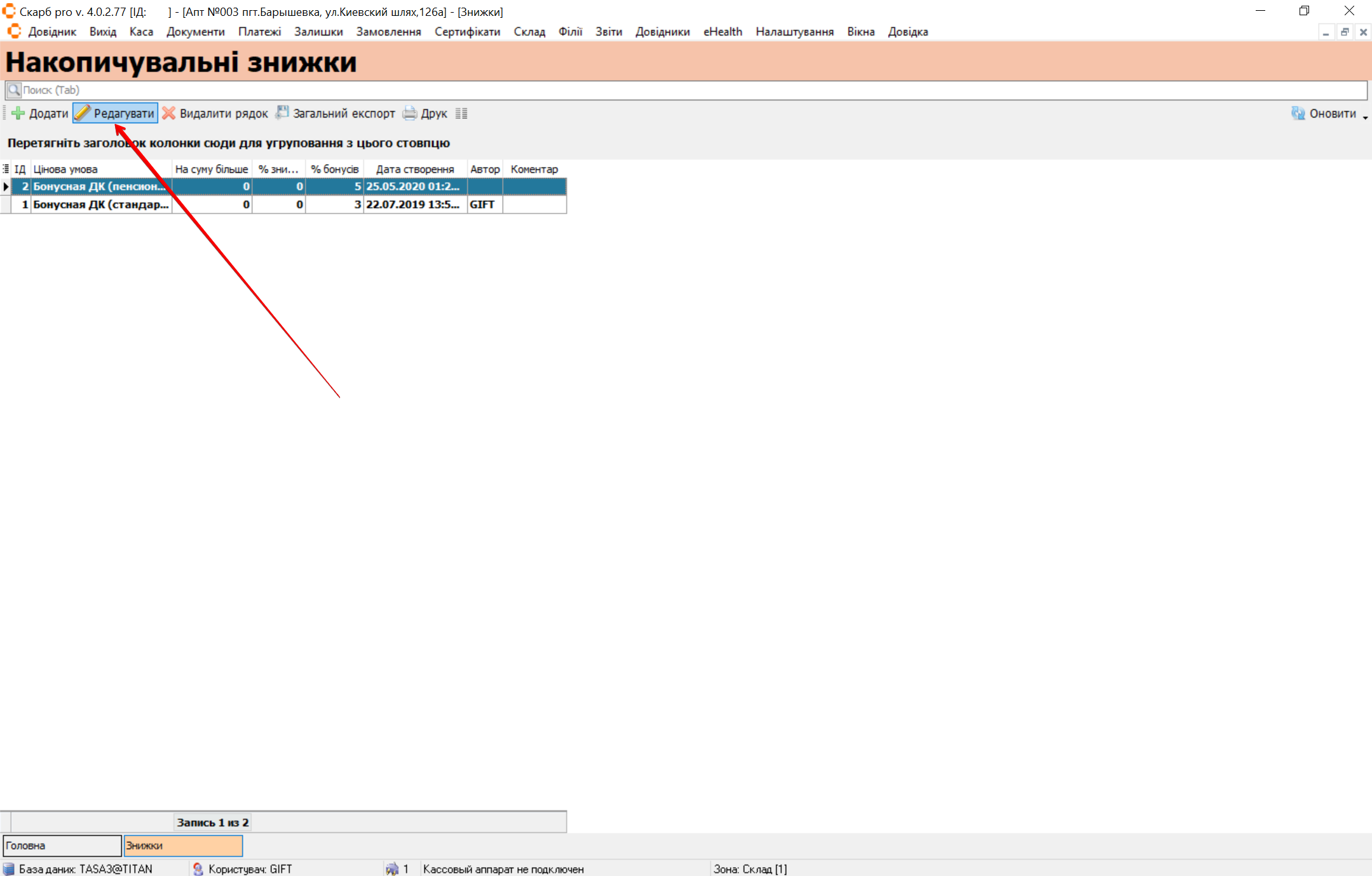
Результат: відкриється форма редагування.
- Змініть дані як у Додати та натисніть Так.
7 Типові помилки та рішення
| Симптом / повідомлення | Ймовірна причина | Що зробити |
|---|---|---|
| Не зберігається запис | Не заповнено На суму більше або % знижки | Заповніть обов’язкові поля — додати |
| Знижка не застосовується | Немає умови з прапором Накопичувальна / не призначено на картку | Налаштуйте умову в Націнки і картку в Приватні особи |
8 Пов’язані матеріали
- Глосарій Skarb Pro
- Довідники
- Ціноутворення
- Націнки
- Приватні особи (Фірми)
- Інтерфейс
- База знань → Накопичувальні знижки
Повернутися до Ціноутворення.