Модуль Розрахунок потреби (Автозамовлення) Skarb PRO
1 Загальний опис модуля та принцип роботи
Модуль Розрахунок потреби (автозамовлення) у системі Skarb PRO автоматизує закупівлю товарів. Система аналізує швидкість продажів і поточні товарні залишки та розраховує, скільки товару потрібно замовити, щоб підтримувати асортимент в окремій аптеці або в мережі без дефектури та затоварення.
Під час розрахунку система враховує:
- історію та динаміку продажів за обраний період (лише за дні, коли товар був у наявності);
- фактичні товарні залишки на складах аптек, включно з відкладеними чеками;
- товари у дорозі — активні незакриті заявки постачальникам і пасивні прибуткові накладні в процесі приймання;
- асортиментні матриці — індивідуальний план асортименту для кожної філії;
- індивідуальні параметри товарів — незнижувані залишки (НТО), мінімальні (МінДЗ) та максимальні (МаксДЗ) дні запасу;
- межі запасу філії — нижню (НПН) та верхню (ВПН) межі у тижнях або днях;
- групи товарів-замінників — замовлення на пріоритетний аналог або окремий розрахунок по кожній позиції.
У результаті система формує рекомендовану кількість до замовлення по кожній позиції та дає змогу пакетно створювати заявки постачальникам.
2 Опис показників і термінів
Для розуміння принципів і формул розрахунку в системі використовуються такі ключові терміни та розрахункові показники:
| Показник | Повна назва | Опис і принцип розрахунку |
|---|---|---|
| НТО | Незнижуваний товарний залишок | Мінімальний рівень товарного запасу в одиницях продажу, нижче якого кількість товару не повинна опускатися. Задається в картці товару експертно. Застосування: 1. Для нових позицій без історії продажів — система пропонує дозамовлення до рівня НТО щодня протягом першого періоду. 2. Для товарів із низькою частотою продажів — щоб гарантувати наявність на полиці. НТО виступає страхувальним порогом, який діє незалежно від поточної статистики продажів |
| СДП | Середні денні продажі | Середньодобовий обсяг реалізації товару за період, порахований лише за дні наявності товару:СДП = Кількість проданих одиниць товару за період X / Кількість днів наявності товару за період XРахується окремо для кожної пари Товар – Філія. Період X задається в загальних налаштуваннях |
| СДП (7) | Середні денні продажі за 7 днів | Середньодобова реалізація товару за останні 7 календарних днів:СДП (7) = Продажі товару за останні 7 днів / Дні наявності товару за останні 7 днів |
| ВГБ | Верхня межа буфера | Цільовий максимальний рівень товарного запасу в одиницях:ВГБ = МаксДЗ × Коефіцієнт замовлення (КЗ) × СДПЯкщо розрахована ВГБ < НТО, система приймає ВГБ = НТО |
| МінДЗ | Мінімальні дні товарного запасу | На скільки днів має вистачати мінімального товарного запасу. Задається в картці товару (для схеми За максимальним запасом) |
| МаксДЗ | Максимальні дні товарного запасу | Цільова кількість днів зберігання товарного запасу в аптеці. Задається в картці товару |
| КЗ | Коефіцієнт замовлення | Множник обсягу замовлення товару для конкретної аптеки (наприклад, перед святами або в період епідемій). Стартове значення — 1 (без коригування). Приклад: КЗ = 2 збільшує кількість товару вдвічі, КЗ = 0,5 — зменшує вдвічі |
| НПН | Нижня межа тижнів товарного запасу | Мінімальна кількість тижнів товарного запасу, яку потрібно забезпечити в аптеці. Задається індивідуально для кожної аптеки. Якщо поточного та очікуваного товарного запасу недостатньо, щоб покрити НПН, система формує пропозицію на замовлення |
| ВПН | Верхня межа тижнів товарного запасу | Максимальна кількість тижнів товарного запасу, до якої система може запропонувати замовити товар. Задається індивідуально для кожної аптеки. ВПН визначає верхню межу товарного запасу. Важливо: значення ВПН завжди має бути більшим за НПН ( ВПН > НПН) |
| КПТ | Кількість проданого товару | Кількість одиниць товару, проданих за відповідний розрахунковий період |
| ФТО | Фактичний товарний залишок | Поточна кількість товару в аптеці. У розрахунку також ураховується товар у відкладених чеках |
| Товар у дорозі | Очікувані надходження товару | Товар уже замовлений, але ще не оприбуткований в аптеці. До нього належать активні заявки постачальникам і пасивні прибуткові накладні |
3 Алгоритми та схеми розрахунку
У Skarb PRO можна обрати одну зі схем розрахунку потреби — залежно від формату бізнесу (окрема аптека, мережа, центральний склад, управління оборотністю).
Доступні схеми:
3.1 Схема "Стандарт"
Базова схема для роздрібних аптек. Працює через тижневий коридор товарного запасу: НПН (коли замовляти) і ВПН (до якого рівня замовляти).
Логіка роботи
- Система рахує середні денні продажі (СДП) за вказаний період.
- На основі СДП визначає запас товару в тижнях.
- Порівнює доступний товарний запас —
ФТО + Товар у дорозі— із НПН. - Якщо товарний запас менший за НПН, формує пропозицію на замовлення.
- Кількість товару до замовлення розраховує так, щоб довести запас до ВПН.
Умова замовлення:
ФТО + Товар у дорозі < НПН
Результат: якщо умова виконується, система пропонує замовити товар у кількості, потрібній для досягнення ВПН.
3.2 Схема "За максимальним запасом"
Підходить, коли для категорій препаратів або окремих найменувань задано індивідуальні норми зберігання в днях (МінДЗ і МаксДЗ) прямо в картці товару.
Логіка роботи
-
Розрахунок верхньої межі буфера (ВГБ):
ВГБ = МаксДЗ × КЗ × СДПЯкщо
ВГБ < НТО, приймаєтьсяВГБ = НТО. -
Перевірка точки замовлення. Замовлення формується, якщо фактичного товарного залишку разом із товаром у дорозі не вистачає на мінімальну кількість днів:
ФТО + Товар у дорозі < МінДЗ -
Обсяг замовлення:
Замовлення = ВГБ - (ФТО + Товар у дорозі)
3.3 Схема "За АВС-класифікацією"
Розрахунок базується на результатах АВС-аналізу: обсяг замовлення товару залежить від важливості позиції для товарообігу.
Логіка роботи
- Товари розподіляються на групи A, B і C за результатами АВС-аналізу.
- Для кожної групи окремо задається, на скільки днів товарного запасу замовляти товар.
- Під час розрахунку система визначає кількість товару відповідно до його АВС-групи та встановлених днів запасу.
Як налаштувати схему "За АВС-класифікацією"
Для налаштування схеми розрахунку за АВС-класифікацією у модулі Розрахунок потреби системи Skarb PRO необхідно виконати наступні дії в параметрах програми та довідниках.
1. Основні налаштування в параметрах
- Перейдіть у меню Налаштування → Параметри → Розрахунок потреби.
- У полі Схема для розрахунку потреб виберіть зі списку варіант За АВС класифікацією / По АВС класифікації.
- Заповніть поле Період для розрахунку потреби (днів) — вкажіть кількість днів, за які система аналізуватиме закупівлі та продажі товару для визначення потреби.
- У блоці Максимальне замовлення по АВС класифікації вкажіть, на скільки днів товарного запасу мають бути замовлені товари для кожної з груп (A, B та C).
Детальний опис усіх полів параметрів див. також у п. 4.1.
2. Налаштування документів та товарів
Щоб система коректно бачила продажі та товар у дорозі, виконайте додаткові налаштування:
- Типи документів. Перейдіть у Налаштування → Типи документів, відкрийте картку потрібного типу та встановіть прапорець Використовувати при розрахунку потреб (зазвичай для Чеків, Рецептів та Видаткових накладних). Детальніше — п. 4.2.
- Товар у дорозі. У налаштуваннях розрахунку потреби можна активувати врахування товарів, що вже замовлені (активні Заявки постачальникам) або перебувають у процесі оприбуткування (пасивні Прибуткові накладні). Параметри блоку описані в п. 4.1.
- Асортиментні матриці. Розрахунок потреби проводиться тільки для тих товарів, які включені до асортиментного плану конкретної аптеки або філії. Переконайтеся, що товари додані до матриць у меню Довідники → Асортиментні матриці → Товари.
Робота з асортиментними матрицями (коротко для схеми АВС):
- Розрахунок потреби проводиться тільки для товарів, включених до асортиментної матриці конкретної аптеки.
- Створення матриць: у меню Довідники → Асортиментні матриці → Фірми створіть матриці та підв’яжіть їх до відповідних філій (одна філія — одна матриця).
- Наповнення товарами: у меню Довідники → Асортиментні матриці → Товари позначте галочками позиції, які мають бути в асортименті.
Для первинного наповнення можна скористатися інструментом Формування АМ по руху товару, який автоматично додасть у матрицю всі товари, що продавалися за останній рік
Повний регламент роботи з матрицями — у розділі 5.
3. Індивідуальні параметри товару (за потреби)
Для конкретних позицій у картці товару (меню Довідники → Товар → Товар → Редагувати [F4]) можна встановити:
- НТО (незнижуваний товарний залишок) — страхувальний рівень товарного запасу, нижче якого запас не впаде за жодних умов (важливо для новинок без історії продажів).
- МінДЗ / МаксДЗ — використовуються, якщо паралельно або замість АВС застосовується схема За максимальним запасом.
Детальніше — п. 4.6.
4. Запуск розрахунку
Після виконання всіх налаштувань:
- Перейдіть у меню Філії → Розрахунок потреби.
- Виберіть аптеку.
- Через контекстне меню (ПКМ) оберіть Сервіс → Розрахунок потреби.
- На основі отриманих даних можна одразу сформувати заявку постачальнику (Сервіс → Сформувати заявку постачальнику).
Покроковий опис запуску та формування заявок — у п. 4.3 та п. 4.4. Налаштування меж товарного запасу конкретної філії (НПН, ВПН, КЗ тощо) — у п. 4.5.
3.4 Схема Розширений (з корекцією рідкісних продажів)
Схема для центральних складів, розподільчих центрів і великих хабів.
Додатково коригує розрахунок для товарів із рідкими або нерегулярними продажами, щоб зменшити ризик затоварення такими позиціями.
4 Покрокове налаштування модуля
У цьому розділі налаштування та робота з розрахунком потреби описані в такому порядку:
- загальні параметри модуля (п. 4.1);
- типи документів, які система вважає продажами (п. 4.2);
- формування розрахунку потреби (п. 4.3);
- перегляд, редагування та формування заявки (п. 4.4);
- параметри кожної філії / аптеки (п. 4.5);
- індивідуальні параметри товарів — за потреби (п. 4.6);
- асортиментні матриці та групи замінників (розділ 5);
- масовий розрахунок по філіях (розділ 6).
Перед першим запуском автозамовлення спочатку заповніть параметри (п. 4.1–4.2, 4.5–4.6) і матриці (розділ 5), і лише після цього виконуйте розрахунок (п. 4.3–4.4 або розділ 6).
4.1 Загальні параметри розрахунку потреби
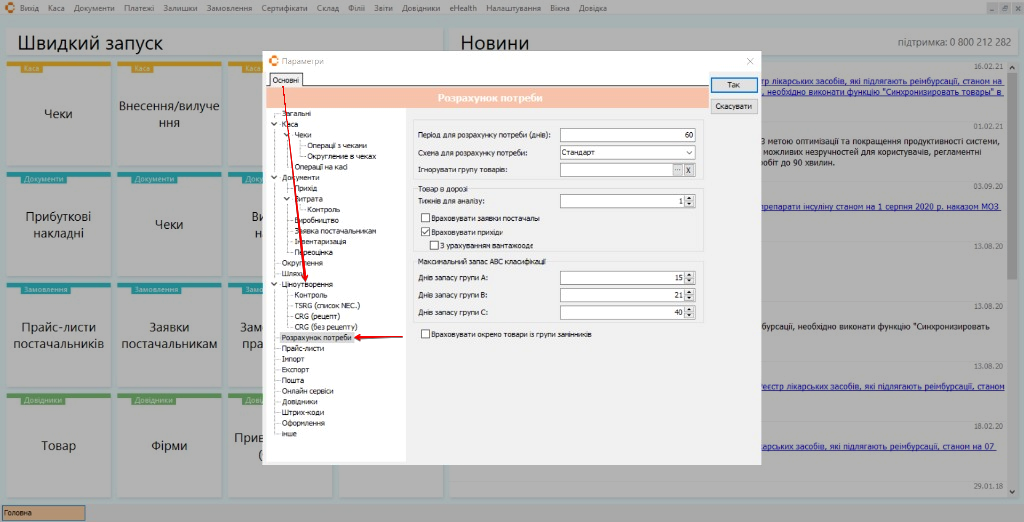
- Перейдіть у меню Налаштування → Параметри → вкладка Основні → розділ Ціноутворення → Розрахунок потреби:
- Заповніть поля форми та натисніть Так для збереження змін:
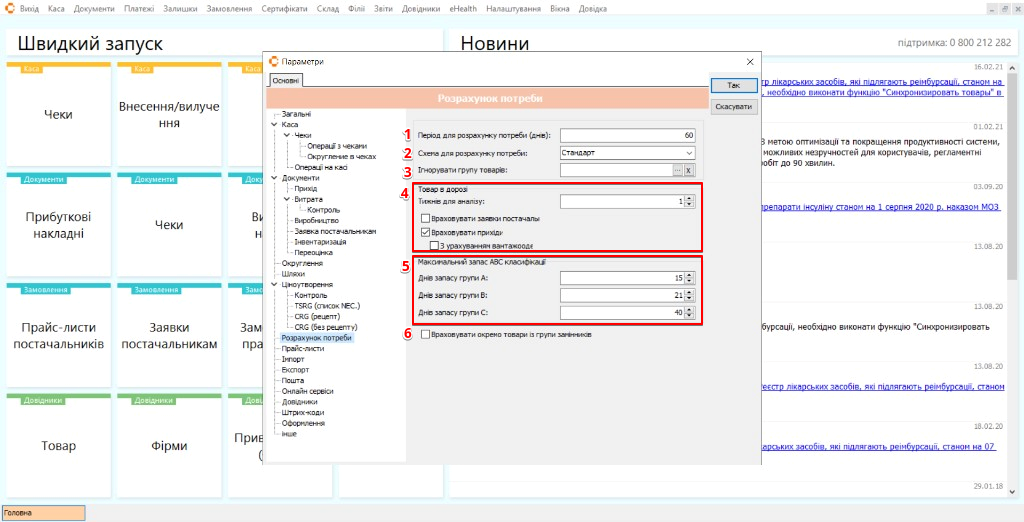
| № | Параметр | Призначення та правила заповнення |
|---|---|---|
| 1 | Період для розрахунку потреби (днів) | Кількість днів, за які система аналізує закупівлі та продажі товарів для визначення потреби |
| 2 | Схема для розрахунку потреб | Оберіть активну модель розрахунку зі списку: • Стандарт — оптимальна схема для аптек; ураховуються нижня та верхня межі тижнів (НПН / ВПН) для всіх товарів. • Розширений — схема з корекцією рідко продаваних товарів; підходить для складів і великих об’єктів. • За максимальним запасом — якщо поточного запасу не вистачає на мінімальний запас у днях (МінДЗ), товар замовляється до максимального запасу (МаксДЗ), заданого для кожної позиції. • По АВС класифікації — розрахунок на основі АВС-аналізу; у блоці Максимальне замовлення по АВС класифікації вказується, на скільки днів запасу замовляти товари груп A, B та C. |
| 3 | Ігнорувати групу товарів | Дозволяє виключити окремі товарні групи з автозамовлення (наприклад, рекламні матеріали, спецодяг, інвентар). Кнопка [...] відкриває дерево груп для вибору. |
| 4 | Товар в дорозі | Налаштування обліку очікуваних надходжень. Система може враховувати товари, які вже замовлені або перебувають у процесі оприбуткування: • Тижнів для аналізу — глибина пошуку відкритих документів (зазвичай 1–2 тижні). • Враховувати заявки постачальникам — ураховувати активні (незакриті) заявки як майбутній прихід. • Враховувати прихід — ураховувати пасивні (непроведені) прибуткові накладні філій; зручно для складів. • З урахуванням вантажообігу — фільтрувати прихід лише по тій аптеці (філії), для якої виконується розрахунок. |
| 5 | Максимальне замовлення по АВС класифікації | Поля для введення цільових днів запасу для груп A, B та C. Заповнюються обов’язково, якщо обрано схему По АВС класифікації. |
| 6 | Враховувати окремо товари із групи замінників | Визначає, як система враховує товари, що входять до однієї групи замінників. • Якщо опцію увімкнено — потреба розраховується окремо для кожного товару з групи. •Якщо опцію вимкнено — система формує замовлення на головний товар групи, враховуючи потребу в товарах-замінниках |
Повний покроковий чек-лист налаштування цієї схеми наведено одразу після логіки роботи в п. 3.3.
4.2 Налаштування типів документів реалізації
Щоб система коректно рахувала кількість проданого товару (КПТ), потрібно для потрібних типів документів увімкнути участь у розрахунку потреби.
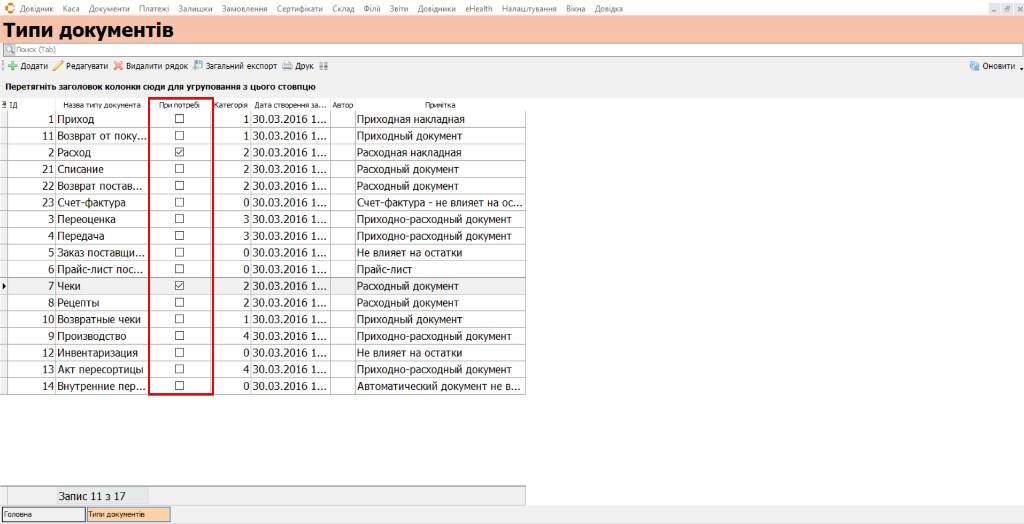
- Відкрийте меню Налаштування → Типи документів.
- У списку типів документів у колонці При потребі встановіть прапорці навпроти типів, що відображають вибуття товару покупцям:
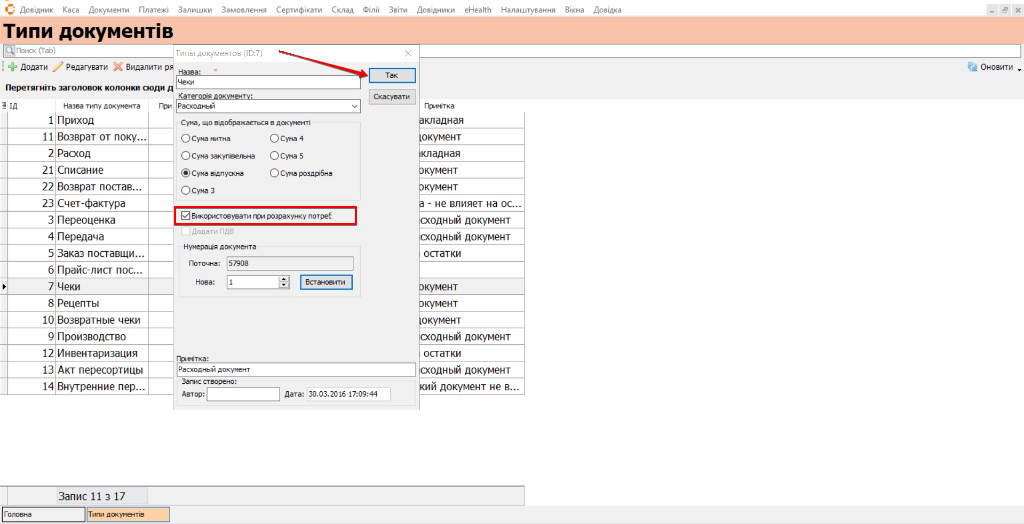
- Щоб встановити прапорці відкрийте картку типу документа (подвійний клік або Редагувати / [F4]) і перевірте, що встановлено прапорець Використовувати при розрахунку потреб.
- Натисніть Так, щоб зберегти зміни:
- Повторіть налаштування для кожного типу документа, який має впливати на розрахунок.
Якщо прапорець Використовувати при розрахунку потреб не встановлено для потрібного типу документа, продажі з таких документів не потраплять у розрахунок СДП і КПТ. У підсумку система може занизити потребу або взагалі не запропонувати замовлення.
4.3 Формування розрахунку потреби
- Відкрийте меню Філії → Список філій (або Розрахунок потреби) і відкрийте запис фірми клавішею [Enter] (або подвійним кліком).
- У відкритому вікні викличте контекстне меню (ПКМ) і оберіть Сервіс → Заповнити замовлення.
- У вікні, що з’явиться, залиште встановленими лише прапорці:
- Асортиментний план;
- Рассчитать потребность / Розрахувати потребу.
- Натисніть ОК.
Розрахунок потреби проводиться не по всіх найменуваннях із довідника товарів, а лише по тих, у яких встановлено прапорець Асортиментний план.
Якщо аналіз по позиції не потрібен:
- зніміть у картці товару прапорець Асортиментний план; або
- на записі у вікні розрахунку скористайтеся контекстним меню Заборона — зняти / встановити.
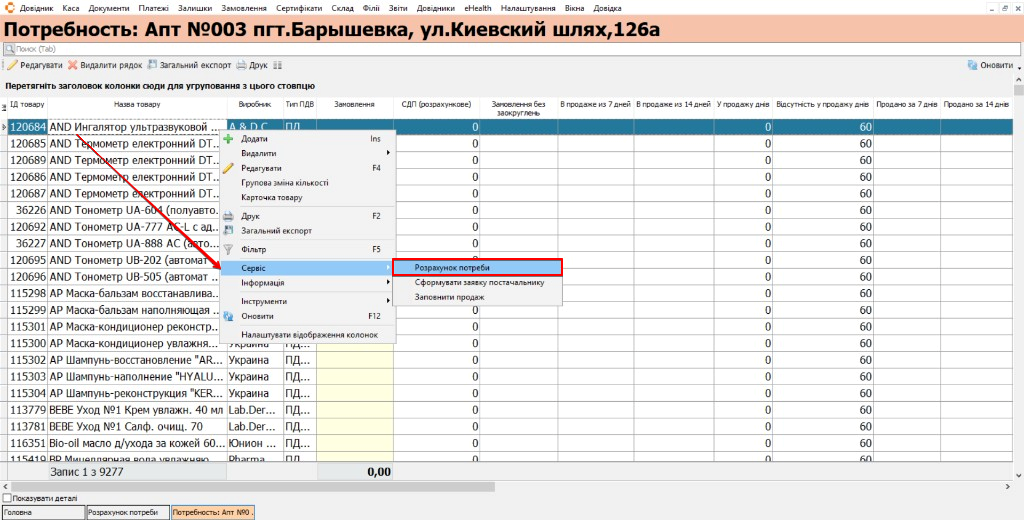
- Через контекстне меню Сервіс → Розрахунок потреби можна розрахувати потребу по колонці Замовлення. Потреба розраховується на підставі даних уже заповненої таблиці:
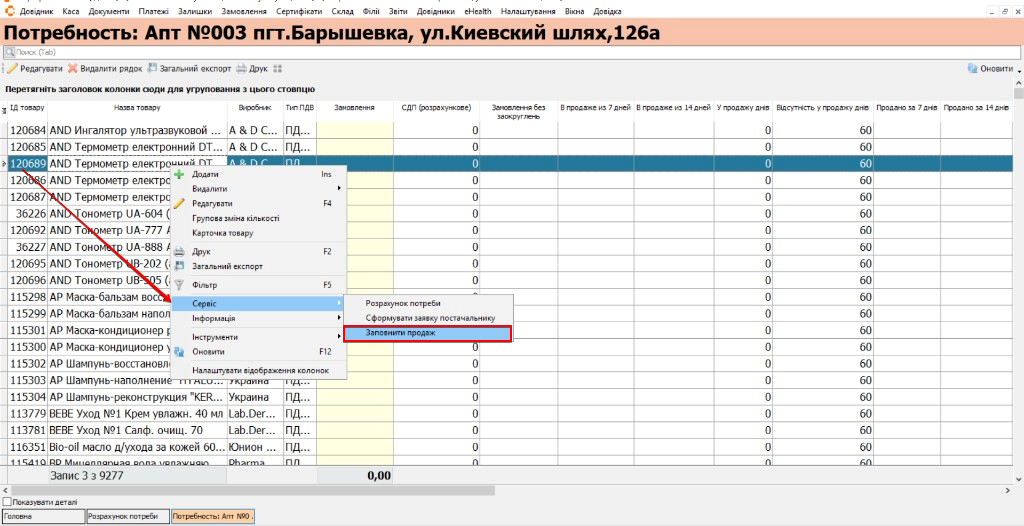
- Контекстне меню Сервіс → Заповнити продажі заповнює колонки, пов’язані з продажами:
У розрахунок потрапляють лише товари:
- з увімкненим прапорцем Асортиментний план;
- включені до асортиментної матриці філії;
- без встановленої заборони на замовлення.
4.4 Перегляд, редагування та формування заявки
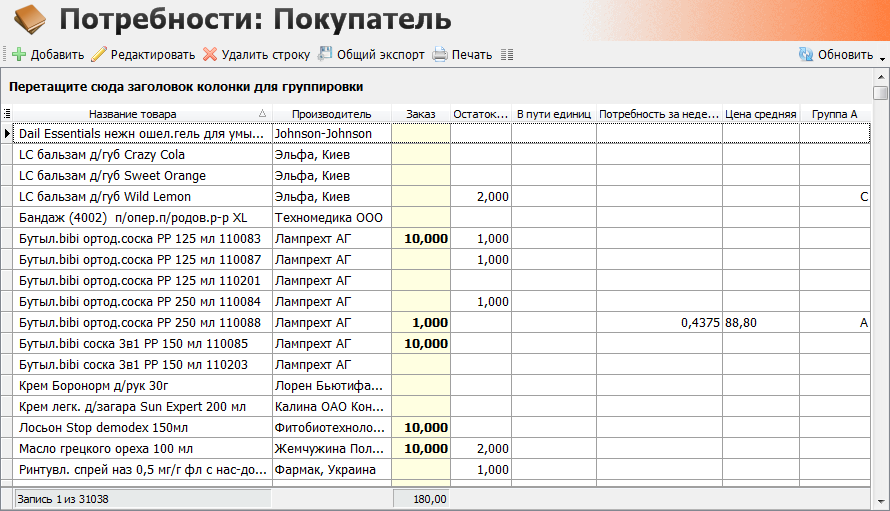
- Результат розрахунку потреби відобразиться в колонці Замовлення, яку можна редагувати вручну:
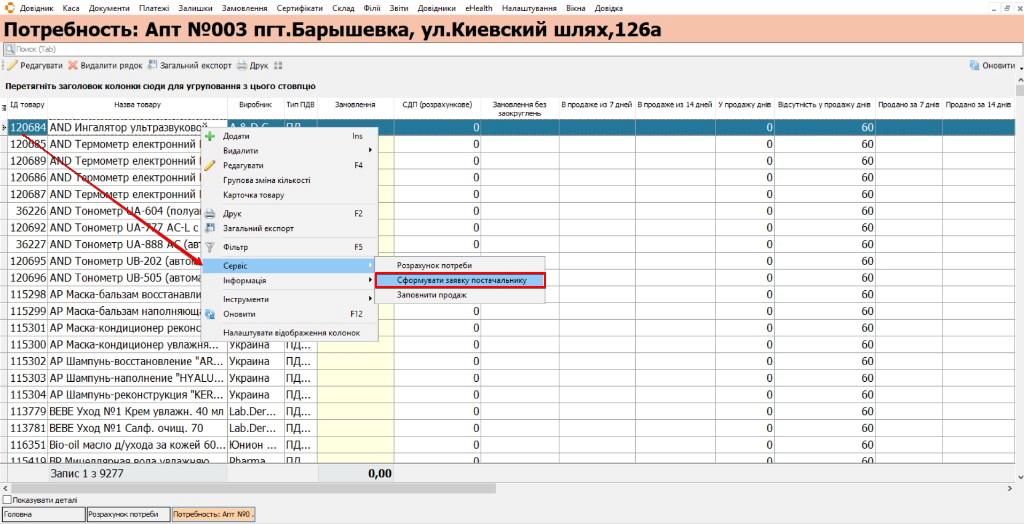
- За розрахованою потребою можна автоматично сформувати загальну заявку на фірму. У вікні розрахунку філії натисніть ПКМ і виберіть Сервіс → Сформувати заявку постачальнику.
-
У діалоговому вікні оберіть область формування та натисніть ОК:
- Весь список — у документ потрапляють усі розраховані позиції з ненульовим замовленням;
- За вибраним фільтром — заявка створюється лише за попередньо відфільтрованими рядками (наприклад, окремий постачальник або виробник). У заявку потраплять тільки відфільтровані товари.
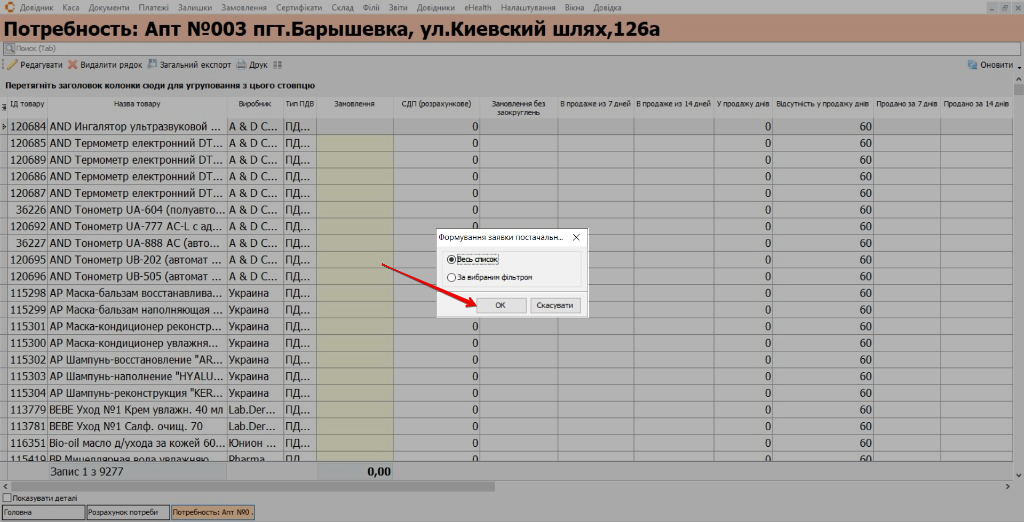
Заявка сформується автоматично та з’явиться в журналі замовлень.
На кількість товару, необхідного організації, впливають активні (незакриті) заявки постачальникам.
Програма сприймає весь товар з активних заявок як майбутній прихід і віднімає ці кількості від реальної потреби філії.
Тому після доставки товару від постачальника потрібно своєчасно блокувати заявки. Інакше розрахунок потреби буде заниженим і неточним.
4.5 Налаштування параметрів філій (аптек)
Кожна аптека мережі (або одиночна аптека) має власні логістичні умови, графік поставок і швидкість доставки, тому межі запасу задаються індивідуально для кожної філії.
-
Перейдіть у меню Філії → Розрахунок потреби (або Список філій).
-
Виділіть потрібну філію зі списку та натисніть кнопку Редагувати або клавішу [F4].
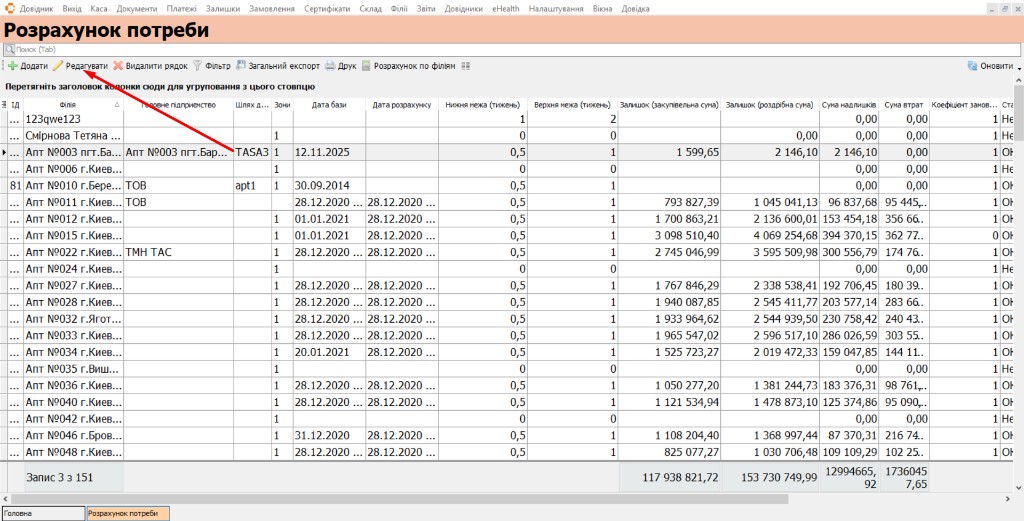
- У вікні Параметри потреби заповніть поля форми та натисніть Так для збереження налаштувань:
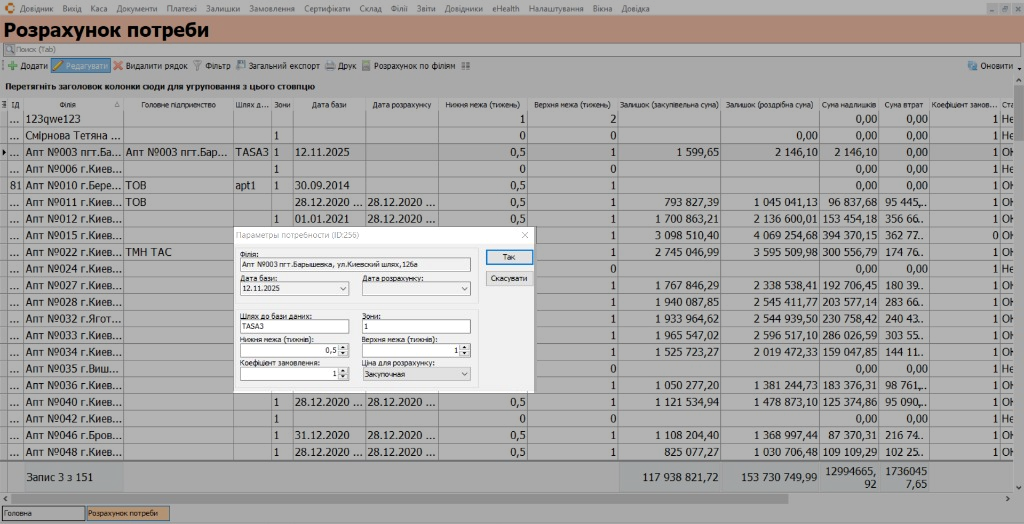
| Параметр | Опис |
|---|---|
| Шлях до бази даних | Ім’я схеми-дзеркала / шлях підключення до бази філії. Обов’язково для коректного зчитування залишків і руху |
| Зони | Код робочої (торгової) зони аптеки. Обов’язково для прив’язки розрахунку до потрібної зони обліку |
| Нижня межа (тижнів) — НПН | Мінімальна кількість тижнів товарного запасу на складі. Якщо за результатами розрахунку товару недостатньо для покриття встановленої мінімальної кількості тижнів, програма сформує замовлення, щоб поповнити запас до необхідного рівня |
| Верхня межа (тижнів) — ВПН | Вкажіть максимальну кількість тижнів запасу, до якої програма може поповнювати товар під час розрахунку потреби. Увага! Значення верхньої межі тижнів завжди має бути більшим за значення нижньої межі тижнів ( ВПН > НПН) |
| Коефіцієнт замовлення (КЗ) | Множник обсягу замовлення. Базово 1. Наприклад, 2 подвоює кількість, 0,5 зменшує вдвічі |
| Ціна для розрахунку | Вид ціни для вартісної оцінки потреби: Заводська, Закупівельна або Роздрібна |
Якщо НПН = 1.0, а ВПН = 2.0, то:
- система почне пропонувати замовлення, коли запасу залишиться менше ніж на 1 тиждень;
- кількість до замовлення розрахується так, щоб довести запас приблизно до 2 тижнів.
Поля Шлях до бази даних та Зони обов'язкові для заповнення
4.6 Індивідуальні параметри товару в картці
Для окремих позицій можна задати параметри запасу безпосередньо в картці товару — вони мають пріоритет над загальними налаштуваннями схеми, коли це передбачено логікою розрахунку.
- Відкрийте меню Довідники → Товар → Товар.
- Знайдіть потрібну позицію та натисніть Редагувати або [F4].
- За потреби встановіть:
| Параметр | Призначення |
|---|---|
| НТО | Незнижуваний товарний залишок — страхувальний рівень запасу. Важливо для новинок без історії продажів і товарів із низькою частотою продажів |
| МінДЗ | Мінімальні дні товарного запасу — використовується у схемі За максимальним запасом |
| МаксДЗ | Максимальні дні товарного запасу — цільова глибина запасу в днях для схеми За максимальним запасом |
| Асортиментний план | Прапорець участі товару в розрахунку потреби (разом із включенням до асортиментної матриці філії) |
- Збережіть зміни в картці товару.
5 Робота з асортиментними матрицями та замінниками
До початку регулярного використання розрахунку потреби потрібно сформувати асортиментний план — список товарів, по яких система взагалі має рахувати потребу.
Розрахунок виконується виключно для товарів, включених до асортиментної матриці конкретної філії. Позиції поза матрицею програма ігнорує навіть за наявності продажів у минулому.
Для кожної філії за потреби можна створити власний асортимент (окрему матрицю) або підв’язати кілька філій до однієї спільної матриці.
5.1 Прив’язка матриць до філій
- Відкрийте меню Довідники → Асортиментні матриці → Фірми:
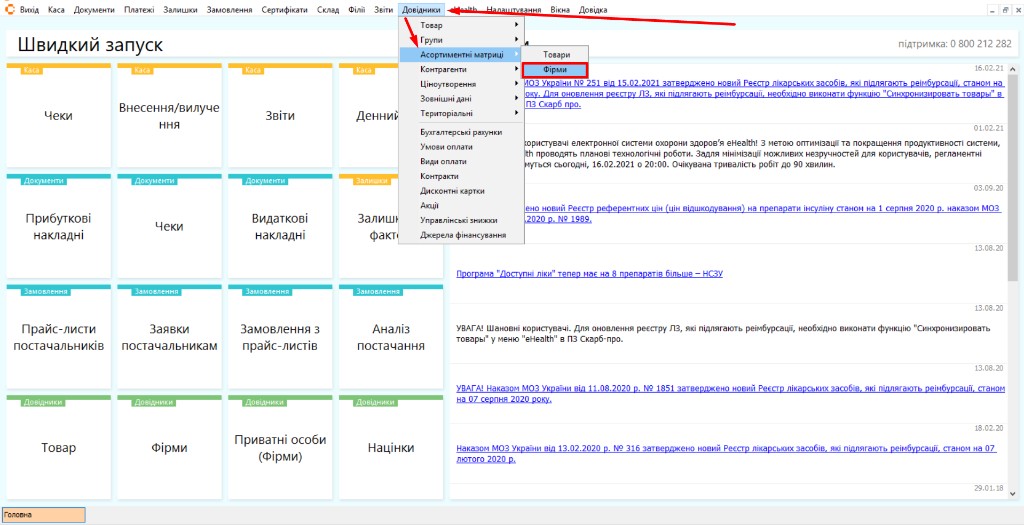
- У блоці Асортиментні матриці відображаються створені матриці, у полі Фірми — філії мережі:
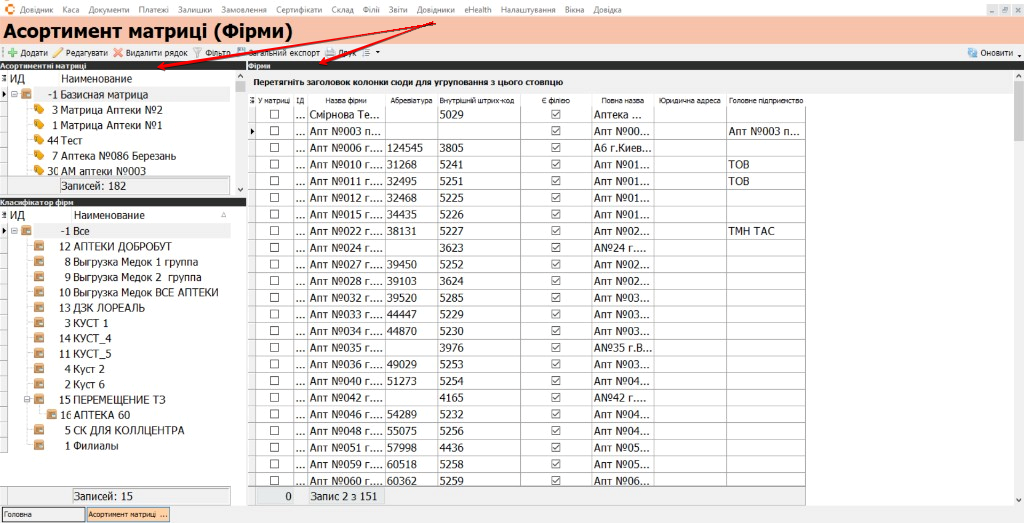
-
За замовчуванням у системі вже є базова матриця з назвою не визначено. Її можна використовувати як основну або перейменувати для зручності.
-
Базова матриця є головною: до нових матриць філій можна включити лише ті товари, які вже входять до базової матриці.
-
Щоб створити іншу матрицю:
- натисніть кнопку Додати;
- вкажіть назву нової матриці:
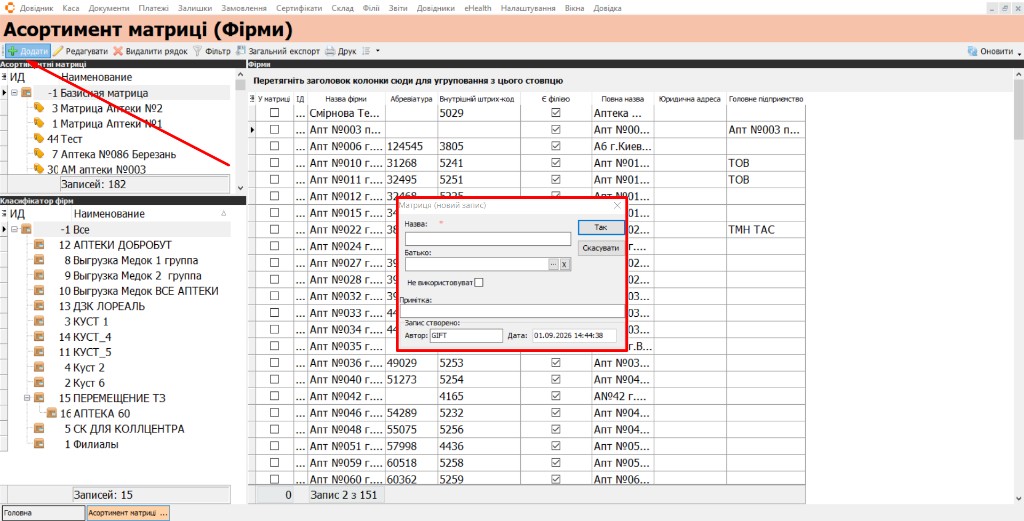
- Виділіть потрібну матрицю лівою кнопкою миші та у блоці Фірми встановіть позначку в колонці В матриці біля відповідних аптек:
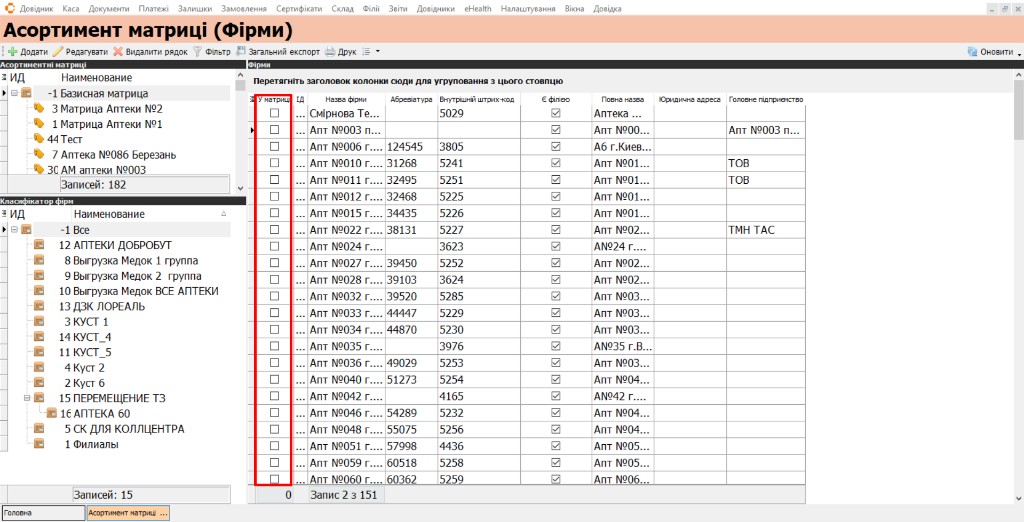
Можна створити окрему матрицю для кожної філії або підв’язати одну матрицю до кількох філій. Але кожна аптека (філія) може бути прив’язана тільки до однієї асортиментної матриці. Саме по товарах цієї матриці виконуватиметься розрахунок потреби для філії.
5.2 Наповнення матриць товарами
-
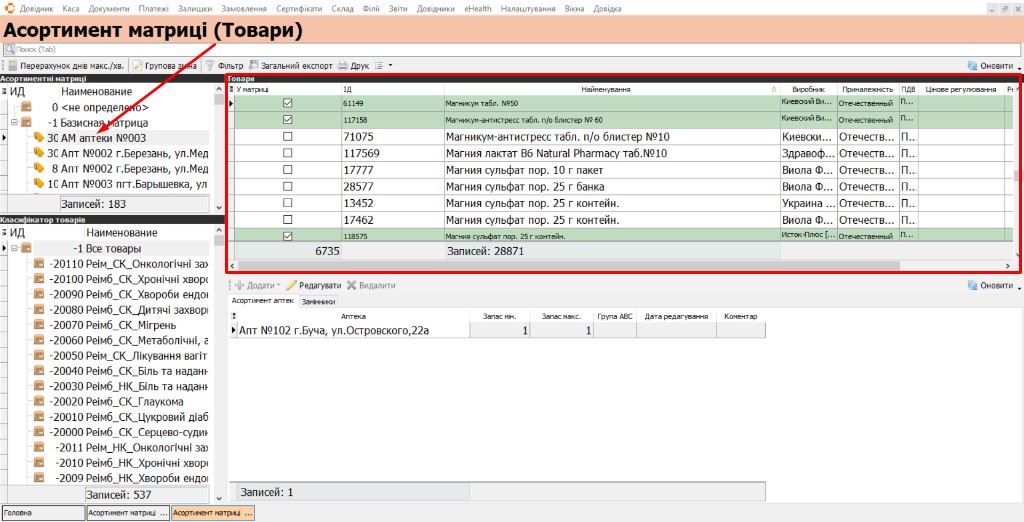
Після того як для всіх необхідних філій встановлено ознаку В матриці, перейдіть до меню Довідники → Асортиментні матриці → Товари.
-
У блоці Асортиментні матриці виділіть потрібну матрицю — у блоці Товари з’явиться список найменувань.
-
Встановіть прапорці навпроти позицій, які мають входити до асортиментного плану цієї матриці. Саме по позначених товарах система виконуватиме розрахунок потреби.
-
За потреби зніміть прапорці з позицій, які не повинні брати участь у розрахунку.
5.3 Налаштування груп товарів-замінників (аналогів)
Механізм замінників допомагає оптимізувати асортимент і не розпорошувати замовлення між однаковими за призначенням препаратами різних виробників.
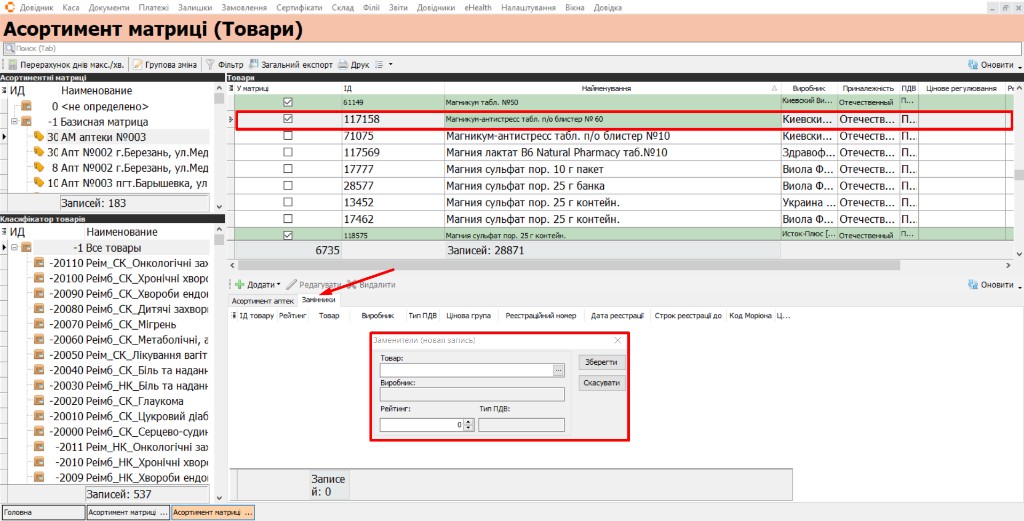
- У списку товарів асортиментної матриці виділіть основний препарат.
- Перейдіть на вкладку Замінники.
- Натисніть кнопку Додати, у фільтрі виберіть товар-аналог і призначте йому Рейтинг:
- Рейтинг 0 — головний (пріоритетний) товар групи; саме на нього формується загальне замовлення за замовчуванням;
- Рейтинг 1, 2, 3… — супутні аналоги зі спаданням пріоритету.
- Збережіть налаштування.
Як система замовляє замінники
- Якщо опцію Враховувати окремо товари із групи замінників у загальних параметрах вимкнено (рекомендований режим):
- система підсумовує продажі всіх товарів групи;
- формує одне замовлення на товар з рейтингом 0 у кількості сумарної потреби групи.
- Якщо опцію увімкнено:
- кожен товар із групи розраховується і замовляється окремо.
Щоб увімкнути або вимкнути цю поведінку, поверніться до меню Налаштування → Параметри → Розрахунок потреби (див. п. 4.1, параметр 6).
5.4 Групове змінення товарів у матрицях
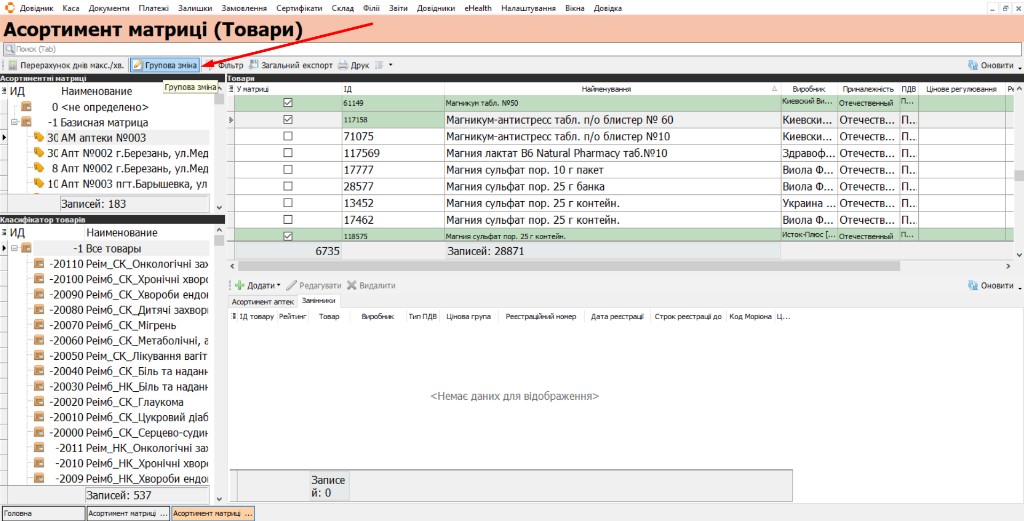
Кнопка Групове змінення дозволяє швидко додавати, редагувати або видаляти товари одразу в кількох матрицях.
- Натисніть кнопку Групова зміна:
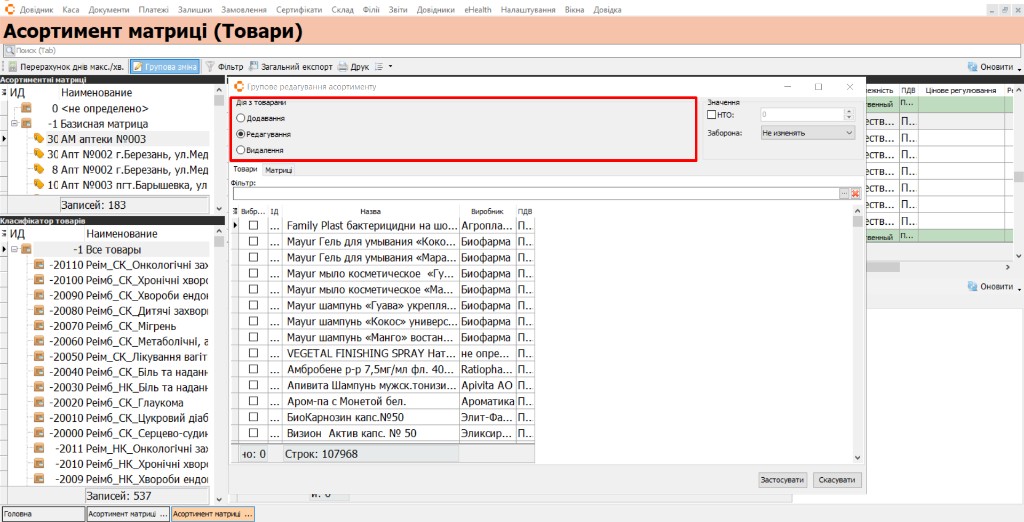
- У полі Дія з товарами оберіть потрібну операцію:
- Додавання;
- Редагування;
- Видалення.
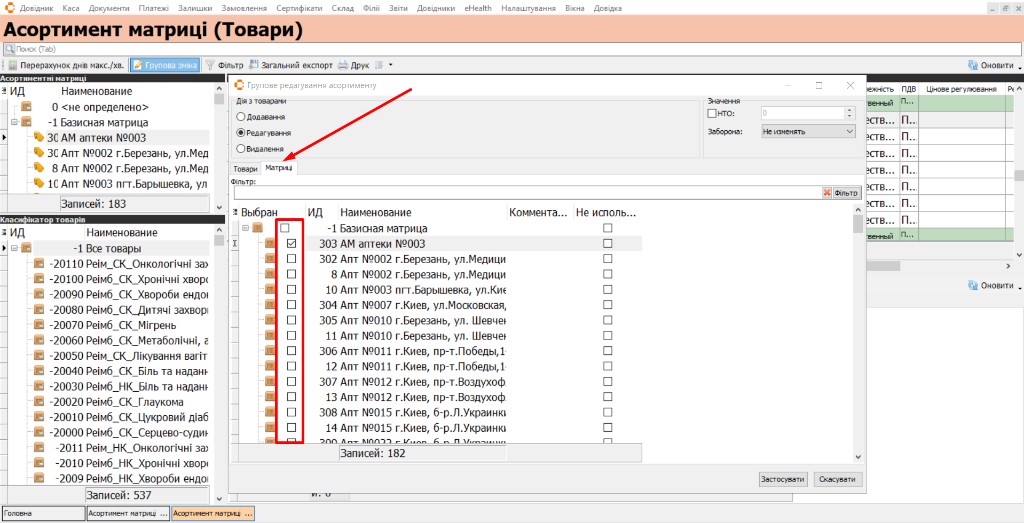
- Перейдіть на вкладку Матриці та встановіть позначки навпроти матриць, до яких потрібно внести зміни:
- Перейдіть на вкладку Товари та в колонці Вибраний встановіть позначки навпроти товарів, з якими потрібно виконати вибрану дію:
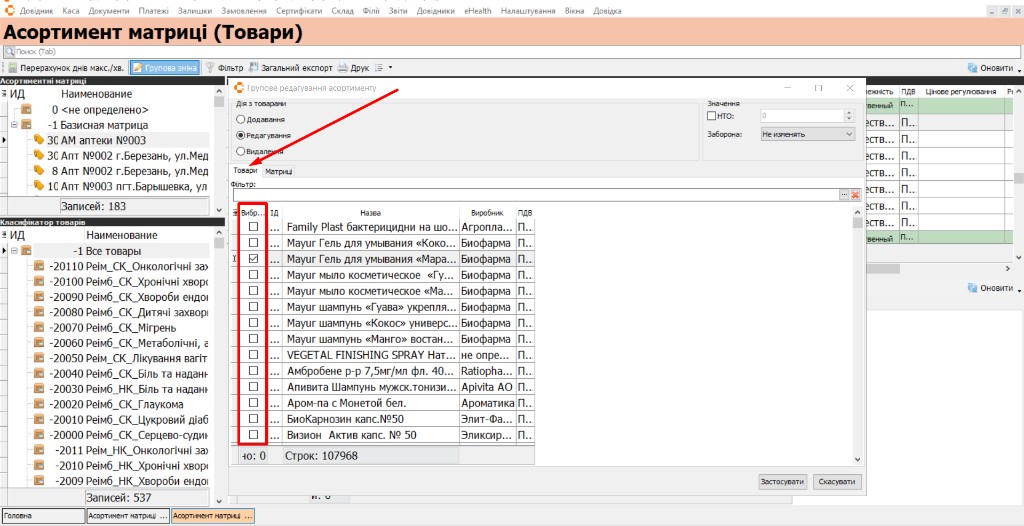
- Натисніть кнопку Застосувати.
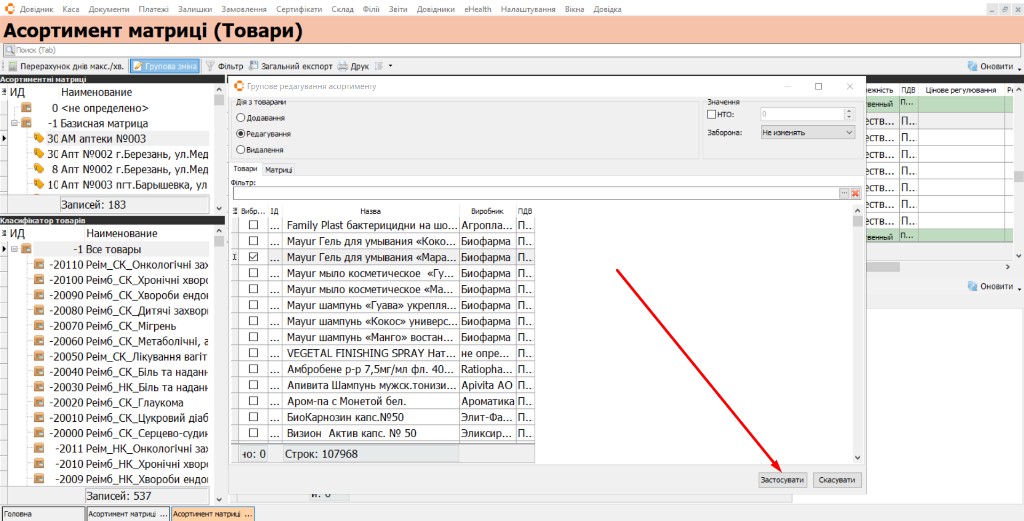
Після застосування вибрана дія буде виконана для позначених товарів у всіх вибраних матрицях.
6 Масовий розрахунок по філіях мережі
Після налаштування філій і матриць можна запускати розрахунок одразу для кількох або всіх філій мережі.
Розрахунок і заявку по одній філії описано в п. 4.3 та п. 4.4.
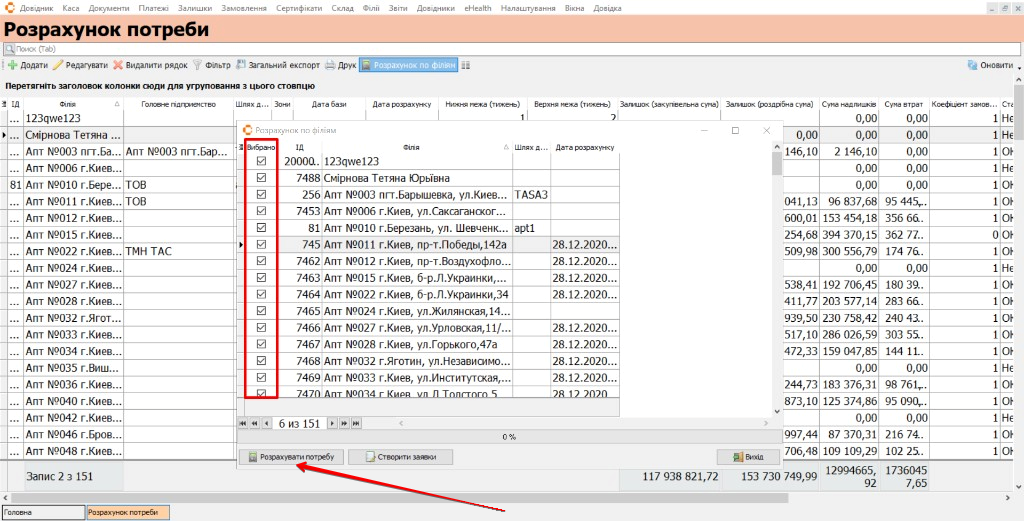
Якщо потрібно сформувати розрахунок потреби одразу для кількох або всіх філій:
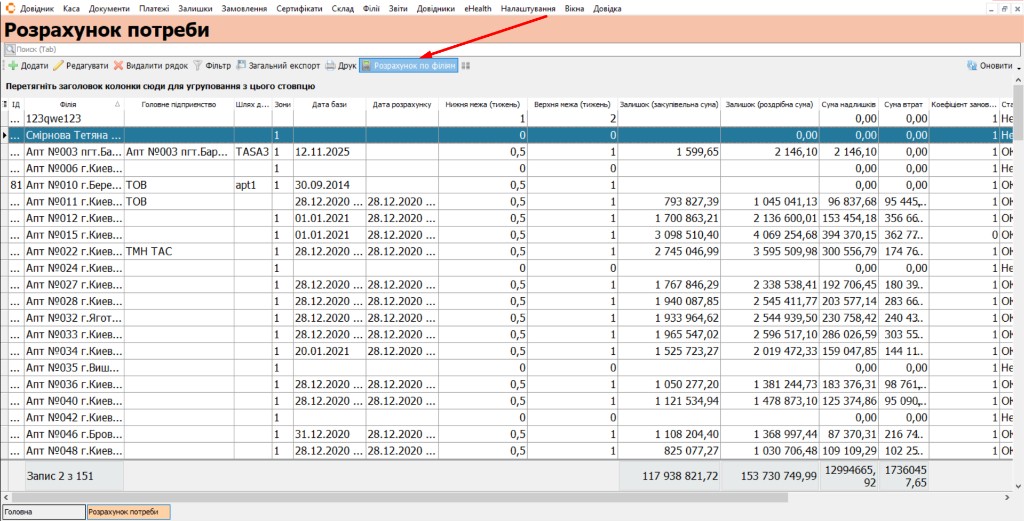
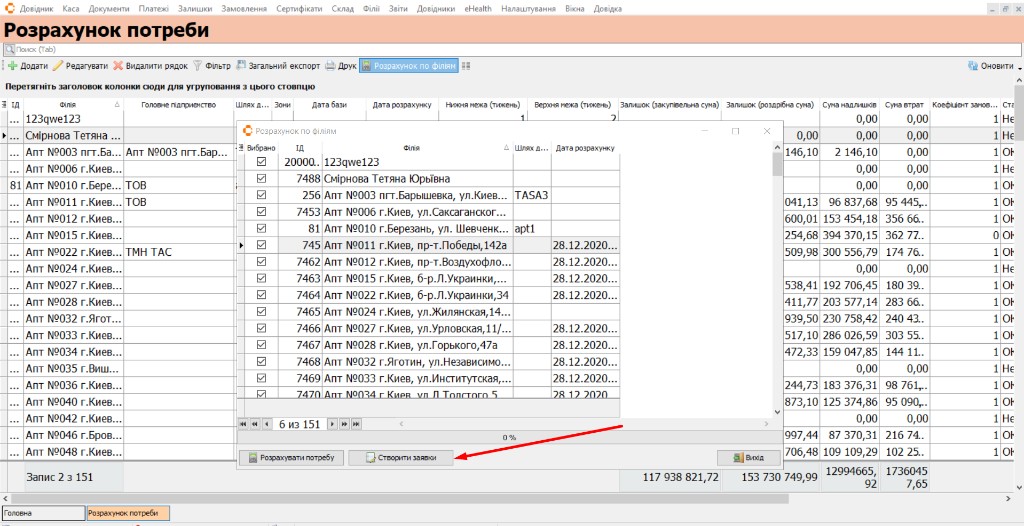
- Перейдіть у меню Філії → Список філій і натисніть кнопку Розрахунок по філіях:
- У вікні, що відкриється, позначте галочками філії, для яких потрібно виконати розрахунок (якщо їх кілька) та натисніть кнопку Розрахувати потребу:
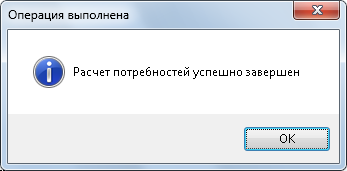
Дочекайтеся вікна підтвердження завершення операції:
- Після цього натисніть кнопку Створити заявки:
Дочекайтеся підтвердження:
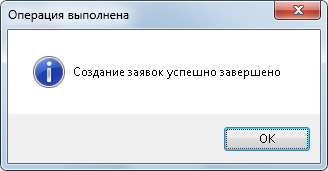
Система автоматично згенерує окремі заявки для кожної обраної аптеки.
7 Меню Сервіс та Інформація
У робочому вікні розрахунку потреби через контекстне меню (ПКМ) доступні додаткові інструменти аналізу та керування.
Меню Сервіс
| Пункт меню | Призначення |
|---|---|
| Заборона — зняти/встановити | Дозволяє встановити або зняти заборону на товари, для яких не потрібно розраховувати потребу. Записи із забороною на замовлення видно в колонці Заборона |
| Виклик заборон по товару | Відкриває довідник Заборони, де можна переглянути, відредагувати або видалити записи цього довідника |
Меню Інформація
| Пункт меню | Призначення |
|---|---|
| Порівняння цін | Показує список усіх доступних постачальників виділеного товару та всі ціни на нього |
| Залишки в аптеках | Показує залишки виділеного курсором препарату на філіях |
| Рух за 60 днів | Відкриває звіт з інформацією про рух виділеного курсором товару за 60 днів |
| Товар у дорозі | Показує інформацію про активні заявки постачальникам, у яких замовлено виділений курсором товар |
| Суми | Показує інформацію про прихід, витрату, замовлення, залишок і надлишок виділеного курсором товару в сумовому вираженні |
8 Практичні рекомендації та регламент впровадження
Рекомендовані базові параметри для аптек
Для більшості аптек можна використовувати такі стартові значення:
| Параметр конфігурації | Рекомендоване стартове значення |
|---|---|
| Період аналізу продажів | 60–90 днів |
| Нижня межа (НПН) | 1.0 тиждень (7 днів) |
| Верхня межа (ВПН) | 2.0–4.0 тижні |
| Коефіцієнт замовлення (КЗ) | 1.0 |
| Асортиментні матриці | Обов’язково налаштовані |
| Шлях до БД | Обов’язково заповнений |
| Зони | Обов’язково заповнені |
Рекомендація перед першим використанням
Перед першим запуском модуля рекомендується:
- перевірити правильність складських залишків;
- переконатися, що всі документи реалізації проведені;
- налаштувати асортиментні матриці (особливо для мережі аптек);
- виконати тестовий розрахунок потреби та проаналізувати сформовану заявку.
Такий підхід дає точніший результат і дозволяє надалі стабільно автоматизувати формування замовлень постачальникам.