Фізичні особи
1 Загальна інформація
Сторінка Фізичні особи у розділі Довідники → Контрагенти призначена для завідувача / адміністратора, який веде картки користувачів, лікарів тощо в Skarb Pro.
В інструкції описані фільтр списку, огляд, додавання фізичної особи та облікового запису користувача.
2 Як швидко додати фізичну особу
2.1 Передумови
| № | Умова | Як перевірити / налаштувати |
|---|---|---|
| 1 | Користувач увійшов у Skarb Pro | Вхід у систему |
| 2 | Для нових користувачів системи вхід як GIFT | Вхід у систему |
| 3 | Відомі прізвище та ім’я | Поля форми — додати |
2.2 Кроки в системі
- Відкрийте Довідники → меню Контрагенти → пункт Фізичні особи (перехід).
- У Фільтр натисніть OK (відфільтрувати).
- Натисніть Додати, вкажіть Прізвище і Ім’я, поставте позначку Користувач та натисніть Так.
- Перевірка: особа з’явилася в таблиці з записами.
- Редагувати — змінити картку ([F4]).
- Логін і пароль — обліковий запис.
Пояснення термінів — у Глосарії Skarb Pro.
3 Перехід у розділ
Щоб відкрити розділ Фізичні особи:
- У головному меню виберіть Довідники.
- Наведіть курсор на Контрагенти та виберіть пункт Фізичні особи.
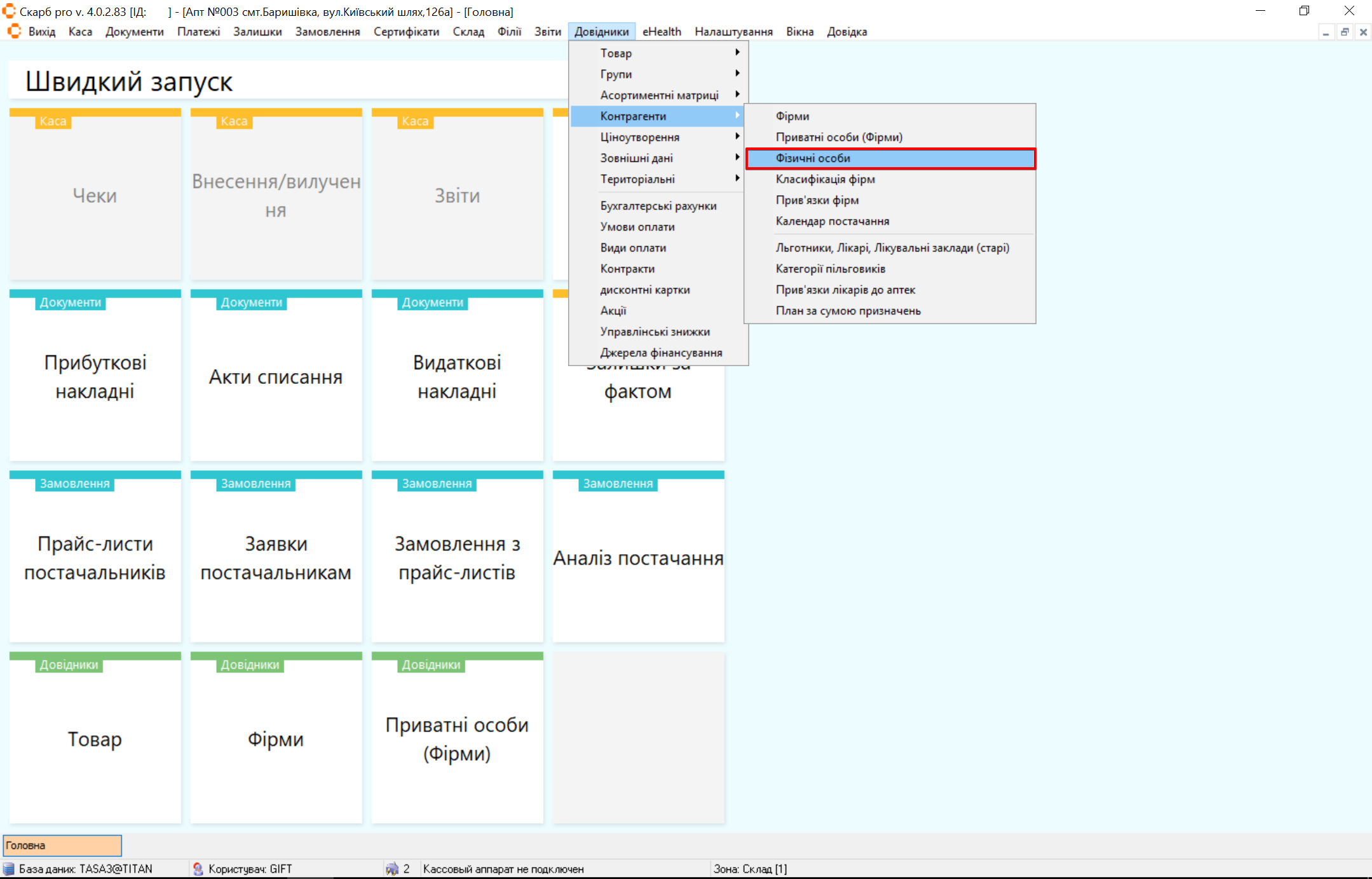
Результат: відкриється вікно Фільтр.
4 Відфільтрувати
Щоб відібрати фізичні особи:
- Після переходу відкриється Фільтр.
- Налаштуйте потрібні фільтри та натисніть кнопку:
- OK — застосувати налаштування;
- Скасувати — закрити вікно без змін.
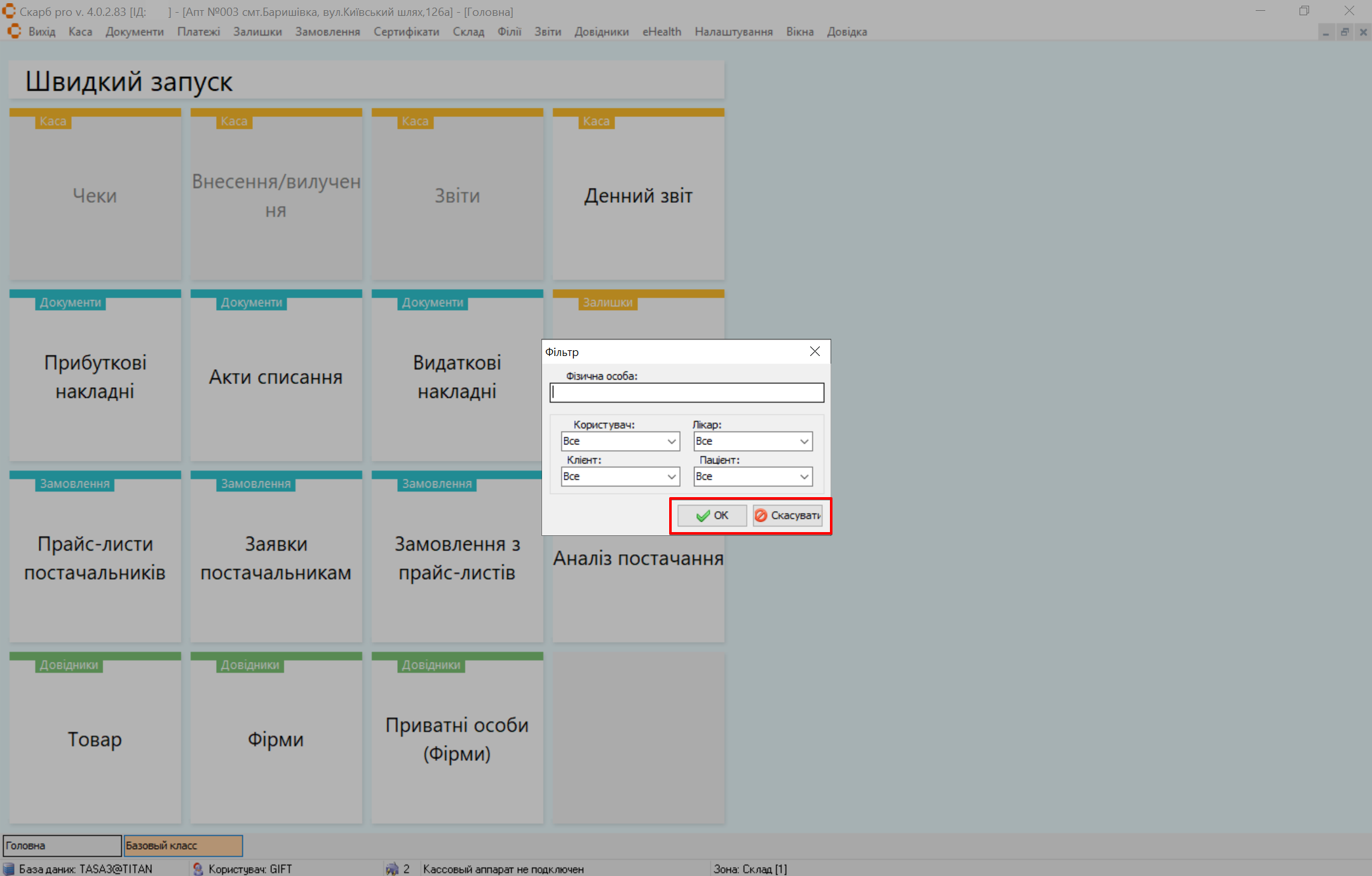
Щоб відкрити весь список, залиште поле Фізична особа порожнім і натисніть OK.
| № | Поле | Дія |
|---|---|---|
| 1 | Фізична особа | Вкажіть прізвище або ім’я |
| 2 | Користувач | Виберіть усіх або ознаку користувача |
| 3 | Лікар | Виберіть усіх або ознаку лікаря |
| 4 | Клієнт | Виберіть усіх або ознаку клієнта |
| 5 | Пацієнт | Виберіть усіх або ознаку пацієнта |
Результат: відкриється головна сторінка Фізичні особи зі списком за критеріями.
5 Огляд сторінки
Сторінка Фізичні особи містить блоки:
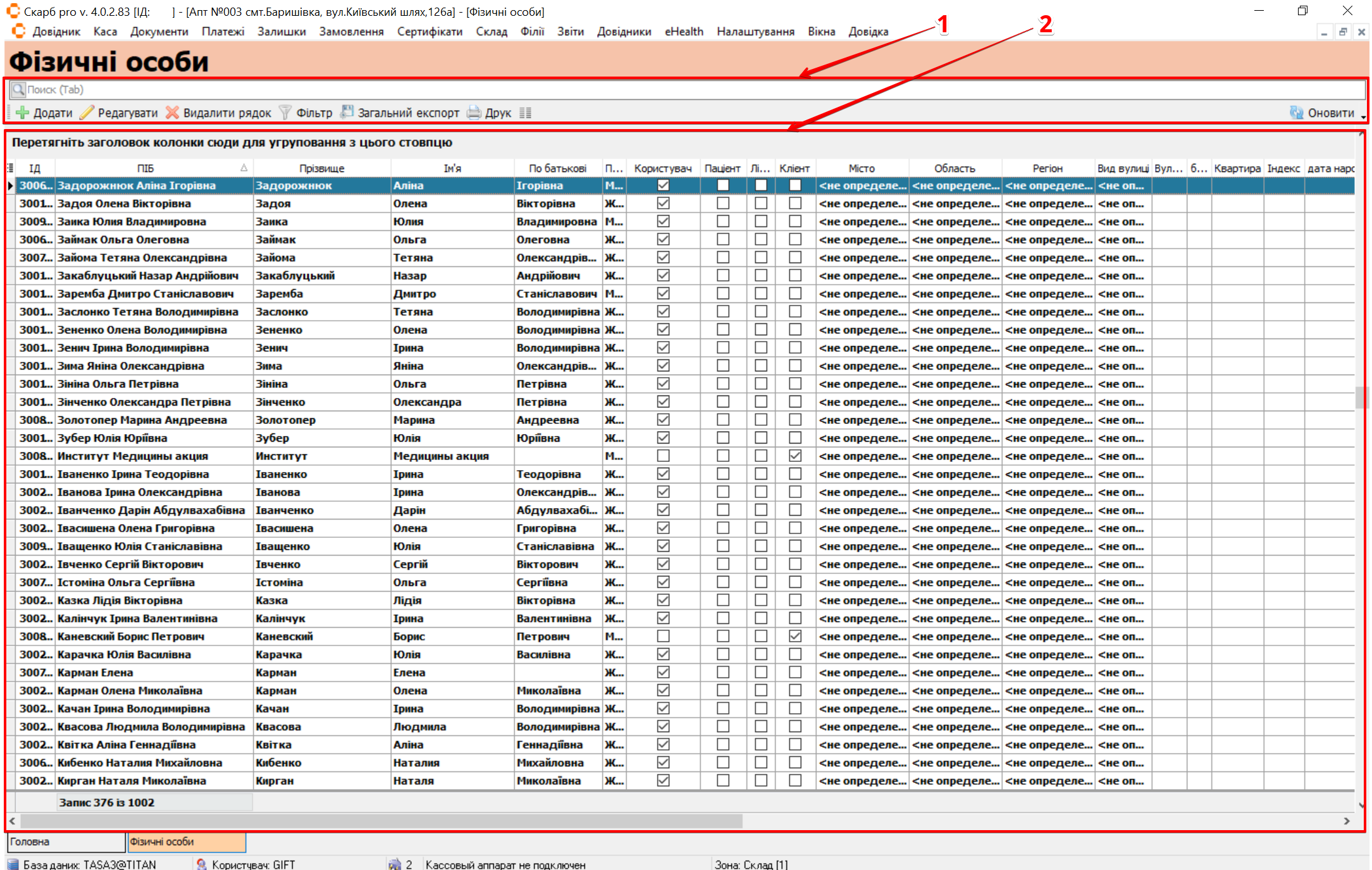
| № | Блок | Дії |
|---|---|---|
| 1 | Панель інструментів |
|
| 2 | Таблиця з записами | Перегляньте список фізичних осіб |
У Таблиці з записами можна додатково відфільтрувати записи за будь-яким зі стовпців: наведіть мишею на назву стовпчика, натисніть стрілку вниз і позначте потрібні записи.
6 Додати
Щоб створювати нових користувачів системи, увійдіть як користувач GIFT.
Щоб додати фізичну особу:
- На панелі інструментів натисніть Додати або клавішу [Insert].
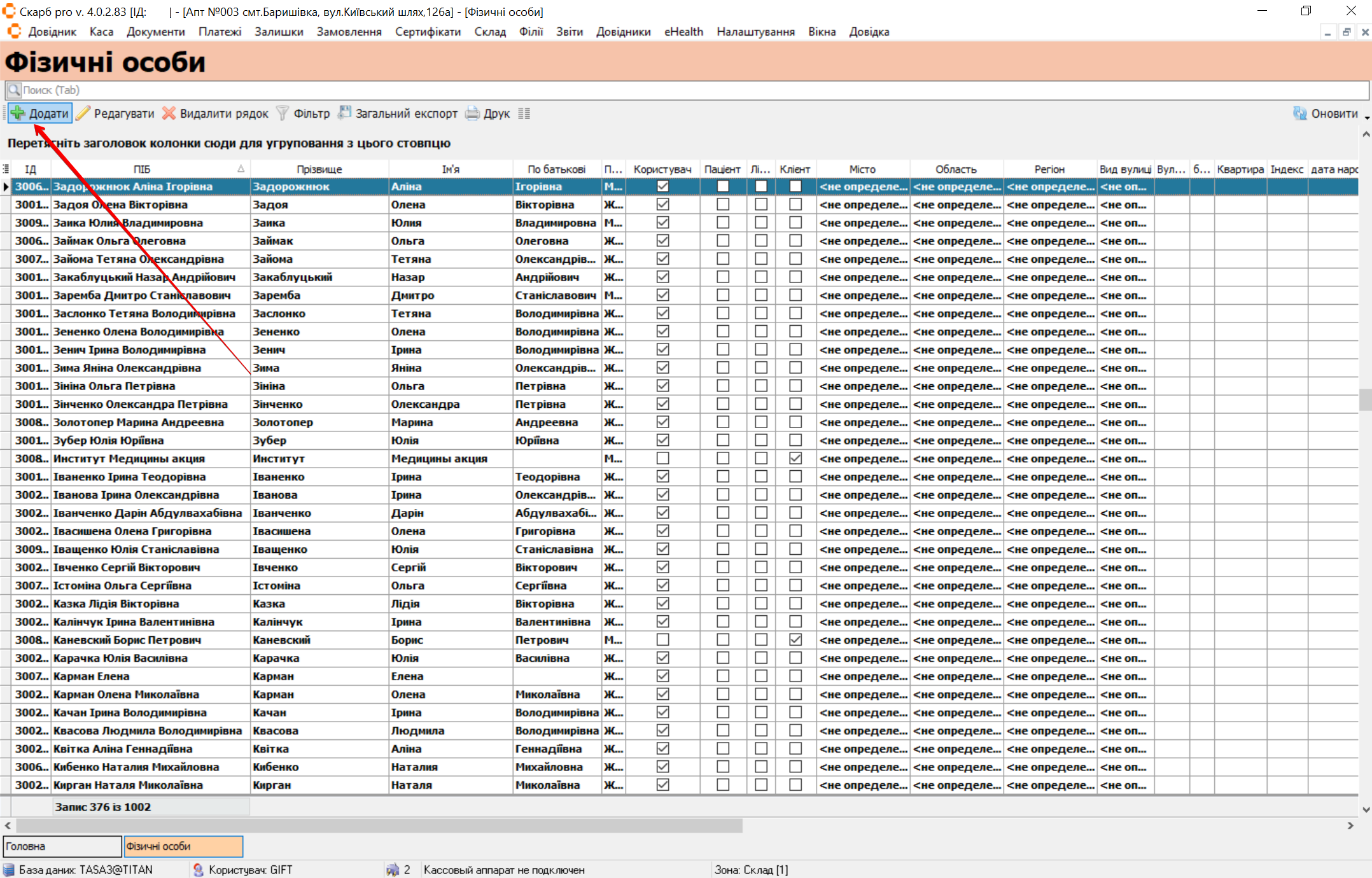
Результат: відкриється вікно Індивідуальний (новий запис).
- Поставте позначку Користувач, заповніть потрібні поля та натисніть Так (або Скасувати).
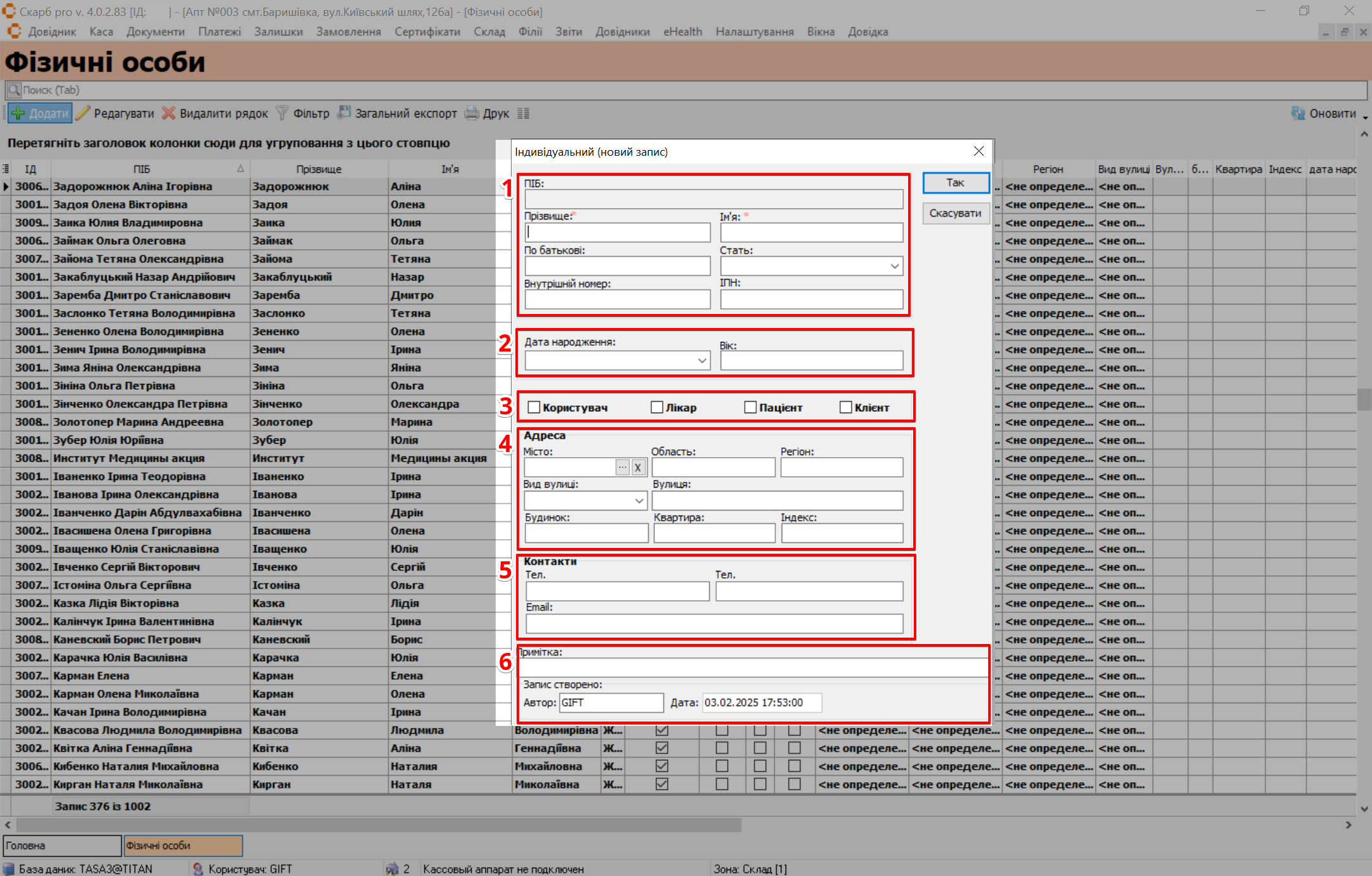
| № | Блок | Дії |
|---|---|---|
| 1 | Основні дані | Вкажіть ПІБ, Прізвище, Ім’я, По батькові, Стать, Внутрішній номер, ІПН |
| 2 | Дата народження | Вкажіть вік і дату народження |
| 3 | Тип користувача | Поставте позначку в потрібний чекбокс: Користувач; Лікар; Пацієнт; Клієнт |
| 4 | Адреса | Вкажіть Місто, Область, Регіон, Вид вулиці, Вулиця, Будинок, Квартира, Поштовий індекс |
| 5 | Контакти | Вкажіть телефони та Email |
| 6 | Додаткова інформація | Вкажіть Примітка; автор і дата створюються автоматично |
Поля Прізвище та Ім'я обов’язкові для заповнення.
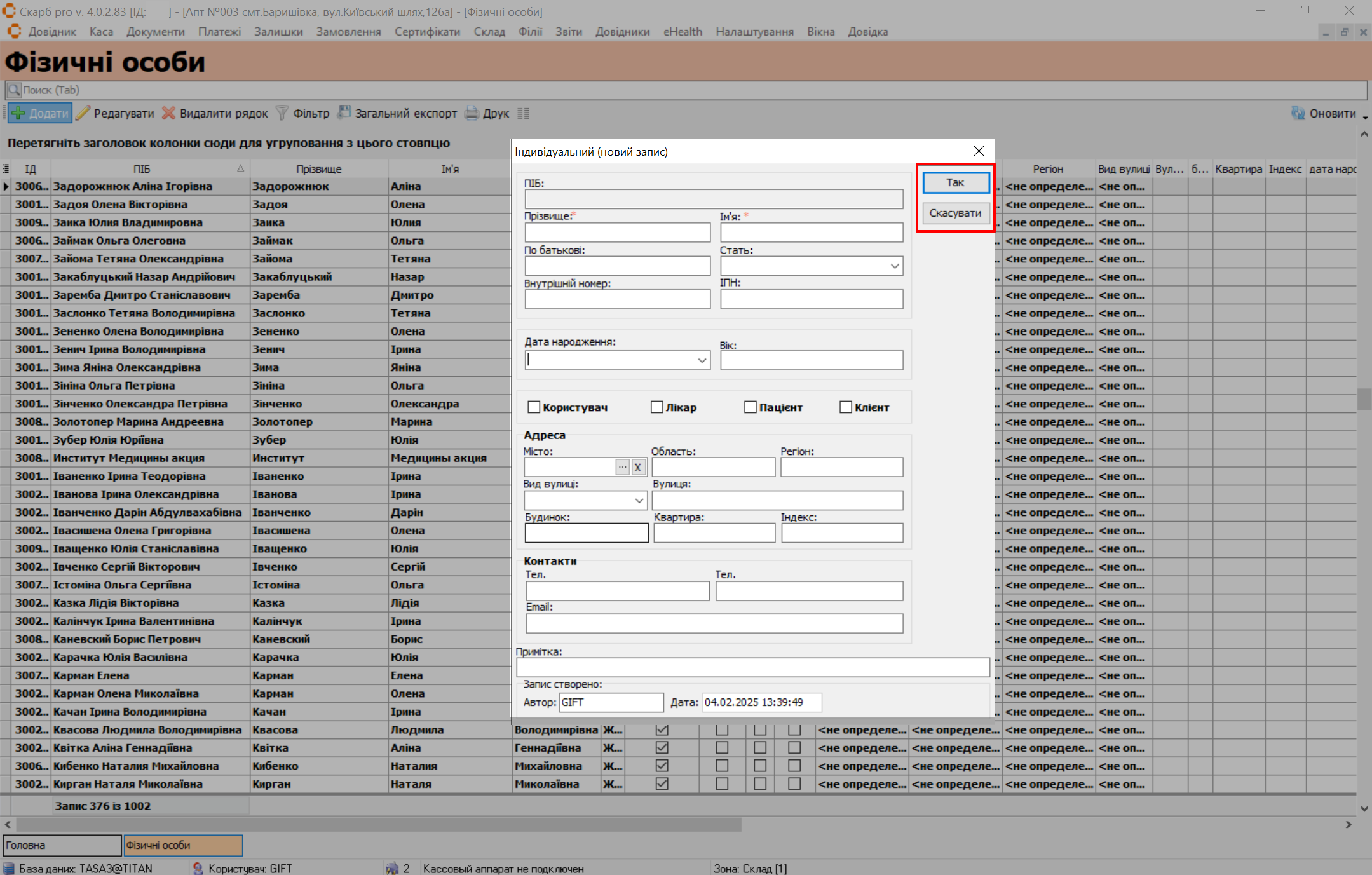
Результат: особа з’явиться в таблиці з записами.
Обліковий запис користувача
Щоб створити ім’я та пароль для входу:
- У головному меню наведіть курсор на Налаштування та виберіть пункт Користувачі.
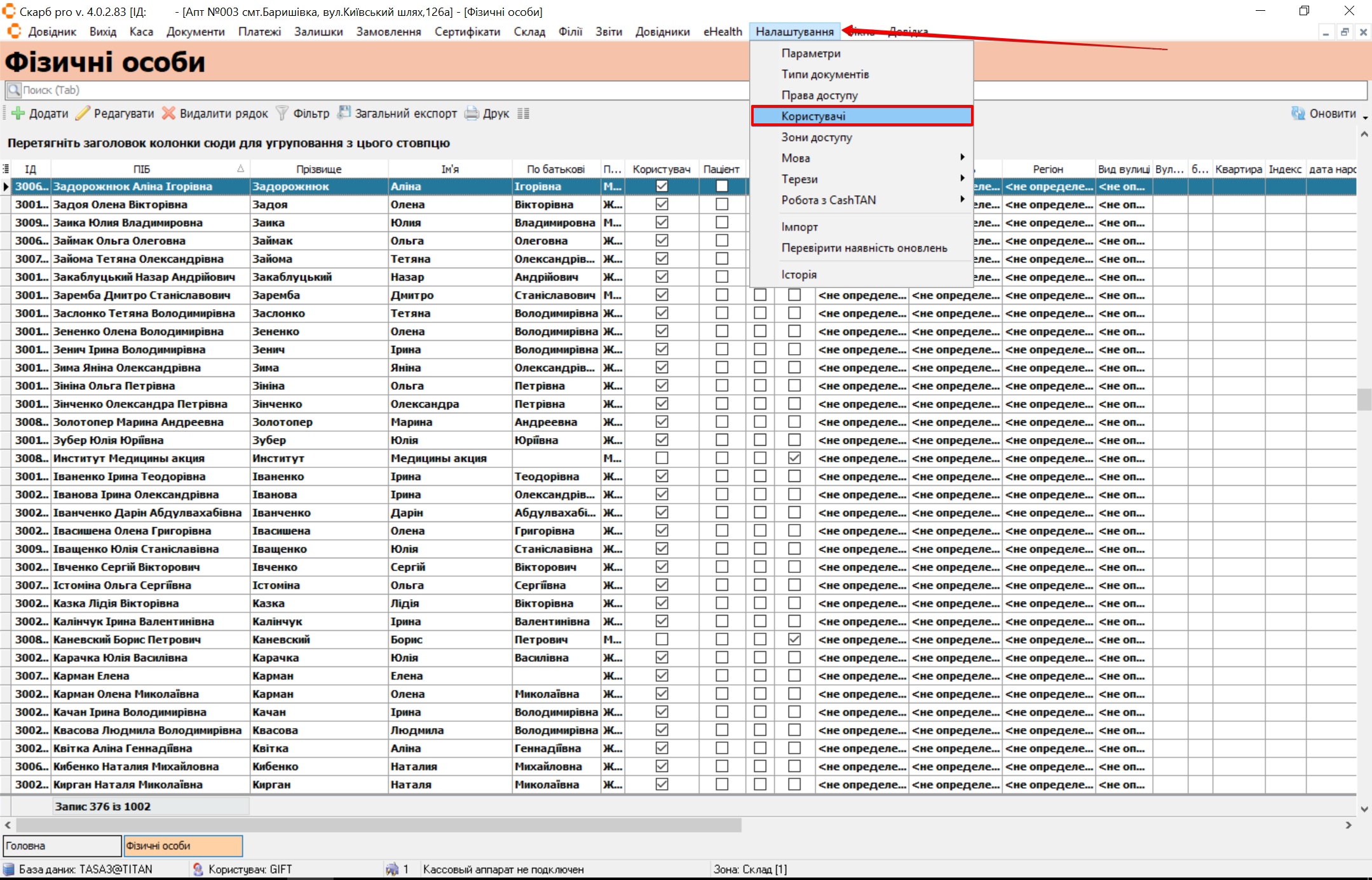
- У Фільтр за назвою вкажіть назву та натисніть Так (або Скасувати).
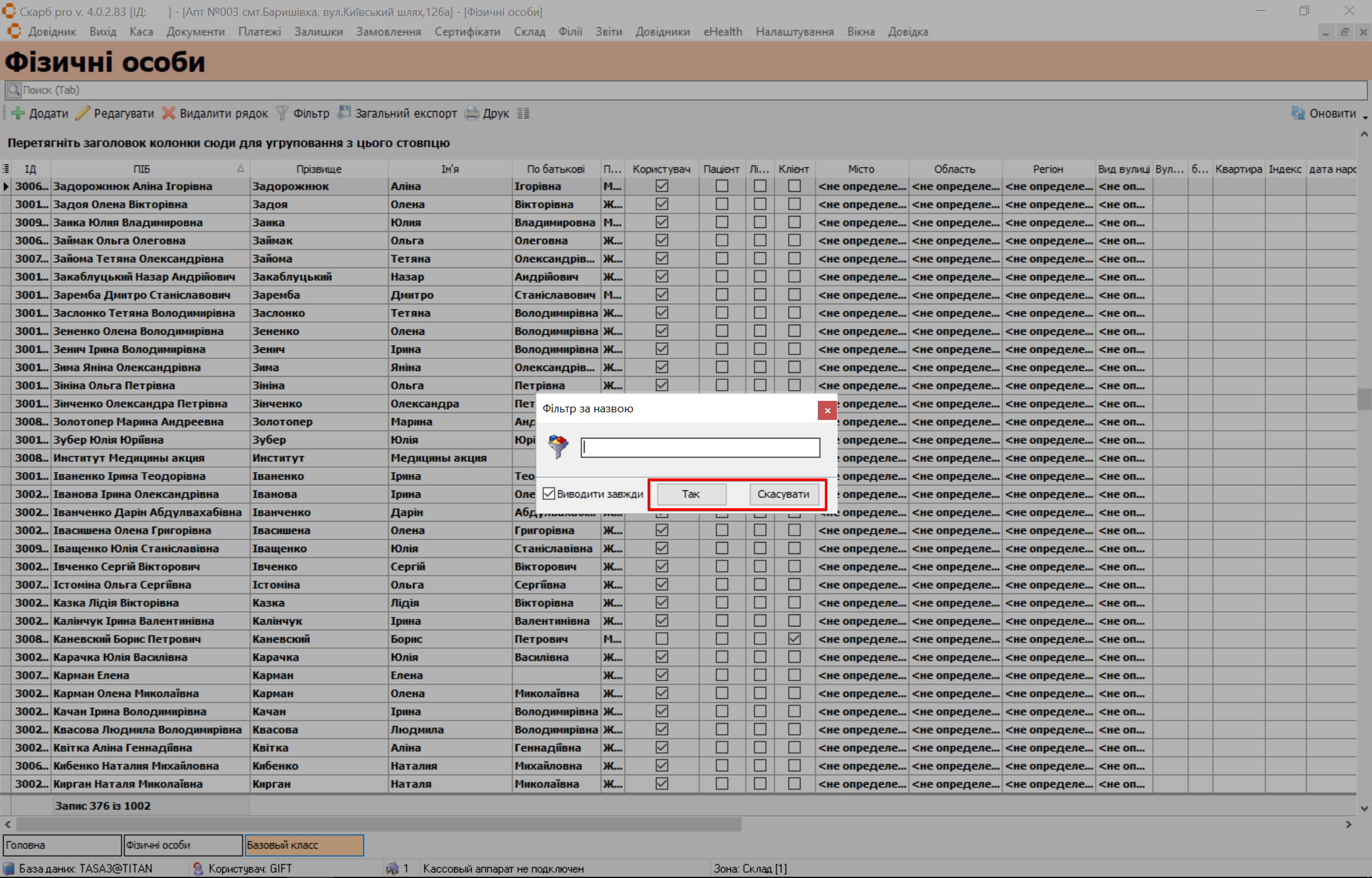
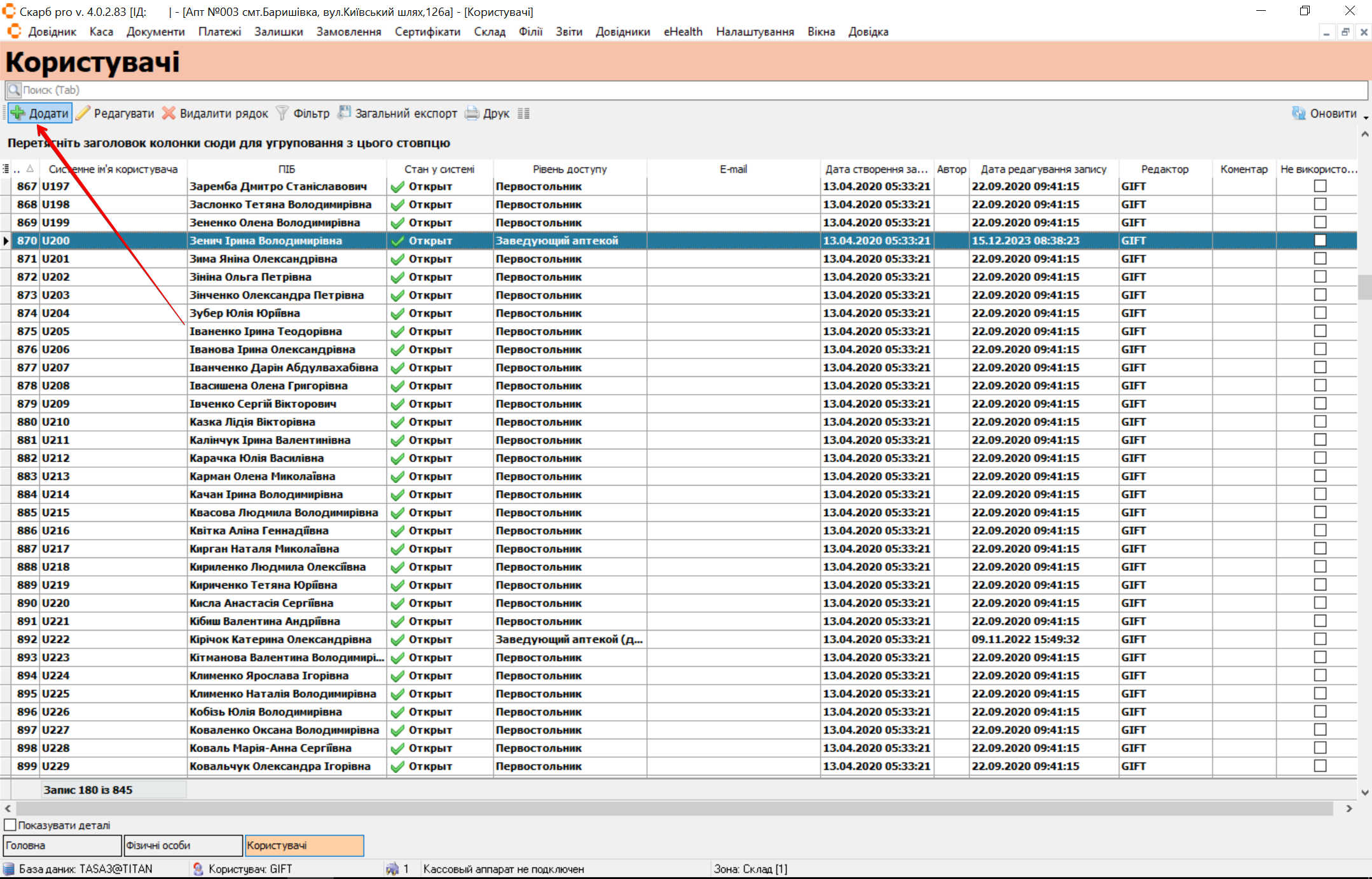
- На сторінці Користувачі натисніть Додати або клавішу [Insert].
- На вкладці Загальні заповніть поля та натисніть Так.
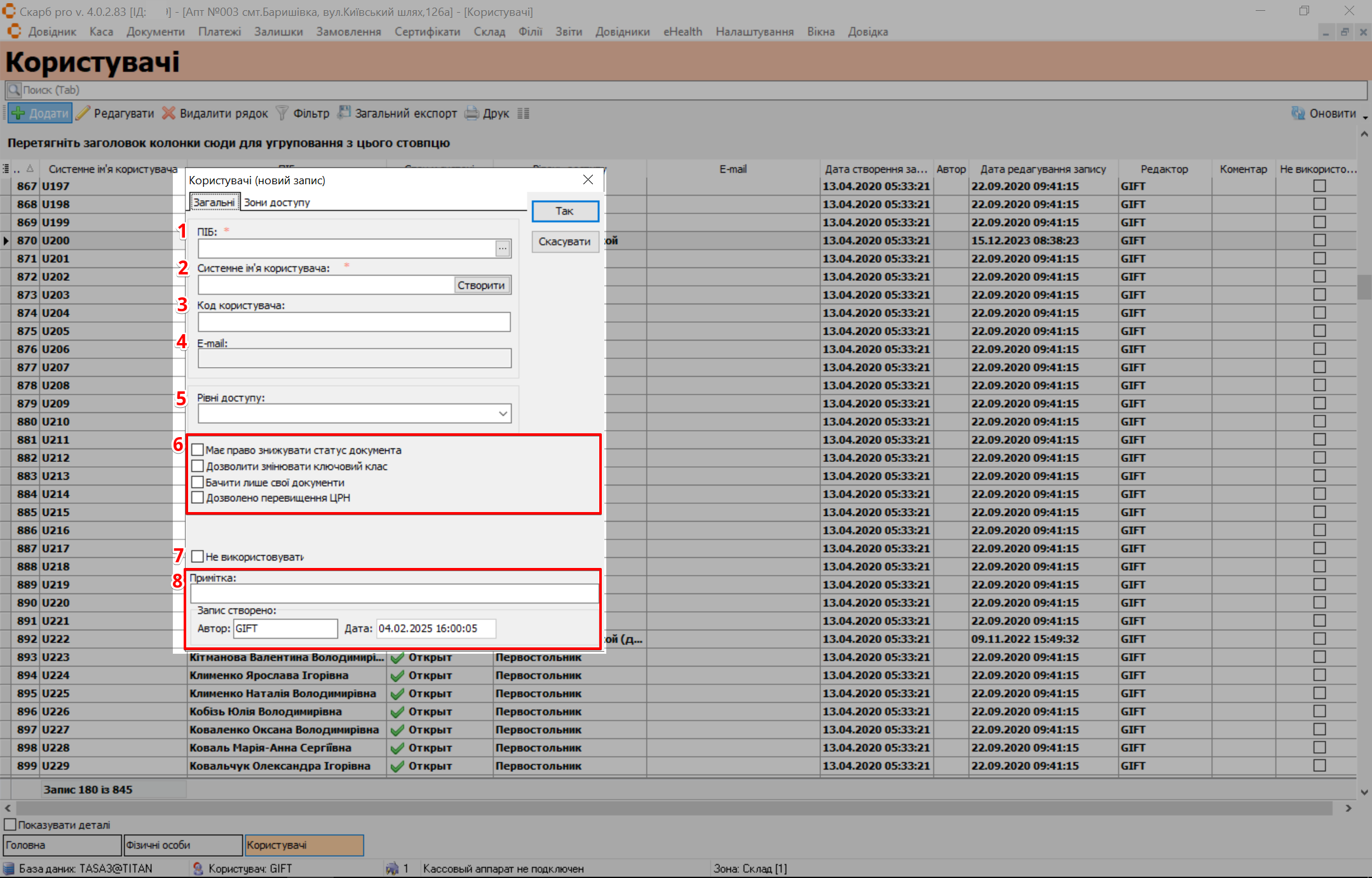
| № | Поле | Дія |
|---|---|---|
| 1 | ПІБ | Вкажіть ПІБ або натисніть […] і в Вибір особистості виділіть особу та натисніть Вибір |
| 2 | Системне ім'я користувача | Вкажіть унікальне ім’я латиницею (перший символ — літера). За замовчуванням пароль збігається з ім’ям |
| 3 | Код користувача | Вкажіть унікальний код |
| 4 | Вкажіть електронну адресу | |
| 5 | Рівні доступу | Виберіть рівень доступу зі списку |
| 6 | Чекбокси | За потреби поставте позначку в чекбокс: Має право знижувати статус документа; Дозволяти змінювати ключовий клас; Бачити тільки свої документи; Дозволено перевищення ЦРГ |
| 7 | Не використовувати | Поставте позначку, щоб деактивувати користувача без видалення |
| 8 | Додаткова інформація | Вкажіть Примітка; автор і дата створюються автоматично |
Поля ПІБ та Системне ім'я користувача обов’язкові для заповнення.
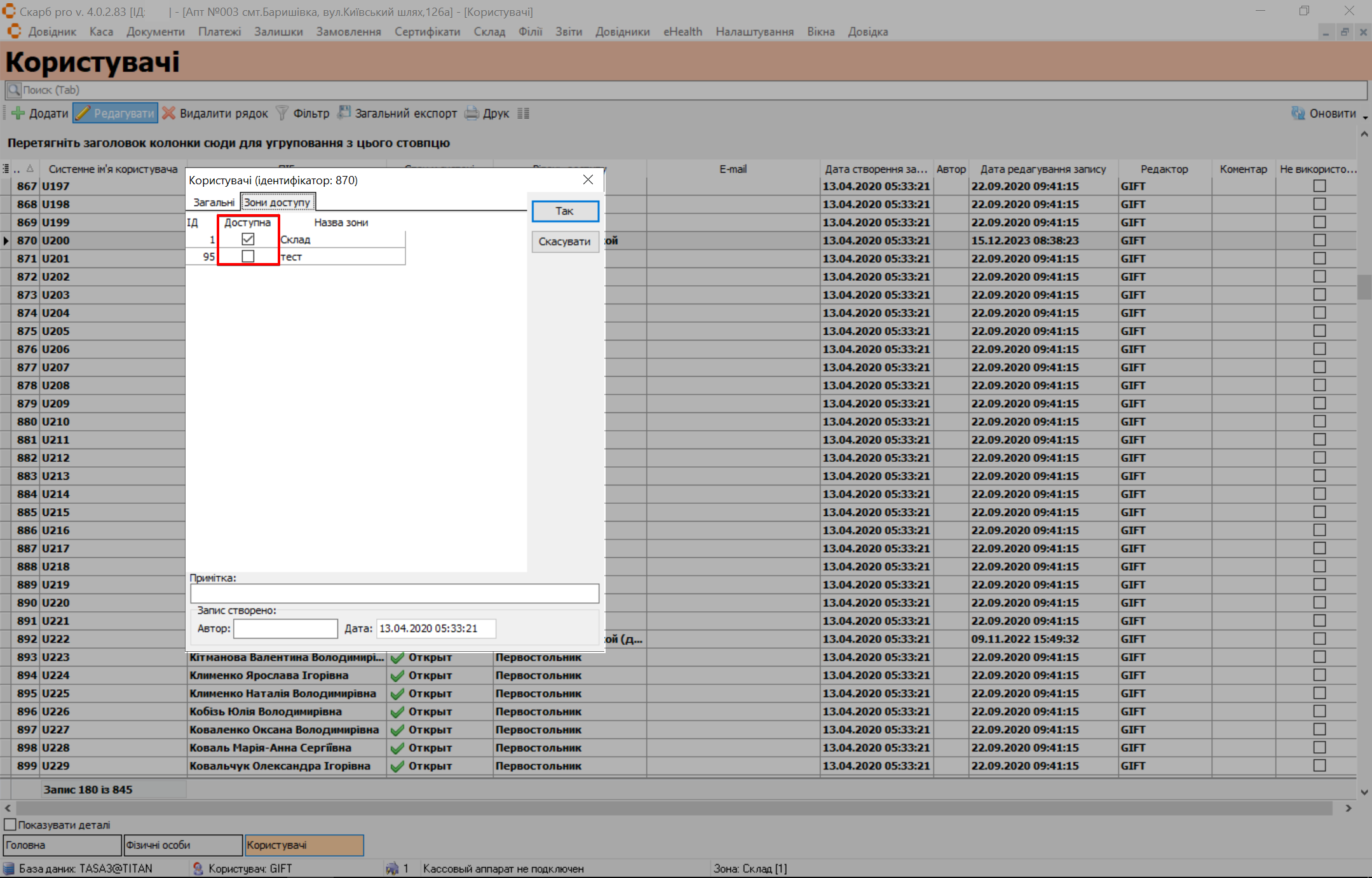
- Відкрийте вкладку Зони доступу і подвійним кліком поставте позначку навпроти зон роботи.
- Натисніть Так (або Скасувати).
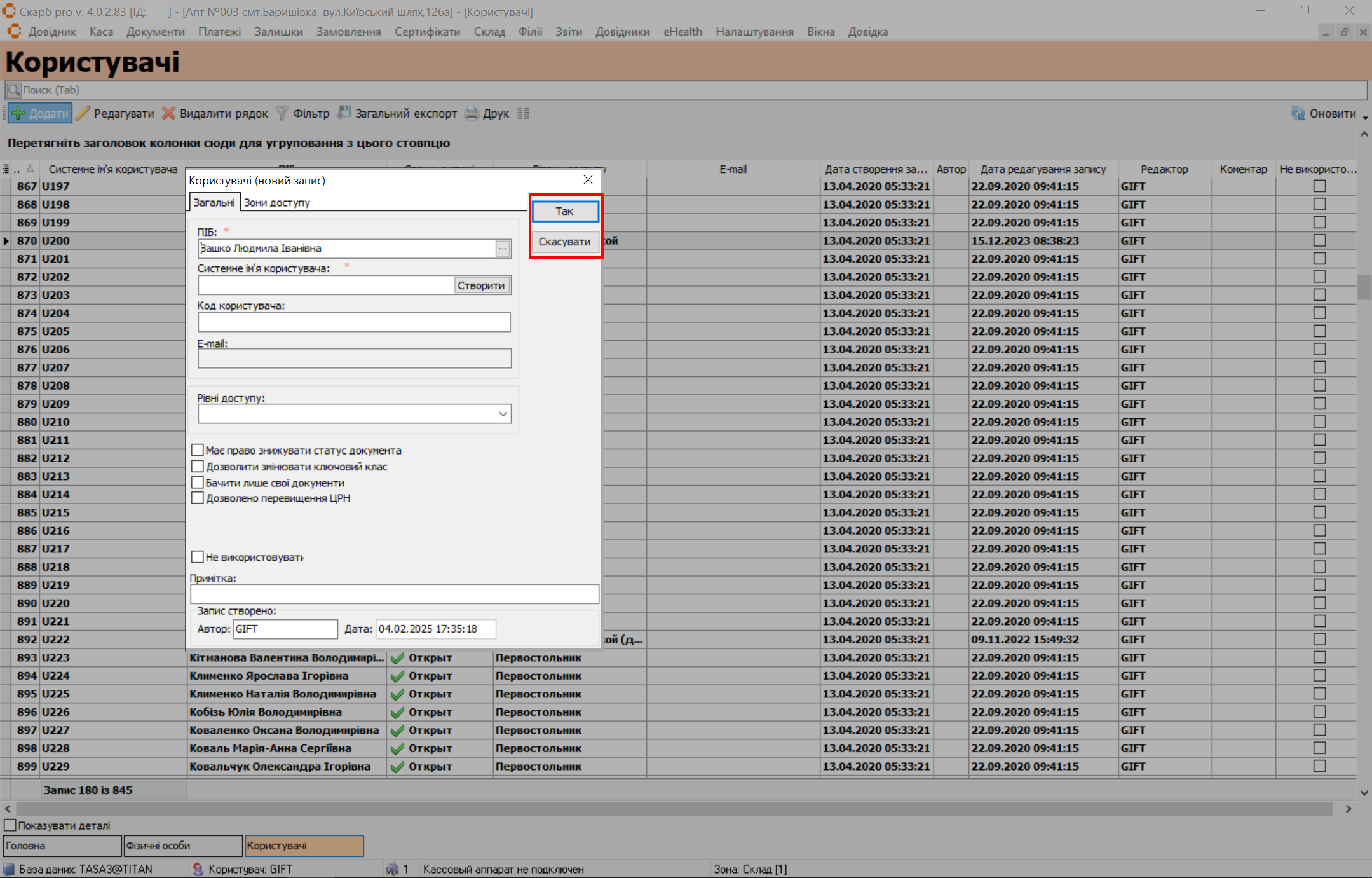
Після цього можна входити в Skarb Pro зазначеними ім’ям і паролем.
7 Редагувати
Щоб змінити фізичну особу:
- Виділіть рядок клавішами [↓] / [↑] або мишею.
- Натисніть Редагувати на панелі інструментів або клавішу [F4].
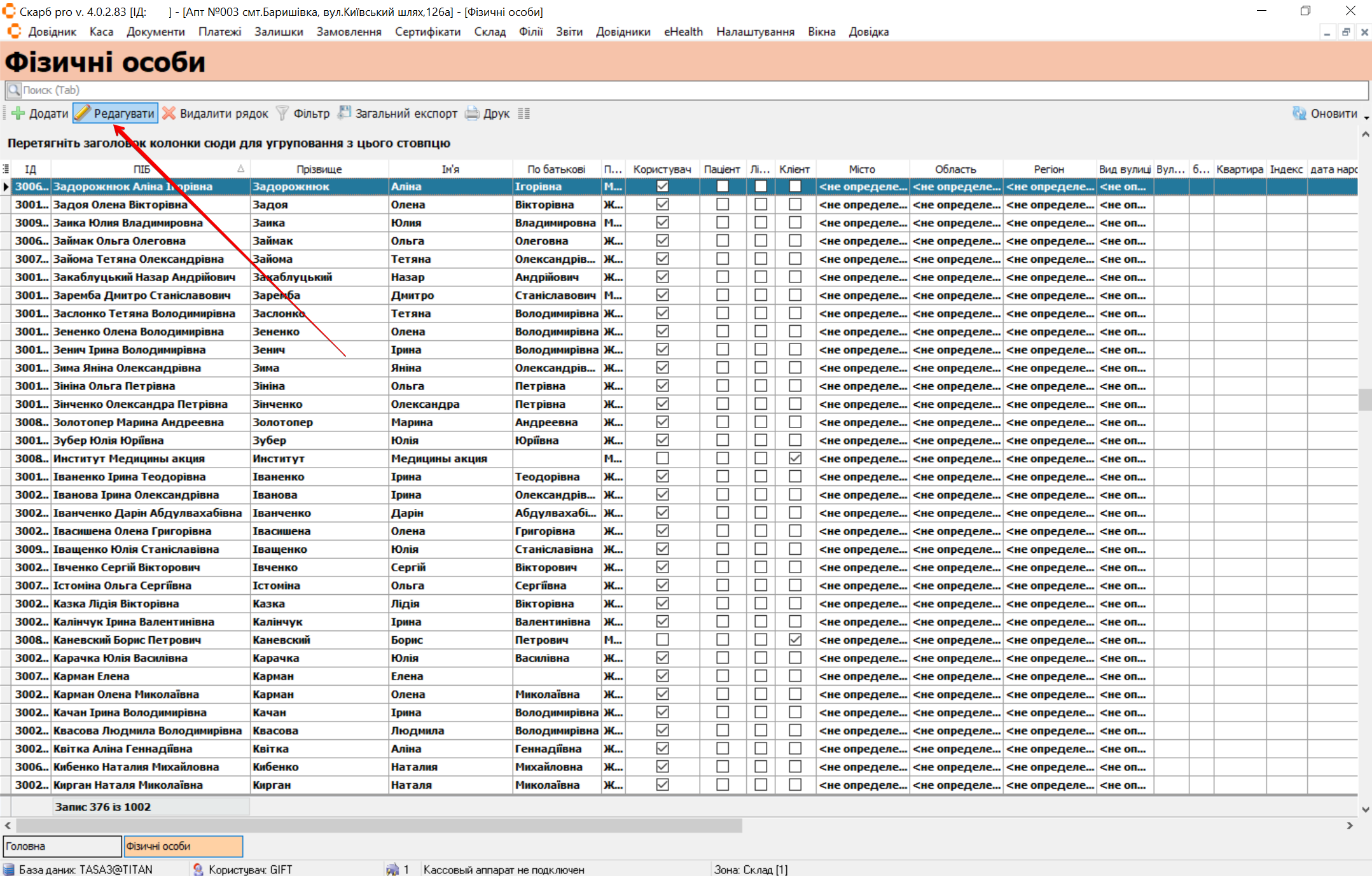
Результат: відкриється форма редагування.
- Змініть дані як у Додати та натисніть Так.
8 Типові помилки та рішення
| Симптом / повідомлення | Ймовірна причина | Що зробити |
|---|---|---|
| Список порожній | Вузький фільтр / немає записів | Залиште Фізична особа порожнім — відфільтрувати |
| Не зберігається запис | Не заповнено Прізвище або Ім'я | Заповніть обов’язкові поля — додати |
| Немає права створювати користувачів | Вхід не як GIFT | Увійдіть як GIFT — Вхід у систему |
9 Пов’язані матеріали
Повернутися до Контрагенти.