Постанова № 1802
Керівництво для адміністраторів і фармацевтів: завантаження ознаки Постанова 1802 у Skarb Pro, заборона продажу, відображення в довіднику та робота з замовленнями постачальникам.
Постанова 1802 — це постанова Кабінету Міністрів України, яка встановлює обмеження на продаж лікарських засобів у аптеках, що працюють у медичних закладах. Відповідно до цієї постанови, продаж препаратів має здійснюватися з урахуванням найнижчих цін із Національного каталогу цін.
1. Завантаження ознаки “Постанова 1802”
Ознаку Постанова 1802 необхідно завантажувати залежно від структури довідників у клієнта:
- Якщо використовується загальний довідник — завантаження виконується на сервері Офісу.
- Якщо кожна аптека має окремий довідник — завантаження потрібно виконувати на сервері відповідної аптеки.
Порядок дій:
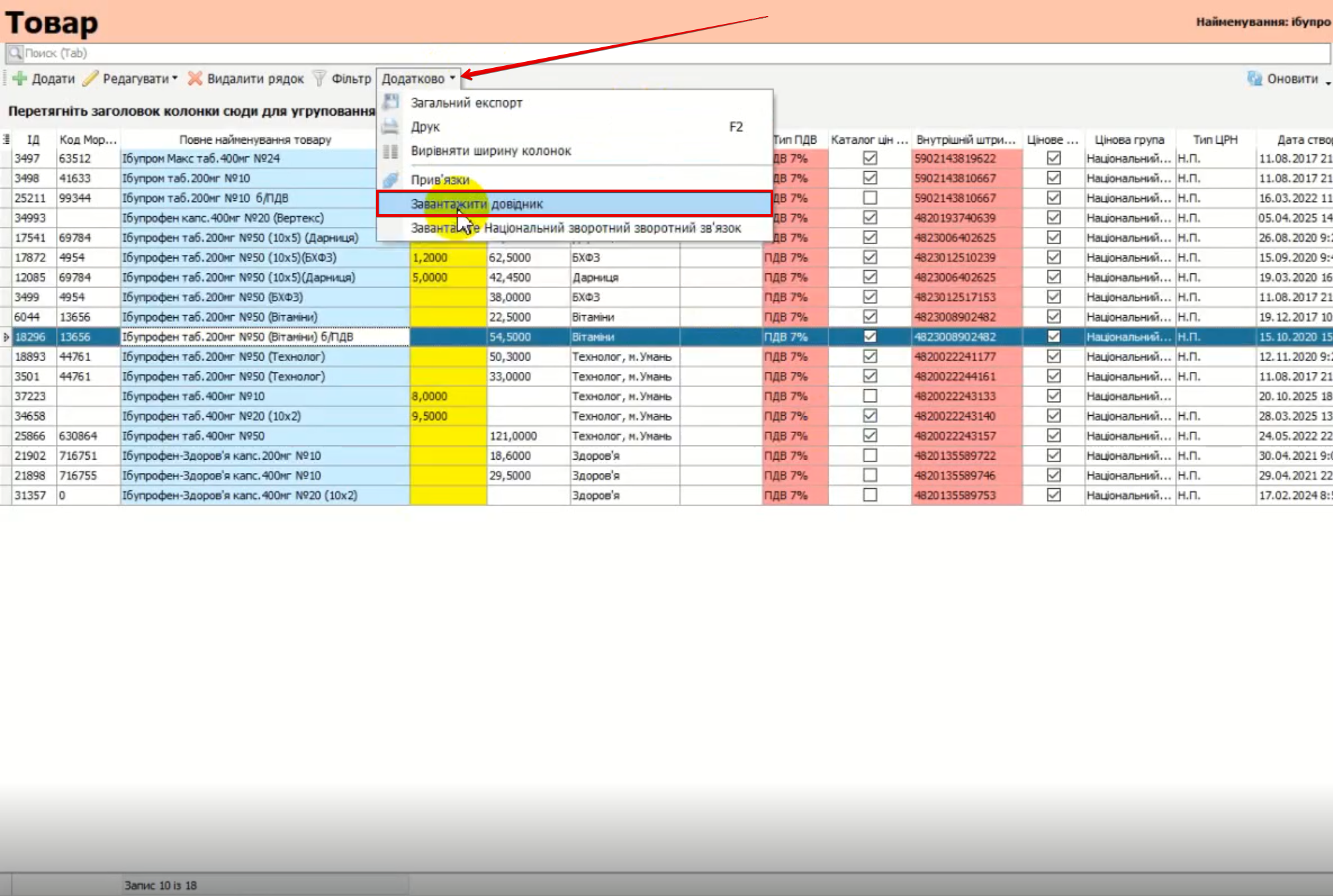
- Відкрийте Довідники → Товар → Товар.
- На панелі інструментів натисніть Додатково.
- Виберіть пункт Завантажити довідник:
-
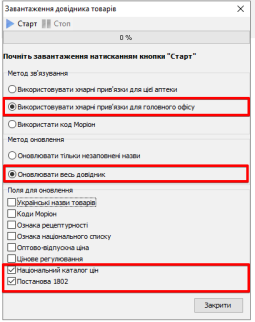
У вкладці вибору параметрів для завантаження встановіть позначки в наступних полях:
- Використовувати хмарні прив’язки для головного офісу
- Оновлювати весь довідник
- Постанова 1802 або виберіть пункт Національний каталог цін (НКЦ) — під час його завантаження ознака Постанова 1802 встановлюється автоматично.
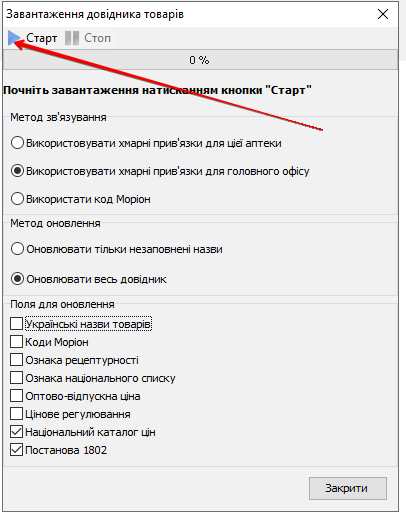
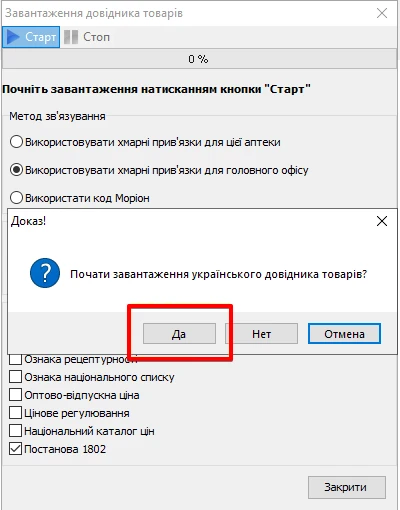
- Натисніть кнопку Старт:
- У вікні підтвердження запуску завантаження довідника товарів натисніть Так:
2. Налаштування заборони продажу (“Постанова 1802”)
Параметр Постанова 1802 дозволяє обмежити реалізацію товарів, які підпадають під дію Постанови 1802, безпосередньо на етапі формування чека.
Порядок дій:
- Перейдіть у розділ меню Налаштування → Параметри.
- Оберіть розділ Чеки.
- Прокрутіть сторінку до самого кінця.
- Знайдіть параметр Заборона продажу за постановою 1802.
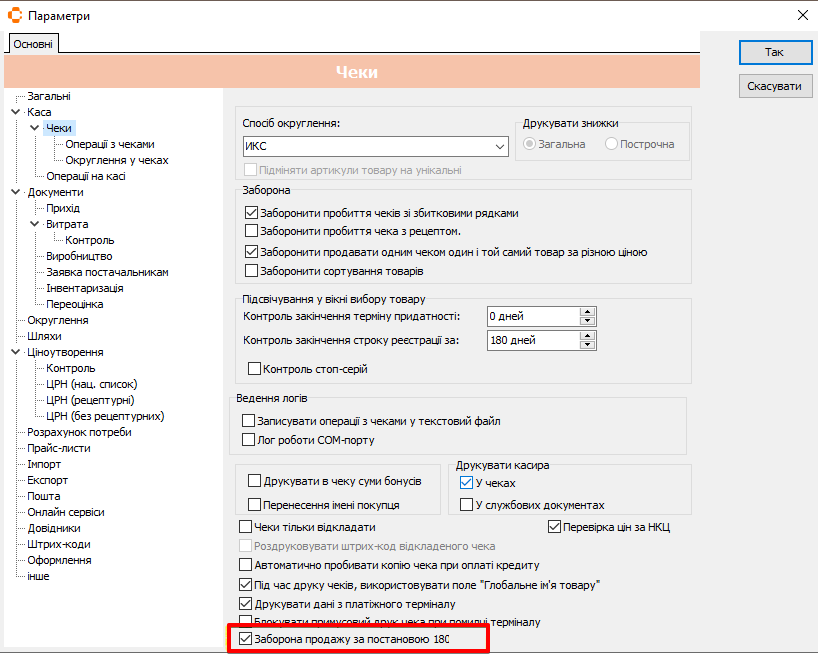
За замовчуванням у системі параметр Заборона продажу за постановою 1802 активований (стоїть «галочка»). Це означає, що програма автоматично блокуватиме продаж товарів, які не відповідають вимогам Постанови 1802.
3. Відображення ознаки “Заборона постанова 1802”
Після успішного завантаження довідника та налаштування параметрів, статус кожної позиції товару можна відстежити двома способами:
1. У списку товарів
У загальному реєстрі довідника товарів система автоматично маркує відповідні товари галочкою у стовпці Заборона постанова 1802:
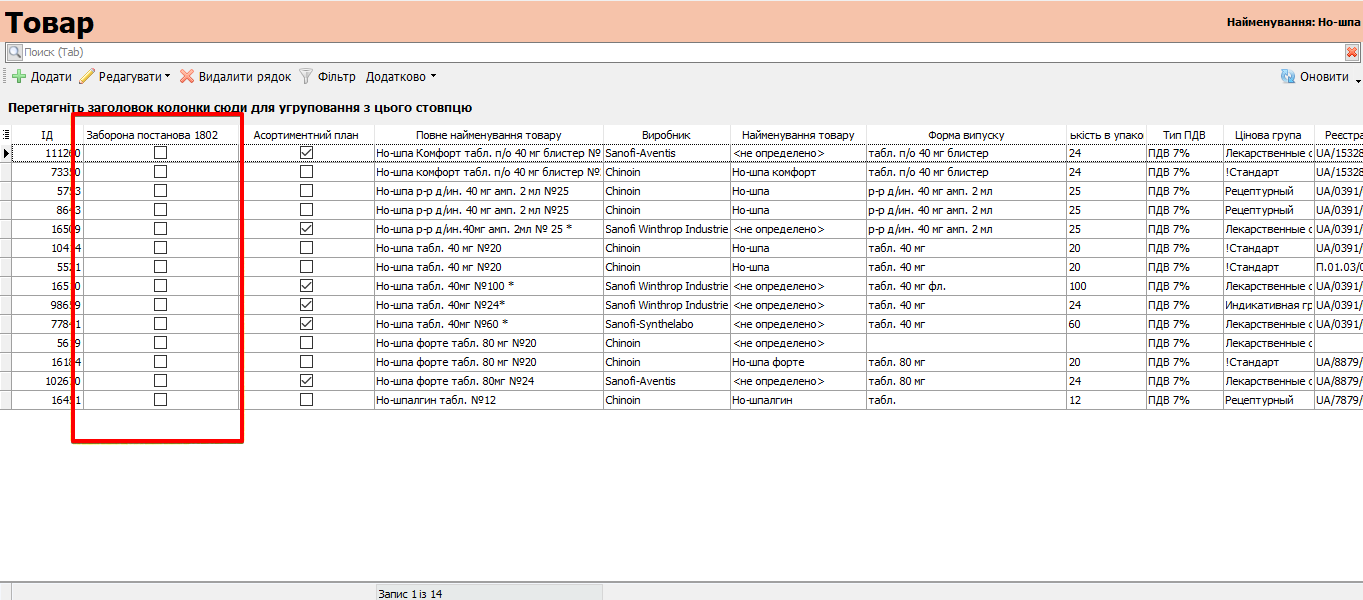
Фільтрація за колонкою Заборона постанова 1802 дозволяє миттєво відібрати всі товари, на які встановлено заборону продажу.
2. У картці товару
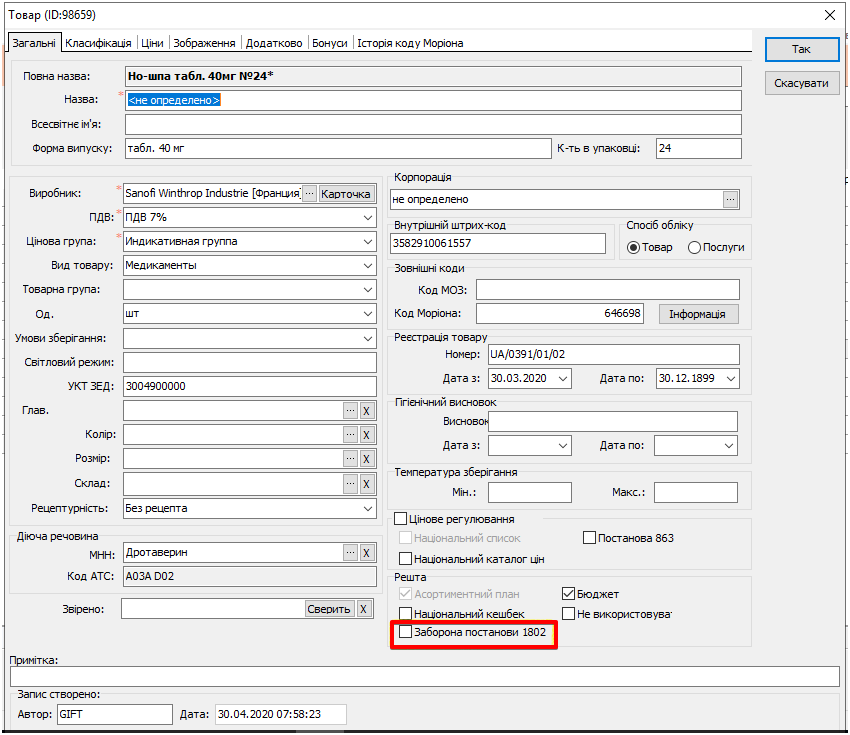
Статус обмеження відображається у самому низу вікна Товар. Якщо товар підпадає під постанову, відповідне поле Заборона постанова 1802 буде автоматично відмічене галочкою:
4. Принцип роботи програми за “Постановою 1802”
Під час формування чека у вікні Вибір товару для чека реалізовано додатковий контроль: додано колонку Заборона Постанова 1802:
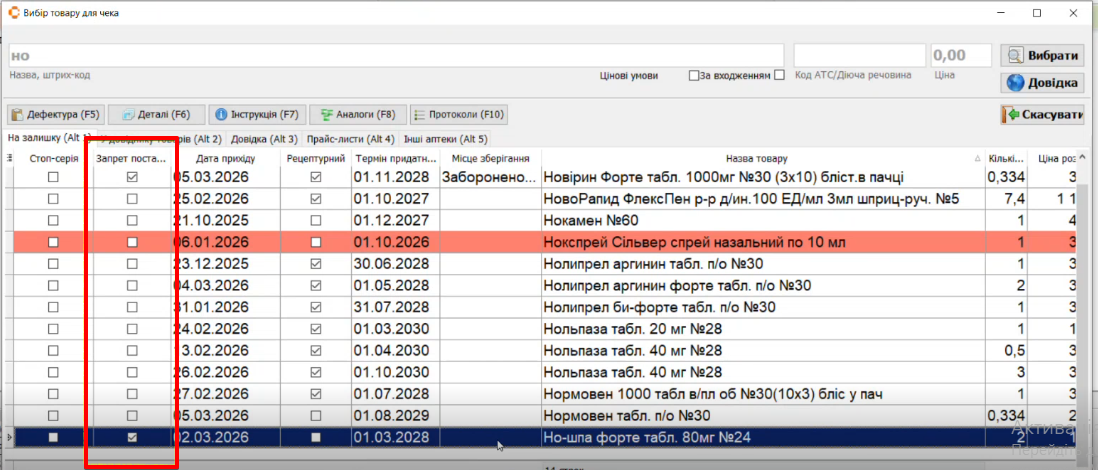
- Фармацевт може бачити статус товару до моменту його додавання в кошик.
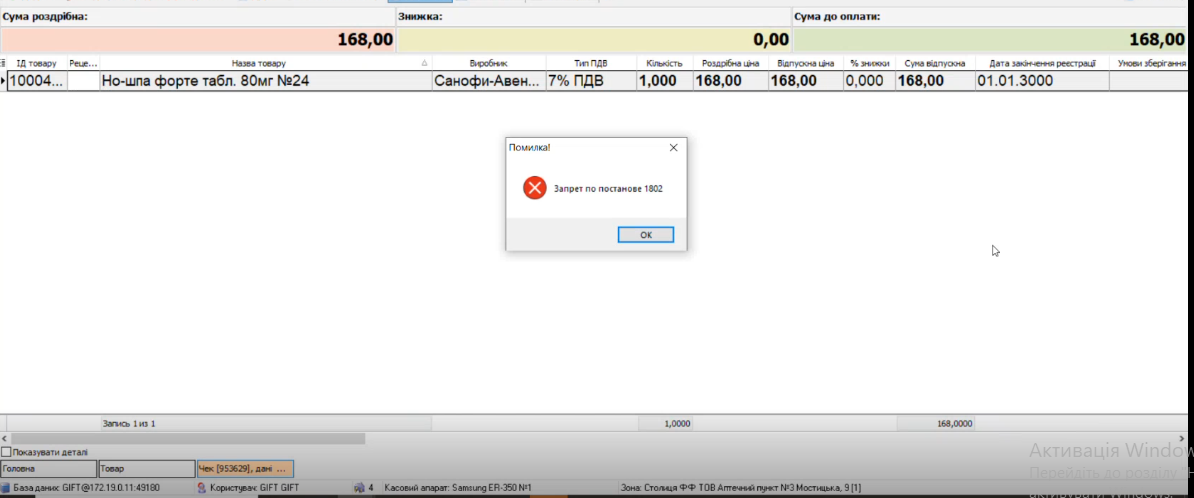
- При спробі закрити чек (натискання кнопки Друк чека або Оплата) система проводить фінальну перевірку вмісту кошика.
- Якщо у чеку присутній заборонений товар, програма не дозволить фіскалізувати чек. На екрані з'явиться інформаційне вікно з попередженням:
5. Робота з замовленнями постачальникам
При оформленні замовлення постачальникам в таблиці додано колонку Заборона постанова 1802:
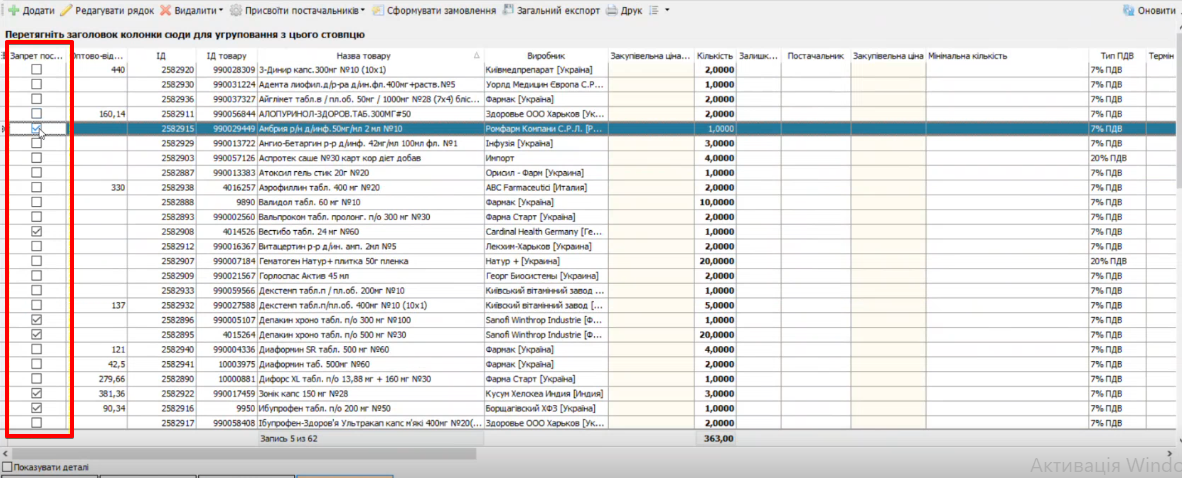
Товари, навпроти яких у чекбоксі встановлена позначка Заборона постанова 1802, замовити неможливо. Система блокує додавання таких позицій до замовлення.
6. Алгоритм підбору дозволеного аналога (заміна товару)
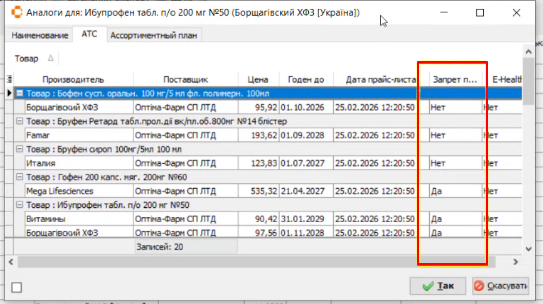
Якщо обраний вами товар підпадає під дію заборони, скористайтеся вбудованим механізмом пошуку замін за кодом АТС.
Порядок дій:
- Виберіть у списку товар, який має ознаку заборони.
- Натисніть клавішу F8 на клавіатурі (виклик вікна пошуку аналогів).
- У вікні, що відкриється, перейдіть на вкладку АТС.
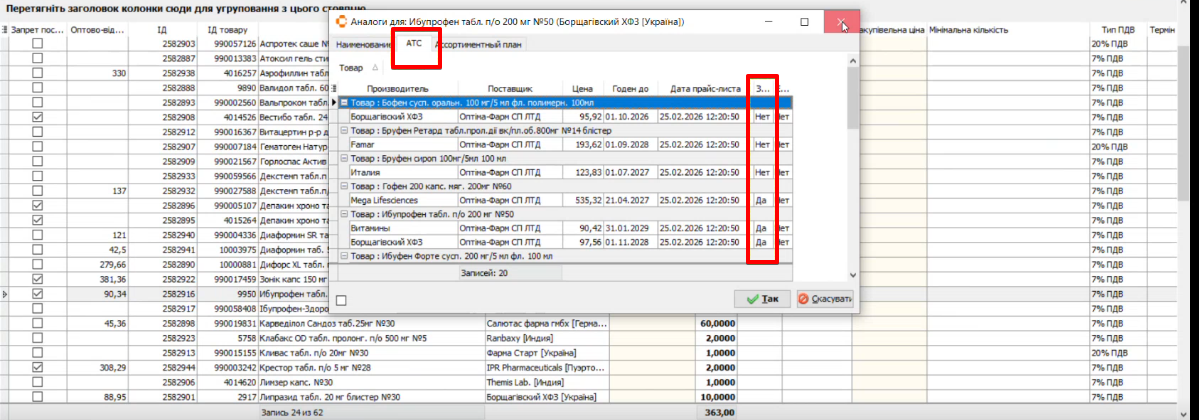
- Знайдіть у списку аналогічний товар, у якого відсутня ознака заборони:
- Натисніть двічі лівою кнопкою миші на обраний аналог.
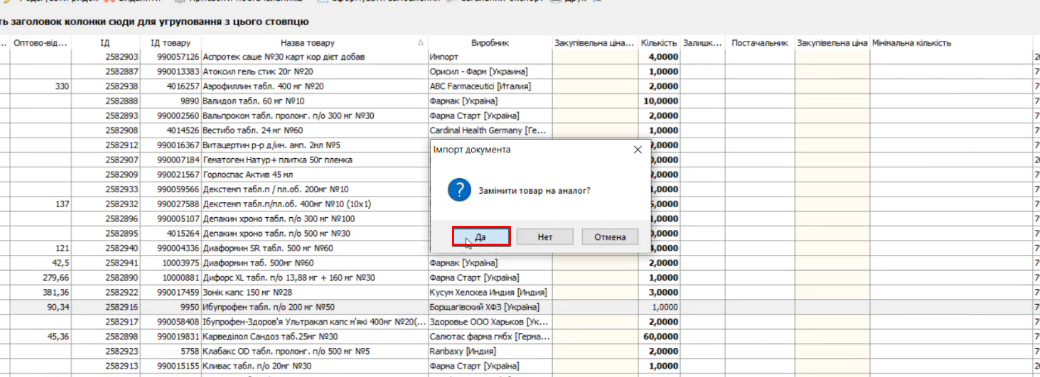
- Підтвердьте заміну у вікні з пропозицією, що з'явиться після натискання, натиснувши Так: