Вхід до системи Skarb Cloud
Авторизація в Skarb Cloud виконується у кілька етапів:
- Введення облікових даних.
- Підтвердження двофакторної автентифікації — на вибір одного з двох способів:
- Налаштування входу через додаток-автентифікатор (TOTP)
- Вхід через КЕП
- Скинути 2FA — якщо втрачено доступ до додатка-автентифікатора.
Підтвердження двофакторної автентифікації обов'язкове для всіх користувачів Міс Skarb Cloud
Для входу в систему Skarb Cloud перейдіть за посиланням https://skarb.phrm.pro та пройдіть авторизацію.
1 Облікові дані
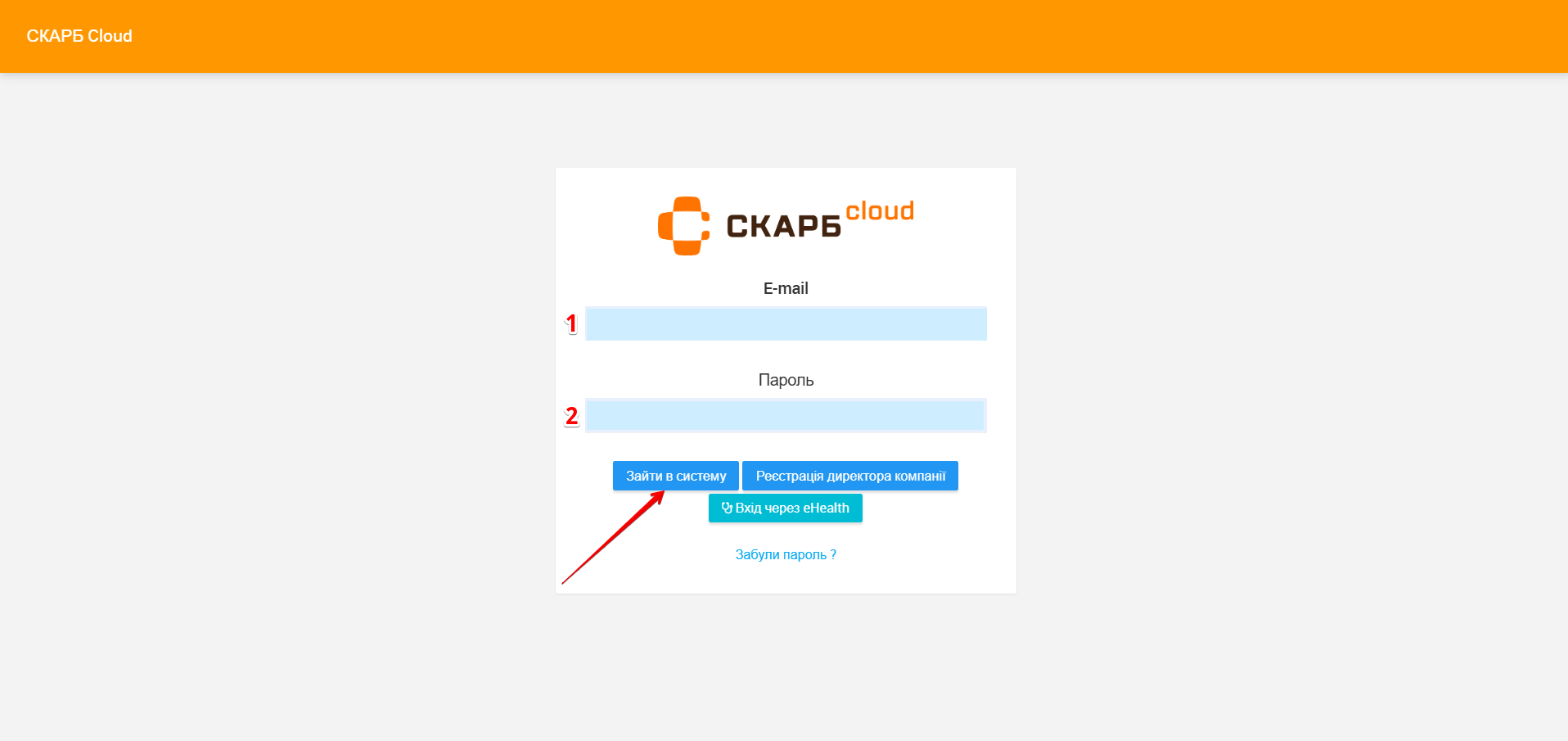
Введіть облікові дані та натисніть кнопку Зайти в систему:
| № | Поле | Дія |
|---|---|---|
| 1 | Е-mail | Введіть електронну пошту користувача |
| 2 | Пароль | Введіть пароль облікового запису, створений під час реєстрації |
Логін і пароль для входу надає служба технічної підтримки. Вводьте їх лише англійськими літерами.
Після успішного введення логіна та пароля у вас є 5 хвилин, щоб завершити вхід — тобто пройти другий крок (підтвердження двофакторної автентифікації). Якщо за цей час ви не введете код із додатка-автентифікатора або не підтвердите вхід через КЕП, система не зможе продовжити авторизацію.
У такому разі з'явиться повідомлення про те, що час для підтвердження входу минув. Потрібно почати спочатку: поверніться на сторінку входу та заново введіть логін і пароль.
2 Підтвердження двофакторної автентифікації
Двофакторна автентифікація (2FA) — додатковий рівень захисту облікового запису.
Після успішного введення логіна та пароля відкривається сторінка керування двофакторною автентифікацією (2FA). На цьому кроці потрібно завершити вхід протягом 5 хвилин (див. блок Обмеження в часі вище).
Доступні два варіанти підвищення безпеки облікового запису:
- Налаштування входу через додаток-автентифікатор — підтвердження одноразовим 6-значним кодом.
- Вхід через КЕП — підтвердження кваліфікованим електронним підписом.
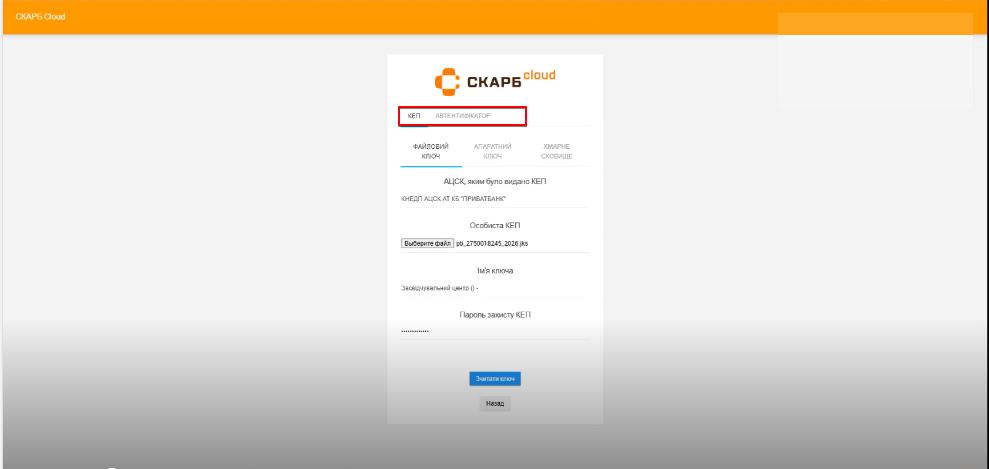
Обидва варіанти доступні для всіх користувачів МІС Skarb Cloud.
2.1 Налаштування входу через додаток-автентифікатор
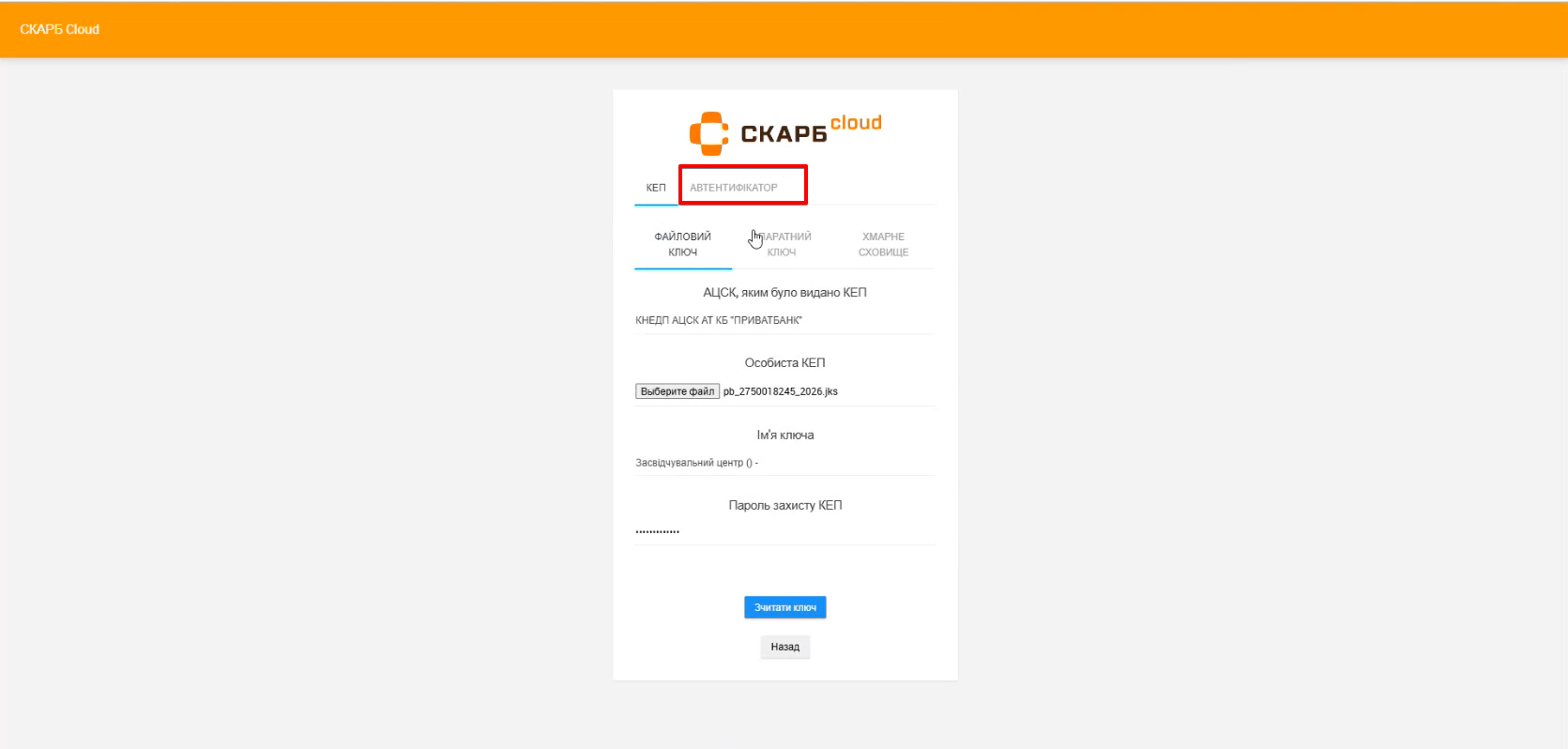
Оберіть на сторінці керування 2FA варіант Автентифікатор. Подальші дії залежать від того, чи вже налаштовано додаток на вашому смартфоні.
2.1.1 Перший вхід (додаток-автентифікатор ще не налаштовано)
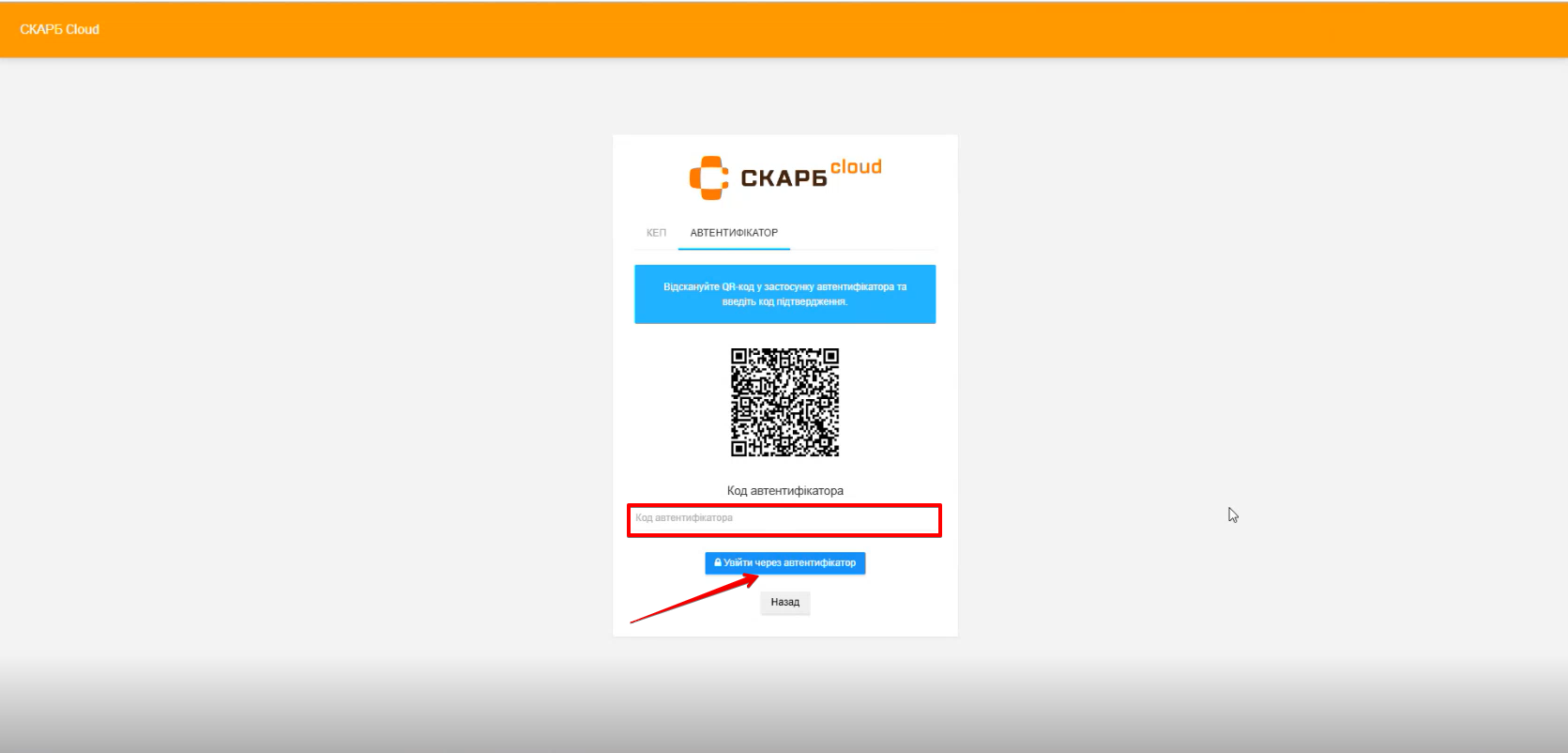
Якщо ви вперше підключаєте двофакторну автентифікацію або раніше отримали QR-код, але не завершили налаштування, після введення логіна та пароля на екрані з'явиться новий QR-код для прив'язки смартфона. Відскануйте його та завершіть підтвердження:
- Відкрийте на смартфоні Google Authenticator, Microsoft Authenticator або Authy — або інший подібний додаток.
Для найкращої сумісності та безпеки рекомендуємо Microsoft Authenticator
- Відскануйте QR-код на екрані.
- Введіть поточний 6-значний код із додатка у поле Код автентифікатора (без пробілів).
- Натисніть кнопку Увійти через автентифікатор для завершення входу.
На одному додатку-автентифікаторі можна додати декілька облікових записів.
Після успішного підтвердження додаток-автентифікатор залишається прив'язаним до вашого облікового запису — надалі QR-код більше не потрібен.
2.1.2 Регулярний вхід (додаток-автентифікатор уже налаштовано)
Якщо додаток-автентифікатор уже прив'язаний до вашого облікового запису, після введення логіна та пароля QR-код не з'являється — система одразу запросить код підтвердження.
- Відкрийте додаток-автентифікатор на смартфоні.
- Введіть код у поле Код автентифікатора (без пробілів).
- Натисніть кнопку Увійти через автентифікатор для завершення входу.
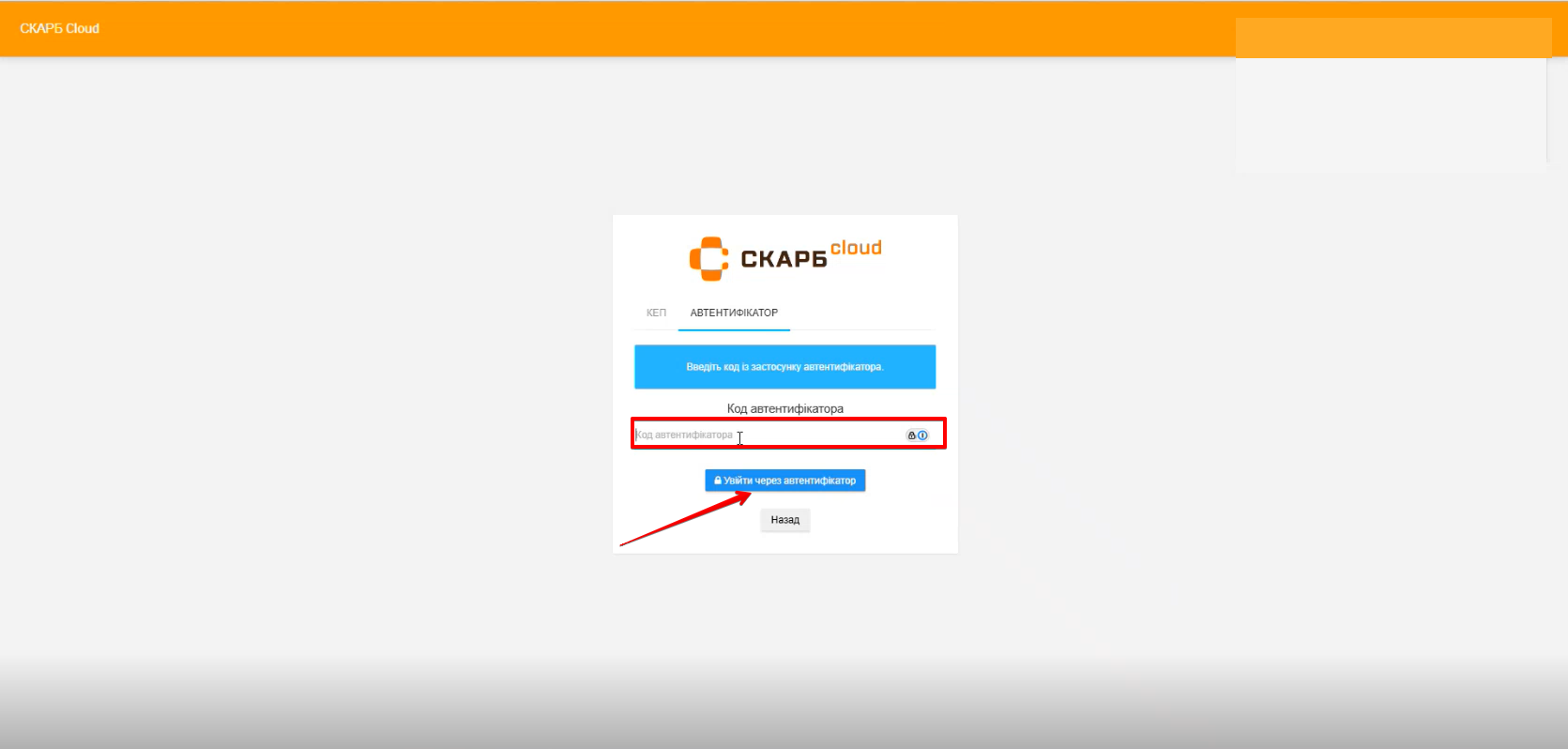
Якщо ви втратили доступ до додатка-автентифікатора — див. Скинути 2FA.
2.2 Підтвердження через КЕП
На сторінці налаштування двофакторної автентифікації (2FA) оберіть спосіб КЕП
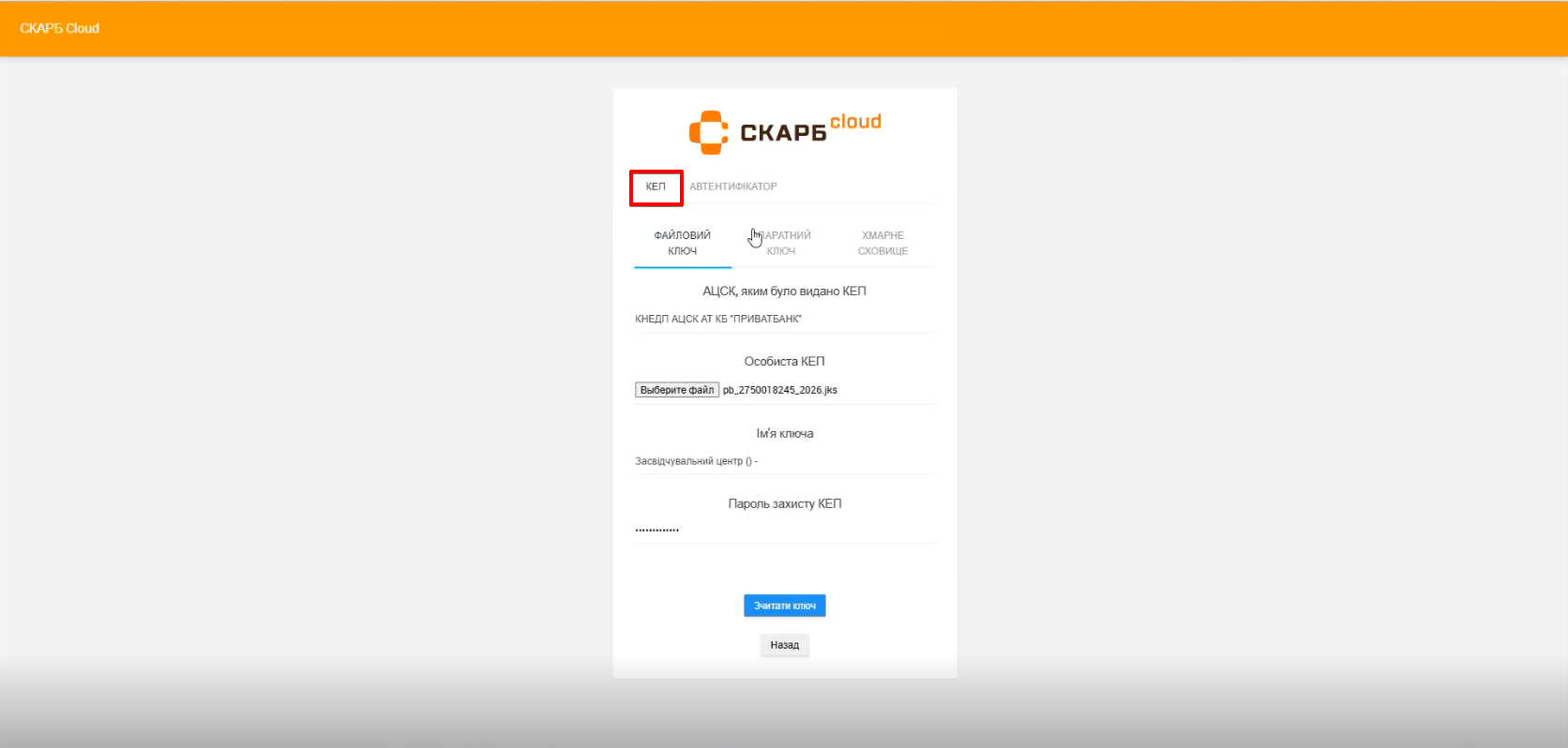
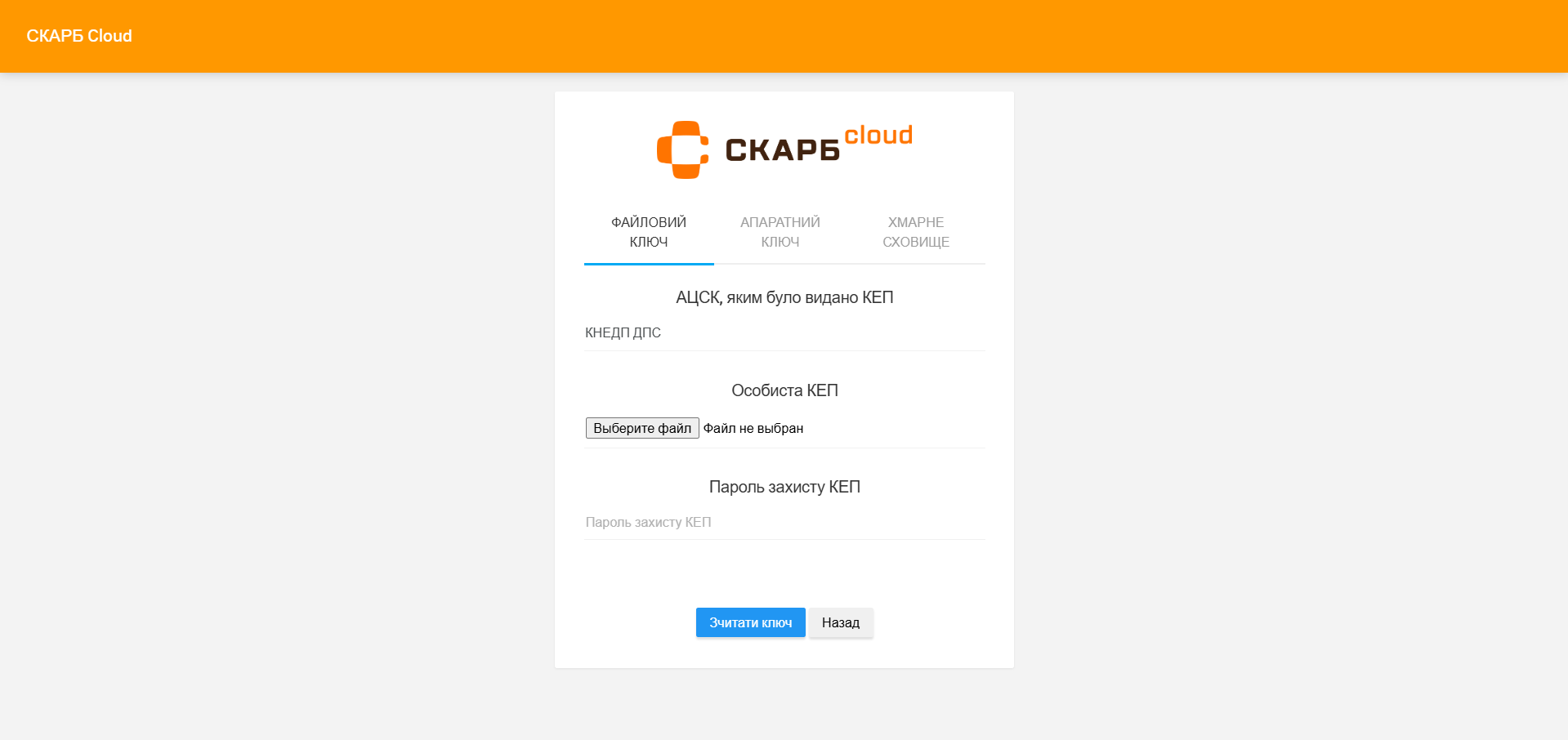
Для завершення авторизації необхідно підтвердити особу за допомогою кваліфікованого електронного підпису (КЕП). У вікні авторизації виберіть тип носія ключа Файловий ключ, після чого вкажіть необхідні дані та виконайте підписання:
| № | Поле | Дія |
|---|---|---|
| 1 | АЦСК, яким видано КЕП | Вкажіть конкретний центр, що видав електронний підпис |
| 2 | Особиста КЕП | Натисніть Виберіть файл та оберіть файл особистого електронного підпису з локального пристрою |
| 3 | Пароль захисту КЕП | Введіть пароль для використання приватного ключа |
| 4 | Кнопки |
|
Після успішного проходження всіх етапів авторизації користувач отримує доступ до системи.
3 Скинути 2FA
Якщо ви втратили смартфон із додатком-автентифікатором або потрібно повторно налаштувати 2FA, скиньте прив’язку автентифікатора одним зі способів нижче. Після скидання при наступному вході знову налаштуйте додаток (див. Перший вхід).
3.1 Скинути свою 2FA
Якщо ви ще можете увійти в систему (наприклад, через КЕП або з іншого пристрою):
- Відкрийте Налаштування облікового запису.
- Натисніть Скинути 2FA і підтвердіть дію в діалоговому вікні.
Покрокова інструкція: Налаштування облікового запису → Скинути 2FA.
3.2 Скинути 2FA директором для співробітника
Якщо співробітник не може увійти в систему, директор закладу може скинути 2FA для обраного працівника:
- Відкрийте Працівники аптек.
- Знайдіть потрібного співробітника.
- У колонці Дії натисніть Скинути 2FA і підтвердіть дію в діалоговому вікні.
Покрокова інструкція: Працівники аптек → Скинути 2FA.
3.3 Технічна підтримка
Якщо жоден із варіантів вище недоступний, зверніться до служби технічної підтримки:
- Телефон: 0 800 212 282 (багатоканальний, безкоштовно з усіх номерів в Україні)
- E-mail: [email protected]
- Telegram: t.me/skarb_support